


Das Wichtigste in Kürze
- Es gibt vier Methoden, um E-Mails in Gmail automatisch zu sortieren: Kategorie-Tabs, Wichtigkeitsbasierter Posteingang, Filter und Intelligente Ordner in Clean Email.
- Das Sortieren in Gmail kann fehlschlagen, weil Filter überschrieben werden, Fehlkonfigurationen vorliegen, Filter miteinander in Konflikt geraten oder Funktionen auf dem Mobilgerät fehlen.
- Für die häufigsten Sortierprobleme in Gmail gibt es Lösungen sowie Drittanbieter-Tools, die Ihren Frust beseitigen können, indem sie die Aufgabe einfacher machen.
- Die Wahl der Sortiermethode, die am besten zu Ihnen passt, ist entscheidend, um Zeit zu sparen und Ihren Posteingang insgesamt besser zu verwalten.

Die vier Gmail-Sortiermethoden
Sie fragen sich, wie Sie Gmail dazu bringen, E-Mails automatisch zu sortieren? Anders als viele andere E-Mail-Anbieter bietet Gmail keine Spalten oder Auswahlfelder, um eine Sortierreihenfolge festzulegen.
Stattdessen können Sie aus vier verschiedenen Methoden wählen, um E-Mails in Gmail automatisch zu sortieren.
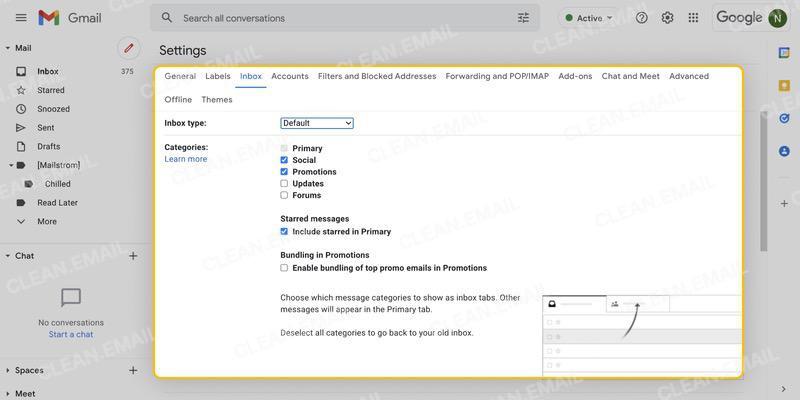
- Gmail-Kategorie-Tabs bilden das Layout für den Standard-Posteingangstyp. Zu den Tabs gehören Allgemein, Werbung, Soziale Netzwerke, Benachrichtigungen und Foren. Fällt eine E-Mail in keine der vier Kategorien, landet sie im Tab Allgemein. Sie können über die Optionen in den Einstellungen auswählen, welche Gmail-Kategorien angezeigt werden.
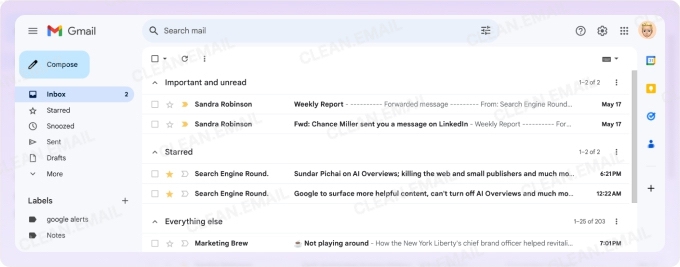
- Der Wichtigkeitsbasierte Posteingang lässt Sie die anzuzeigenden Bereiche auswählen. Sie können aus Wichtig, Ungelesen, Wichtig und ungelesen und Markiert wählen oder bestimmte Labels festlegen. Der letzte Bereich im Wichtigkeitsbasierten Posteingang zeigt alles Übrige an.
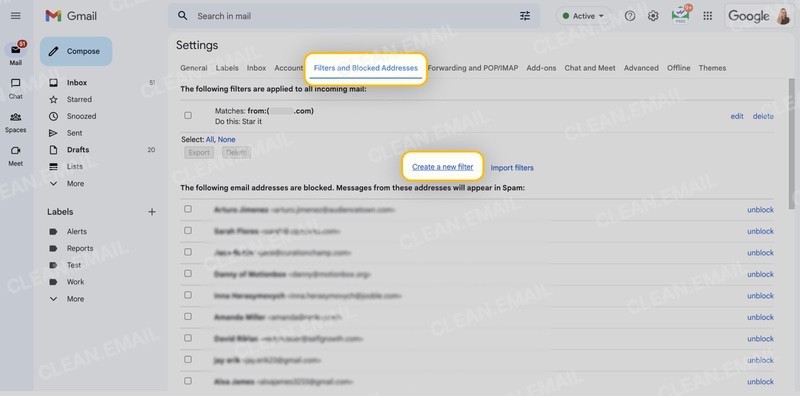
- Gmail-Filter (Posteingangsregeln) sortieren eingehende E-Mails automatisch anhand von Bedingungen und Aktionen, die Sie festlegen. Sie können Kriterien wie Absender, Betreff, Schlüsselwort, Größe oder Datum verwenden, um Nachrichten zu markieren, mit einem Stern zu versehen, zu labeln, zu löschen, zu archivieren oder zu kategorisieren.
- Intelligente Ordner und Sortieroptionen in Clean Email sind alternative Methoden für Gmail. Intelligente Ordner filtern zusammengehörige E-Mails automatisch in über 30 Kategorien für Sie. Sie können außerdem manuell nach Label, Status, Stern oder Absender filtern sowie Ihre E-Mails nach Alter, Größe und Anzahl der Nachrichten sortieren.
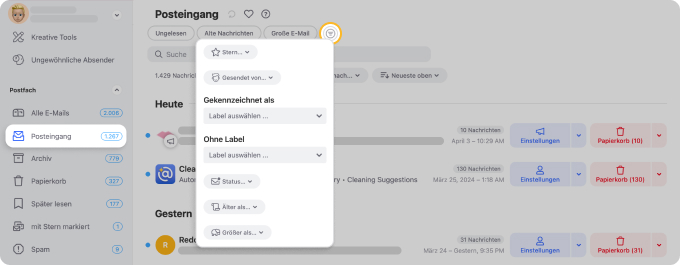
Hier finden Sie eine Zusammenfassung jeder Methode mit ihren Details:
| Einrichtung erforderlich | Funktioniert auf dem Mobilgerät | Gilt für vorhandene E-Mails | Anpassungsgrad | Am besten geeignet für | |
|---|---|---|---|---|---|
| Gmail-Tabs | Ja, Konfiguration der Einstellungen | Ja | Nein | Mittel | Sortieren nach Kategorie |
| Wichtigkeitsbasierter Posteingang | Ja, Konfiguration der Einstellungen | Ja | Nein | Mittel | Sortieren nach Wichtigkeit oder Status |
| Filter/Regeln | Ja | Ja (nach Einrichtung am Desktop) | Optional (beim Erstellen des Filters) | Hoch | Automatisches Sortieren |
| Intelligente Ordner / Sortieroptionen (Clean Email) | Nein | Ja | Ja | Mittel | Sortieren nach zusammengehörigen E-Mails, Alter, Größe oder Anzahl der E-Mails |
Warum das Sortieren in Gmail immer wieder fehlschlägt
Wenn es um die Sortiermethoden von Gmail geht, ist keine einzige perfekt. Und leider haben viele Nutzer Probleme erlebt, die enormen Frust und zeitaufwendige Lösungsversuche verursacht haben.
Hier sind die fünf häufigsten Probleme mit den Sortieroptionen von Gmail samt Ursachen und Lösungen.
Tabs ordnen E-Mails falsch ein
Nutzer haben berichtet, dass der Tab Werbung nicht mehr funktioniert, dass wichtige E-Mails statt in Allgemein in Werbung landen und dass sich die Kategorie-Tabs zufällig ändern.
Ursache: Die wahrscheinliche Ursache ist ein Vorfall im Januar 2026, bei dem die Spam-Prüfsysteme von Gmail überlastet waren. Neben Nachrichten, die nicht auf Spam geprüft wurden, wurden E-Mails für die Tabs Werbung und Soziale Netzwerke nicht korrekt gekennzeichnet.
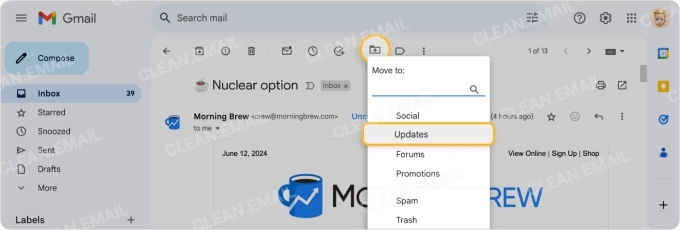
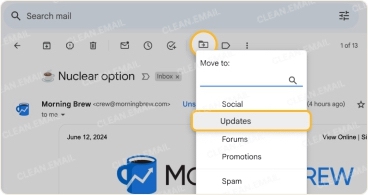
Lösung: Trainieren Sie das System neu, indem Sie die falsch einsortierte E-Mail in den richtigen Tab ziehen oder Verschieben nach in der Symbolleiste verwenden. Sie können auch nach einer Schaltfläche in der Nachricht suchen, mit der Sie die E-Mail neu kategorisieren können.
Filter funktioniert, aber E-Mail landet trotzdem in Allgemein
Wenn Sie einen Filter einrichten und feststellen, dass E-Mails sich nicht entsprechend verhalten, sind Sie nicht allein. Nutzer hatten Probleme damit, dass Filter für bestimmte Absender ignoriert wurden und dass Filter zum Anwenden von Labels Nachrichten trotzdem im Tab Allgemein ablegten.
Ursache: Das System von Gmail kann von Ihnen erstellte Filter überschreiben. So kann Gmail beispielsweise gefilterte als Wichtig markierte E-Mails in Ihren Posteingang oder Tab Allgemein zwingen.
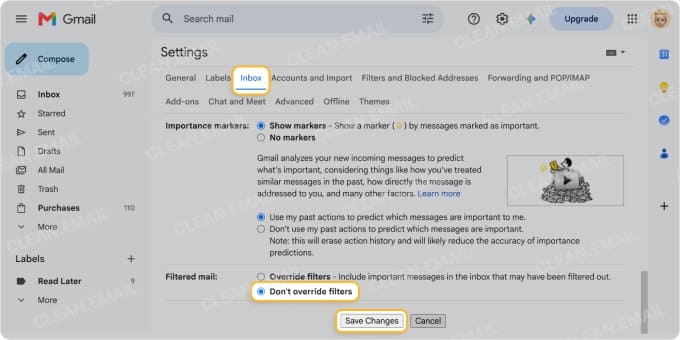
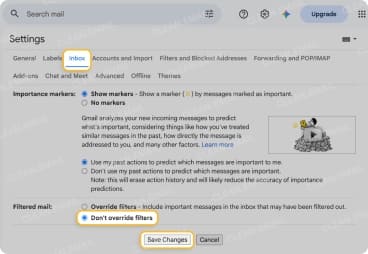
Lösung: Sie können verhindern, dass Gmail Ihre Filter außer Kraft setzt, indem Sie zu Einstellungen → Alle Einstellungen anzeigen → Posteingang gehen. Markieren Sie neben Gefilterte Nachrichten die Option Filter nicht überschreiben und klicken Sie auf Änderungen speichern.
Vorhandener Posteingang bleibt unsortiert
Beim Erstellen eines Gmail-Filters zum automatischen Sortieren eingehender E-Mails haben sich Nutzer beschwert, dass ihr Posteingang unberührt bleibt und die übrigen E-Mails weiterhin ein Durcheinander sind.
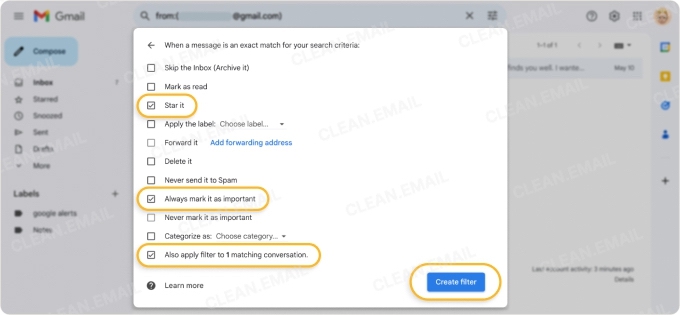
Ursache: Während der Filtereinrichtung müssen Sie das Kontrollkästchen Filter auch auf übereinstimmende Konversationen anwenden markieren, damit die Aktion(en) vorhandene E-Mails betreffen. Diese Funktion ist nur während des Erstellungsvorgangs des Filters verfügbar.
Zudem gelten die Filter von Gmail für neue Nachrichten, die Sie erhalten; Ihr Postfach wird nicht später erneut nach übereinstimmenden Nachrichten durchsucht.
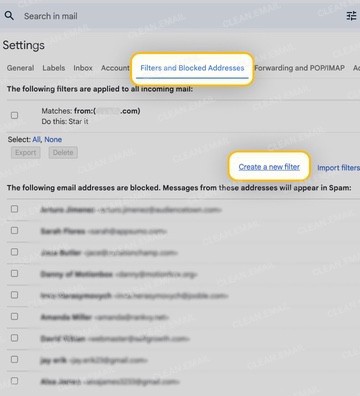
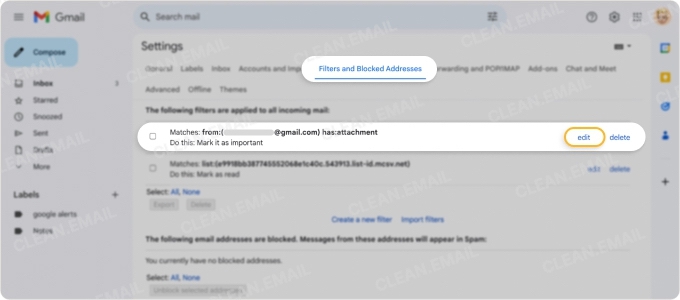
Lösung: Bearbeiten Sie den Filter (Einstellungen → Alle Einstellungen anzeigen → Filter und blockierte Adressen), um die Option Filter auch auf übereinstimmende Konversationen anwenden hinzuzufügen.
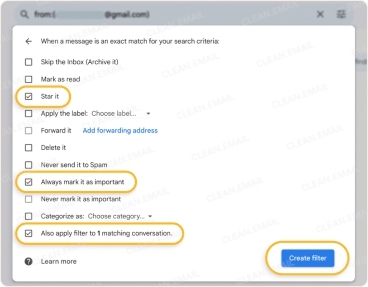
Alternativ können Sie die Intelligenten Ordner von Clean Email nutzen, die zusammengehörige Nachrichten automatisch für Sie filtern und keinerlei Einrichtung oder Konfiguration erfordern.
Zu viele Filter im Konflikt
Wenn Sie viele Filter in Gmail eingerichtet haben, ist die Art und Weise, wie sie funktionieren, nicht klar. Nutzer waren verärgert bei dem Versuch herauszufinden, welcher Filter zuerst ausgeführt wird, oder hatten das Gefühl, dass ihre Filter gegeneinander arbeiten.
Ursache: Das System von Gmail wendet Filter in der Reihenfolge an, in der Sie sie erstellen, und es gibt keine Möglichkeit, Ihre Filter neu anzuordnen.
Lösung: Rufen Sie Einstellungen → Alle Einstellungen anzeigen → Filter und blockierte Adressen auf, um die Reihenfolge der von Ihnen eingerichteten Filter zu sehen. Anschließend können Sie die nicht mehr benötigten Filter löschen und die übrigen so neu erstellen, dass sie in der gewünschten Reihenfolge ausgeführt werden.
Sortieren auf dem Mobilgerät nicht möglich
Eine der größten Frustrationen für alle, die ausschließlich die mobile Gmail-App nutzen, ist die fehlende Sortiermöglichkeit – genauer gesagt, das Fehlen einer Möglichkeit, automatisierte Filter einzurichten.
Ursache: Zwar haben Sie auf Ihrem Mobilgerät die Möglichkeit, Kategorie-Tabs und den Wichtigkeitsbasierten Posteingang zu verwenden, aber Sie können in der mobilen Gmail-App keine Filter erstellen.
Lösung: Richten Sie die gewünschten Filter in der Web-App von Gmail ein. Diese gelten dann für E-Mails, die Sie auf Ihrem Mobilgerät erhalten.
Alternativ können Sie die mobile App von Clean Email für iOS und Android ausprobieren. Sie können nicht nur dieselben Sortieroptionen wie in der Web-App nutzen, sondern auch die Funktion Auto-Bereinigen verwenden, um auf jedem Gerät Gmail-Regeln zu erstellen.
Optionen zum automatischen Sortieren in Clean Email
Oben haben wir die Intelligenten Ordner und Sortieroptionen von Clean Email für Gmail erwähnt. Wenn Sie mit den Sortierfunktionen von Gmail zu kämpfen haben und auf Hindernisse stoßen, ist Clean Email definitiv einen Blick wert – und Sie können es kostenlos ausprobieren.
Intelligente Ordner enthalten Nachrichten zu Themen wie Reisen, Online-Shopping, Jobsuche, Automatisierte Nachrichten, Dating-Apps und mehr – insgesamt über 30 Ordner.
Es gibt keine Regeln zu erstellen, keine Einstellungen zu konfigurieren und keine Einrichtung, um Intelligente Ordner zu nutzen – sie werden automatisch für Sie erstellt. Sie können außerdem Massenaktionen wie Archivieren oder Löschen für Hunderte oder Tausende von E-Mails durchführen.
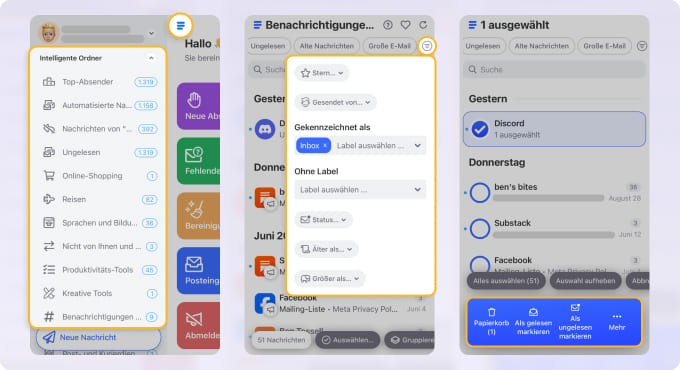
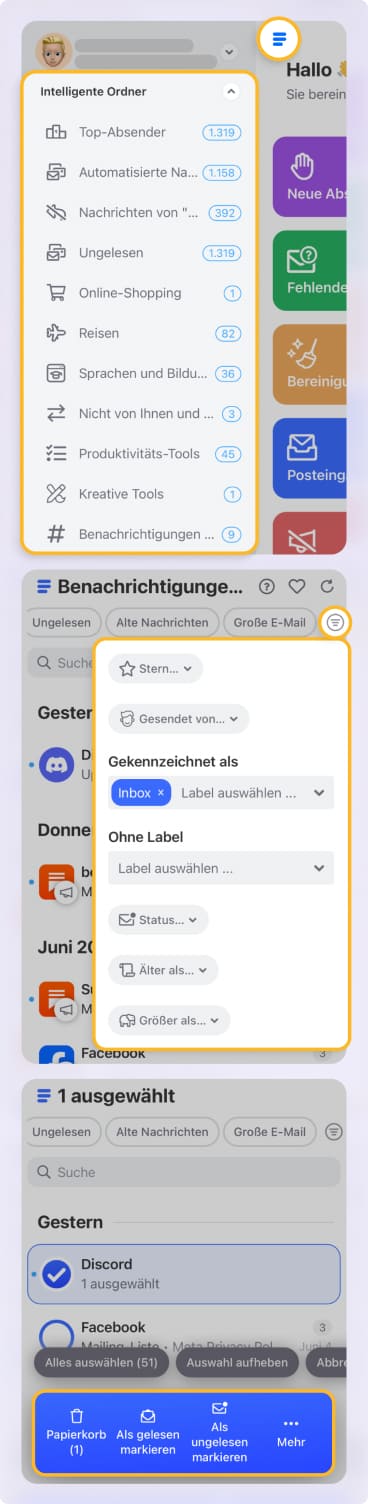
Sie können E-Mails außerdem auf verschiedene Weise filtern, gruppieren und sortieren mit Clean Email:
- Filtern nach gelabelt, ungelabelt, Status, markiert, Absender, Größe oder Alter.
- Sortieren nach neuesten, ältesten, Anzahl der Nachrichten oder Größe.
- Gruppieren nach Absender, Domain, Empfänger, Adresse, Betreff, Datum oder Label.
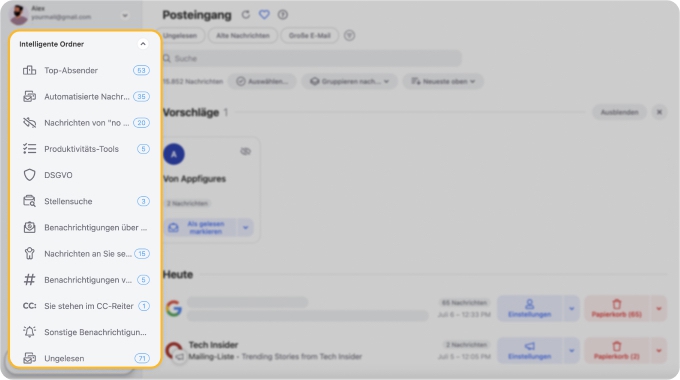
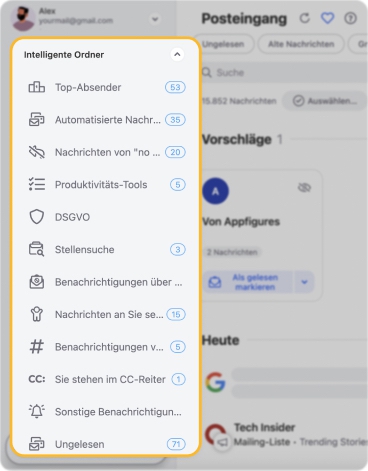
Alle Funktionen von Clean Email sind auf dem Desktop und dem Mobilgerät mit nahtloser Synchronisierung verfügbar, gelten für neue und vorhandene E-Mails und arbeiten neben den nativen Tools von Gmail, ohne diese zu ersetzen.
Welche Sortiermethode sollten Sie verwenden?
Angesichts der vier verfügbaren Methoden zum Sortieren in Gmail fragen Sie sich vielleicht, welche die beste ist. Es gibt keine richtige Antwort – es kommt darauf an, welche Methode am besten zu Ihnen passt und wie Sie Gmail nutzen.
Hier finden Sie Empfehlungen für jede Methode:
➡️ Gmail-Tabs: Für alle, die die Kategorien von Gmail nutzen, um Nachrichten aus Werbung, Benachrichtigungen und Soziale Netzwerke einfach zu trennen und zu bearbeiten.
➡️ Wichtigkeitsbasierter Posteingang: Für alle, die anpassbare Bereiche für eine einfachere Ansicht und Verwaltung des Posteingangs mit ausgewählten E-Mail-Status oder Labels wünschen.
➡️ Filter / Regeln: Für alle, die häufig auf dieselbe Weise mit E-Mails umgehen und Gmail-Automatisierung gegenüber manuellen E-Mail-Aufgaben bevorzugen.
➡️ Intelligente Ordner / Sortieroptionen (Clean Email): Für alle, die erweiterte Filter-, Sortier- und Gruppieroptionen nutzen und E-Mails in Gmail automatisch über ihr Mobilgerät sortieren möchten.
Fazit
Zu lernen, wie Sie E-Mails in Gmail mit Sortieroptionen automatisch organisieren, kann ein echter Zeitsparer sein, aber nicht alle Methoden sind effektiv. Wenn Sie mit Ihrer gewählten Methode zu kämpfen beginnen, probieren Sie die von uns erklärten Lösungen aus oder greifen Sie auf eine Alternative wie Clean Email zurück.












