


Methode 1: Alle automatisch als gelesen markieren (Clean Email)
Eine der schnellsten und einfachsten Möglichkeiten, das Symbol für ungelesene Nachrichten zu entfernen, ist die Automatisierung.
Mit Auto-Bereinigen in Clean Email können Sie nicht nur neue Nachrichten als gelesen markieren, sondern auch vorhandene E-Mails, was sich von den Filtern in Gmail unterscheidet. So können Sie einen großen Rückstand an ungelesenen Nachrichten bewältigen, ohne einen manuellen Vorgang oder das Wiederholen von Schritten.
Sie können eine Auto-Bereinigen-Regel in nur wenigen Minuten einrichten:
- Gehen Sie zu: https://app.clean.email/ und melden Sie sich bei Ihrem Gmail-Konto an.
- Wählen Sie links Auto-Bereinigen.
- Klicken Sie auf Regel erstellen oder auf das Pluszeichen rechts.
- Geben Sie der Regel einen Namen und wählen Sie die Bedingungen.
- Wählen Sie als Aktion Als gelesen markieren.
- Optional können Sie den Schalter Auf vorhandene Nachrichten anwenden aktivieren.
- Klicken Sie auf Regel erstellen.
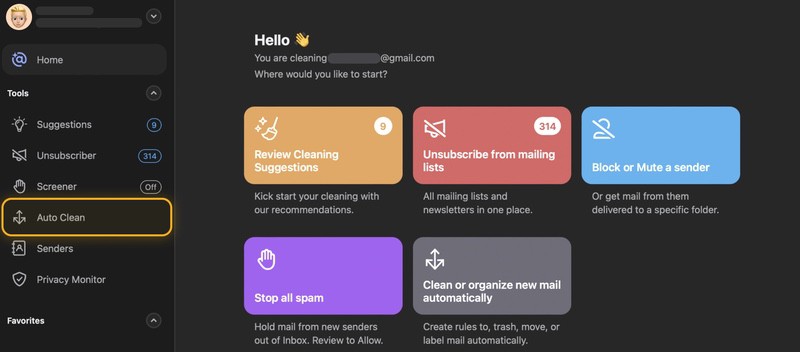
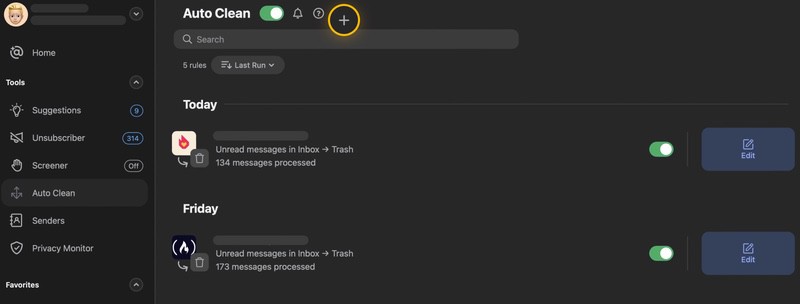
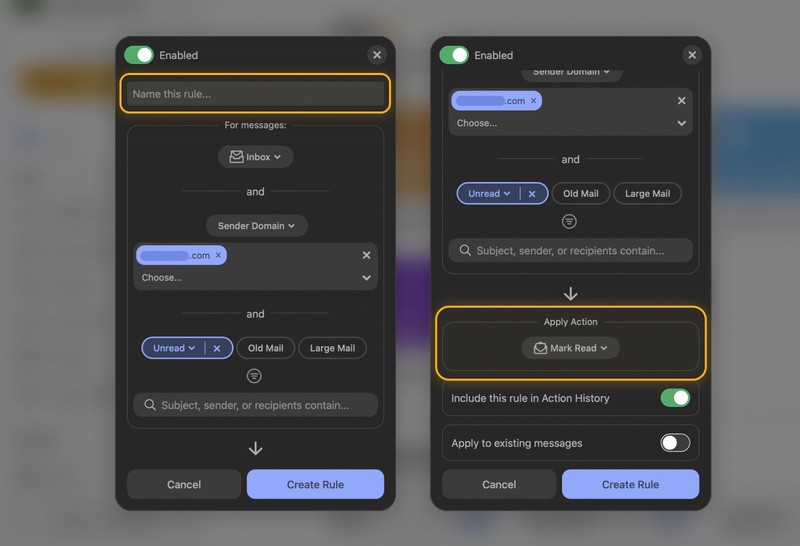
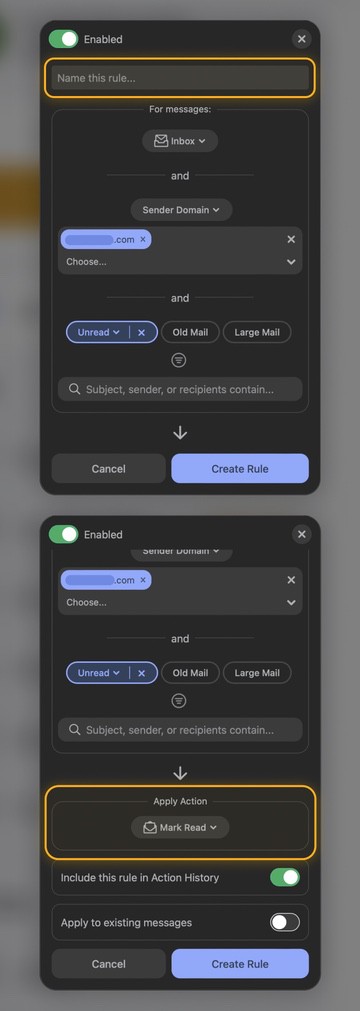
Von nun an werden E-Mails, die Sie erhalten und die Ihren Bedingungen entsprechen, als gelesen markiert. Und zum Glück gilt das auch für alle vorhandenen Nachrichten.
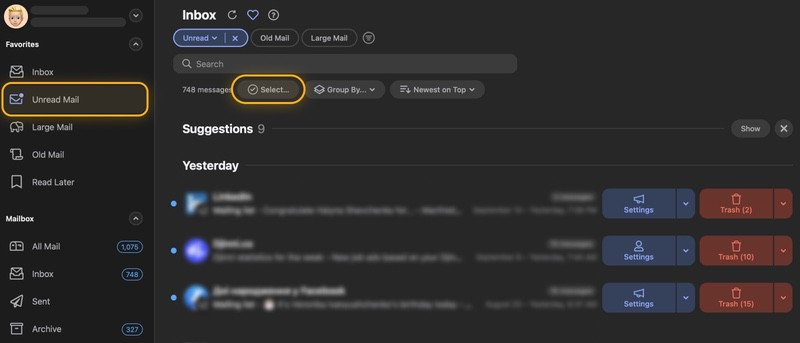
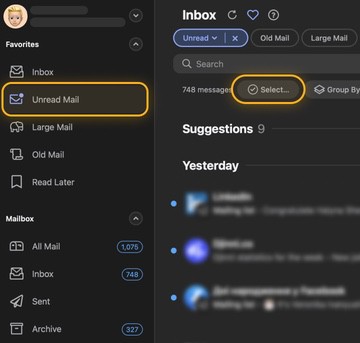
📌 Tipp: Clean Email ermöglicht auch eine einmalige statt einer automatischen Aktion, um vorhandene Nachrichten als gelesen zu markieren. Wählen Sie im Menü Ungelesene E-Mails, klicken Sie auf Auswählen → Alle auswählen und wählen Sie Als gelesen markieren.

Methode 2: Alle als gelesen markieren in Gmail auf dem Desktop
Es gibt zwei Möglichkeiten, alle E-Mails in Gmail über die Desktop-App als gelesen zu markieren: mit einem Suchoperator und mit der Kontrollkästchen-Auswahl. Jede liefert unterschiedliche Ergebnisse, was wichtig zu beachten ist, je nachdem, welche ungelesenen E-Mails Sie finden möchten in Gmail.
Beide Methoden helfen Ihnen außerdem, mit Gmails standardmäßigem Auswahllimit von 50 E-Mails umzugehen, das für Verwirrung sorgen und mehr Zeit als nötig kosten kann.
Einen Suchoperator verwenden
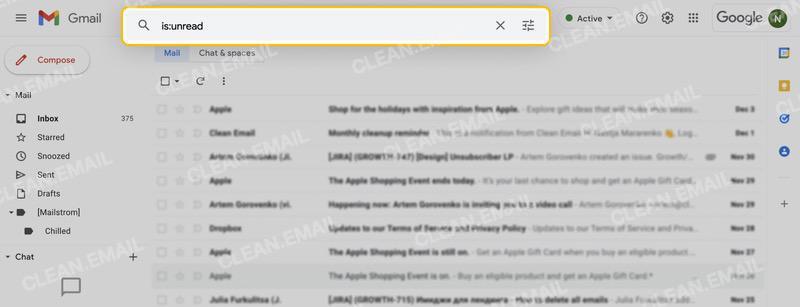
Verwenden Sie diese Option, um alle ungelesenen E-Mails in Ihrem gesamten Postfach zu finden und zu markieren, einschließlich derer mit Labels.
- Geben Sie oben im Feld Suchen den Operator is:unread ein.
- Drücken Sie Enter oder Return, um Ihre Ergebnisse zu erhalten.
- Aktivieren Sie oben links das Kontrollkästchen Auswählen.
- Klicken Sie auf den Link Alle Nachrichten auswählen, die dieser Suche entsprechen.
- Wählen Sie in der oberen Symbolleiste Als gelesen markieren (geöffneter Umschlag).
Die Kontrollkästchen-Auswahl verwenden
Verwenden Sie diese Option, um alle ungelesenen E-Mails mit einem bestimmten Label, als wichtig markierte oder markierte (mit Stern versehene) E-Mails zu finden und zu markieren.
- Wählen Sie links das Label oder den Speicherort.
- Führen Sie einen der folgenden Schritte aus:
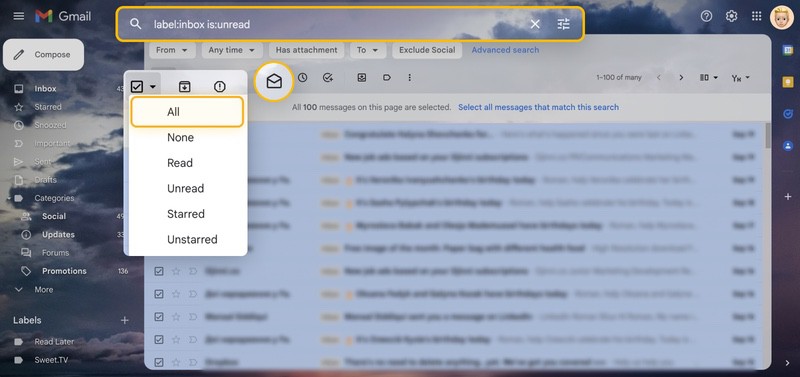
- Aktivieren Sie oben links das Kontrollkästchen Auswählen.
- Klicken Sie auf den Pfeil neben dem Kontrollkästchen Auswählen und wählen Sie Ungelesen.
- Gehen Sie zur nächsten Seite mit E-Mails und wiederholen Sie Schritt 2.
- Setzen Sie diesen Vorgang fort, bis Sie alle ungelesenen E-Mails auf jeder Seite ausgewählt haben.
- Wählen Sie in der oberen Symbolleiste Als gelesen markieren.
📌 Tipp: Möchten Sie die ungelesenen Nachrichten lieber aus Ihrem Postfach entfernen, anstatt sie als gelesen zu markieren? Erfahren Sie, wie Sie alle ungelesenen E-Mails in Gmail löschen.
Methode 3: Eingehende E-Mails mit einem Gmail-Filter automatisch als gelesen markieren
Möglicherweise haben Sie bestimmte E-Mails, die Sie gleich nach ihrem Eingang als gelesen markieren möchten. Dazu können soziale Benachrichtigungen, Bestätigungs-E-Mails oder Werbenachrichten gehören.
Indem Sie einen Filter in Gmail einrichten, können Sie eingehende E-Mails automatisch markieren. Da Filter nur für neue Nachrichten gelten, können Sie diese Methode mit der ersten oder zweiten Methode auf unserer Liste kombinieren, um alle zu erfassen.
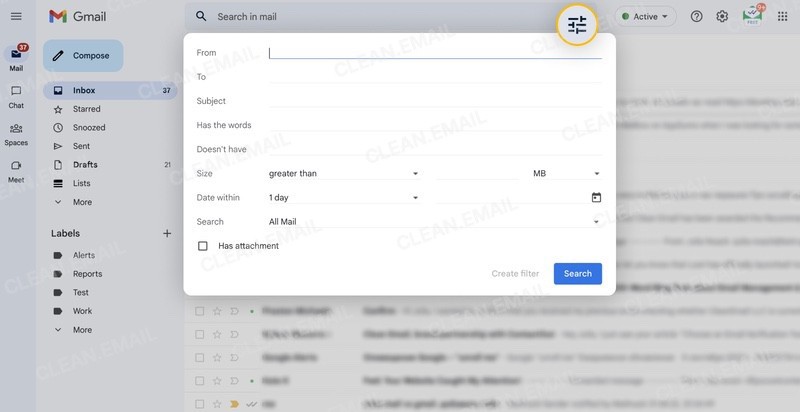
- Klicken Sie auf die Schaltfläche Suchoptionen anzeigen rechts vom Feld Suchen.
- Geben Sie die Kriterien für die E-Mails ein und klicken Sie auf Filter erstellen.
- Wählen Sie als Aktion Als gelesen markieren und klicken Sie auf Filter erstellen.
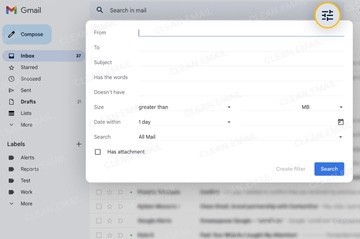
Weitere Details, etwa zur Verwendung mehrerer Bedingungen oder zum Anwenden von mehr als einer Aktion, finden Sie in unserem Leitfaden zum Filtern von E-Mails in Gmail.
📌 Tipp: Da Sie Gmail-Filter nur in der Web-App und nicht auf dem Smartphone erstellen können, sollten Sie die Funktion Auto-Bereinigen von Clean Email in Betracht ziehen, die auf jedem Gerät gleich funktioniert.
Methode 4: Alle als gelesen markieren in Gmail auf dem Smartphone
Wie auf dem Desktop haben Sie zwei Möglichkeiten, alle E-Mails in Gmail auf dem iPhone als gelesen zu markieren und Android über die mobile App. Leider gibt es keine einfache Option „Alle markieren“ oder „Alle ungelesenen markieren“.
Diese Vorgänge unterscheiden sich geringfügig von der Web-App, erreichen aber dasselbe Ziel und berücksichtigen ebenfalls das standardmäßige Auswahllimit.
Die Schaltfläche „Suchen“ verwenden
Verwenden Sie diese Option, um alle ungelesenen E-Mails in Ihrem gesamten Postfach zu finden und zu markieren.
- Tippen Sie oben in das Feld Suchen.
- Wählen Sie direkt darunter die Schaltfläche is:unread. Hinweis: Möglicherweise müssen Sie in der Zeile nach rechts scrollen, um die Schaltfläche zu sehen.
- Halten Sie eine E-Mail in der Liste lange gedrückt.
- Aktivieren Sie oben das Kontrollkästchen Alle auswählen.
- Scrollen Sie bei Bedarf nach unten, um weitere Nachrichten zu laden.
- Aktivieren Sie das Kontrollkästchen Alle auswählen erneut.
- Wiederholen Sie Schritt 4, 5 und 6, bis Sie alle ungelesenen E-Mails ausgewählt haben.
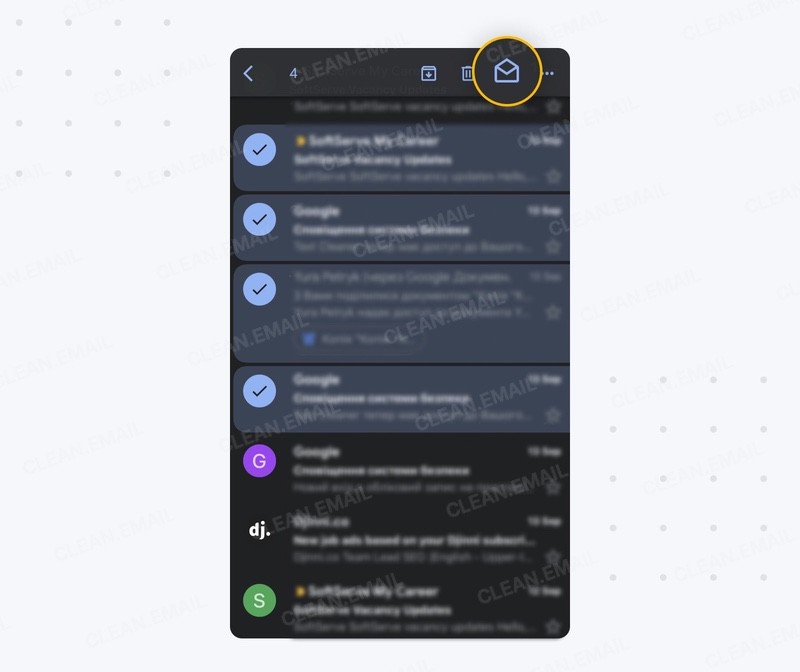
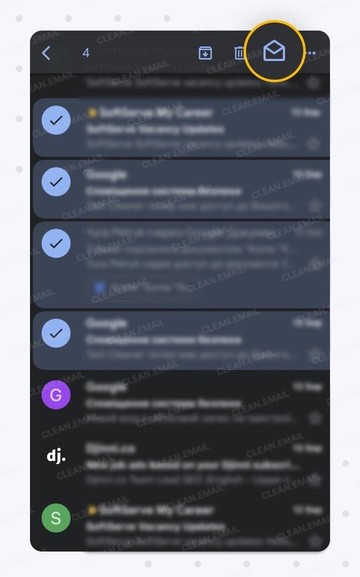
- Tippen Sie oben auf Als gelesen markieren (geöffneter Umschlag).
Die manuelle Methode verwenden
Verwenden Sie diese Option, um alle ungelesenen E-Mails mit einem bestimmten Label, als wichtig markierte oder markierte (mit Stern versehene) E-Mails zu finden und zu markieren.
- Wählen Sie links das Label oder den Speicherort.
- Halten Sie eine ungelesene E-Mail in der Liste lange gedrückt.
- Tippen Sie links auf das Profil-Symbol, um jede weitere ungelesene E-Mail auszuwählen.
- Scrollen Sie bei Bedarf nach unten, um weitere Nachrichten zu laden.
- Wiederholen Sie Schritt 3 und 4, bis Sie alle ungelesenen E-Mails ausgewählt haben.
- Wählen Sie oben Als gelesen markieren.
Warum E-Mails immer wieder als ungelesen erscheinen
Ist Ihnen aufgefallen, dass E-Mails wieder als ungelesen erscheinen? Auch wenn das frustrierend sein kann, finden Sie im Folgenden die Gründe dafür und wie Sie das beheben.
Neue Antworten auf eine Unterhaltung: Wenn Sie eine E-Mail-Unterhaltung als gelesen markieren, wird diese Unterhaltung normalerweise wieder als ungelesen angezeigt, sobald Sie eine Antwort erhalten.
- Stummschalten Sie die Unterhaltung (Tastenkürzel M) oder erstellen Sie einen Filter, um neue E-Mails der Unterhaltung automatisch als gelesen zu markieren.
IMAP-Synchronisierung: Wenn Sie einen E-Mail-Client eines Drittanbieters für Gmail verwenden, geben von Ihnen als gelesen markierte Nachrichten diesen Status möglicherweise nicht an den Server von Gmail zurück. Daher werden sie in der Gmail-App als ungelesen angezeigt.
- Aktivieren Sie in Ihrem E-Mail-Client die Einstellung „Als gelesen markieren auf dem Server“ oder „Lesestatus synchronisieren“. Sie können auch in den Gmail-Einstellungen (Weiterleitung und POP/IMAP) auf mögliche IMAP-Zugriffskonflikte prüfen.
Überschreiben durch Drittanbieter-Apps: Wenn Sie Apps wie Produktivitätstools, mobile E-Mail-Clients und CRM-Systeme verbinden, können diese Apps beim Synchronisieren die Kennzeichnung des Lesestatus zurücksetzen.
- Entziehen Sie allen Drittanbieter-Apps, die Sie nicht mehr verwenden, den Zugriff, indem Sie auf Ihr Profilsymbol klicken und Google-Konto verwalten → Apps und Dienste von Drittanbietern wählen.
Nicht abgeschlossene Stapelverarbeitung: Wenn Sie den Link „Alle Nachrichten auswählen“ verwenden (Methode 2 oben) und gerade mitten in der Verarbeitung von Tausenden E-Mails als gelesen sind, werden alle neu eingehenden Nachrichten übersehen und bleiben ungelesen.
- Wiederholen Sie den Vorgang „Alle auswählen“ oder verwenden Sie Clean Email, um die übersehenen Nachrichten zu erfassen und als gelesen zu markieren.
Fazit
Zu wissen, wie Sie alle ungelesenen E-Mails in Gmail als gelesen markieren, kann Sie vor einem ablenkenden Posteingang bewahren. Mit Automatisierungen in einer E-Mail-Verwaltungs-App oder manuellen Schritten in Gmail können Sie den Status „gelesen“ ganz einfach anwenden. Konzentrieren Sie sich dann auf Ihre wichtigsten Nachrichten und nicht auf die ungelesenen.
FAQ
Kann die KI von Gmail (Gemini) alle E-Mails als gelesen markieren?
Nein, Google Gemini fasst E-Mails in Gmail zusammen und priorisiert sie, führt aber keine Massenaktionen zum Markieren von Nachrichten als gelesen oder ungelesen aus.
Gibt es in Gmail ein Tastenkürzel, um alle als gelesen zu markieren?
Ja, Sie können E-Mails sowohl unter Windows als auch auf dem Mac mit einem Tastenkürzel als gelesen markieren. Wählen Sie die Nachrichten aus und drücken Sie Shift + I (großes i), um sie als gelesen zu markieren.
Kann ich innerhalb eines bestimmten Labels alle als gelesen markieren?
Ja, wählen Sie das Label im linken Menü, aktivieren Sie das Kontrollkästchen Auswählen, gehen Sie zur nächsten Seite und wählen Sie den nächsten Satz ungelesener Nachrichten aus. Fahren Sie fort, bis Sie alle ausgewählt haben, und klicken Sie in der oberen Symbolleiste auf Als gelesen markieren.
Kann ich das rückgängig machen und die Nachricht als ungelesen markieren?
Ja, Sie können die Gmail-Option „Als ungelesen markieren“ (Schaltfläche in der oberen Symbolleiste) verwenden, um alle ausgewählten Nachrichten sofort als ungelesen zu markieren.












