


Das Wichtigste in Kürze
- Gmail-Filter können neu eingehende E-Mails automatisch archivieren, aber keine bereits vorhandenen
- Es gibt keine native Möglichkeit, Regeln zum automatischen Archivieren in der Gmail-App einzurichten
- Wenn Gmail E-Mails unerwartet archiviert, ist wahrscheinlich die Schaltfläche Senden & Archivieren aktiviert
Was ist automatisches Archivieren und warum sollten Sie es nutzen?
Beim automatischen Archivieren in Gmail werden E-Mails anhand von Kriterien, die Sie festlegen, automatisch aus Ihrem Posteingang in den Ordner Alle Nachrichten verschoben, ohne dass Sie auf jede Nachricht einzeln reagieren müssen.
Deshalb lohnt sich die Einrichtung:
- Halten Sie Ihren Posteingang organisiert — E-Mails, auf die Sie nicht reagieren müssen, bleiben aus dem Weg
- Sparen Sie Zeit — kein manuelles Sortieren wiederkehrender Nachrichten wie Belege, Newsletter oder Benachrichtigungen mehr
- Finden Sie wichtige E-Mails mühelos — archivierte Nachrichten befinden sich weiterhin in Ihrem Konto und sind in Alle Nachrichten vollständig durchsuchbar
- Weniger Stress — ein aufgeräumter Posteingang senkt die kognitive Belastung und erleichtert es, sich auf das Wesentliche zu konzentrieren
- Compliance — manche Organisationen schreiben eine E-Mail-Aufbewahrung vor; automatisches Archivieren hilft, einheitliche Regeln durchzusetzen
Erfahren Sie den Unterschied zwischen Archivieren und Löschen und wie Sie archivierte E-Mails in Gmail finden.

So archivieren Sie E-Mails in Gmail automatisch
Im Web
- Rufen Sie gmail.com auf und melden Sie sich in Ihrem Konto an.
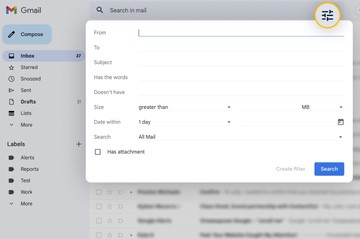
- Klicken Sie auf die Schaltfläche Suchoptionen anzeigen auf der rechten Seite der Suchleiste.
- Legen Sie Ihre Kriterien für das automatische Archivieren fest — Sie können nach Absender, Betreff, Schlüsselwörtern und mehr filtern.
- Klicken Sie unten in den Suchoptionen auf Filter erstellen.
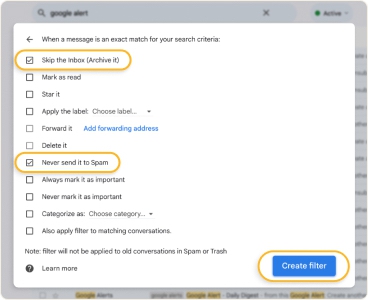
- Aktivieren Sie im nächsten Fenster Posteingang überspringen (archivieren).
- Optional können Sie auch Nie als Spam markieren aktivieren, um zu verhindern, dass übereinstimmende Nachrichten falsch einsortiert werden.
- Klicken Sie auf Filter erstellen, um Ihre Einstellungen abzuschließen.
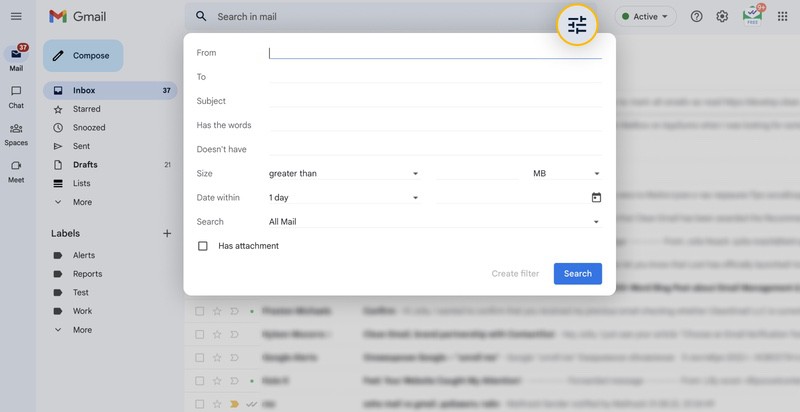
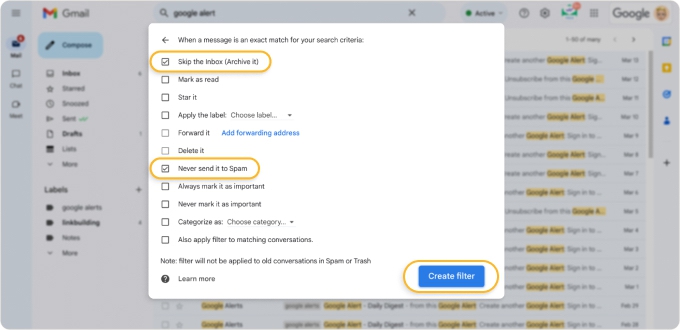
Alle E-Mails, die Ihren Kriterien entsprechen, werden künftig automatisch archiviert.
So archivieren Sie automatisch auf dem Smartphone
Die Gmail-App unterstützt weder das Erstellen von Filtern noch das Ändern der Archivierungseinstellungen. Wenn Sie E-Mails in Gmail automatisch in einen Ordner verschieben möchten, benötigen Sie auf Ihrem iPhone oder Android-Gerät ein Drittanbieter-Tool wie Clean Email.
So archivieren Sie in Gmail automatisch mit Clean Email
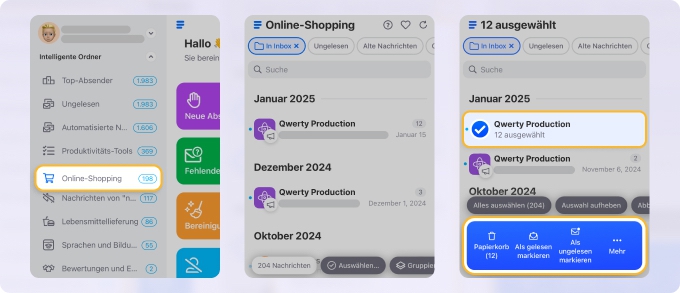
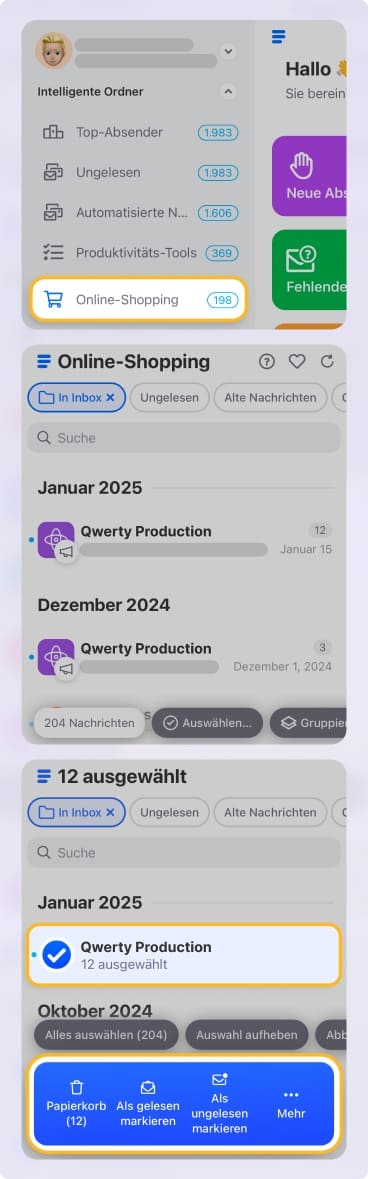
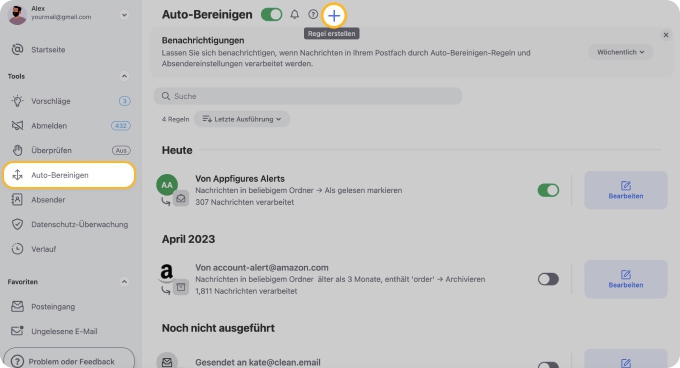
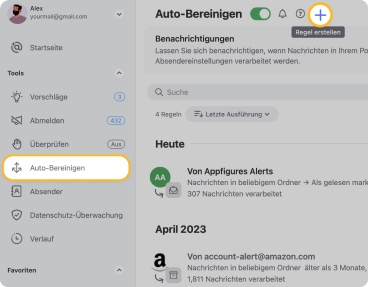
Clean Email analysiert Ihre Gmail-Nachrichten und gruppiert sie in Intelligente Ordner, sodass Sie leicht erkennen, was archiviert werden sollte. Anders als die Gmail-App können Sie damit Auto-Bereinigen-Regeln von jedem Gerät aus erstellen — iOS, Android oder Web.
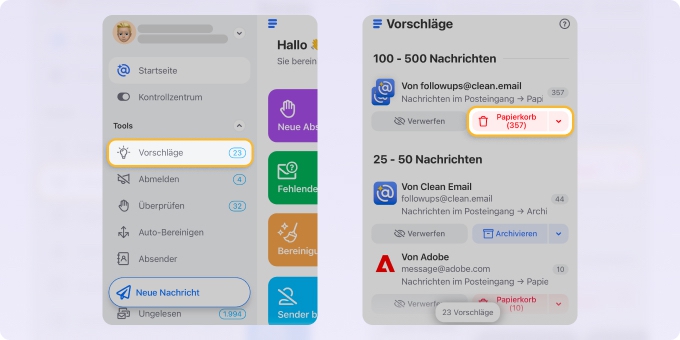
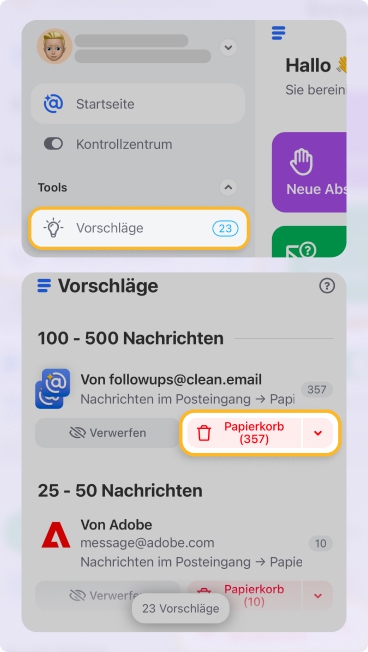
Clean Email zeigt außerdem Bereinigungsvorschläge an — eine Funktion, die Gruppen von E-Mails erkennt, die archiviert werden sollten und die Sie möglicherweise übersehen haben.
So deaktivieren Sie das automatische Archivieren in Gmail (mit Clean Email)
Sobald Sie in Gmail einen Filter mit Archivieren erstellt haben, können Sie ihn nicht pausieren — nur löschen. Mit Clean Email können Sie jede Auto-Bereinigen-Regel pausieren, ohne sie zu entfernen, sodass Sie sie später fortsetzen können, ohne von vorne zu beginnen
Warum archiviert Gmail E-Mails automatisch?
Wenn E-Mails, die Sie senden, aus Ihrem Posteingang verschwinden, ist wahrscheinlich die Schaltfläche Senden & Archivieren von Gmail aktiviert. Ist sie aktiv, wird ein Thread beim Antworten automatisch archiviert. So deaktivieren Sie sie:
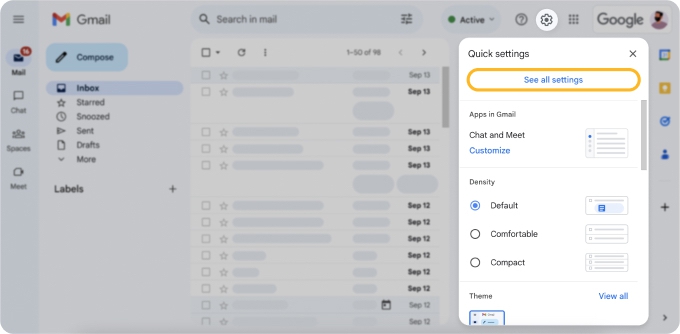
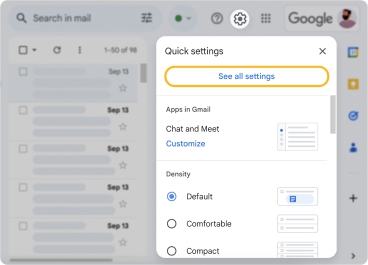
- Klicken Sie auf das Zahnradsymbol für die Einstellungen in der oberen rechten Ecke Ihres Posteingangs.
- Wählen Sie Alle Einstellungen aufrufen.
- Wechseln Sie zum Tab Allgemein.
- Scrollen Sie nach unten zum Abschnitt Senden und Archivieren.
- Wählen Sie Schaltfläche „Senden & Archivieren“ in Antwort ausblenden.
- Scrollen Sie nach unten und klicken Sie auf Änderungen speichern.
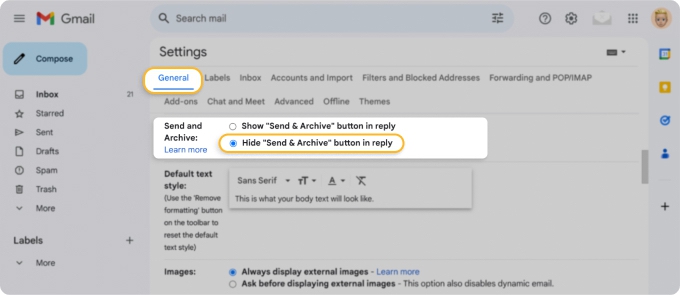
Durch das Deaktivieren dieser Schaltfläche wird auch verhindert, dass die Tastenkombination (Cmd/Ctrl + Enter) beim Antworten das automatische Archivieren auslöst.
Häufig gestellte Fragen
Warum archiviert mein Gmail automatisch?
Wenn Gmail die E-Mails, die Sie senden, automatisch archiviert, ist wahrscheinlich die Funktion Senden und Archivieren aktiviert. Sie können sie unter Einstellungen → Allgemein → Senden und Archivieren deaktivieren.
Wie verhindere ich, dass Gmail Nachrichten archiviert?
Öffnen Sie die Gmail-Einstellungen, suchen Sie den aktiven Filter, der die Archivierungsaktion anwendet, und löschen Sie ihn. Um unerwartetes Archivieren bei Antworten zu stoppen, deaktivieren Sie die Schaltfläche Senden & Archivieren in den allgemeinen Einstellungen.
Wie archiviere ich alte E-Mails automatisch?
Um alte E-Mails in Gmail automatisch zu archivieren, erstellen Sie einen Filter für Nachrichten, die älter als ein bestimmtes Datum sind, und wenden Sie „Posteingang überspringen (archivieren)“ an.












