


So löschen Sie E-Mails in Gmail automatisch
Bevor wir starten, ist es wichtig zu verstehen, was die integrierten Gmail-Filter können — und was nicht:
✅ Gmail-Filter funktionieren, um neue eingehende E-Mails automatisch zu löschen, die Ihren Regeln entsprechen.
❌ Gmail-Filter löschen bestehende E-Mails nicht automatisch, wenn sie älter werden — es gibt keine native Funktion „automatisch nach X Tagen löschen“.

Wenn Ihr Ziel ist, Ihren Posteingang langfristig sauber zu halten, indem ältere E-Mails automatisch entfernt werden, müssen Sie Filter mit manueller Bereinigung kombinieren oder fortgeschrittene Tools wie Clean Email nutzen, um den Prozess vollständig zu automatisieren. Diese Anleitungen zeigen Ihnen alle Optionen — und was für unterschiedliche Bedürfnisse am besten funktioniert.
- Eine Gmail-Regel erstellen → Nach Absender, Betreff oder Keyword löschen
- Nach X Tagen löschen? → Manuelle & automatisierte Optionen
- Smarte Automatisierung → Clean Email-Regeln nutzen
- Lieber Code? → Ein Google Script ausprobieren
- Spam-Überflutung? → Junk-Mail automatisch löschen
- Keywords anvisieren? → Nach Inhalt oder Betreff automatisch löschen
- Am Handy? → Gmail auf dem Smartphone aufräumen
- E-Mails verschwinden unerwartet? → Gmail daran hindern, sie automatisch zu löschen
- Posteingang überfüllt? → Zusätzliche Tools von Clean Email
- Noch unsicher? → Zur FAQ springen

So erstellen Sie in Gmail eine Regel, um E-Mails zu löschen
⚠️ Problem: Ich muss unerwünschte E-Mails in Gmail von bestimmten Absendern, mit bestimmten Betreffzeilen oder Keywords automatisch löschen.
✅ Lösung: Um Gmail so einzurichten, dass E-Mails automatisch gelöscht werden, können Sie einen Posteingangsfilter erstellen. Filter sind im Grunde Gmail-Regeln, mit denen Sie Bedingungen definieren und automatisch Aktionen auf E-Mails anwenden können, die diese Bedingungen erfüllen.
Wenn Sie in Gmail einen Filter erstellen, um E-Mails automatisch zu löschen, können Sie u. a. folgende Bedingungen verwenden: Von, An, Betreff, Keywords (Enthält die Wörter/Enthält nicht), Größe sowie ob die E-Mail einen Anhang enthält.
- Öffnen Sie Gmail im Web und melden Sie sich an.
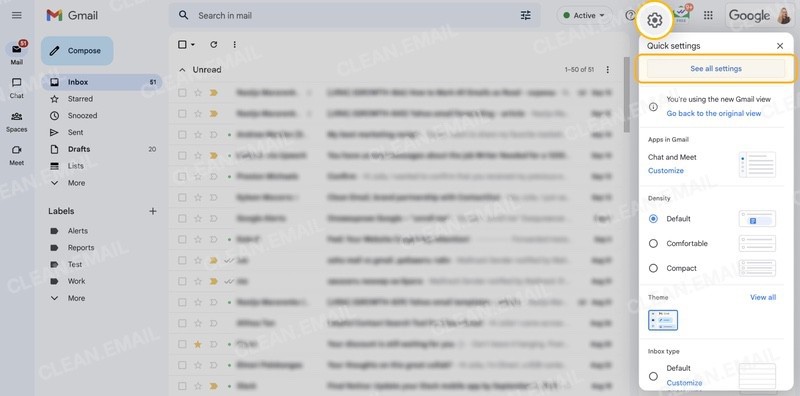
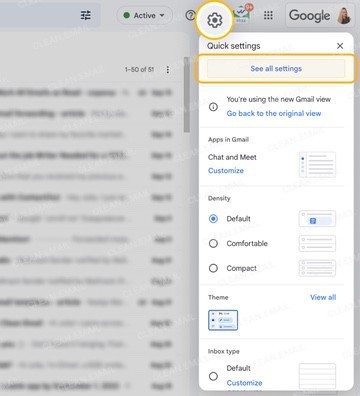
- Klicken Sie auf das Zahnrad-Symbol in Gmail und wählen Sie Alle Einstellungen aufrufen.
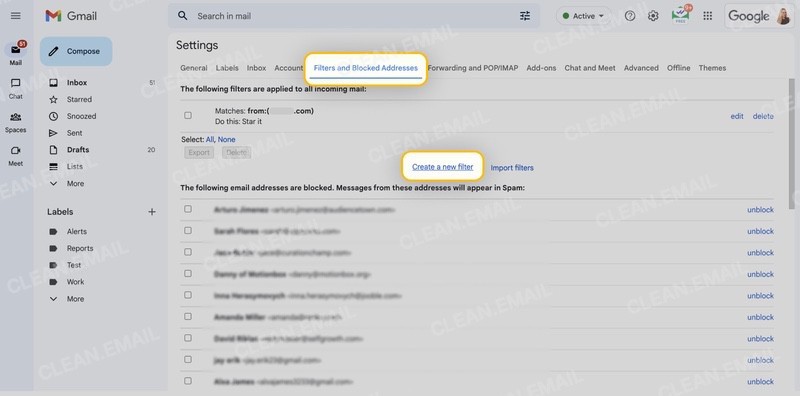
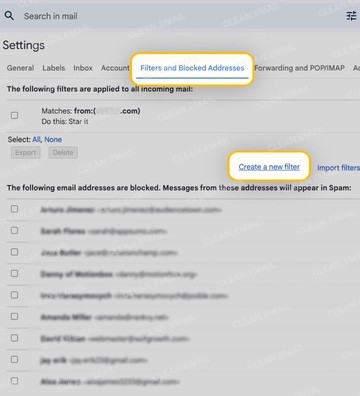
- Öffnen Sie den Tab Filter und blockierte Adressen.
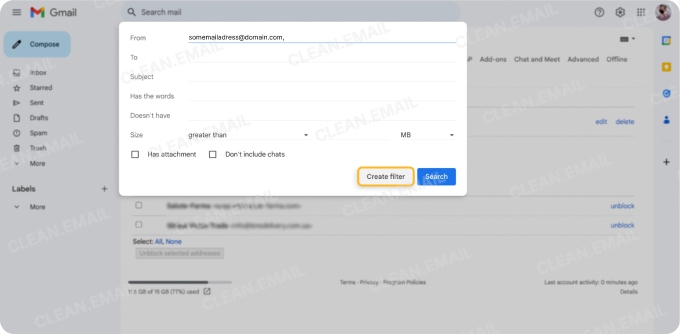
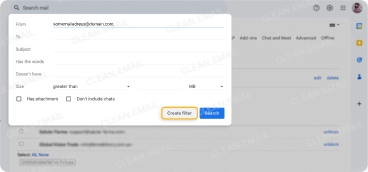
- Klicken Sie auf Neuen Filter erstellen.
- Geben Sie im Filterformular Ihre Kriterien ein.
- Klicken Sie unten auf Filter erstellen.
- Aktivieren Sie auf dem nächsten Bildschirm das Kästchen Löschen.
- Aktivieren Sie Filter auch auf passende Unterhaltungen anwenden, um auch bereits vorhandene passende E-Mails zu löschen.
- Klicken Sie auf Filter erstellen, um Ihre Regel zu speichern.
⚠️ Anders als bei der Suche in Gmail fehlt bei Filtern die Option Zeitraum.
So löschen Sie E-Mails in Gmail nach X Tagen automatisch
⚠️ Problem: Ich möchte Gmail-E-Mails nach einer bestimmten Zeit automatisch löschen (einige Tage / Wochen / Monate).
❌ Gmail bietet keine integrierte Option, um E-Mails automatisch zu löschen, nachdem sie älter als eine bestimmte Anzahl von Tagen sind. Filter gelten nur für neue eingehende E-Mails, und die Option „Zeitraum“ gibt es bei der Suche — nicht bei Filtern.
✅ Lösung: Sie können alte E-Mails manuell löschen, indem Sie in Gmail mit dem Operator older_than suchen, oder den Prozess mit externen Tools automatisieren.
1. Manuelles Aufräumen per Suche
Sie können nach alten E-Mails mit Operatoren suchen, z. B.:
- older_than:30d → E-Mails, die älter als 30 Tage sind
- older_than:6m → E-Mails, die älter als 6 Monate sind
- older_than:1y → E-Mails, die älter als 1 Jahr sind
Nach der Suche wählen Sie die Ergebnisse aus und löschen sie manuell. Leider können Sie in Gmail keine Regel erstellen, die alte E-Mails automatisch löscht oder diesen Prozess mit den nativen Funktionen von Gmail automatisiert.
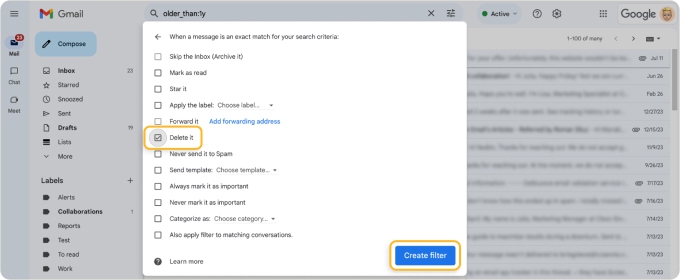
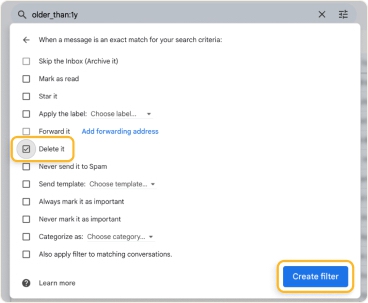
⚠️ Viele Nutzer glauben fälschlicherweise, dass Gmail ab jetzt E-Mails löscht, sobald sie älter als der ausgewählte Zeitraum sind. Fallen Sie nicht darauf herein! Die Option „Filter auch auf passende Unterhaltungen anwenden“ löscht bestehende alte E-Mails einmalig — sie löscht nicht fortlaufend automatisch E-Mails, wenn sie älter werden.
2. Automatisieren mit Clean Email
Da Gmail E-Mails nicht automatisch löschen kann, wenn sie mehrere Tage oder Monate alt sind, benötigen Sie ein externes Tool wie Clean Email, um den Prozess zu automatisieren und manuelles Aufräumen zu vermeiden.
Clean Email unterstützt das automatische Löschen von E-Mails, die älter als X Tage oder Wochen sind — basierend auf Ihren ausgewählten Kriterien.
So können Sie alte E-Mails in Gmail automatisch löschen, indem Sie in Clean Email Regeln in Auto-Bereinigen erstellen:
- Melden Sie sich bei Clean Email an und verbinden Sie Ihr Gmail-Konto, oder laden Sie die App für iOS oder Android herunter.
- Öffnen Sie den Bereich Auto-Bereinigen.
- Klicken Sie oben auf das ✚-Symbol oder auf die Schaltfläche Regel erstellen.
- Wählen Sie Papierkorb (um E-Mails in den Papierkorb-Ordner zu verschieben) oder Löschen (um dauerhaft zu löschen und den Papierkorb zu überspringen) als Aktion.
- Wählen Sie Alte Nachrichten und legen Sie das gewünschte Alter der E-Mails fest (älter als X Tage, Wochen, Monate oder Jahre).
- Zusätzlich können Sie weitere Parameter festlegen, z. B. die Größe von E-Mails, den Status gelesen oder ungelesen, bestimmte Absender, Labels, Keywords und mehr.
- Klicken Sie auf Regel erstellen, um zu speichern — Clean Email löscht passende E-Mails dann fortlaufend automatisch.
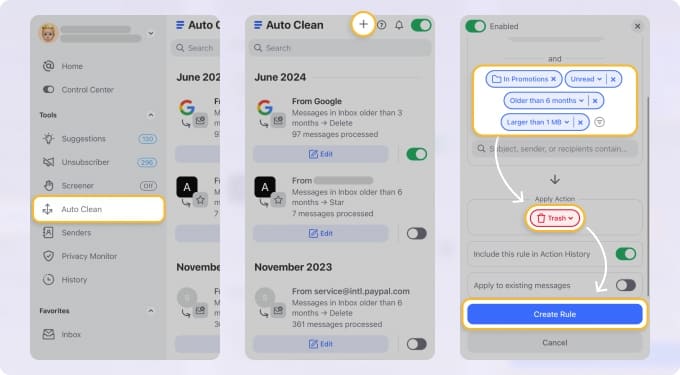
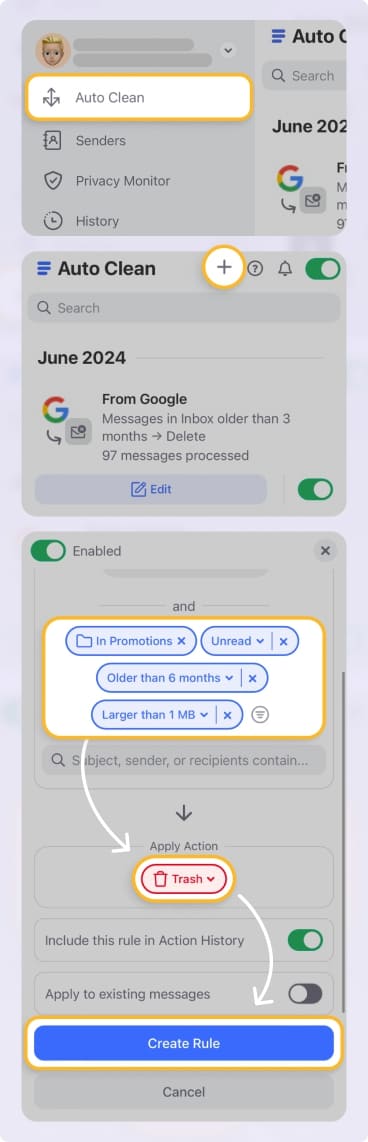
So bleibt Ihr Gmail-Posteingang ohne manuellen Aufwand sauber, und Sie können die Automatisierung flexibel an Ihre Bedürfnisse anpassen.
3. Automatisieren mit Google Apps Script (für fortgeschrittene Nutzer)
Wenn Sie sich mit Programmierung auskennen, können Sie ein einfaches Google Apps Script einrichten, das E-Mails automatisch löscht, die älter als X Tage sind. Diese Methode erfordert etwas Einrichtung, kann aber nach Zeitplan laufen und Ihren Posteingang kontinuierlich aufräumen.
So sieht der grundlegende Ablauf aus:
- Öffnen Sie Google Apps Script.
- Erstellen Sie ein neues Projekt und fügen Sie das folgende Script ein:
- Speichern Sie das Projekt (geben Sie ihm einen klaren Namen, z. B. Auto Delete Old Emails).
- Klicken Sie im Apps-Script-Editor links auf das Symbol Trigger (Uhr).
- Klicken Sie unten rechts auf + Trigger hinzufügen.
- Wählen Sie bei Funktion auswählenautoDeleteOldEmails.
- Wählen Sie unter Ereignisquelle auswählenZeitgesteuert.
- Wählen Sie unter Typ des zeitbasierten Triggers auswählenTäglicher Timer.
- Wählen Sie die gewünschte Tageszeit, zu der das Script laufen soll.
- Klicken Sie auf Speichern und autorisieren Sie das Script, wenn Sie dazu aufgefordert werden.
  function autoDeleteOldEmails() {
    var threads = GmailApp.search('older_than:30d');
    // change 30d to your desired timeframe
      for (var i = 0; i < threads.length; i++) {
        threads[i].moveToTrash();
      }
    }
⚠️ Diese Methode erfordert grundlegende Script-Kenntnisse und sorgfältiges Testen, um unbeabsichtigte Löschungen zu vermeiden. Wenn Sie eine einfachere No-Code-Lösung mit mehr Flexibilität bevorzugen, ist Clean Email für die meisten Nutzer die sicherere Option.
So löschen Sie Spam in Gmail automatisch
⚠️ Problem: Ich erhalte zu viele Spam-E-Mails und möchte sie automatisch löschen.
✅ Lösung: Gmail löscht E-Mails im Ordner Spam automatisch nach 30 Tagen. Um den Prozess zu beschleunigen, können Sie jedoch einen Filter erstellen, der bestimmte Arten unerwünschter E-Mails löscht, sobald sie eintreffen.
Dazu können Sie dieselben Schritte wie oben befolgen, um einen Gmail-Filter zu erstellen — passen Sie dabei aber Ihre Filterkriterien so an, dass sie typische Spam-E-Mails erfassen:
- Von: Geben Sie die Adressen oder Domains ein, denen Sie nicht vertrauen
- Betreff: typische Spam-Phrasen wie „You won“, „Act now“, „Limited time deal“, „Urgent response needed“ usw.
- Enthält die Wörter: „Earn money fast“, „Risk-free“, „No credit check“, „Click here“, „Work from home“, „Crypto investment“, „Weight loss miracle“
Wählen Sie dann in Schritt 6 unbedingt Löschen, um diese E-Mails automatisch zu entfernen. So löscht Gmail spamähnliche Nachrichten, bevor sie in Ihrem Posteingang oder in Spam erscheinen.
⚠️ Wichtig: Sie können keinen Filter erstellen, der direkt den Gmail-Spamordner selbst adressiert — aber diese Methode verhindert, dass unerwünschte E-Mails ihn überhaupt erreichen.
E-Mails mit Keywords in Gmail automatisch löschen
Möglicherweise haben Sie weitere E-Mail-Typen in Gmail, die Speicherplatz verbrauchen und die Sie automatisch löschen möchten. Das können Werbe-E-Mails wie zeitlich begrenzte Angebote von Shopping-Seiten oder Benachrichtigungen von sozialen Netzwerken sein.
Vielleicht möchten Sie sich nicht komplett von diesen Absendern abmelden, sondern stattdessen bestimmte E-Mails löschen, die Sie von ihnen erhalten.
So richten Sie das automatische Löschen in Gmail anhand von Keywords ein:
- Folgen Sie Schritt 1 bis 4 oben, um die Einstellungen zu öffnen und Neuen Filter erstellen auszuwählen.
- Verwenden Sie die verfügbaren Felder, um Ihre Kriterien einzugeben. Hier sind zwei Beispiele:
- Um E-Mails von beliebigen Absendern zu löschen, die „limited-time“ im E-Mail-Text enthalten, verwenden Sie nur Enthält die Wörter: Limited-Time.
- Um E-Mails von Twitter zu löschen, die „tweeted“ im Betreff enthalten, verwenden Sie zwei Felder: Von: Twitter und Betreff: Tweeted.
- Wählen Sie Filter erstellen.
- Aktivieren Sie das Kästchen Löschen.
- Optional: Aktivieren Sie Filter auch auf passende Nachrichten anwenden, um bereits vorhandene Nachrichten zu löschen, die den Kriterien entsprechen. Wenn Sie den Filter nur für die Zukunft nutzen möchten und bestehende passende Nachrichten nicht löschen wollen, lassen Sie das Kästchen leer.
- Wählen Sie Filter erstellen, um den Filter anzuwenden und zu aktivieren.
Ab jetzt wird Gmail automatisch neue eingehende E-Mails löschen, die Ihren Bedingungen entsprechen.
Wenn Sie einen Gmail-Filter bearbeiten oder löschen möchten, gehen Sie zurück zu Alle Einstellungen aufrufen → Filter und blockierte Adressen. Beachten Sie, dass Sie einen Filter nicht vorübergehend deaktivieren können. Um einen Filter zu pausieren, müssen Sie ihn löschen und später nach den obigen Schritten erneut einrichten.
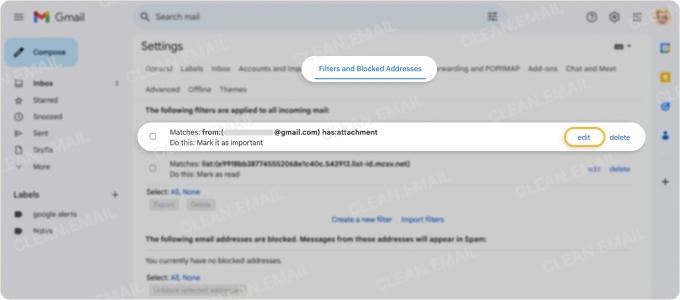
📌 Mehr dazu: So löschen Sie alle Promotions in Gmail — manuell und automatisch.
E-Mails in der Gmail-App auf dem Smartphone automatisch löschen
Nutzen Sie Gmail viel unterwegs? Leider können Sie derzeit in der Gmail-App auf dem Smartphone keine Filter erstellen.
Als Alternative können Sie die Clean Email-App für iOS oder Android auf Ihrem Mobilgerät nutzen. Damit können Sie Regeln in Auto-Bereinigen für Gmail einrichten wie oben ⬆️, und mehr — das beschreiben wir gleich.
✅ Die mobile App von Clean Email bietet Ihnen mehr Flexibilität als die integrierten Gmail-Filter. Sie können Regeln nach E-Mail-Alter, Größe, Labels, gelesen/ungelesen-Status und mehr erstellen — direkt vom Smartphone aus.
✅ Die App unterstützt außerdem Bulk-Aktionen und schnelle Aufräumaktionen, sodass Sie Ihren Posteingang auch unterwegs einfach verwalten können. Und anders als Gmail-Filter laufen die Regeln von Auto-Bereinigen in Clean Email kontinuierlich im Hintergrund, sodass Ihr Postfach ohne manuellen Aufwand sauber bleibt.
Alle von Ihnen erstellten Regeln sehen Sie im Bereich Auto-Bereinigen von Clean Email, und Sie können eine Regel jederzeit pausieren. Ja — anders als Gmail ermöglicht Clean Email, eine Regel vorübergehend zu stoppen, ohne sie zu löschen. Das ist besonders praktisch. ➡️Testen Sie Clean Email kostenlos
So verhindern Sie, dass Gmail E-Mails automatisch löscht
Standardmäßig löscht Gmail E-Mails nicht automatisch — außer Nachrichten in Spam und Papierkorb, die nach 30 Tagen dauerhaft gelöscht werden.
Wenn Sie bemerken, dass andere E-Mails gelöscht werden, prüfen Sie Folgendes:
- Filter, die Sie oder jemand anderes möglicherweise mit der Aktion Löschen erstellt hat.
- Drittanbieter-Apps, die mit Ihrem Gmail verbunden sind und E-Mails löschen könnten.
- Weiterleitungsregeln oder Scripts, die E-Mails in den Papierkorb verschieben.
So stoppen Sie das automatische Löschen in Gmail:
- Gehen Sie zu Einstellungen → Tab Filter und blockierte Adressen → löschen oder bearbeiten Sie jeden Filter, bei dem Löschen ausgewählt ist.
- Prüfen Sie verbundene Apps in den Einstellungen Ihres Google-Kontos und entfernen Sie alle, denen Sie nicht vertrauen.
Halten Sie Ihren Posteingang mit Clean Email frei von Ballast
Neben Auto-Bereinigen zum massenhaften Löschen von Gmail-Nachrichten bietet Clean Email eine erweiterte Funktionspalette, mit der Sie noch mehr E-Mail-Aufgaben automatisieren und Ihren Posteingang ordentlich halten können.
Abmelden: Um nicht ständig E-Mails löschen zu müssen, die Sie nicht mehr brauchen (z. B. Werbenachrichten), ist Abmelden eine gute Alternative. Gmail bietet Ihnen eine Abmelden-Schaltfläche, um sich aus Mailinglisten auszutragen. Clean Email ermöglicht es Ihnen jedoch, sich von mehreren E-Mails gleichzeitig abzumelden und später wieder anzumelden, falls Sie es sich anders überlegen.


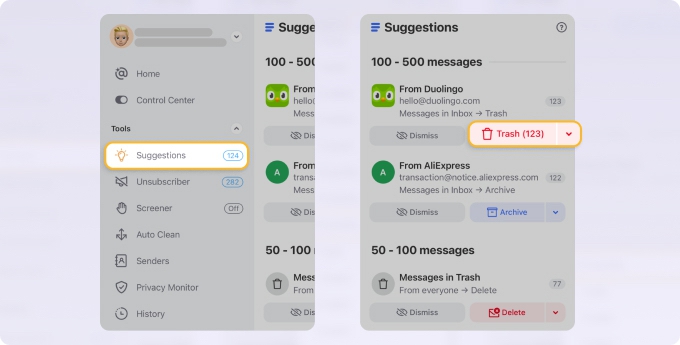
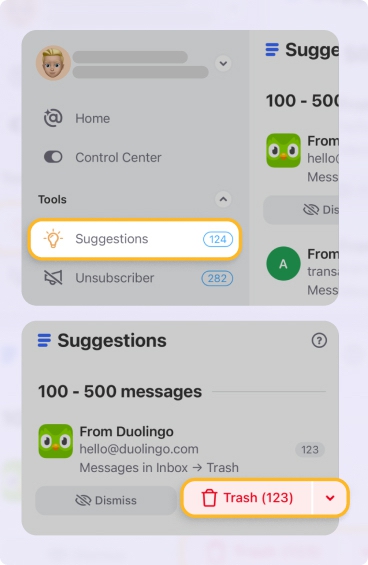
Bereinigungsvorschlage: Wenn es Ihnen schwerfällt, die besten Wege zum Aufräumen Ihres Postfachs zu finden, können die Bereinigungsvorschlage von Clean Email genau das Richtige sein. Sie sehen Empfehlungen für Nachrichten, die Sie als Spam markieren, archivieren oder in den Papierkorb verschieben können. Außerdem können Sie die Vorschläge nutzen, um Aktionen auf Gruppen von E-Mails gleichzeitig anzuwenden.
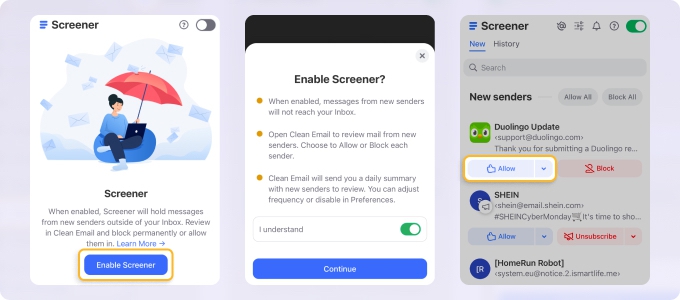
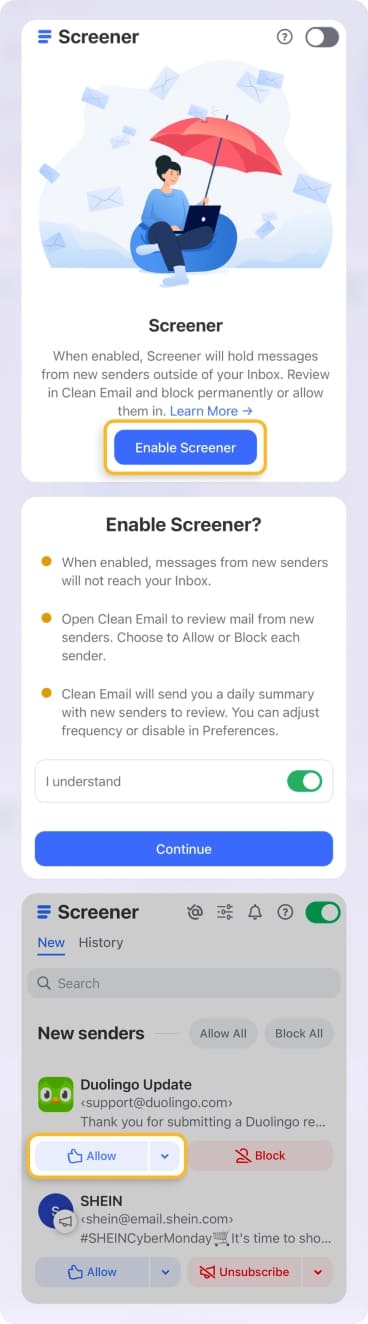
Überprüfen: Haben Sie sich schon einmal gefragt, wie Ihre E-Mail-Adresse überhaupt auf die Mailingliste eines Absenders gekommen ist? Mit dem Überprüfen von Clean Email können Sie Nachrichten von neuen Absendern gesammelt an einem Ort sehen. Danach können Sie die E-Mail entweder zulassen, blockieren oder sich sofort abmelden.
Alle Funktionen von Clean Email sind sowohl im Web als auch in den mobilen Apps für Android und iOS verfügbar. Egal, wo Sie Ihre Nachrichten verwalten: Sie profitieren von einem einfachen, sicheren und geschützten Posteingangsmanagement mit Clean Email. ➡️Testen Sie Clean Email kostenlos
Lassen Sie nicht zu, dass unerwünschte E-Mails Ihren Posteingang ruinieren!
Als Gmail 2004 startete, bot der E-Mail-Dienst kostenlos ein Gigabyte Speicherplatz. Heute erhalten Gmail-Nutzer 15 GB kostenlosen Speicher — aber für manche ist das immer noch nicht genug. Warum? Weil Spam-Nachrichten etwa 45 Prozent des gesamten E-Mail-Verkehrs ausmachen.
Tatsächlich dauert es nicht lange, bis sich Spam-Nachrichten ansammeln und Gigabytes an wertvollem Speicher fressen — und kaum Platz für wirklich wichtige Nachrichten bleibt. Natürlich könnten Sie zusätzlichen Speicherplatz bei Google kaufen und das Thema abhaken — aber das käme einem Aufgeben gleich und würde Spammern in die Hände spielen.
Stattdessen sollten Sie lernen, wie Sie das E-Mail-Management mit den in diesem Artikel beschriebenen Lösungen automatisieren, damit Sie einen sauberen, organisierten Posteingang genießen — ohne Stunden Ihrer wertvollen Zeit zu verschwenden.
Fazit
Jetzt, da Sie wissen, wie Sie alte E-Mails in Gmail oder solche anhand von Keywords automatisch löschen, können Sie enorm viel Zeit sparen. Da Clean Email dieselbe Automatisierung mit noch mehr Flexibilität bietet, können Sie unerwünschte Nachrichten nicht nur im Handumdrehen entfernen, sondern das sowohl am Laptop als auch am Smartphone.
📌 Bereit für den nächsten Schritt? Sehen Sie sich unsere Anleitungen an: E-Mails automatisch in einen Ordner verschieben und Spam in Gmail automatisch löschen.
E-Mails in Gmail automatisch löschen – FAQs
Kann man Gmail so einstellen, dass es automatisch löscht?
Ja. Sie können es über Filter so konfigurieren, dass E-Mails, die bestimmte Kriterien erfüllen, automatisch gelöscht werden. Alternativ erreichen Sie dasselbe Ergebnis einfacher mit einem Drittanbieter-Posteingang-Cleaner wie Clean Email.
Wie lösche ich E-Mails in Gmail automatisch, um Speicherplatz freizugeben?
Sie können große E-Mails über die Gmail-Suche löschen (z. B. larger:10M) oder alte E-Mails mit older_than:X entfernen. Für kontinuierliches Aufräumen und Automatisierung können Sie Regeln in Auto-Bereinigen von Clean Email nutzen.
Kann ich alte E-Mails in Gmail automatisch löschen, ohne Drittanbieter-Tools zu verwenden?
Sie können die Gmail-Suche mit dem Operator older_than:X verwenden, um alte E-Mails manuell zu löschen. Gmail unterstützt jedoch kein automatisches Löschen von E-Mails, wenn sie älter werden — dafür benötigen Sie ein externes Tool oder Script.
Wie lösche ich große E-Mails in Gmail automatisch?
Nutzen Sie Gmail-Filter oder die Suche mit Größenkriterien (larger:XMB), um große E-Mails zu finden. Sie können einen Filter erstellen, der neue große E-Mails automatisch löscht, oder Clean Email verwenden, um sowohl bestehende als auch neue große E-Mails zu löschen.
Warum löscht Gmail E-Mails automatisch?
Löscht Gmail alte E-Mails von selbst? Ja, aber nur solche, die es als Spam einstuft. Wenn Gmail auch Promotions und andere E-Mail-Typen automatisch löschen soll, müssen Sie die entsprechenden E-Mail-Filter manuell erstellen.
Wie schalte ich das automatische Löschen in Gmail aus?
Um das automatische Löschen in Gmail auszuschalten, öffnen Sie die Gmail-Einstellungen und suchen Sie den Bereich „Filter und blockierte Adressen“ (oder eine ähnliche Kategorie). Dort können Sie vorhandene Filter bearbeiten oder entfernen, die E-Mails automatisch löschen.
Wie verhindere ich, dass Gmail alte E-Mails löscht?
Gmail löscht nur E-Mails im Papierkorb und in Spam nach 30 Tagen automatisch. Wenn andere E-Mails gelöscht werden, prüfen Sie Ihre Filter und verbundenen Apps — und deaktivieren Sie jeden Filter mit der Löschaktion unter Gmail Einstellungen → Filter und blockierte Adressen.












