


Warum das Löschen von Spam automatisieren?
Spam macht 45 % des gesamten E-Mail-Verkehrs aus, verbraucht Speicherplatz und begräbt wichtige Nachrichten. Über das Durcheinander hinaus kann Spam schädliche Links oder Phishing-Versuche enthalten — je weniger Zeit er also in Ihrem Posteingang verbringt, desto besser. Automatisches Löschen bedeutet, dass Sie ihn gar nicht erst öffnen müssen.
Automatisches Löschen gilt nicht nur für Spam — Sie können auch E-Mails von bestimmten Absendern, Domains oder mit bestimmten Schlüsselwörtern automatisch löschen.
So löschen Sie Spam in Gmail automatisch
Mit Gmail können Sie Filter erstellen, um E-Mail-Aktionen zu automatisieren. Folgen Sie den untenstehenden Schritten, um das automatische Löschen von Spam einzurichten — im Web oder auf dem Mobilgerät.
Das Erstellen von Filtern in Gmail ist für jeden Nutzer unkompliziert. Erfahren Sie mehr darüber, wie Sie einen Gmail-Filter zur Spam-Kontrolle erstellen.

Spam in Gmail automatisch löschen: Webbrowser
- Öffnen Sie Gmail und melden Sie sich an.
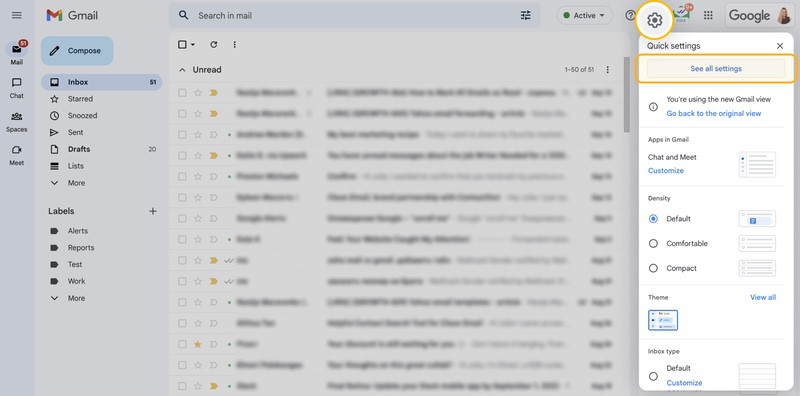
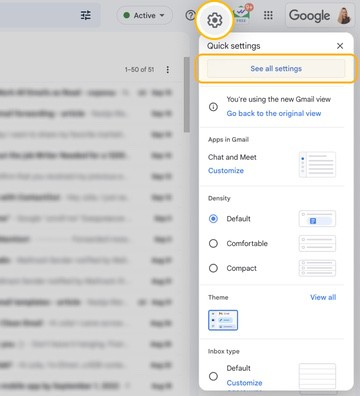
- Klicken Sie auf das Zahnrad-Symbol in der oberen rechten Ecke.
- Wählen Sie Alle Einstellungen aufrufen aus dem Dropdown-Menü.
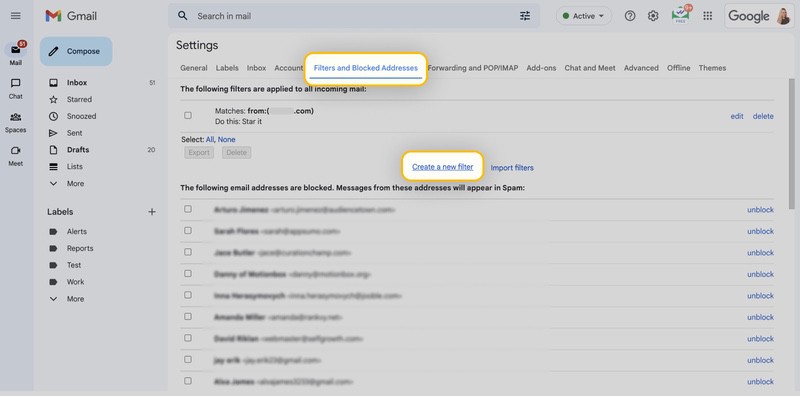
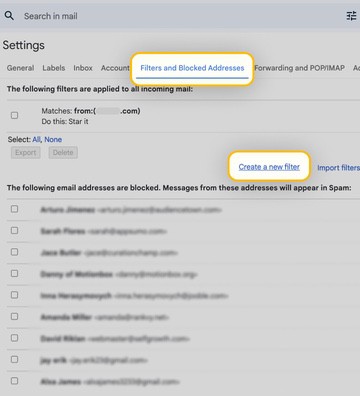
- Gehen Sie zum Tab Filter und blockierte Adressen.
- Klicken Sie auf Neuen Filter erstellen.
- Füllen Sie die Filterkriterien aus (Absenderadresse, Domain oder Schlüsselwörter).
- Klicken Sie auf Filter erstellen.
- Aktivieren Sie Löschen und aktivieren Sie Filter auch auf vorhandene passende Konversationen anwenden, um auch bestehende E-Mails zu entfernen.
- Klicken Sie auf Filter erstellen, um zu bestätigen.
Spam in Gmail automatisch löschen: Mobilgerät
💡 Hinweis: Die mobile Gmail-App unterstützt das Erstellen von Filtern nicht. Verwenden Sie die Gmail-Webversion oder ein Drittanbieter-Tool wie Clean Email, mit dem Sie Auto-Bereinigen-Regeln direkt von Ihrem Smartphone aus erstellen können.
So richten Sie eine Auto-Bereinigen-Regel in Clean Email ein:
- Laden Sie die Clean Email-App für iOS oder Android herunter.
- Verbinden Sie Ihr Gmail-Konto und warten Sie, bis Ihre Daten synchronisiert sind.
- Wählen Sie Auto-Bereinigen im Dashboard auf der linken Seite.
- Klicken Sie auf Regel erstellen (oder auf das Symbol ✚, wenn Sie bereits Regeln haben).
- Benennen Sie die Regel und tippen Sie auf Beliebige Absender oder Empfänger.
- Wählen Sie im Dropdown Absender-Domain, geben Sie dann die zu blockierende Domain ein und wählen Sie sie aus.
- Wählen Sie Ihre Aktion — In den Papierkorb oder Endgültig löschen.
- Klicken Sie auf Regel erstellen.
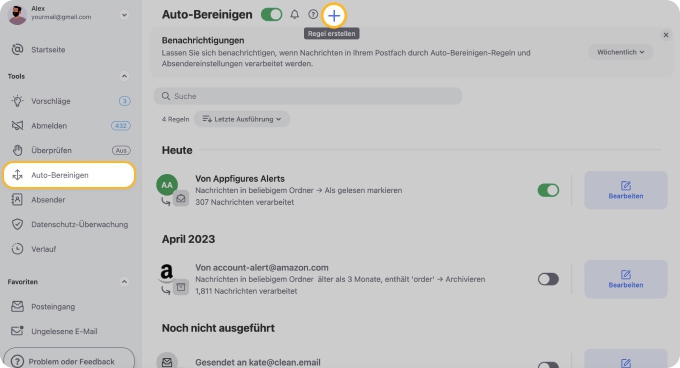
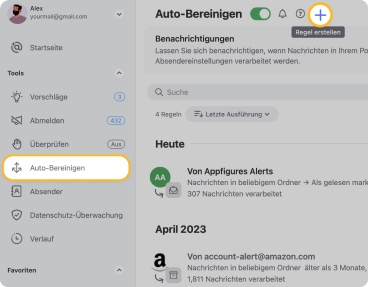
Die Regel läuft kontinuierlich im Hintergrund, sodass passende Nachrichten ohne jeglichen manuellen Aufwand automatisch gelöscht werden.
Wenn Filter nicht ausreichen
Spammer finden ständig neue Wege, um Filter zu umgehen. Wenn weiterhin Junk in Ihrem Posteingang landet, helfen diese zusätzlichen Schritte:
1. Absender blockieren
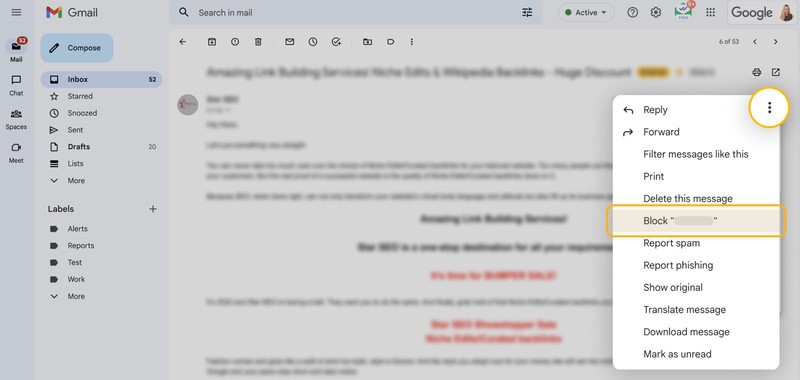
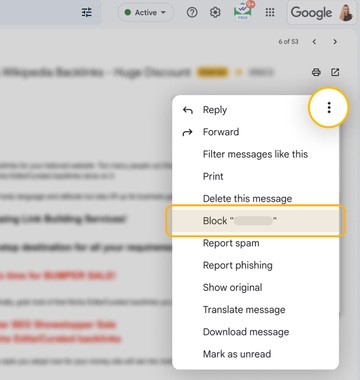
Durch das Blockieren gelangen Nachrichten von einem bestimmten Absender überhaupt nicht mehr in Ihren Posteingang. Öffnen Sie die Nachricht, klicken Sie auf Mehr (drei Punkte, oben rechts) und wählen Sie [Absendername] blockieren. Sie können Adressen auch direkt in die Blockierliste unter Gmail-Einstellungen → Filter und blockierte Adressen einfügen.
2. Spam melden
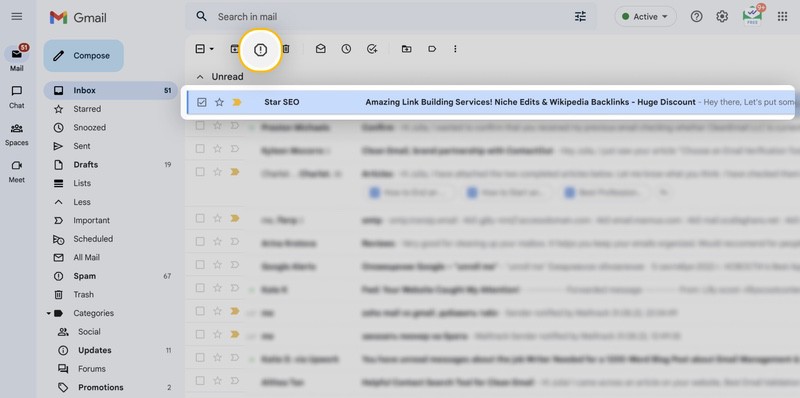
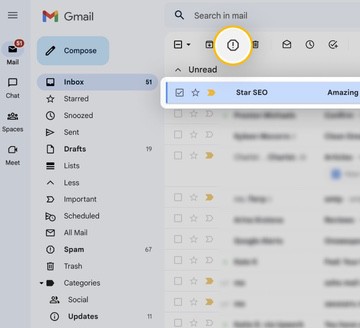
Wenn eine verdächtige Nachricht in Ihrem Posteingang landet statt im Spam-Ordner, klicken Sie oben in der Nachricht auf das Symbol Spam melden (Ausrufezeichen). Dadurch lernt der Gmail-Filter, ähnliche E-Mails zu erkennen und sie in Zukunft automatisch abzufangen.
3. Von Verteilerlisten abmelden
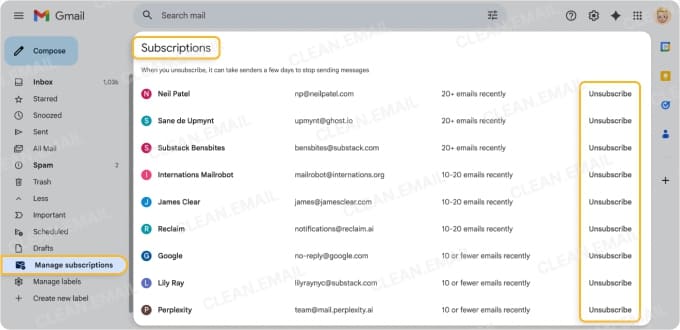
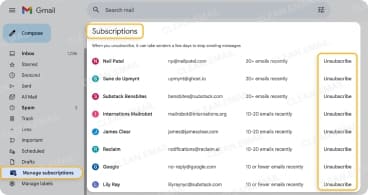
Verwenden Sie bei wiederkehrenden unerwünschten Newslettern die Abonnements verwalten-Funktion in Gmail, die alle Ihre aktiven Abonnements an einem Ort anzeigt und ein schnelles Abmelden ermöglicht. Mit dieser Aktion werden Sie von der Liste des jeweiligen Absenders gestrichen, sodass keine neuen Nachrichten mehr eintreffen — ohne jede einzelne filtern oder blockieren zu müssen.
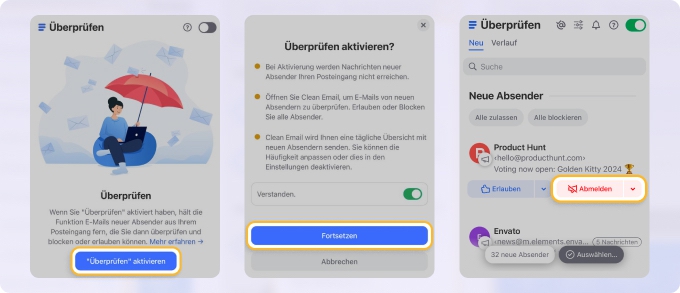
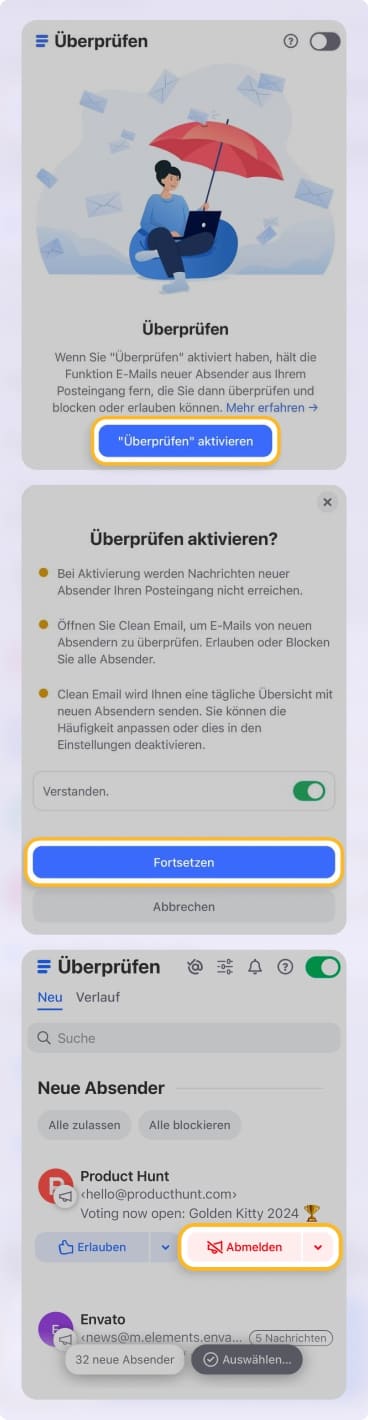
4. Überprüfen verwenden
Überprüfen fungiert als erste Verteidigungslinie, indem E-Mails von unbekannten Absendern zurückgehalten werden, bevor sie Ihren Posteingang erreichen. Sie können vertrauenswürdige Nachrichten schnell zulassen oder unerwünschte blockieren und so verhindern, dass Spam überhaupt in Ihrer Hauptansicht erscheint.
📌 Möchten Sie E-Mails nach Alter, Größe oder Schlüsselwort automatisch löschen — nicht nur Spam? Lesen Sie die vollständige Anleitung: So löschen Sie E-Mails in Gmail automatisch
Automatisches Löschen von Spam in Gmail — FAQs
Gibt es eine Möglichkeit, Spam in Gmail automatisch zu löschen?
Ja — erstellen Sie einen Filter unter Einstellungen → Filter und blockierte Adressen, legen Sie Ihre Kriterien fest (Absender, Domain oder Schlüsselwörter) und wählen Sie Löschen als Aktion.
Wie stoppe ich Spam-E-Mails in Gmail dauerhaft?
Kombinieren Sie drei Schritte: Erstellen Sie einen Filter, um eingehenden Spam automatisch zu löschen, blockieren Sie hartnäckige Absender und melden Sie sich von Verteilerlisten ab, bei denen Sie sich nicht angemeldet haben.
Wie blockiere ich Spam in Gmail, ohne ihn zu öffnen?
In Clean Email können Sie Nachrichten in der Vorschau ansehen, ohne sie zu öffnen, sodass Sie sicher entscheiden können, was zu tun ist. Aus der Vorschau heraus können Sie den Absender blockieren, sich abmelden oder die E-Mail vollständig löschen — ohne die Nachricht öffnen zu müssen oder das Risiko einzugehen, mit schädlichen Inhalten zu interagieren.
Wie oft leert Gmail den Spam-Ordner?
Gmail löscht E-Mails im Spam-Ordner automatisch nach 30 Tagen.












