


In einen Ordner verschieben vs. ein Label anwenden in Gmail
Da die meisten E-Mail-Dienste herkömmliche Ordner zum Organisieren von Nachrichten verwenden, kann es etwas verwirrend sein, dass Gmail Labels nutzt. Ein wesentlicher Unterschied zwischen Ordnern und Labels besteht darin, dass eine E-Mail nur in einem Ordner liegen kann, aber mehrere Labels haben kann.
| Funktion | Gmail-Labels | Herkömmliche Ordner |
|---|---|---|
| Kann eine E-Mail zu mehreren Kategorien gehören? | Ja (mehrere Labels) (Google Hilfe) | Nein (in der Regel ein Ordner) |
| Wird sie beim „Verschieben“ automatisch aus dem Posteingang entfernt? | Nicht immer (erfordert „Posteingang überspringen“/archivieren) | Oft ja |
| Am besten geeignet für | Flexible Organisation und Suche (Google Hilfe) | Ablage an einem einzigen Ort |
| Häufige Falle | Nutzer denken, Labels = Ordner, und „verlieren“ E-Mails | Zu starkes Ablegen und starre Struktur |
Vor diesem Hintergrund gilt in Gmail:
- „Verschieben nach“ bedeutet, ein Label anzuwenden und die E-Mail aus dem Posteingang zu entfernen.
- „Labeln als“ bedeutet, ein Label anzuwenden und die E-Mail im Posteingang zu belassen.
Dies ist wichtig zu beachten, wenn Sie Filter erstellen, um neue Nachrichten automatisch zu verschieben, wie Sie im Folgenden erfahren. Wir verwenden in diesem Tutorial durchgehend auch den Begriff „verschieben“ aus Gründen der Klarheit.

E-Mails in Gmail automatisch verschieben
E-Mails in Gmail automatisch zu verschieben bedeutet weniger Unordnung in Ihrem Posteingang, schnelleren Fokus auf die Nachrichten, die Sie benötigen, und weniger Unterbrechungen durch eingehende E-Mails. Mit einem Filter können Sie ihn einrichten und dann vergessen – einmal automatisieren und den Lärm dauerhaft reduzieren.
Werfen wir einen Blick auf den Einrichtungsvorgang!
Gmail-Filter einrichten
Um E-Mails automatisch in Ordner zu verschieben, richten Sie in Gmail einen Filter für eingehende Nachrichten ein. Beachten Sie, dass diese Option nur in der Web-App verfügbar ist.
So filtern Sie E-Mails in Gmail in einen Ordner:
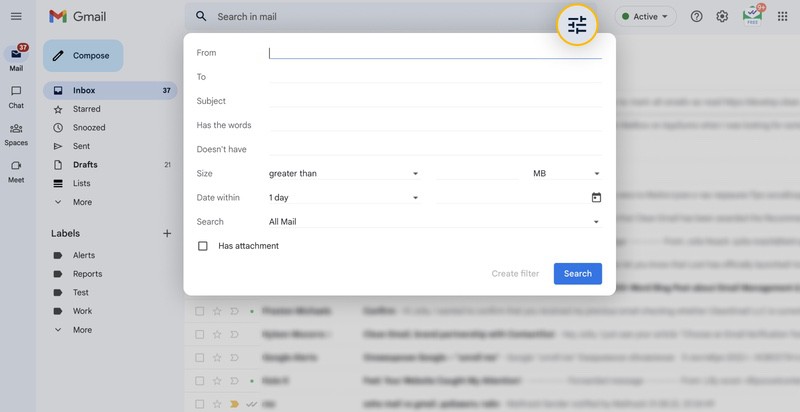
- Wählen Sie im Suchfeld die Schaltfläche Suchoptionen anzeigen.
- Geben Sie die Kriterien für die E-Mails ein, die abgeglichen werden sollen, oder wählen Sie sie aus.
- Wählen Sie Filter erstellen.
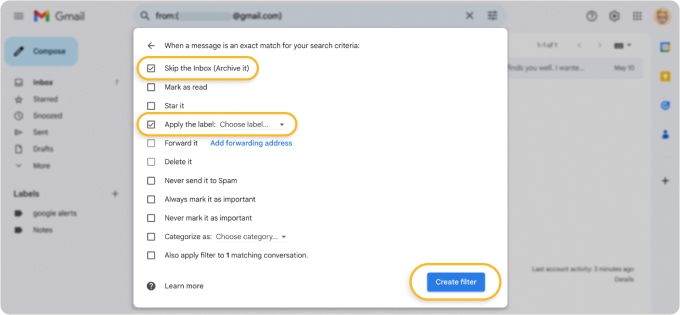
- Um die E-Mail zu „verschieben“, führen Sie beide der folgenden Schritte aus:
- Aktivieren Sie das Kontrollkästchen für Posteingang überspringen (Archivieren).
- Aktivieren Sie das Kontrollkästchen für Label anwenden und wählen Sie das Label aus oder erstellen Sie ein neues.
- Markieren Sie optional weitere Aktionen, die Sie anwenden möchten (siehe Tabelle unten).
- Wählen Sie Filter erstellen.
Ihr Filter wird dann gespeichert und beginnt sofort mit der Verarbeitung eingehender E-Mails.
| Aktion | Was passiert | Verwenden Sie sie, wenn |
|---|---|---|
| Label anwenden | Fügt ein Label hinzu (E-Mail kann im Posteingang bleiben) | Sie Organisation möchten, ohne E-Mails auszublenden |
| Posteingang überspringen (Archivieren) | Hält die E-Mail aus der Posteingangsansicht heraus; weiterhin durchsuchbar | Sie ein „ordnerähnliches“ Verhalten wünschen |
| Auch auf passende Konversationen anwenden | Wendet die Regel auch auf bestehende E-Mails an | Sie einen Rückstand aufräumen, nicht nur zukünftige E-Mails |
| Als gelesen markieren | Reduziert visuelle Unordnung | Benachrichtigungen/Newsletter mit niedriger Priorität |
Gmail-Regeln mit Clean Email erstellen
Obwohl Gmail keine Möglichkeit bietet, Filter in der mobilen App einzurichten, bedeutet das nicht, dass es nicht möglich ist. Mit Clean Email können Sie nicht nur in der mobilen App automatisierte Regeln erstellen, sondern auch in der Web-App. So können Sie auch präzisere Regeln für neue und bestehende Nachrichten einrichten.
So senden Sie E-Mails in Gmail mit Clean Email in einen Ordner:
- Öffnen Sie Clean Email und wählen Sie im Menü Auto-Bereinigen.
- Wählen Sie das Pluszeichen oder Regel erstellen.
- Geben Sie die Kriterien für die E-Mails ein, die abgeglichen werden sollen, oder wählen Sie sie aus.
- Öffnen Sie das Feld Aktion anwenden und wählen Sie Verschieben nach.
- Wählen Sie den Ordner (Label) aus oder erstellen Sie einen neuen.
- Aktivieren Sie optional die zusätzlichen Optionen.
- Wählen Sie Regel erstellen.
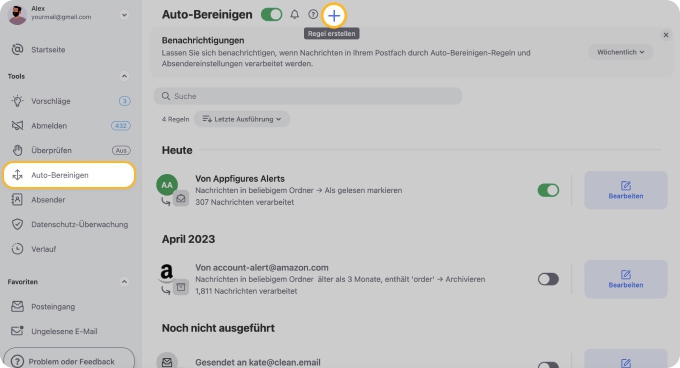
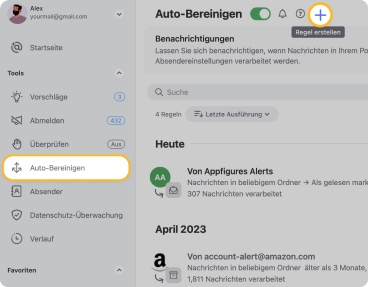
Sobald Sie in Gmail eine Regel zum Verschieben in einen Ordner mit Auto-Bereinigen erstellen, haben Sie die Möglichkeit, die Regel bei Bedarf vorübergehend zu pausieren. Dies ist eine praktische Funktion, die in Gmail nicht verfügbar ist.
| Bedarf | Gmail-Filter | Clean Email |
|---|---|---|
| Sehr spezifische Nachrichten weiterleiten | Hervorragend (präzise Regeln) | Funktioniert, kann aber übertrieben sein |
| Posteingangslärm schnell reduzieren | Begrenzt (Sie müssen Regeln erstellen) | Stark (Gruppierung + Massenaktionen) |
| Wichtige Absender konsistent halten | Funktioniert, wenn Sie Regeln pflegen | Stark (Regeln + Gruppenverwaltung) |
| Laufende Abo-Hygiene | Manuell + verstreut | Zentraler Abmelde- + Bereinigungsablauf |
Eine Label-Filter- oder Regel-Alternative verwenden
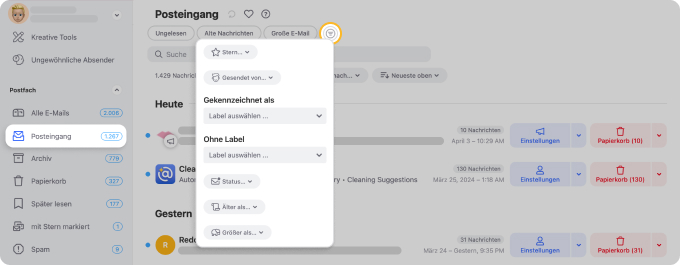
Wenn die Anzahl Ihrer Labels überhandnimmt, haben Sie mit Clean Email eine weitere Option zur Postfachorganisation. Sie können Intelligente Ordner verwenden, um verwandte Nachrichten automatisch für Sie gefiltert zu sehen.
Clean Email bietet über 30 vorgefertigte Intelligente Ordner mit Gruppierung nach Optionen wie Absender, Domain oder Datum und Sortierung nach Alter, Anzahl der Nachrichten oder Größe.
Sie finden Intelligente Ordner im Menü von Clean Email im Web und auf dem Mobilgerät für Dinge wie Benachrichtigungen von Sozialen Medien, Finanzen und Versicherungen, Online-Shopping, Immobilien, Reisen und mehr.
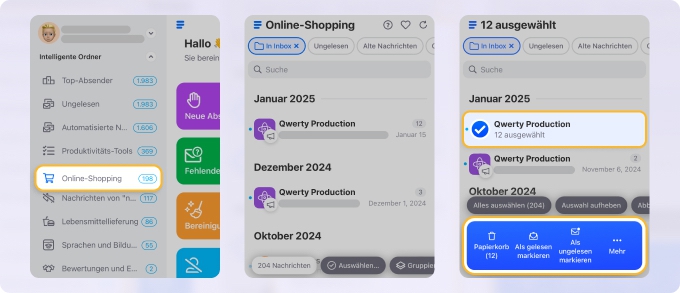
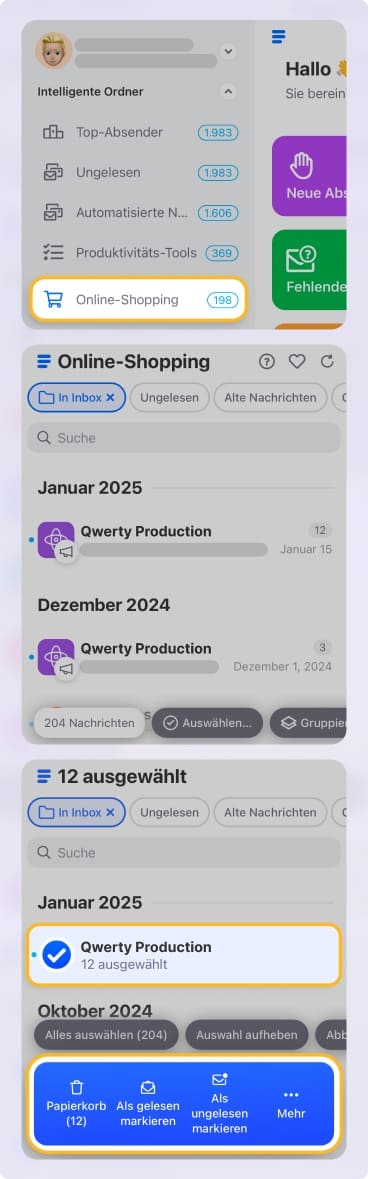
Mit diesen Ordnern können Sie die Anzahl der von Ihnen verwendeten Gmail-Labels reduzieren, gefilterte E-Mails ohne jegliche Einrichtung sehen und Nachrichten einfach in großen Mengen verwalten.
5 gängige Filterbeispiele zum Verschieben von E-Mails
Vielleicht versuchen Sie, Ihren Gmail-Posteingang durch automatisches Verschieben von Nachrichten besser zu organisieren, sind sich aber nicht ganz sicher, welche Einrichtungen am besten geeignet sind. Hier sind einige gängige Beispiele dafür, wie Sie bestimmte E-Mails in Gmail in einen Ordner senden.
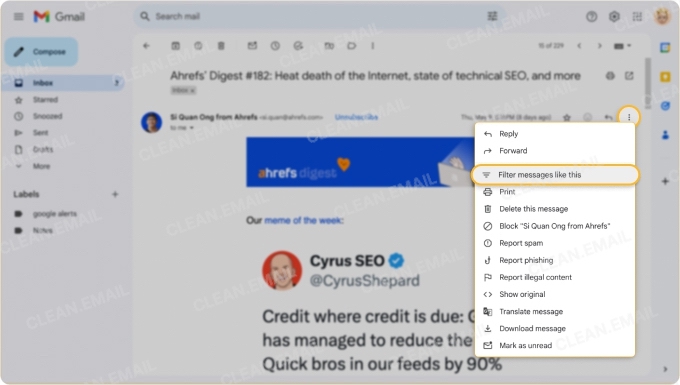
1. E-Mails von einem bestimmten Absender verschieben: Verschieben Sie E-Mails, die Sie von einem bestimmten Familienmitglied oder Freund, Chef oder Vorgesetzten oder Klienten oder Kunden erhalten, mit dem Kriterium Von oder der Filteroption direkt in der E-Mail.
2. E-Mails nach Thema verschieben: Verschieben Sie Nachrichten für berufliche versus private Zwecke oder Themen wie Gesundheit, Finanzen oder Bildung in dafür vorgesehene Ordner mit den Kriterien Von, Betreff oder Stichwort.
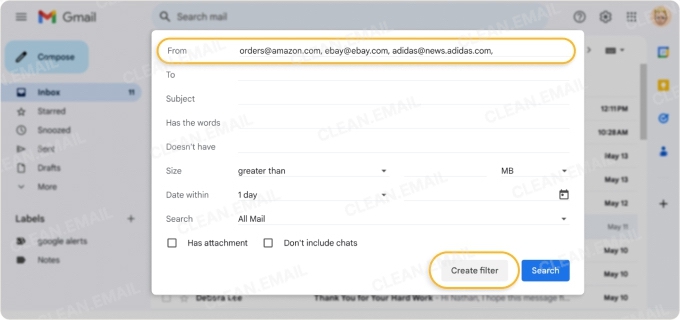
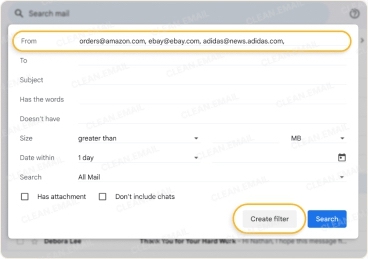
3. E-Mails von mehreren Adressen verschieben: Verschieben Sie E-Mails, die von mehreren Adressen eintreffen, für Dinge wie Einkaufen, Geschäftliches, Benachrichtigungen oder Absender in derselben Organisation, indem Sie Kommas zwischen den E-Mail-Adressen im Feld Von verwenden.
4. E-Mails nach Größe verschieben: Verschieben Sie große Nachrichten in einen bestimmten Ordner, um eine einfache Bereinigung zu ermöglichen, wenn Ihr Gmail-Speicher voll wird, mit dem Kriterium Größe.
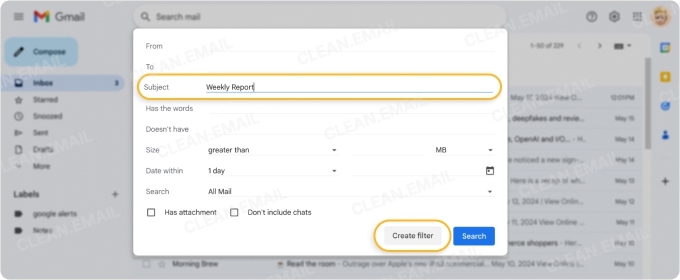
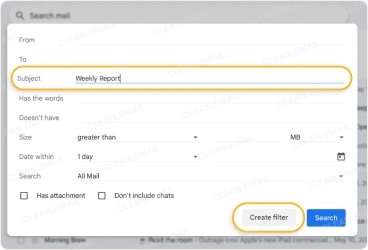
5. E-Mails mit demselben Betreff verschieben: Verschieben Sie E-Mails, die Stichwörter in der Betreffzeile enthalten, für Nachrichten zu Aktualisierungen, Berichten, Verkäufen oder Rabatten mit dem Kriterium Betreff.
Weitere Beispiele mit den zu verwendenden Kriterien finden Sie in der Tabelle unten.
| Ziel | Zu verwendende Kriterien | Beispiel |
|---|---|---|
| Eine Person/ein Unternehmen weiterleiten | Von | from: bestimmter Absender/bestimmte Domain |
| Newsletter weiterleiten | Betreff / Stichwörter | „newsletter“, „digest“, „unsubscribe“ |
| Belege weiterleiten | Betreff / Stichwörter | „receipt“, „invoice“, „order“ |
| Anhänge weiterleiten | Hat Anhang / Stichwörter | „attachment“, „PDF“, „statement“ |
| Interne Threads weiterleiten | An / Stichwörter | Team-Alias, Projektname |
Wartung und Fehler bei Gmail-Filtern
E-Mails in Gmail automatisch zu verschieben ist nur ein Teil davon, Ihr Postfach organisiert zu halten. Es ist gut, gelegentlich eine Wartung Ihrer Filter durchzuführen und zu wissen, was zu tun ist, wenn etwas schiefgeht.
Filter gelegentlich überprüfen
Sobald Sie anfangen, Filter zum Verschieben von E-Mails in Gmail zu erstellen, wird es einfacher, weitere einzurichten. Aber wenn Sie nicht aufpassen, können Sie am Ende mehr Filter haben, als Sie benötigen, oder sogar Redundanzen bemerken.
Wenn Sie beispielsweise einen Filter einrichten, um Nachrichten von einem bestimmten Absender zu verschieben, und dann einen weiteren Filter einrichten, um E-Mails von demselben Absender als wichtig zu markieren, ist dies redundant. Sie können einen einzigen Filter für beide Aktionen verwenden.
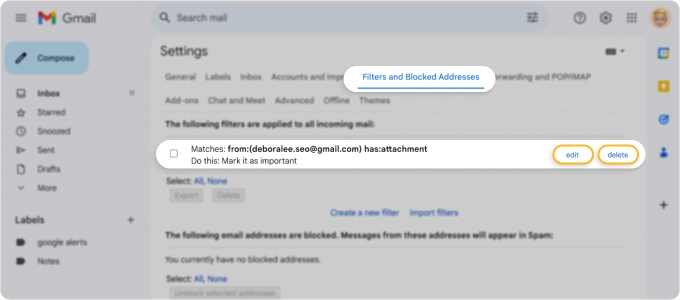
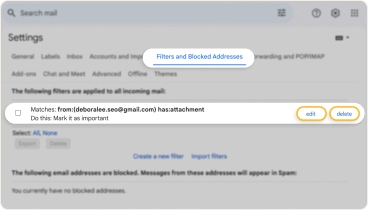
Überprüfen Sie Ihre Filter gelegentlich unter Einstellungen >Alle Einstellungen aufrufen >Filter und blockierte Adressen. Sie können dann einen Filter bearbeiten oder löschen.
Wann Posteingangskategorien vs. Filter verwenden
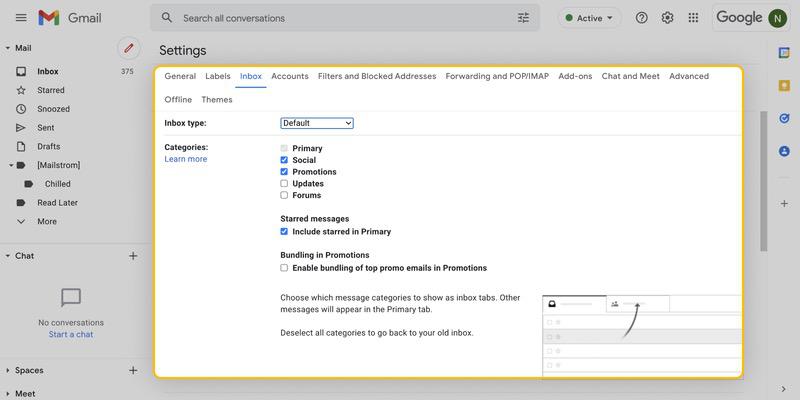
Wenn Sie automatisierte Filter für E-Mails in Betracht ziehen, die sich auf Soziales, Werbung, Updates oder Foren beziehen, versuchen Sie stattdessen, die Kategorien von Gmail zu verwenden. Nachrichten zu diesen Themen werden automatisch in entsprechende Posteingangs-Tabs gefiltert.
Ändern Sie Ihre Posteingangsansicht auf Standard unter Einstellungen >Alle Einstellungen aufrufen >Posteingang. Sie können dann die Kategorien auswählen, die Sie sehen möchten.
Filter reparieren, die wichtige E-Mails „verschlucken“
Wenn Sie feststellen, dass Ihnen wichtige E-Mails fehlen – Sie sie einfach nicht in Ihrem Posteingang sehen –, könnte es sein, dass Ihre automatisierten Filter fehlerhaft sind. Kurz gesagt, diese Nachrichten sind falsch klassifiziert.
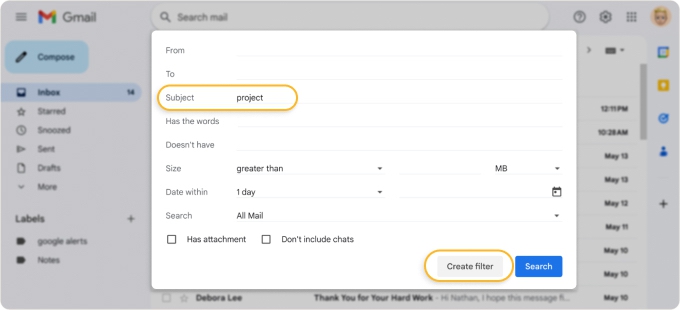
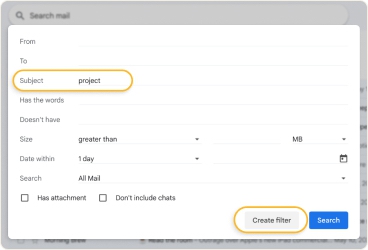
Wenn Sie beispielsweise einen Filter erstellt haben, um E-Mails anhand von Stichwörtern in der Betreffzeile wie „Projekt“ zu verschieben, erwarten Sie wahrscheinlich, dass passende Nachrichten von Ihrem Projektteam kommen. Aber Sie könnten eine neue E-Mail erhalten, die demselben Kriterium entspricht, von Ihrem Chef oder sogar einem Familienmitglied.
Wählen Sie den Filter in Ihren Einstellungen aus, überprüfen Sie die Kriterien sorgfältig und bearbeiten Sie den Filter, damit er spezifischer wird.
Wenn „verschobene“ E-Mails weiterhin in Ihrem Posteingang angezeigt werden
Zu Beginn dieses Leitfadens haben wir den Unterschied zwischen „Verschieben nach“ und „Labeln als“ in Gmail erklärt. Um E-Mails automatisch zu verschieben, ist es entscheidend, Ihren Filter so einzurichten, dass er sowohl die Aktion Posteingang überspringen als auch Label anwenden verwendet.
Wenn Sie nur Label anwenden verwenden, entspricht dies „Labeln als“, sodass die Nachricht zwar gelabelt wird, aber auch in Ihrem Posteingang verbleibt.
Wählen Sie in den Einstellungen Bearbeiten für den Filter, stellen Sie sicher, dass beide Aktionen markiert sind, und klicken Sie, um den Filter zu aktualisieren.
Fazit
Jetzt, da Sie wissen, wie Sie E-Mails in Gmail automatisch in einen Ordner leiten, sind Sie auf dem Weg zu einem besser organisierten Posteingang mit einer wertvollen, zeitsparenden Funktion.
Und obwohl die Einrichtung zum automatischen Verschieben in einen Ordner in Gmail nicht schwierig ist, ist sie nicht narrensicher. Überprüfen Sie Ihre Filter regelmäßig und kontrollieren Sie sie noch einmal, wenn Ihnen E-Mails fehlen.












