


Die besten E-Mail-Clients für Windows 10 und 11 (ausführliche Tests)
| E-Mail-Client | Am besten geeignet für | Kontolimit im kostenlosen Konto | Wichtigste Funktion | Größte Einschränkung |
|---|---|---|---|---|
| Mozilla Thunderbird | Power-User, Datenschutz-Enthusiasten | Unbegrenzt | Vollständige Anpassung über Add-ons | Steile Lernkurve |
| New Outlook for Windows | Microsoft-365-Nutzer | Unbegrenzt | KI-gestützte Copilot-Funktionen | Werbung in der kostenlosen Version, Datenschutzbedenken |
| Mailspring | Profis, die eine moderne Benutzeroberfläche wünschen | 4 Konten | Moderne Benutzeroberfläche; gemeinsame Postfächer und mbox-Export | Leistungsprobleme bei großen Archiven |
| eM Client | Suchende nach Outlook-Alternativen | 2 Konten | ChatGPT-Integration | Stark eingeschränkte kostenlose Version |
| Mailbird | Einfache, übersichtliche E-Mail-Verwaltung | 1 Konto | Integrationen von Drittanbieter-Apps plus kostenpflichtige KI-Anbindungen | Beschränkung auf ein einziges Konto |
| Canary Mail | Datenschutzbewusste Nutzer | Unbegrenzte Konten; 2 Geräte | Sicherheitsfunktionen auf Unternehmensniveau | KI und erweiterte Sicherheit erfordern eine Bezahlung |
| WunderMail | Reine Gmail-Nutzer | 5 Gmail-Konten | Native Windows-Integration | Nur Gmail-Konten |
💡 Ich empfehle, zumindest alle sieben Optionen zu überfliegen (die Übersichtstabelle oben kann dabei helfen), anstatt bei der ersten stehen zu bleiben, die Ihnen ins Auge fällt. Was für meinen Arbeitsablauf perfekt funktioniert, muss nicht unbedingt mit Ihren Prioritäten übereinstimmen.
Einigen von Ihnen ist vielleicht Datenschutz am wichtigsten, während andere eine nahtlose Integration mit vorhandenen Tools benötigen oder einfach etwas möchten, das modern aussieht und ohne Umstände funktioniert.
Achten Sie besonders auf die Einschränkungen der kostenlosen Version, denn einige sind vertretbare Kompromisse, während andere bewusst einschränkend wirken.

1. Mozilla Thunderbird
✅ Am besten geeignet für: Technisch versierte Nutzer, datenschutzbewusste Personen und Organisationen, die umfangreiche Anpassungsmöglichkeiten ohne Herstellerbindung benötigen.
Ersteinrichtung und Migration
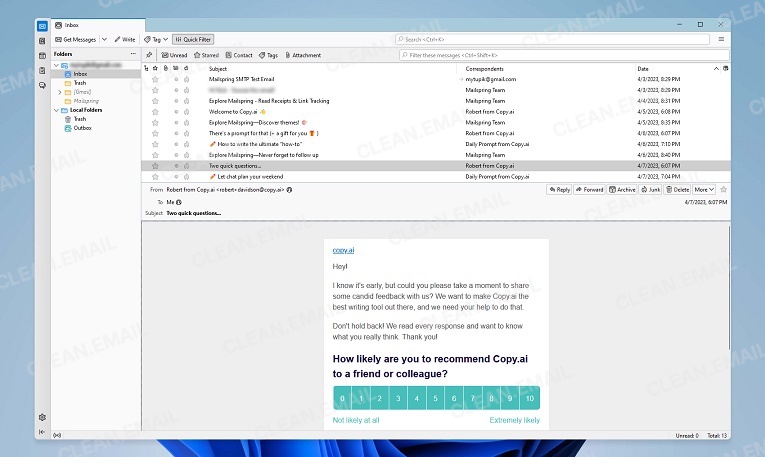
Die Einrichtung von Thunderbird erfordert mehr Geduld als moderne Alternativen. Zwar erkennt es die Einstellungen für große Anbieter wie Gmail und Outlook automatisch, doch die Benutzeroberfläche kann für Neulinge überwältigend wirken. Ich habe E-Mails mit dem Add-on ImportExportTools NG importiert, und es hat hervorragend funktioniert, erforderte aber etwas technisches Know-how.
Benutzeroberfläche und Produktivitätsfunktionen
Das Supernova-Update (Version 115+) hat die Benutzeroberfläche von Thunderbird erheblich modernisiert. Ich schätze die neue einheitliche Symbolleiste, die sich anpasst, je nachdem, ob Sie E-Mails, den Kalender oder Kontakte ansehen. Die Kartenansicht macht E-Mail-Listen übersichtlicher, wirkt aber im Vergleich zu Mailspring oder Canary Mail immer noch etwas veraltet.
Das Release Thunderbird 153 „Meadow" vom Juli 2026 ist der relevantere aktuelle Meilenstein, insbesondere wegen seines überarbeiteten Einrichtungsablaufs und der nativen Unterstützung für Exchange-E-Mails. Es fügte einen neuen Account Hub, native Unterstützung für Microsoft-Exchange-E-Mails, die Integration der Desktop-Farben sowie Verbesserungen bei Netzwerk und Benachrichtigungen hinzu.
Die Tastenkombinationen in Thunderbird sind umfangreich, sodass sich fast alles ohne Maus steuern lässt, falls Sie so etwas mögen (ich persönlich verwende nur grundlegende Tastenkombinationen). Die globale Suche indexiert alle Ihre E-Mails lokal, sodass Suchvorgänge blitzschnell sind, selbst wenn Ihr Posteingang riesig ist.
Einzigartige Funktionen und Automatisierung
Das Add-on-Ökosystem von Thunderbird bleibt unübertroffen. Während des Tests fand ich die folgenden Add-ons besonders nützlich:
- QuickFolders verwandelt Ordner für eine schnelle Navigation in Tabs
- Send Later plant E-Mails mit mehr Flexibilität als die meisten kostenpflichtigen Clients
- Mail Merge ermöglicht personalisierte Massen-E-Mails
- TbSync synchronisiert Kontakte und Kalender mit Cloud-Diensten
Der Punkt ist, dass Sie über Add-ons nahezu jede Funktionalität hinzufügen und sich genau das E-Mail-Erlebnis aufbauen können, das Sie benötigen.
Aber selbst ohne Add-ons von Drittanbietern ist Thunderbird bereits sehr leistungsstark, und seine Automatisierungsmöglichkeiten zeigen das gut. Die Nachrichtenfilter des Clients ermöglichten es mir beispielsweise, komplexe Regeln zu erstellen, die E-Mails aus 12 verschiedenen Konten anhand mehrerer Kriterien automatisch in die passenden Ordner sortierten.
KI-Fähigkeiten
Thunderbird enthält in seinem Standard-Desktop-Client keinen nativen generativen KI-Assistenten, auch wenn Add-ons von Drittanbietern ihn erweitern können. Dadurch bleibt KI optional und Thunderbirds lokaler, datenschutzorientierter Ansatz bleibt erhalten.
Leistung bei großen Archiven
Bei meinem großen Testarchiv bewältigte Thunderbird das Suchen und Sortieren bewundernswert. Zwar kann der Speicherverbrauch bei intensiver Nutzung auf 1,5 GB ansteigen, was jedoch angesichts der Menge der verarbeiteten Daten angemessen ist. Frühere Versionen von Thunderbird hatten eine Ordnergrößenbeschränkung von 4 GB, aber diese Einschränkung wurde vor vielen Versionen aufgehoben, sodass moderne Versionen selbst riesige Archive ohne Aufteilung verarbeiten.
Einschränkungen: kostenlos vs. kostenpflichtig
Und hier das Schöne: Thunderbird ist zu 100 % kostenlos, da das Projekt von Spenden statt von Lizenzgebühren oder Abonnements lebt.
Sicherheit und Datenschutz
Thunderbird deckt alle grundlegenden Sicherheits- und Datenschutzfunktionen ab, die man von einem ausgereiften E-Mail-Client erwartet, darunter OAuth2-Authentifizierung für große Anbieter (Gmail, Outlook, Yahoo) und S/MIME für Unternehmensverschlüsselung. Zusätzlich macht die integrierte OpenPGP-Unterstützung verschlüsselte E-Mails ohne Tools von Drittanbietern zugänglich, und ich habe sowohl die Blockierung externer Inhalte aktiviert, um Tracking-Pixel zu verhindern, als auch die Funktion Hauptpasswort, um alle gespeicherten Anmeldedaten zu schützen.
Standardmäßig wird keine Telemetrie gesendet, und da es sich um Open Source handelt, kann der Quellcode von Thunderbird von jedem geprüft werden (wie es viele bereits getan haben).
Im Vergleich zu New Outlook bietet Thunderbird besseren Datenschutz und mehr Anpassungsmöglichkeiten, erfordert aber eine steilere Lernkurve.
❌ Wer Thunderbird nicht verwenden sollte
Trotz seiner Leistungsfähigkeit ist Thunderbird nicht für jeden geeignet. Einsteiger werden die Lernkurve als anspruchsvoll empfinden, und die Benutzeroberfläche wirkt trotz Verbesserungen im Vergleich zu modernen Alternativen komplex. Wenn Sie etwas möchten, das „einfach funktioniert" und sofort einsatzbereit ist, gibt es bessere Optionen.
Außerdem gibt es keinen kommerziellen Support, sodass Sie bei Fragen auf Community-Foren angewiesen sind. Für normale Privatnutzer wird das wahrscheinlich kein Problem sein, aber Unternehmen, die garantierte Reaktionszeiten, Service-Level-Agreements oder eine Herstellerverantwortung benötigen, sollten es sich zweimal überlegen.
- Vollständig kostenlos ohne Einschränkungen
- Unübertroffene Anpassungsmöglichkeiten durch Add-ons
- Starke Datenschutz- und Sicherheitsfunktionen
- Hervorragende Verwaltung mehrerer Konten
- Plattformübergreifende Unterstützung
- Steile Lernkurve
- Benutzeroberfläche wirkt immer noch veraltet
- Hoher Speicherverbrauch bei großen Archiven
- Kein offizieller Kundensupport
2. New Outlook for Windows
✅ Am besten geeignet für: Windows-Nutzer mit Microsoft-365-Abonnements, insbesondere solche mit @outlook.com- oder Exchange-Mail-Konten.
Ersteinrichtung und Migration
Wenn Sie derzeit Outlook Classic verwenden, ist der Wechsel zu New Outlook wirklich so einfach wie das Umlegen des Schalters „Try the new Outlook". Obwohl New Outlook von Microsoft entwickelt wurde, funktioniert es mit allen großen Mail-Diensten, und ich konnte meine Gmail-Konten sowie mein altes Yahoo-Mail-Konto in wenigen Minuten und ohne Probleme hinzufügen.
Die .pst-Unterstützung von New Outlook wurde erweitert: Sie können in .pst-Dateien gespeicherte E-Mails durchsuchen, verschieben, beantworten und weiterleiten. Kalender- und Kontakteinträge in .pst-Dateien werden weiterhin nicht unterstützt, sodass es für lokale Archive nach wie vor weniger vollständig ist als Outlook Classic.
Benutzeroberfläche und Produktivitätsfunktionen
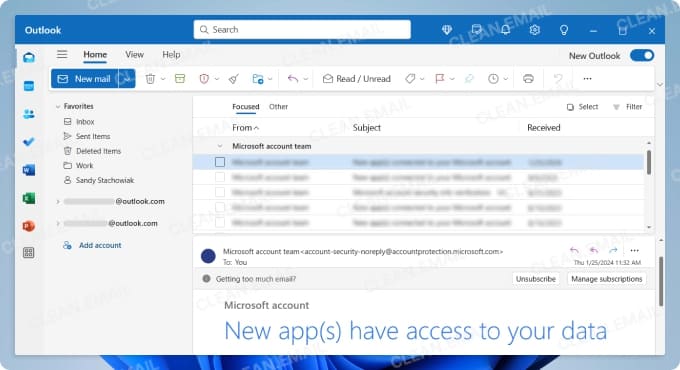
Die Benutzeroberfläche folgt Microsofts moderner Designsprache und sieht Outlook.com sehr ähnlich. Ich fand die über 50 Designs hilfreich für die Personalisierung, und die Dichteoptionen (Roomy/Cozy/Compact) passen sich gut an unterschiedliche Bildschirmgrößen und Auflösungen an.
Der Client bietet viele innovative Produktivitätsfunktionen, darunter E-Mail-Reaktionen (Daumen hoch, Herzen usw.), Erinnern, Terminplanung und die My-Day-Integration, mit der Sie E-Mails direkt in Ihre Aufgabenliste ziehen können. Es ist schön, dass Microsoft versucht, das E-Mail-Erlebnis zu erneuern, anstatt bei einer E-Mail-Verwaltungssoftware, auf die sich täglich Millionen verlassen, einfach auf Nummer sicher zu gehen.
Im März 2026 fügte New Outlook außerdem Online-Archive für gemeinsame Postfächer, weitere Optionen für Suchordner, überarbeitete Signatureinstellungen und eine bessere Beibehaltung von Ordnerpositionen hinzu.
Einzigartige Funktionen und Automatisierung
Die Copilot-KI-Integration (für Microsoft-365-Abonnenten) ist definitiv nützlich und half mir besonders beim Verfassen von Antworten auf Nachrichten und beim Zusammenfassen langer Mail-Verläufe. Natürlich wirkt der Schreibstil künstlich, daher empfehle ich dringend, die generierten Entwürfe stets mit Ihren eigenen Worten zu bearbeiten.
Die Loop-Komponenten ermöglichen die Zusammenarbeit in Echtzeit innerhalb von E-Mails (stellen Sie sich Google-Docs-Funktionen vor, die in Nachrichten eingebettet sind). Diese Funktion steht jedoch nicht allen zur Verfügung: Sie benötigen entweder ein Microsoft-365-Business-Abonnement oder ein Konto, das mit OneDrive for Business verbunden ist. Persönliche Microsoft-Konten sehen diese Option überhaupt nicht, und wenn Sie von einem Business- zu einem persönlichen Konto gewechselt sind, erscheint die Funktion ausgegraut.
Es wird nicht überraschen, dass New Outlook Unternehmens-Exchange-Konten einwandfrei verarbeitet mit voller Unterstützung für gemeinsame Postfächer, Stellvertreterzugriff, Raumbuchung und erweiterte Kalenderfunktionen, mit denen Clients von Drittanbietern oft Schwierigkeiten haben.
KI-Fähigkeiten
Copilot kann Nachrichten verfassen und zusammenfassen, Ton und Klarheit verbessern und kontenübergreifend arbeiten, sofern der angemeldete Nutzer über einen berechtigten Microsoft-365- oder Copilot-Zugang verfügt. Diese Funktionen sind jedoch nicht Teil des kostenlosen Grunderlebnisses von Outlook.
Leistung bei großen Archiven
Die Leistung hat mich enttäuscht, denn ich stellte spürbarere Verzögerungen fest als bei vielen anderen Windows-E-Mail-Clients, die ich getestet habe. Schlimmer noch: Benachrichtigungen kommen verzögert an, manchmal um mehrere Minuten. Bei zeitkritischen Nachrichten könnte dies unglückliche Folgen haben.
Einschränkungen: kostenlos vs. kostenpflichtig
Hier wird Microsofts Strategie deutlich. Ohne ein Microsoft-365-Abonnement sehen Sie:
- Bannerwerbung in Ihrem Posteingang
- Keinen Zugriff auf Copilot-KI-Funktionen
- Das Fehlen bestimmter erweiterter Funktionen (zum Beispiel Loop-Komponenten)
Dennoch unterstützt die kostenlose App mehrere Microsoft- und Drittanbieter-Mail-Konten. Microsoft hat keine spezifische Windows-Kontobeschränkung, aber kostenlose Nutzer müssen mit Werbung im Posteingang und ohne einen berechtigten Microsoft-365-Tarif ohne vollständigen Copilot-Zugriff rechnen.
Sicherheit und Datenschutz
Zwar unterstützt New Outlook S/MIME-Verschlüsselung und Zwei-Faktor-Authentifizierung, doch der Datenschutz ist ein großes Anliegen, da Microsoft viele Nutzungsdaten sammelt und Nachrichten in der Regel über Microsoft-Server geleitet werden. Und als ob das nicht schlimm genug wäre, gibt Microsoft Berichten zufolge Daten an Hunderte von Drittunternehmen weiter. Sicher, die geteilten Daten sind anonymisiert, aber das ist meiner Meinung nach dennoch ein Grund zur Sorge.
Im Vergleich zu Thunderbird ist New Outlook für Microsoft-365-Nutzer einfacher, bietet aber weniger Datenschutz und Kontrolle.
❌ Wer New Outlook nicht verwenden sollte
Aus den oben genannten Gründen sollten Sie New Outlook meiden, wenn Ihnen Datenschutz wichtig ist. Natürlich wird Microsoft Ihre privaten Daten nicht absichtlich gefährden, aber ihr Geschäftsmodell beruht auf der Datenerhebung zu Werbe- und Produktverbesserungszwecken, und dagegen dürfen Sie grundsätzlich durchaus sein. Wenn das auf Sie zutrifft, sollten Sie die besten Outlook-Alternativen für den Desktop erkunden.
- Moderne KI-Funktionen mit Copilot
- Nahtlose Microsoft-365-Integration
- Plattformübergreifende Konsistenz
- Regelmäßige Funktionsupdates
- Leistungsprobleme
- Datenschutzbedenken
- Werbung im Client
3. Mailspring
✅ Am besten geeignet für: Profis und Freiberufler, die einen modernen, attraktiven E-Mail-Client mit Produktivitätsfunktionen wünschen und gelegentliche Stabilitätsprobleme tolerieren können.
Ersteinrichtung und Migration
Mailspring erfordert die Erstellung einer Mailspring-ID, was manche Nutzer (mich eingeschlossen) abschreckend finden. Wenn Sie damit leben können, verläuft die Einrichtung ansonsten reibungslos, mit automatischer Konfiguration für große Anbieter. Allerdings wird Microsoft Exchange ActiveSync nicht unterstützt, sodass die geschäftliche Nutzung eingeschränkt ist.
Benutzeroberfläche und Produktivitätsfunktionen
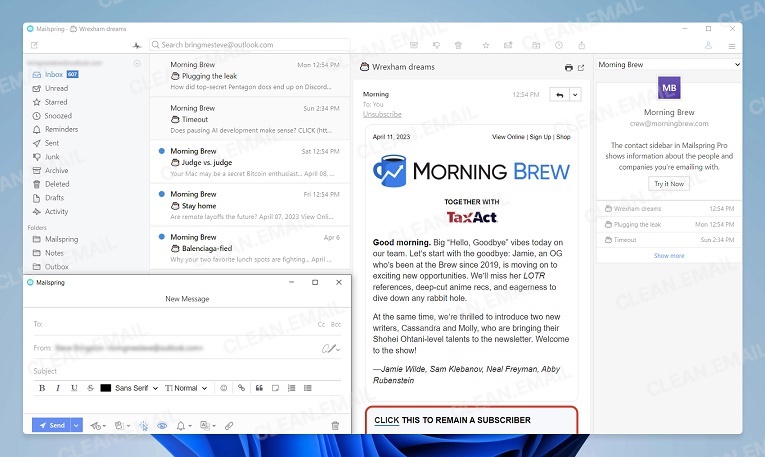
Die Benutzeroberfläche ist wunderschön. Mit modernen Webtechnologien entwickelt, bietet Mailspring eines der optisch ansprechendsten Erlebnisse unter den kostenlosen Clients. Wenn Ihnen das Standard-Aussehen nicht gefällt, können Sie es durch Ändern des Designs und sogar des Layouts anpassen.
Der einheitliche Posteingang verwaltet mehrere Konten elegant, die erweiterte Suche unterstützt Abfragen im Gmail-Stil, sodass das Finden bestimmter E-Mails intuitiv ist, und Vorlagen sparen Zeit bei wiederkehrenden Antworten.
Version 1.23, veröffentlicht im Juli 2026, fügte Unterstützung für gemeinsame Office-365-Postfächer und den Ordnerexport in mbox-Dateien hinzu.
Einzigartige Funktionen und Automatisierung
Die vielleicht einzigartigste Funktion ist die integrierte Rechtschreibprüfung mit automatischer Spracherkennung, die mich während des Tests durch ihre unkomplizierte Handhabung und Genauigkeit beeindruckt hat.
Weitere nützliche Funktionen, die den Wert der kostenlosen Version dieses Mail-Clients erheblich steigern, sind ein einheitlicher Posteingang für mehrere Konten, eine Erinnern- und Später-senden-Funktion (wenn auch mit Einschränkungen) sowie Mail-Regeln zur automatischen Nachrichtenorganisation.
KI-Fähigkeiten
Mailspring bewirbt in seinem aktuellen Funktionsumfang keinen nativen generativen KI-Assistenten. Es eignet sich besser für Nutzer, die klassische Produktivitätstools wie Tracking, Terminplanung, Erinnerungen und Vorlagen wünschen.
Leistung bei großen Archiven
Während meiner Tests mit großen E-Mail-Archiven traten erhebliche Leistungsprobleme auf, darunter eine hohe CPU-Auslastung selbst im Leerlauf, ein übermäßiger Speicherverbrauch und spürbare Verzögerungen in langen E-Mail-Verläufen. Auch Massenvorgänge erwiesen sich als mühsam, mit restriktiven Grenzen dafür, wie viele Nachrichten gleichzeitig verarbeitet werden konnten.
Leider machen diese Leistungsprobleme Mailspring für Nutzer mit umfangreichen E-Mail-Archiven oder für diejenigen, die E-Mail-Workflows mit hohem Volumen bewältigen müssen, ungeeignet.
Einschränkungen: kostenlos vs. kostenpflichtig
Die kostenlose Version ist auf 4 Konten beschränkt; Pro hebt die Kontobeschränkung auf. Kostenlosen Nutzern entgeht außerdem die unbegrenzte Nutzung von Premium-Tools wie Lesebestätigungen, Link-Tracking, Später senden, Erinnerungen und Vorlagen.
Mailspring Pro kostet 8 $ pro Monat oder 85 $ pro Jahr und hebt die Konto- und Premium-Funktionsbeschränkungen auf. Die Preisgestaltung ist in den letzten Jahren stabil geblieben, sodass die Entscheidung hauptsächlich davon abhängt, ob die Benutzeroberfläche und die Tracking-Tools die oben beschriebenen Leistungsbedenken aufwiegen.
Sicherheit und Datenschutz
Mailspring speichert Anmeldedaten lokal und sendet keine E-Mail-Inhalte in die Cloud. Als Open-Source-Projekt (GPLv3) kann der Code geprüft werden. Allerdings fehlt die Unterstützung für Ende-zu-Ende-Verschlüsselung, was für einen modernen Client eine überraschende Auslassung ist.
Im Vergleich zu Canary Mail bietet Mailspring einen flexibleren Desktop-Workflow, aber schwächere Sicherheit und keinen nativen KI-Assistenten.
❌ Wer Mailspring nicht verwenden sollte
Verzichten Sie auf Mailspring, wenn Sie große Mail-Archive haben oder eine grundsolide Stabilität benötigen. Die häufigen Synchronisierungsprobleme und Abstürze, die ich erlebt habe, würden jeden verärgern, der für wichtige Kommunikation auf E-Mail angewiesen ist.
- Schöne, moderne Benutzeroberfläche
- Hervorragender einheitlicher Posteingang
- Open-Source-Transparenz
- Plattformübergreifende Unterstützung
- Faire Preisgestaltung für die Pro-Version
- Leistungsprobleme
- Stabilitätsprobleme
- Keine Exchange-Unterstützung
- Keine Verschlüsselungsunterstützung
4. eM Client
✅ Am besten geeignet für: Normale Privatnutzer und Profis, die einen umfassenden Windows-E-Mail-Client mit integriertem Kalender, Kontakten und modernen Funktionen wie KI-Unterstützung suchen.
Ersteinrichtung und Migration
eM Client bietet automatische Importtools, die meine alte Thunderbird-Installation erkennen und alles importieren konnten, einschließlich Nachrichten, Kontakten und Kalendereinträgen, wobei die Ordnerstruktur perfekt erhalten blieb. Was ebenfalls hervorragend funktionierte, war die automatische Serverkonfiguration, die ich mit Gmail-, Office-365- und iCloud-Konten getestet habe.
Benutzeroberfläche und Produktivitätsfunktionen
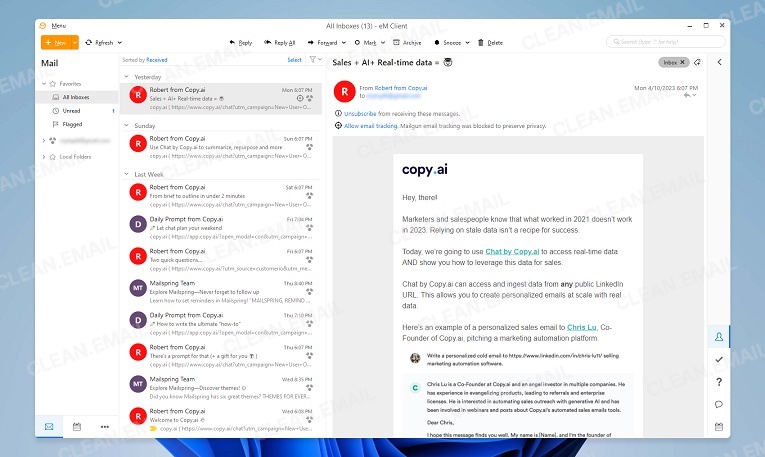
Die Benutzeroberfläche ist klar von Outlook inspiriert, sodass Microsoft-Umsteiger den Client sofort vertraut finden dürften. Ich schätzte die über 10 Designs einschließlich eines echten Dunkelmodus, und die Touch-Unterstützung funktioniert gut auf meinem Surface Pro.
QuickText-Vorlagen und eine Suchfunktion, die auch Anhangsinhalte einbezieht, sparten mir bei der täglichen Nutzung des Clients erhebliche Zeit. Die Funktion Watch for Reply, die Sie benachrichtigt, wenn Empfänger nicht antworten, war nützlich für Nachfassaktionen.
Einzigartige Funktionen und Automatisierung
Seit Version 10 bietet eM Client eine ChatGPT-Integration, die Ihnen helfen kann:
- Professionelle E-Mails aus Stichpunkten zu verfassen.
- Den Ton von locker bis formell anzupassen.
- Korrektur zu lesen und die Klarheit zu verbessern.
- Lange Verläufe zusammenzufassen.
Ich fand die ChatGPT-Integration gut umgesetzt, aber ich persönlich betrachte sie nicht als herausragendes Alleinstellungsmerkmal, da ich es nicht viel schwieriger finde, Nachrichten direkt in der ChatGPT-Weboberfläche zu verfassen. Außerdem wirft die Integration bestimmte Datenschutzüberlegungen auf, die ich weiter unten ausführlicher erläutere.
Im Vergleich zu Mailbird bietet eM Client eine umfassendere Kalender-und-Kontakte-Suite, behält aber dieselbe restriktive Beschränkung auf zwei kostenlose Konten bei.
KI-Fähigkeiten
Die ChatGPT-Tools von eM Client generieren Antworten, verfassen Texte aus Eingaben und schreiben Nachrichten um oder passen den Ton an – aber nur, wenn der Nutzer eine KI-Aktion auslöst. Der Zugang ist in Abonnements enthalten oder wird über ein KI-Add-on verkauft.
eM Client 11 hatte bis August 2026 noch kein stabiles Hauptrelease erhalten, aber Vorschauen kündigten AI Summarize und eine Suche in natürlicher Sprache sowie weitere geplante Funktionen an.
Leistung bei großen Archiven
Die Leistung verschlechterte sich bei meinem großen Nachrichtenarchiv merklich. Die Startzeiten stiegen an, und die Suche wurde träge. Einige Nutzer berichten von Datenbankbeschädigungen bei sehr großen Archiven, obwohl ich dies während meines einmonatigen Tests nicht erlebt habe.
Es ist erwähnenswert, dass die automatische Archivierungsfunktion helfen soll, indem sie alte E-Mails in den lokalen Speicher verschiebt, aber das ist eine Notlösung und keine echte Behebung.
Einschränkungen: kostenlos vs. kostenpflichtig
Die kostenlose Lizenz bleibt auf 2 Konten und die private, nicht kommerzielle Nutzung beschränkt. Sie umfasst jedoch E-Mail, Kalender, Kontakte und Aufgabenverwaltung; die wichtigsten Einschränkungen sind die Kontobeschränkung, der reine Community-Support und der kostenpflichtige Zugang zu KI und anderen erweiterten Funktionen.
Das kostenpflichtige Abonnement kostet 39,95 $/Jahr oder 59,95 $ als einmalige Personal-Lizenz; das Business-Abonnement kostet 49,95 $/Jahr oder 79,95 $ einmalig pro Gerät. KI ist in Abonnements enthalten und für einmalige oder kostenlose Lizenzen über ein Add-on erhältlich.
Sicherheit und Datenschutz
eM Client unterstützt sowohl PGP- als auch S/MIME-Verschlüsselung, mit einem innovativen eM Keybook für die Suche nach öffentlichen Schlüsseln. E-Mail-Tracking-Pixel werden standardmäßig blockiert, eine schöne Geste für datenschutzbewusste Nutzer.
eM Client gibt an, dass seine KI-Tools Text erst dann senden, wenn Sie ausdrücklich eine KI-Aktion wählen, etwa „Reply with AI" oder das Umschreiben eines Entwurfs; die App verarbeitet Nachrichten nicht automatisch. Der aktuelle Anbieter ist ChatGPT, sodass Nutzer, die mit sensiblen Inhalten umgehen, vor der Aktivierung der Funktion dennoch die Datenrichtlinien ihrer Organisation prüfen sollten.
❌ Wer eM Client nicht verwenden sollte
Die Beschränkung auf 2 Konten macht die kostenlose Version für die meisten Nutzer nutzlos. Wenn Sie preisbewusst sind, gibt es bessere Alternativen.
- Hervorragende Outlook-Alternative
- ChatGPT-Integration
- Umfassender Funktionsumfang
- Gute Importtools
- Kostenlose Version auf zwei Konten beschränkt
- Leistungsprobleme bei großen Archiven
- Berichte über Datenbankbeschädigungen
5. Mailbird
✅ Am besten geeignet für: Minimalisten, die ein umfassendes E-Mail-Erlebnis mit Integrationen von Drittanbieter-Apps für ein einziges E-Mail-Konto wünschen.
Ersteinrichtung und Migration
Um Ihr erstes (und in der kostenlosen Version einziges) Konto in Mailbird einzurichten, müssen Sie nur Ihre E-Mail-Anmeldedaten eingeben, und schon kann es losgehen. Der Client konfiguriert die Einstellungen automatisch für große Anbieter, und der Onboarding-Assistent hilft Ihnen, die Benutzeroberfläche nach Ihren Wünschen anzupassen.
Es gibt jedoch kein integriertes Importtool für die Migration von anderen E-Mail-Clients, was bedeutet, dass Sie Ordner und Regeln manuell einrichten müssen, wenn Sie von einem anderen Programm wechseln.
Benutzeroberfläche und Produktivitätsfunktionen
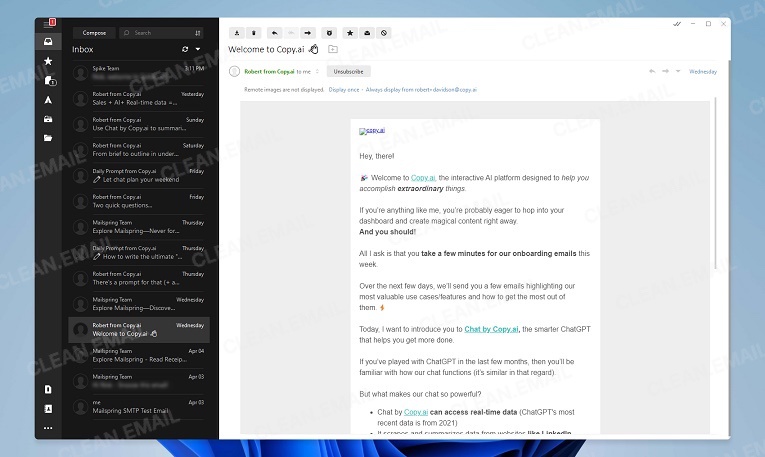
Die Benutzeroberfläche von Mailbird ist sein stärkstes Verkaufsargument. Das minimalistische Design beseitigt Ablenkungen und bewahrt zugleich die Funktionalität. Der einheitliche Posteingang (selbst in der kostenlosen Version, wo er nicht wirklich nützlich ist) präsentiert alle Ihre E-Mails in einem übersichtlichen, gut scanbaren Format.
Das anpassbare Layout lässt Sie zwischen verschiedenen Ansichtsmodi wählen, und die Farbdesigns helfen, Ihr Erlebnis zu personalisieren. Die Benutzeroberfläche unterstützt auf kompatiblen Geräten sogar Touch-Gesten, etwa bei Laptops mit Touchscreen und Windows-Tablets.
Im Vergleich zu eM Client ist Mailbird einfacher zu erlernen, bietet aber in seiner kostenlosen Stufe für ein Konto weniger Funktionalität.
Einzigartige Funktionen und Automatisierung
Das herausragende Merkmal von Mailbird sind seine Integrationen von Drittanbieter-Apps. Sie können Apps wie WhatsApp, Google Calendar, Todoist und Slack direkt innerhalb des E-Mail-Clients verbinden und so einen einheitlichen Kommunikationshub schaffen. Während des Tests erwies sich das Führen von WhatsApp-Unterhaltungen neben E-Mails als überraschend nützlich, um verschiedene Kommunikationskanäle zu verwalten.
Das E-Mail-Filtersystem bietet ordentliche Automatisierungsfähigkeiten, ist aber nicht so fortgeschritten wie das von Thunderbird. Sie können Regeln basierend auf Absender, Betreff, Schlüsselwörtern oder Empfängern erstellen und dann Nachrichten automatisch in Ordner verschieben, als gelesen markieren oder löschen. Während des Tests konnte ich erfolgreich Filter einrichten, um Newsletter automatisch in dafür vorgesehene Ordner zu sortieren und E-Mails von bestimmten Kunden zu kennzeichnen.
KI-Fähigkeiten
Der kostenpflichtige Tarif von Mailbird enthält eine ChatGPT-Integration zum Verfassen und Verfeinern von Nachrichten. Mailbird Next fügte 2026 zudem einen integrierten MCP-Server hinzu, der unterstützten externen Assistenten das Lesen von E-Mails, das Vorbereiten von Entwürfen und das Ausführen genehmigter Aktionen ermöglicht. Dies ist eine erhebliche KI-Erweiterung, erfordert aber eine sorgfältige Berechtigungskontrolle und ist nicht Teil der kostenlosen Stufe für ein Konto.
Leistung bei großen Archiven
Mailbird schnitt in meinem Test angemessen ab, selbst bei Tausenden von Nachrichten, und behielt eine reaktionsschnelle Suche sowie flüssiges Scrollen durch große Ordner bei. Allerdings bemerkte ich Verzögerungen beim Empfang eingehender E-Mails, manchmal um 10 bis 15 Minuten, was laut Nutzerberichten ein häufiges Problem zu sein scheint.
Die Verzögerungen scheinen von Mailbirds Synchronisierungseinstellungen und der Art und Weise herzurühren, wie es IMAP-Verbindungen handhabt. Zwar können Sie die Synchronisierungshäufigkeit in den Einstellungen anpassen oder Ordner manuell aktualisieren, aber dieser Workaround löst das Problem für Echtzeit-E-Mail-Bedürfnisse nicht vollständig.
Einschränkungen: kostenlos vs. kostenpflichtig
Die Beschränkung der kostenlosen Version auf ein einziges Konto wirkt 2026 immer noch streng, und kostenlosen Nutzern entgehen außerdem diese zusätzlichen Funktionen:
- Unterstützung mehrerer Konten
- E-Mail-Tracking und Lesebestätigungen
- Erweiterte Suchoperatoren
- E-Mail-Erinnern
- Schnelllesefunktion
- Vorrangiger Support
- Die meisten Drittanbieter-Integrationen
Bei 4,03 $/Nutzer/Monat für den Premium-Tarif oder 99,75 $/Nutzer für eine Lifetime-Lizenz (mit optionalen lebenslangen Updates als kostenpflichtiger Zusatz) ist die Preisgestaltung angemessen, wenn Sie mit den Einschränkungen zurechtkommen, aber die kostenlose Version wirkt eher wie eine verlängerte Testphase als wie ein echtes kostenloses Angebot.
Sicherheit und Datenschutz
Mailbird bietet grundlegende Sicherheitsfunktionen, darunter OAuth-Authentifizierung für große Anbieter und SSL/TLS-Verschlüsselung für die E-Mail-Übertragung. Es fehlen jedoch erweiterte Funktionen wie PGP-Verschlüsselung oder S/MIME-Unterstützung. Der Client speichert Passwörter lokal mit Windows-Verschlüsselung, aber es gibt keine Option für ein Master-Passwort.
In puncto Datenschutz sammelt Mailbird Nutzungsanalysen zur Produktverbesserung, wobei Sie dies in den Einstellungen deaktivieren können. Das Unternehmen gibt an, dass es E-Mail-Inhalte weder liest noch analysiert.
❌ Wer Mailbird nicht verwenden sollte
Verzichten Sie auf Mailbird, wenn Sie mehrere E-Mail-Konten haben, da die Beschränkung auf ein einziges Konto in der kostenlosen Version sie für eine moderne E-Mail-Verwaltung im Grunde nutzlos macht, besonders wenn Sie sie mit Thunderbird vergleichen, das völlig unbegrenzt ist.
- Intuitive Benutzeroberfläche
- Hervorragende Integrationen von Drittanbieter-Apps
- Geringe Lernkurve
- Touch-freundliches Design
- Ansicht mit einheitlichem Posteingang
- Kostenlose Version auf ein Konto beschränkt
- Keine Unterstützung für erweiterte Verschlüsselung
- Eingeschränkte Automatisierungsfunktionen
- Leistungsprobleme bei der Synchronisierung
6. Canary Mail
✅ Am besten geeignet für: Datenschutzbewusste Nutzer, die moderne KI-Funktionen wünschen, ohne Sicherheit zu opfern oder sich mit Abonnements herumschlagen zu müssen.
Ersteinrichtung und Migration
Die Einrichtung dauerte weniger als 5 Minuten und war damit eine der reibungslosesten Erfahrungen, die ich je hatte. Canary konfigurierte meine Gmail-, Outlook- und iCloud-Konten automatisch, ohne dass manuelle Servereinstellungen erforderlich waren. Die App unterstützt alle großen E-Mail-Anbieter, einschließlich Office 365, Yahoo und Standard-IMAP/SMTP-Konten.
Benutzeroberfläche und Produktivitätsfunktionen
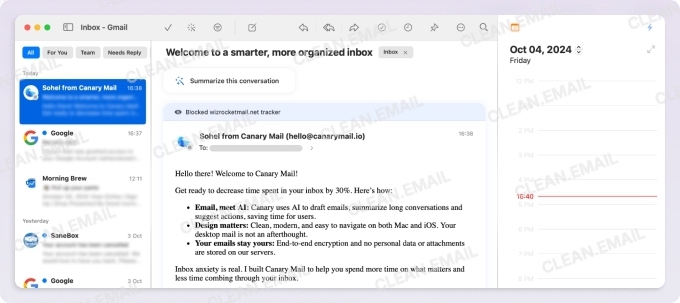
Canary findet ein hervorragendes Gleichgewicht zwischen Einfachheit und Funktionalität. Die klare, native Benutzeroberfläche wirkt für Apple-Nutzer vertraut und bietet zugleich moderne Elemente wie eine KI-gestützte Suche und intelligente E-Mail-Kategorisierung.
Ich schätzte besonders das Bulk-Cleaner-Tool zum gleichzeitigen Verwalten Tausender Nachrichten, und die vollständige Unterstützung der Gmail-Tastenkombinationen bedeutete, dass ich kein Muskelgedächtnis neu erlernen musste.
Canary lieferte 2026 mehrere Windows-Updates aus, aber dabei handelte es sich um schrittweise Zuverlässigkeits- und Fehlerbehebungs-Releases statt um eine neue Hauptversion.
Im Vergleich zu Thunderbird ist Canary Mail einfacher zu bedienen und stärker KI-orientiert, aber seine besten KI- und Sicherheitstools erfordern eine Bezahlung.
Einzigartige Funktionen und Automatisierung
Selbst die kostenlose Version umfasst beeindruckende Funktionen, für die viele Wettbewerber Geld verlangen, darunter unbegrenzte E-Mail-Konten, Lesebestätigungen, die funktionieren, ohne dass der Empfänger es weiß, E-Mail-Vorlagen und eine Ein-Klick-Abmeldefunktion, die tatsächlich funktioniert. Sie bietet außerdem eine Erinnern- und Anheften-Funktion sowie grundlegende Anpassungsmöglichkeiten.
Die App enthält außerdem eine PGP-Verschlüsselungsunterstützung und eine proprietäre SecureSend-Funktion zum Versenden verschlüsselter E-Mails an beliebige Empfänger.
Die kostenpflichtige Version fügt KI-Automatisierungsfunktionen hinzu, die Nutzern helfen, schneller Inbox Zero zu erreichen.
KI-Fähigkeiten
Canarys AI Copilot kann den Posteingang priorisieren, beim Verfassen von Antworten helfen und Nachrichten zusammenfassen. Diese KI-Tools sind in Growth und Pro+ enthalten, nicht im kostenlosen Tarif.
Leistung bei großen Archiven
Canarys Ansatz für große Archive hat Kompromisse. Um Bandbreite und Speicher zu sparen, synchronisiert es eine begrenzte Anzahl von Nachrichten, anstatt alles lokal herunterzuladen. Das hält die App zwar schnell und reaktionsfreudig, kann aber frustrierend sein, wenn Sie auf ältere E-Mails zugreifen müssen und auf deren Download warten müssen. Die Suchleistung innerhalb der synchronisierten Nachrichten ist hervorragend, aber der Zugriff auf historische E-Mails erfordert Geduld.
Einschränkungen: kostenlos vs. kostenpflichtig
Der kostenlose Tarif umfasst die Kernfunktionen ohne Werbung oder wesentliche Einschränkungen, er beinhaltet unbegrenzte Mail-Konten mit einem einheitlichen Posteingang, ist aber auf 2 Geräte beschränkt.
Der Growth-Tarif kostet 36 $ pro Jahr und fügt AI Copilot sowie Produktivitätstools für den Posteingang hinzu; Pro+ kostet 100 $ pro Jahr und fügt erweiterte Sicherheit hinzu, wobei beide kostenpflichtigen Tarife bis zu 5 Geräte unterstützen und auch Optionen zum lebenslangen Kauf bieten.
Sicherheit und Datenschutz
Canarys stärkste Datenschutztools sind in Pro+ gebündelt: PGP-Verschlüsselung, SecureSend, Phishing- und Ransomware-Schutz, Erkennung von Identitätsmissbrauch und Verhinderung von Fehladressierung. Der kostenlose Tarif bietet grundlegende Posteingangstools, aber nicht dieses vollständige Sicherheitspaket.
Das Unternehmen ist HIPAA- und DSGVO-konform, sodass sich der Mail-Client selbst für sicherheitssensible Branchen wie das Gesundheits- und Finanzwesen eignet. Anders als viele Wettbewerber sammelt oder analysiert Canary Ihre E-Mail-Daten nicht zu Werbe- oder anderen Zwecken.
❌ Wer Canary Mail nicht verwenden sollte
Power-User, die umfangreiche Anpassungsoptionen benötigen, könnten Canary als einschränkend empfinden. Die selektive E-Mail-Synchronisierung kann Nutzer mit riesigen Archiven frustrieren, die sofortigen Zugriff auf alle historischen E-Mails benötigen.
- Hervorragende Datenschutz- und Sicherheitsfunktionen
- Klare, intuitive Benutzeroberfläche
- Unbegrenzte Konten in der kostenlosen Version
- Kein Abonnement erforderlich (Lifetime-Optionen verfügbar)
- Plattformübergreifend mit einem großartigen E-Mail-Client für Android
- Integrierte KI-Funktionen, die Ihren Schreibstil lernen
- Begrenzte E-Mail-Synchronisierung kann den Zugriff auf alte Nachrichten erschweren
- Weniger Anpassungsmöglichkeiten als bei auf Power-User ausgerichteten Clients
- KI-Funktionen sind in der kostenlosen Version eingeschränkt
7. WunderMail
✅ Am besten geeignet für: Eingefleischte Gmail-Nutzer, die eine native Windows-Integration mit vollem Gmail-Funktionsumfang wünschen und keine Unterstützung für andere E-Mail-Anbieter benötigen.
Ersteinrichtung und Migration
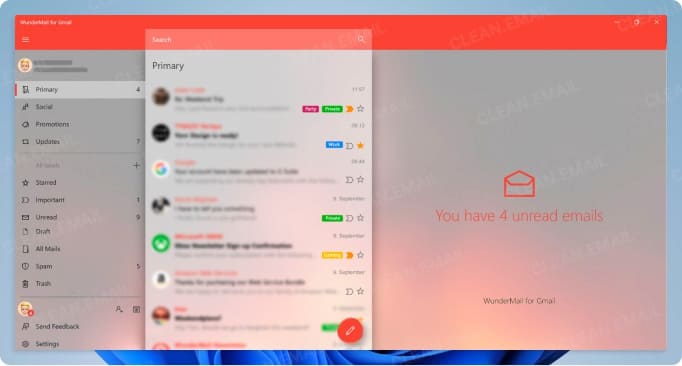
Die Einrichtung bleibt einfach: Melden Sie sich mit einem Google-Konto über OAuth an, und WunderMail verbindet sich direkt mit Gmail. Die OAuth-Authentifizierung bedeutet, dass Sie Ihr Passwort niemals mit WunderMail teilen. Sie können sich gleichzeitig mit bis zu 5 Gmail-Konten anmelden.
Es ist keine Migration erforderlich, da WunderMail so konzipiert ist, dass es sich direkt mit der API von Gmail verbindet und Nachrichten in Echtzeit abruft.
Benutzeroberfläche und Produktivitätsfunktionen
WunderMail fängt die Designästhetik von Windows perfekt ein mit einer nativen Integration, die sich nahtlos anfühlt, anders als bei Web-Wrapper-Alternativen. Die Live-Tile-Unterstützung zeigt E-Mail-Vorschauen im Startmenü an, was ein schöner Windows-spezifischer Touch ist.
Alle Gmail-spezifischen Funktionen funktionieren einwandfrei, da WunderMail vollständig auf der Gmail-API statt auf IMAP aufbaut. Das bedeutet, dass Labels korrekt angezeigt werden und funktionieren, Kategorien (Primary, Social, Updates) sich automatisch organisieren, das Konversations-Threading verwandte E-Mails korrekt gruppiert und Gmails leistungsstarke Suchoperatoren einwandfrei funktionieren.
Einzigartige Funktionen und Automatisierung
WunderMail verwendet Push-Benachrichtigungen über das Webhook-System von Google für E-Mail-Benachrichtigungen in Echtzeit, sodass es schneller ist als die meisten IMAP-Clients. Die App bietet eine perfekte Windows-Integration mit Benachrichtigungen über das Info-Center, einem Taskleisten-Badge für ungelesene Nachrichten, Sprunglisten für schnelle Aktionen sowie nativer Rechtschreibprüfung und Autokorrektur (gesteuert über die Windows-Einstellungen).
Da WunderMail über die Gmail-API arbeitet, findet die E-Mail-Filterung auf der Ebene des Gmail-Servers statt. Um Filter zu erstellen oder zu ändern, müssen Sie die Weboberfläche von Gmail verwenden – diese Filter werden dann automatisch auf die E-Mails in WunderMail angewendet.
Im Vergleich zu New Outlook ist WunderMail stärker auf Gmail ausgerichtet, unterstützt aber weniger Anbieter und veröffentlicht weit weniger Informationen zu Preisen und Releases.
KI-Fähigkeiten
Der aktuelle Microsoft-Store-Eintrag von WunderMail erwähnt keinen nativen KI-Assistenten, und die Gemini-Funktionen von Gmail sind innerhalb dieses Drittanbieter-Clients nicht verfügbar.
Leistung bei großen Archiven
Da WunderMail die Gmail-API direkt nutzt, erbt es Googles hervorragende Such- und Leistungsfähigkeit. Ihre E-Mail-Daten werden lokal auf Ihrem PC verarbeitet und gespeichert, wobei die Suchvorgänge unabhängig von der Archivgröße Gmails serverseitige Fähigkeiten für die Geschwindigkeit nutzen.
Einschränkungen: kostenlos vs. kostenpflichtig
Die kostenlose Version ist ohne Einschränkungen voll funktionsfähig, da sie vollständig durch Werbebanner finanziert wird. Für 9,99 $/Jahr entfernt WunderMail Premium die Werbung und bietet eine 30-tägige kostenlose Testphase, die jederzeit kostenlos gekündigt werden kann. Keine Funktionsbeschränkungen oder Kontobeschränkungen. Dieser ehrliche, transparente Monetarisierungsansatz ist in der heutigen abonnementlastigen Landschaft erfrischend.
Sicherheit und Datenschutz
Die OAuth-Authentifizierung bedeutet, dass kein Passwort gespeichert wird, und die E-Mail-Daten aus Ihrem Gmail-Konto werden nur auf Ihrem PC verarbeitet und gespeichert (nicht auf WunderMail-Servern). Die einzigen begrenzten Daten, die an ihre Server gesendet werden, dienen der Zustellung von Push-Benachrichtigungen (nur Domainnamen für Avatar-Anfragen) und anonymen Nutzungsanalysen.
Das Unternehmen ist DSGVO-konform mit einer klaren Datenschutzrichtlinie, und es gibt ausdrücklich an, dass es Gmail-Daten nicht für Werbung verwendet und keinen Menschen erlaubt, E-Mail-Daten zu lesen.
❌ Wer WunderMail nicht verwenden sollte
Offensichtlich können alle mit Nicht-Gmail-Konten WunderMail nicht nutzen, da es exklusiv für Gmail/Google Workspace ist. Die App ist außerdem nur für Windows verfügbar, sodass Mac- und Linux-Nutzer leer ausgehen.
- Perfekte Gmail-API-Integration (nicht IMAP)
- Hervorragende native Windows-Integration
- Voll funktionsfähige kostenlose Version
- Nur Gmail-/Google-Workspace-Konten
- Exklusiv für Windows
- Eingeschränkte Anpassungsoptionen
- Die Filterung erfordert die Nutzung der Gmail-Weboberfläche
Wie wir die besten E-Mail-Clients ausgewählt haben
📌 Ich habe die besten kostenlosen E-Mail-Clients für Windows 10 und 11 im August 2026 getestet und erneut überprüft, um herauszufinden, welche Optionen weiterhin das beste Erlebnis bieten, ohne das Budget zu sprengen.
Ich begann damit, über 20 E-Mail-Clients zu recherchieren, die angeben, kostenlose Versionen für Windows anzubieten. Ich konzentrierte mich auf Programme, die diese Kriterien erfüllten:
- Echt kostenlose Version verfügbar: Viele E-Mail-Clients bewerben sich als „kostenlos", bieten aber tatsächlich nur 14- bis 30-tägige Testphasen an, bevor eine Bezahlung erforderlich wird. Ich habe diese ausgeschlossen und mich nur auf Clients mit dauerhaft kostenlosen Stufen konzentriert, selbst wenn sie Einschränkungen wie Kontobeschränkungen oder fehlende Funktionen hatten.
- Aktiv gepflegt: Ich habe alle Clients aussortiert, die im vergangenen Jahr keine Updates erhalten hatten, da aufgegebene Software Sicherheitsrisiken und Kompatibilitätsprobleme mit modernen E-Mail-Diensten mit sich bringt.
- Kompatibel mit Windows 10 und 11: Zwar funktionieren einige alte Mail-Clients noch auf den neuesten Windows-Versionen, doch ich habe Anwendungen bevorzugt, die für aktuelle Betriebssysteme optimiert sind, da kein Nutzer plötzlich nach einem kleinen Windows-Update ohne Zugriff auf seine Nachrichten dastehen möchte.
- Ressourcenverbrauch und allgemeine Leistung: E-Mail-Clients sollten die Ressourcen Ihres Computers nicht monopolisieren. Ich habe die CPU-Auslastung und den Speicherverbrauch mit meinem großen Test-Mail-Archiv überwacht, um Clients auszuschließen, deren Ressourcenverbrauch übermäßig war.
- Stabil genug für den täglichen Gebrauch: Schöne Benutzeroberflächen und innovative Funktionen bedeuten nichts, wenn der Client regelmäßig abstürzt oder E-Mails verliert. Deshalb habe ich jeden Client über längere Zeiträume verwendet und diejenigen aussortiert, die ständig abstürzten oder nicht mehr reagierten.
Übrig blieb ein Dutzend brauchbarer Kandidaten, die ich weiterhin ausführlich getestet habe. Das Ergebnis dieses Tests ist die folgende Auswahl der 7 besten Alternativen zur Windows-Mail-App (und kostenloser Windows-Mail-Clients im Allgemeinen), die Nutzer ernsthaft in Betracht ziehen sollten. Jede glänzt in unterschiedlichen Bereichen, und ich habe detaillierte Erkenntnisse beigefügt, um Ihnen zu helfen, die für Ihre spezifischen Bedürfnisse am besten geeignete auszuwählen.
Verbessern Sie jeden E-Mail-Client mit Clean Email
Selbst der beste E-Mail-Client hilft nicht, wenn Ihr Posteingang unter Tausenden ungelesener Nachrichten und Newsletter begraben ist. Clean Email ist ein dedizierter Posteingangsorganisierer, der neben jedem E-Mail-Client arbeitet, um die mühsamen Teile der E-Mail-Verwaltung zu übernehmen, etwa das Massenbereinigen, Abmelden und Automatisieren der Nachrichtensortierung.
- Bereinigungsvorschläge zeigen basierend auf Ihren Gewohnheiten wiederkehrende Aufräummöglichkeiten auf.
- Absender-Einstellungen können wiederkehrende Absender stummschalten, pausieren oder blockieren, ohne dass Sie jede E-Mail-App konfigurieren müssen.
- Überprüfen hält Nachrichten von Erstabsendern zurück, bis Sie sie genehmigen oder blockieren.
- Aktionen auf Postfachebene bleiben über Desktop-, Web- und Mobil-Clients hinweg konsistent.
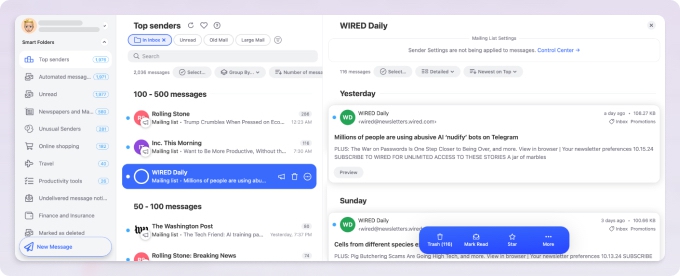

Es analysiert nur E-Mail-Header und Metadaten, liest niemals Ihren tatsächlichen Nachrichteninhalt und funktioniert mit jedem IMAP-basierten Anbieter, einschließlich Gmail, Outlook, Yahoo und iCloud.
Und das Beste: Sie können Clean Email jetzt kostenlos ausprobieren und in wenigen Minuten damit beginnen, Ihren Posteingang aufzuräumen.
Fazit
Meine Empfehlungen sind eindeutig:
- Für die meisten Nutzer, die mehrere Konten verwalten, bleibt Mozilla Thunderbird trotz seiner Lernkurve unschlagbar, da sich der Gewinn an Funktionalität und Datenschutz lohnt.
- Gmail-Nutzer sollten sich WunderMail für das beste Gmail-Erlebnis unter Windows mit einer voll funktionsfähigen kostenlosen Version holen.
- Datenschutzbewusste werden Canary Mails Gleichgewicht aus Sicherheit und Benutzerfreundlichkeit mit unbegrenzten Konten lieben.
- Microsoft-365-Abonnenten sollten New Outlook trotz seiner Datenschutzbedenken verwenden.
- Die kostenlosen Versionen von Mailbird und eM Client sind großartig für alle, die eine Fülle erweiterter Funktionen zu schätzen wissen und nicht abgeneigt sind, irgendwann eine Lizenz oder ein Abonnement zu kaufen.












