


Das Wichtigste in Kürze
- Löschen Sie alte E-Mails in großen Mengen, die Sie mit Sicherheit nicht mehr benötigen.
- Archivieren Sie E-Mails, die Sie später noch brauchen könnten.
- Melden Sie sich von Newslettern ab, die Sie nicht mehr erhalten möchten.
- Blockieren Sie unerwünschte Absender, die Ihnen fortwährend schreiben.
- Nutzen Sie Automatisierungswerkzeuge, um E-Mails automatisch zu verschieben, zu archivieren und zu löschen.
- Legen Sie sich eine einfache Routine zu, um Ihr Postfach wöchentlich zu leeren.

Was ist ein überfülltes Postfach?
Möglicherweise ist Ihnen gar nicht bewusst, dass Ihr Postfach „überfüllt“ ist. Doch wenn Sie ständig über bestimmte E-Mails hinwegscrollen, Nachrichten ungelesen liegen lassen oder E-Mails löschen, ohne sie zu öffnen, dann haben Sie ein überfülltes Postfach.
Ein unaufgeräumtes Postfach macht es nicht nur schwer, die wirklich wichtigen E-Mails zu finden, sondern kann auch zu einem vollen Postfach führen und das von Ihrem Anbieter festgelegte Speicherlimit überschreiten.
Ein überfülltes Postfach entsteht in der Regel durch Dinge wie Abonnements, Werbe-E-Mails, unaufgeforderte Nachrichten und veraltete Korrespondenz.
Indem Sie sich abmelden, archivieren, löschen und automatisieren, können Sie das E-Mail-Durcheinander schnell reduzieren und sich auf das Wesentliche konzentrieren.
Jetzt zeigen wir Ihnen, wie!
So räumen Sie Ihr E-Mail-Postfach auf
Mit diesem einfachen Prozess in 7 Schritten führen Sie in nur wenigen Minuten eine effektive und effiziente Postfach-Aufräumaktion durch.
1. Alte E-Mails in großen Mengen löschen
Eine der besten Methoden, ein überfülltes Postfach zu leeren, ist das Löschen alter, veralteter E-Mails, die Sie nicht mehr benötigen.
Um beispielsweise E-Mails aus der Zeit vor 2023 in Gmail oder Outlook zu finden und zu löschen:
- Gehen Sie zu Alle Nachrichten oder Ihrem Posteingang.
- Geben Sie oben eine der folgenden Angaben in das Feld Suchen ein:
- Verwenden Sie in Gmail before:2023.
- Verwenden Sie in Outlook received:<2023-01-01.
- Prüfen und markieren Sie die Ergebnisse und klicken Sie dann in der Symbolleiste auf Löschen.
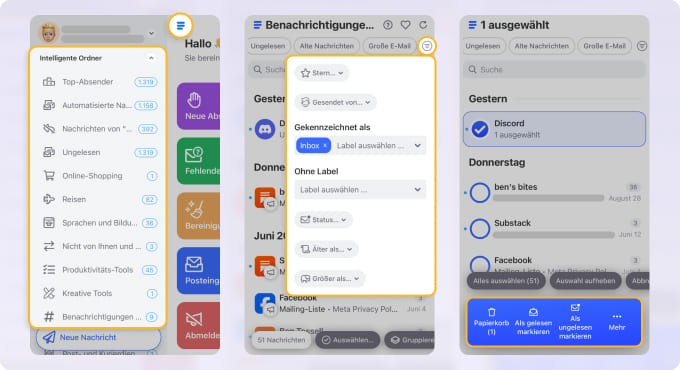
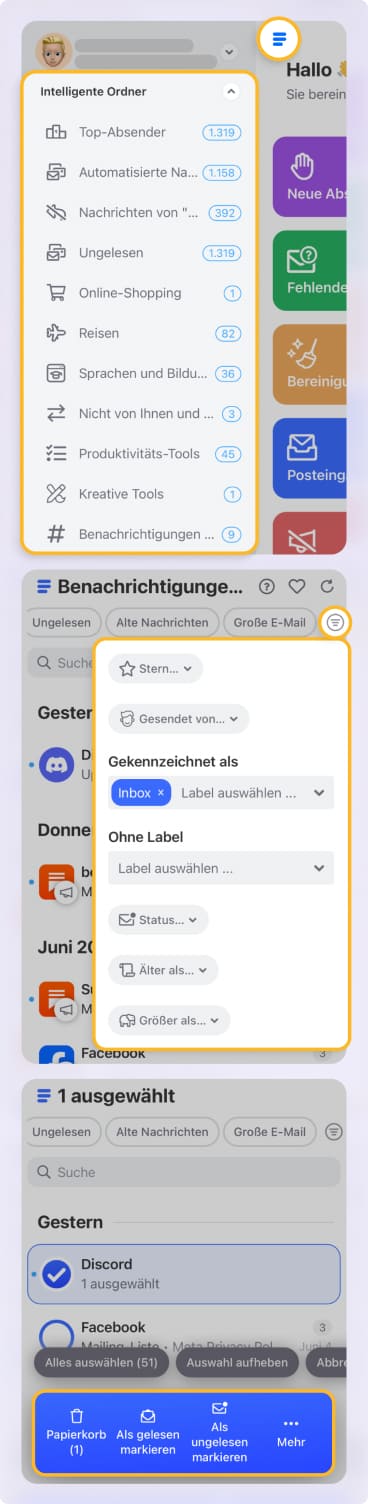
📌 Statt sich auf eine Suche nach der anderen zu verlassen, ordnen die Intelligenten Ordner von Clean Email Ihr Postfach in vorgefertigte Ansichten nach verschiedenen Kriterien wie Top-Absendern, automatisierten Nachrichten, Shopping, Finanzen, Reisen und mehr.
So können Sie veraltete Nachrichten schnell kategorieweise in großen Mengen entfernen. Wählen Sie einfach alle E-Mails in einem Ordner aus und klicken Sie auf Löschen.
2. Newsletter und Werbung abbestellen
Wenn es eine Art von E-Mails gibt, die besonders viel Platz einnimmt, dann sind es Nachrichten von Mailinglisten wie Newsletter, Marketingnachrichten und Werbe-E-Mails. Diese Nachrichten treffen immer weiter ein und häufen sich mit der Zeit an, wodurch das Durcheinander wächst.
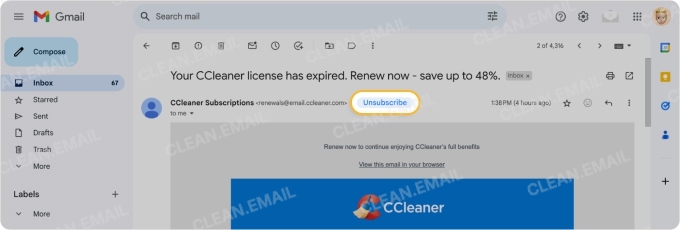
Um E-Mails abzubestellen, bieten Anbieter wie Gmail und Outlook einen Link oder eine Schaltfläche zum Abbestellen an.
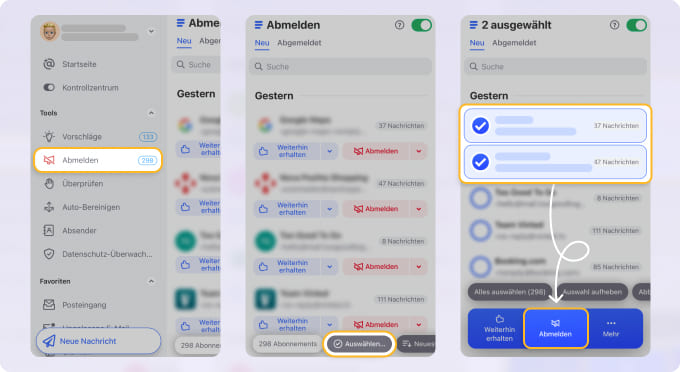
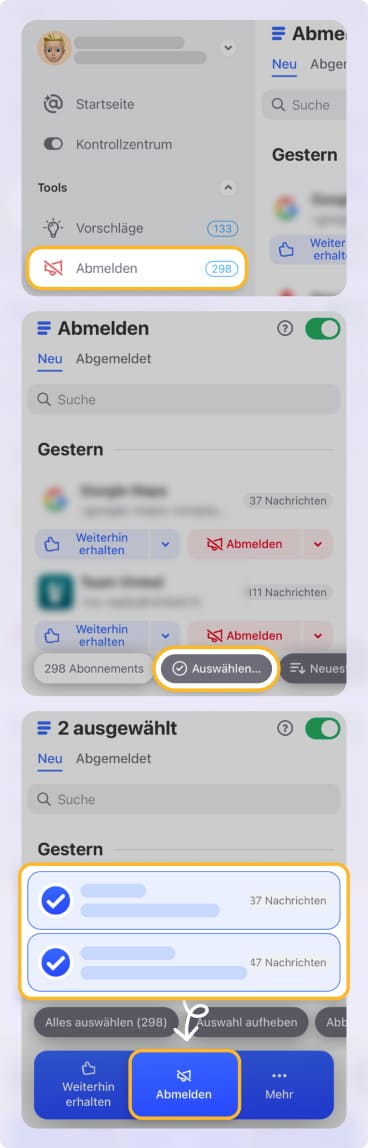
📌 Wenn Sie sich in einem Schritt von mehreren Absendern gleichzeitig abmelden möchten, benötigen Sie ein Drittanbieter-Tool, denn E-Mail-Anbieter bieten kein Sammel-Abbestellen an. Clean Email bietet mit Abmelden die Möglichkeit, sich massenhaft abzumelden und die Nachrichten anschließend zu Tausenden zu löschen.
3. Spam und unerwünschte Absender blockieren
Neben Nachrichten von Mailinglisten können auch Spam und E-Mails von unerwünschten Absendern für ein chaotisches Postfach sorgen. Sie sollten unerwünschte Nachrichten als Spam markieren, können Absender aber auch blockieren, um den Zustrom zu stoppen.
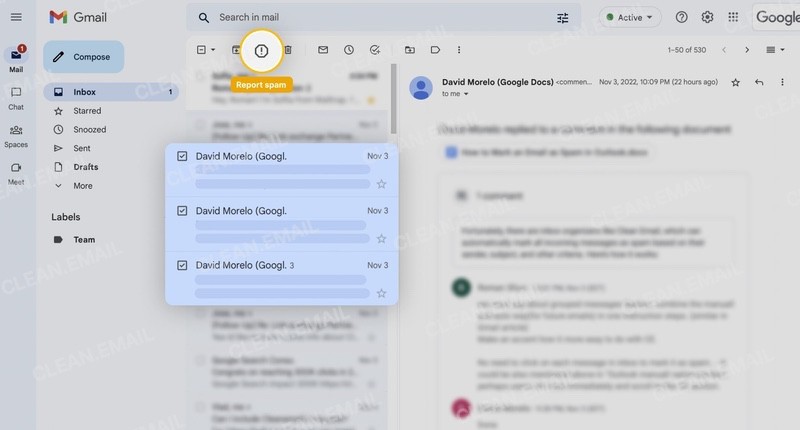
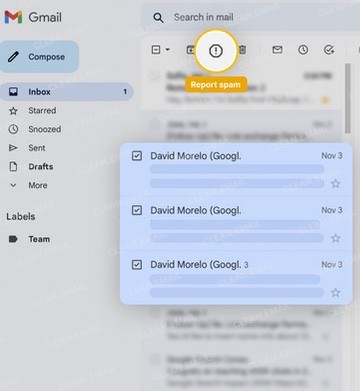
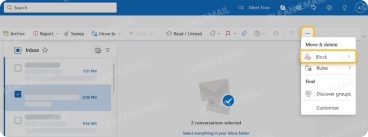
In Gmail und Outlook können Sie einen Absender beispielsweise über das Menü der E-Mail oder das Kontextmenü (Rechtsklick) blockieren.
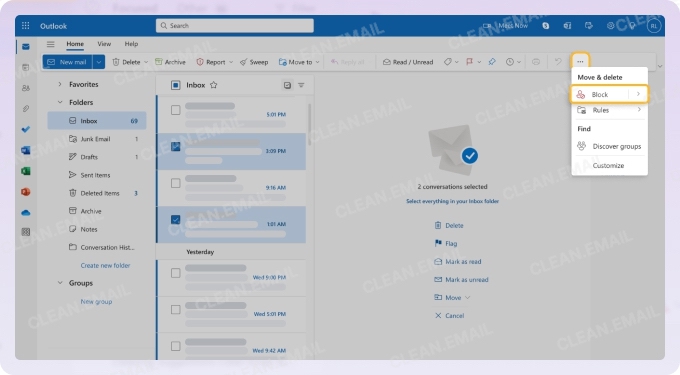
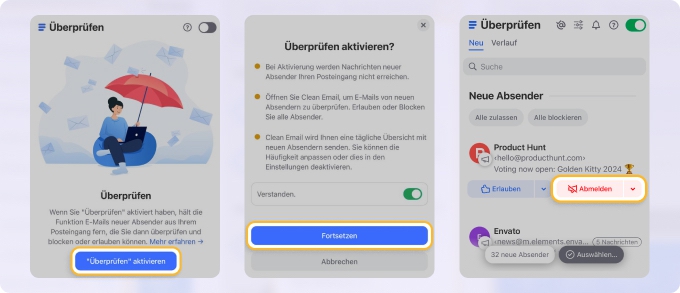
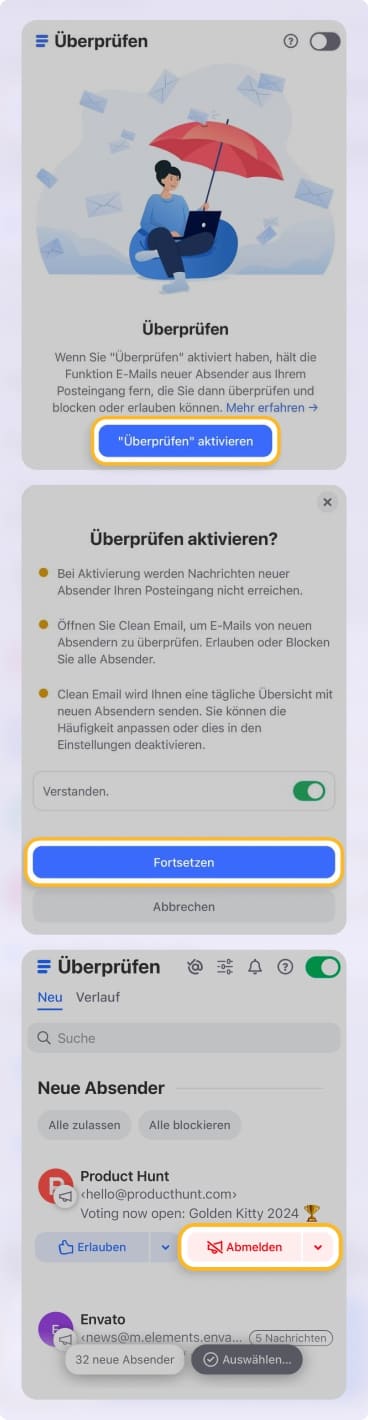
📌 Um unerwünschte Nachrichten zu stoppen, bevor sie Ihren Posteingang erreichen, bietet Clean Email die Funktion Überprüfen. Dieses Werkzeug sammelt E-Mails von unbekannten Absendern an einem Ort. Anschließend können Sie diese Blockieren, bevor sie Ihr Postfach überladen.
4. E-Mails archivieren, die Sie behalten möchten
Wenn Sie Nachrichten haben, die Sie im Moment nicht benötigen, aber später vielleicht noch brauchen, können Sie diese archivieren.
Indem Sie E-Mails archivieren, statt sie zu löschen, verschieben Sie sie aus Ihrem Posteingang, können aber jederzeit darauf zugreifen.
Gmail: Klicken Sie am Desktop rechts neben der E-Mail in Ihrer Nachrichtenliste auf die Schaltfläche Archivieren. Öffnen Sie am Handy die E-Mail und tippen Sie oben auf Archivieren.
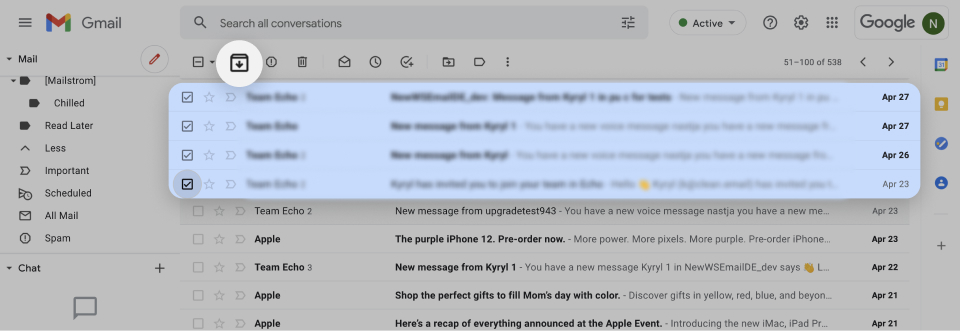
Outlook: Klicken Sie am Desktop mit der rechten Maustaste auf eine E-Mail in Ihrer Liste und wählen Sie Archivieren. Öffnen Sie am Handy die E-Mail und tippen Sie unten auf Archivieren.
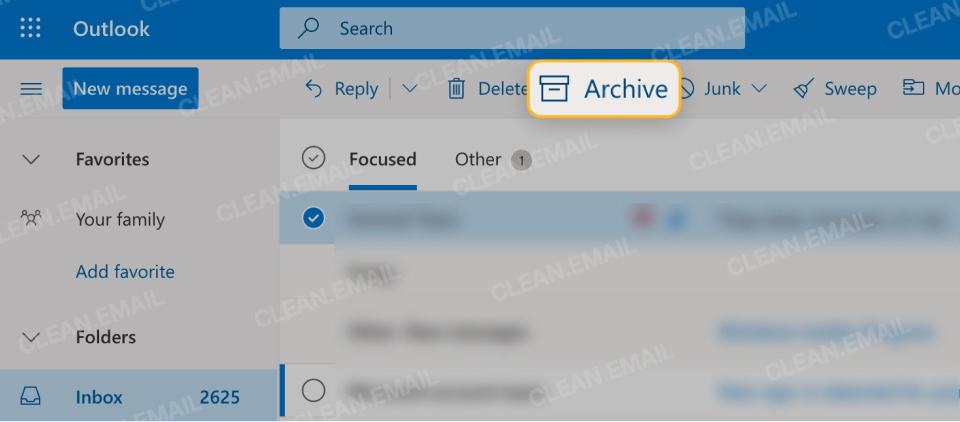
Beachten Sie, dass Sie in jeder mobilen App auch eine Wischgeste einrichten können, um Nachrichten schnell zu archivieren.
5. Eine App zum Aufräumen von E-Mails nutzen
Wie bereits erwähnt, können Drittanbieter-Tools wie Clean Email Ihnen helfen, Ihr Postfach mithilfe von Sammelaktionen und erweiterten Werkzeugen schnell und einfach aufzuräumen.
Neben den zuvor beschriebenen Funktionen können Sie auch die Bereinigungsvorschläge von Clean Email nutzen, die Empfehlungen auf Grundlage Ihrer bisherigen Aktionen liefern. So können Sie Nachrichtengruppen in großen Mengen archivieren, löschen oder markieren.
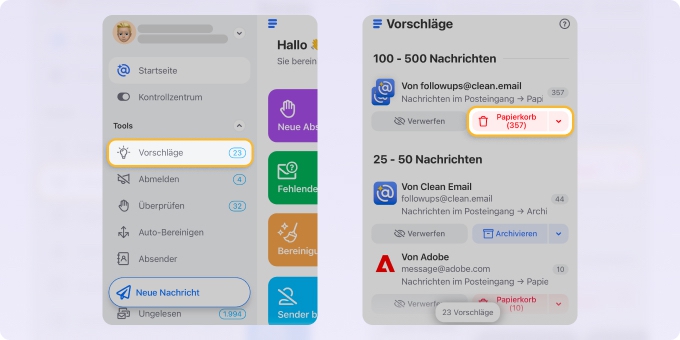
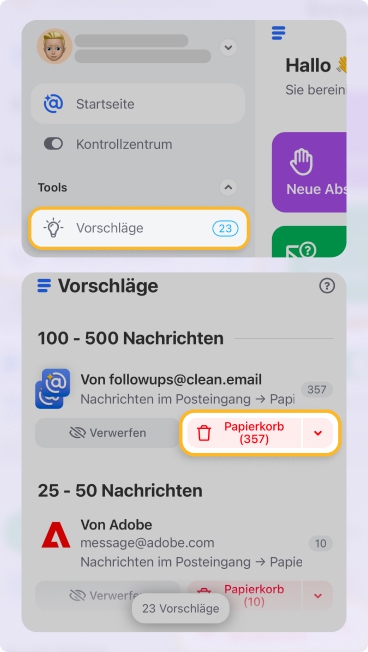
Für Ihre erste Aufräumaktion können Sie auch einen einfachen Ablauf nutzen. So können Sie mühelos große Nachrichtengruppen identifizieren, sich stapelweise abmelden und löschen sowie Hunderte oder Tausende E-Mails auf einmal entfernen – alles, um Ihr Postfach im Handumdrehen zu verkleinern.
Clean Email bietet seinen gesamten Funktionsumfang in der Web-App, auf dem Mac-Desktop und auf dem Handy mit vollständiger Synchronisierung. So können Sie von jedem Gerät und für jeden IMAP-Anbieter gründlich aufräumen und bereinigen.
6. Einfache Ordner oder Labels einrichten
Um das Durcheinander in Ihrem Posteingang zu reduzieren und nur die neuen oder wichtigen E-Mails zu sehen, sollten Sie Ihre Nachrichten mit Labels oder Ordnern organisieren.
Wenn Sie beispielsweise in Gmail ein Label vergeben oder eine E-Mail in Outlook in einen Ordner verschieben, können Sie sie aus Ihrem Posteingang entfernen und dennoch bei Bedarf leicht wiederfinden.
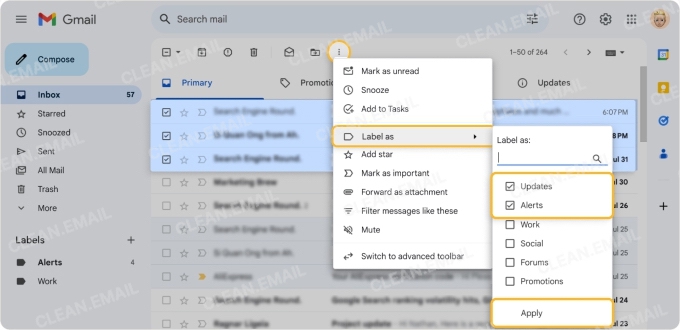
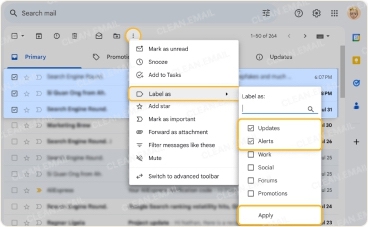
Erwägen Sie, Labels oder Ordner für Dinge wie berufliche oder geschäftliche Korrespondenz, persönliche Nachrichten von Freunden und Familie, E-Mails im Zusammenhang mit Kunden, Projekten und Lieferanten oder Newsletter, die Sie behalten möchten, anzulegen.
7. Regelmäßige Postfachpflege einplanen
Anstatt zu warten, bis Ihr Posteingang unüberschaubar wird oder Ihr Speicherplatz zur Neige geht, sollten Sie eine regelmäßige Pflegeroutine einrichten.
Das könnte eine 10-minütige Sitzung pro Woche sein, um mit den obigen Schritten aufzuräumen und zu bereinigen.
📌 Sie können auch Werkzeuge wie die Funktion Auto-Bereinigen von Clean Email nutzen, um Nachrichten automatisch zu verwalten – etwa durch Beschriften, Verschieben, Archivieren oder Löschen.
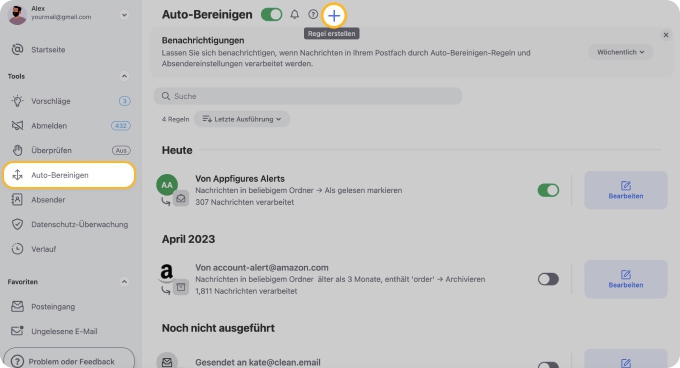
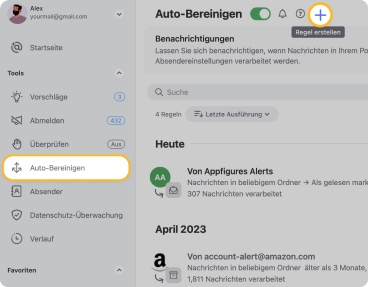
💡 Tipp: Indem Sie beide Optionen kombinieren, können Sie E-Mails mühelos gleich bei Eingang bearbeiten und dann nur wenige Augenblicke damit verbringen, die einzelnen verbliebenen Nachrichten auszusortieren.
So räumen Sie E-Mails je nach Anbieter auf
Jeder E-Mail-Anbieter bietet eine andere Reihe von Werkzeugen und Funktionen zur Verwaltung Ihres Postfachs. Nachfolgend finden Sie Vorschläge zum Aufräumen – je nachdem, welchen Anbieter Sie nutzen.
Gmail
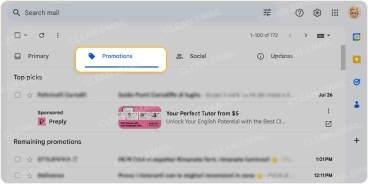
Um Gmail zu organisieren, nutzen Sie zunächst die integrierten Kategorien wie Werbung, Soziale Netzwerke und Benachrichtigungen – damit können Sie die Nachrichten in diesen Kategorien mühelos durchgehen und aussortieren.
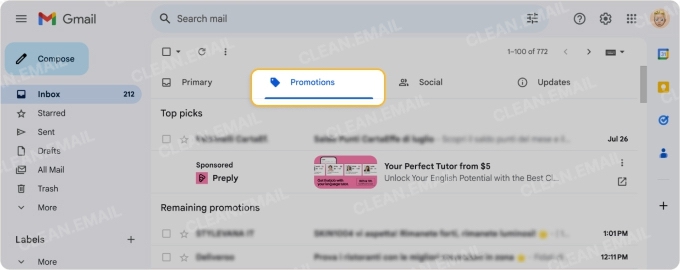
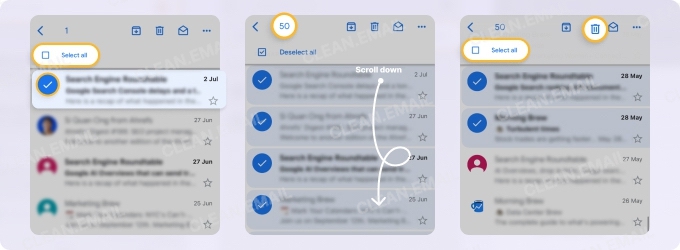
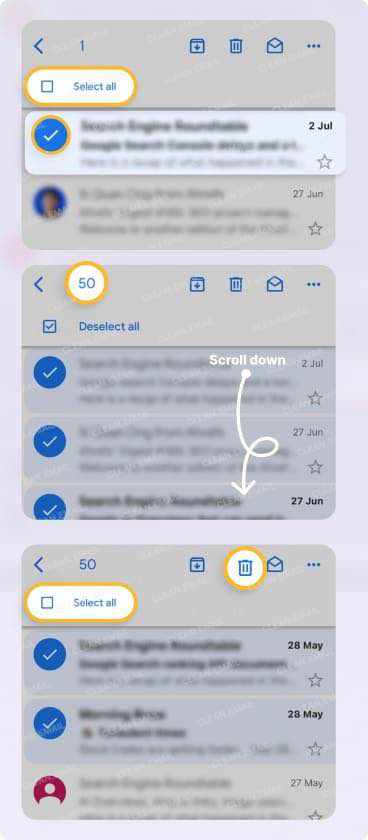
Sie können in den Desktop- und mobilen Apps von Gmail auch eine große Auswahl an E-Mails, die Sie behalten möchten, archivieren und jene, die Sie nicht mehr brauchen, löschen.
Outlook
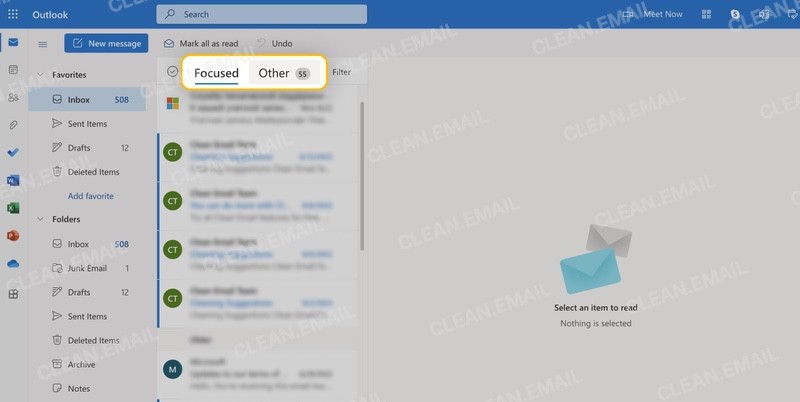
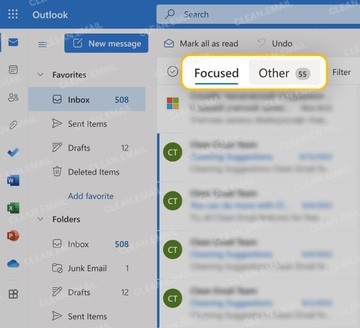
Beginnen Sie damit, Outlook zu organisieren, indem Sie die Relevante E-Mails aktivieren, die Ihnen dabei helfen, wichtige Nachrichten und solche von häufigen Absendern schnell zu erkennen. Auf den restlichen Teil Ihrer E-Mails können Sie dann über den Tab Sonstige zugreifen und diese entsprechend verwalten.
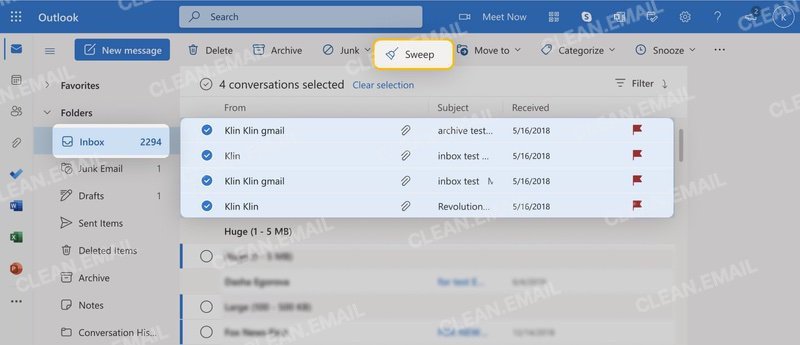
Outlook bietet außerdem Werkzeuge wie Aufräumen zum Löschen oder Verschieben von Nachrichten bestimmter Absender in großen Mengen sowie Bereinigen zum Auffinden großer oder alter E-Mails, Leeren des Ordners „Gelöschte Elemente“ und Archivieren von Daten.
Yahoo Mail
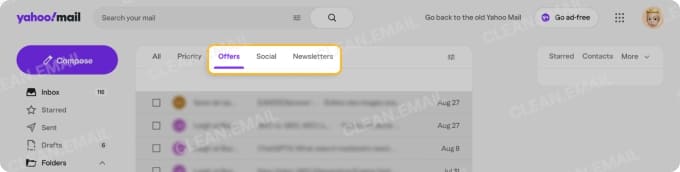
Sie können Yahoo Mail ähnlich wie Gmail organisieren, indem Sie die Kategorie-Tabs wie Angebote, Soziale Netzwerke und Newsletters ausmisten.
Zudem können Sie nach ältesten sortieren, um veraltete Nachrichten zu entfernen, oder nach größten sortieren, um unerwünschte, große E-Mails loszuwerden. Mit Yahoo Mail können Sie E-Mails in großen Mengen löschen, indem Sie die zu entfernenden auswählen und Löschen drücken.
iCloud Mail / Apple Mail
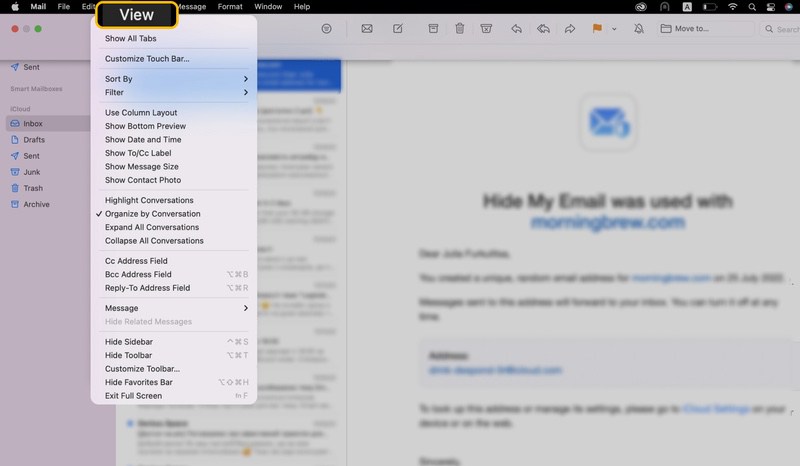
Um iCloud Mail zu organisieren, können Sie das Spaltenlayout verwenden, um nach Absender, Alter oder Größe zu sortieren und so unerwünschte, alte oder große E-Mails schnell zu entfernen.
Sie können auch den Filter nutzen, um für Ihre größten Nachrichten nur E-Mails mit Anhängen zu finden, oder Nach Konversation ordnen, um Verläufe zu archivieren, die Sie jetzt nicht brauchen, aber später noch benötigen könnten.
So verhindern Sie, dass sich Ihr Postfach erneut füllt
Es kann schwierig sein, das Durcheinander in Ihrem Posteingang gering zu halten, wenn von allen Seiten E-Mails hereinströmen. Doch mit ein paar einfachen Vorschlägen können Sie den Zustrom an Nachrichten verringern.
- Seien Sie wählerisch bei Abonnements: Vielleicht melden Sie sich für einen Newsletter an, um einen Rabatt oder Sonderpreis zu erhalten, aber das bedeutet nicht, dass Sie fortlaufend E-Mails erhalten möchten. Melden Sie sich von Nachrichten ab, die Sie nicht wünschen.
- Nutzen Sie eine Zweit-E-Mail-Adresse für Anmeldungen: Statt Ihre primäre E-Mail-Adresse für Anmeldungen und Formulare zu verwenden, sollten Sie eine Zweit- oder Wegwerf-E-Mail-Adresse in Betracht ziehen. Das hilft Ihnen, Ihr Hauptpostfach sauberer zu halten und unerwünschte Nachrichten zu vermeiden, die sonst später dort landen würden.
- Führen Sie regelmäßige Postfach-Kontrollen durch: Wie bereits erwähnt, können Sie mit einer festen Pflegeroutine verhindern, dass Ihr Posteingang im Chaos versinkt. Beginnen Sie mit einer 10-minütigen Aufräumsitzung pro Woche und passen Sie diese bei Bedarf an.
Häufig gestellte Fragen
Wie räume ich mein E-Mail-Postfach schnell auf?
Für ein schnelles Aufräumen nutzen Sie diese einfachen Aktionen: Archivieren, Löschen, Abbestellen und Blockieren. Archivieren Sie E-Mails, die Sie später noch brauchen könnten, löschen Sie Nachrichten, die Sie überhaupt nicht benötigen, melden Sie sich von Mailinglisten ab und blockieren Sie unerwünschte Absender.
Sollte ich alte E-Mails löschen oder archivieren?
Wenn Sie alte E-Mails haben, die Sie später noch benötigen könnten, archivieren Sie sie. Wenn Sie jedoch veraltete E-Mails haben, von denen Sie sicher wissen, dass Sie sie nie wieder brauchen, löschen Sie sie.
Denken Sie daran: Beim Archivieren bleiben Nachrichten erhalten, bis Sie sie entfernen, während beim Löschen E-Mails in den Papierkorb wandern, wo sie später automatisch und endgültig entfernt werden können.
Wie lange dauert es, ein E-Mail-Postfach aufzuräumen?
Auch wenn die Dauer jeder Aufräumaktion von der Menge abhängt, lässt sich das Aufräumen mit einem geplanten Ansatz gut bewältigen. Rechnen Sie für Ihre erste Aufräumaktion mit etwa einer Stunde und danach mit 10 bis 15 Minuten für die regelmäßige Pflege pro Woche.
Außerdem können Sie den Zeitaufwand für das Aufräumen verringern, indem Sie eine App zum Aufräumen von E-Mails nutzen, mit der Sie Nachrichten in großen Mengen archivieren, löschen und abbestellen können.
Was ist der Unterschied zwischen Aufräumen und Organisieren von E-Mails?
Aufräumen bezieht sich auf das Bereinigen von E-Mails, während sich Organisieren auf das Anordnen, Klassifizieren oder Kategorisieren von Nachrichten bezieht. Wenn Ihnen beispielsweise der Mail-Speicher ausgeht, sollten Sie aufräumen und Nachrichten loswerden. Wenn Sie jedoch ein unaufgeräumtes Postfach haben, sollten Sie Ihre E-Mails mit Labels und Ordnern organisieren.
Wie verhindere ich, dass sich neues Durcheinander ansammelt?
Um ein gesundes Postfach zu erhalten, seien Sie wählerisch bei den Abonnements, die Sie behalten, und erwägen Sie stattdessen eine Zweit-E-Mail-Adresse, die ausschließlich für Anmeldungen bestimmt ist. Zudem schaffen Sie mit einer Kombination aus wöchentlichen Postfach-Kontrollen und Automatisierungen zur Verwaltung Ihrer Nachrichten eine solide Pflegemethode, um das E-Mail-Durcheinander zu reduzieren oder sogar ganz zu stoppen.












