


1. Wissen, welche Abonnements Sie erhalten
Einer der sinnvollsten ersten Schritte bei der Entscheidung, wie Sie Abonnements verwalten, besteht darin, zu wissen, was Sie haben. Welche Abonnements erhalten Sie und wie oft bekommen Sie sie?
Je nach E-Mail-Anbieter haben Sie unterschiedliche Möglichkeiten, mit Abo-E-Mails umzugehen. Und natürlich hat jede Funktion zur Abonnementverwaltung Vor- und Nachteile.
Wählen Sie Ihren E-Mail-Dienst:
- Gmail
- Outlook
- Yahoo Mail
- Apple Mail
- Weitere Tools
Gmail
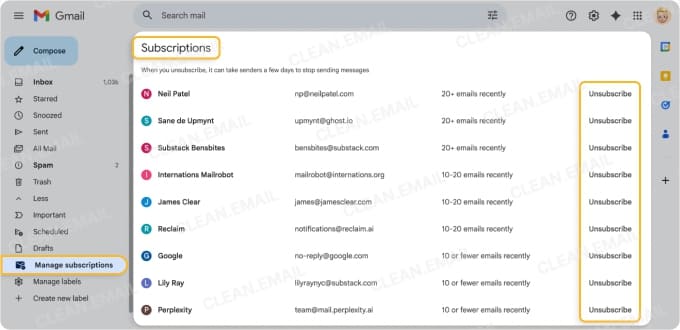
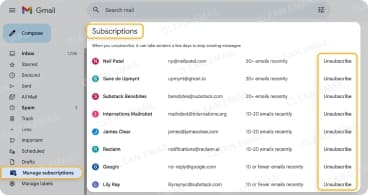
Gmail wurde im Juli 2025 eingeführt und bietet einen Abonnement-Hub. Dieser praktische Ort zum Anzeigen Ihrer Abonnements listet sie nach Absender auf und ordnet sie nach Häufigkeit. Anschließend können Sie für jedes Abo, das Sie nicht mehr erhalten möchten, auf die Schaltfläche Abbestellen klicken.
Wenn Sie herausfinden möchten, wie Sie E-Mail-Abonnements in Gmail verwalten, und die Funktion nicht sehen, denken Sie daran, dass die Einführung schrittweise erfolgt und viele Nutzer sie noch nicht haben.
Außerdem können Sie sich nicht von mehreren Mailinglisten gleichzeitig abmelden oder das Tool nutzen, wenn Sie Gmail mit E-Mail-Clients von Drittanbietern lesen.
- Wählen Sie Abos verwalten im linken Menü.
Outlook
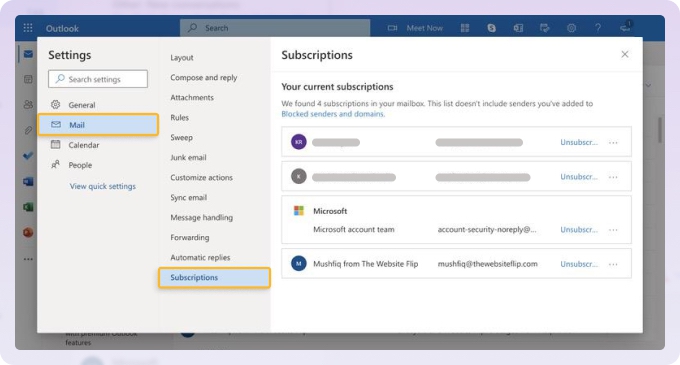
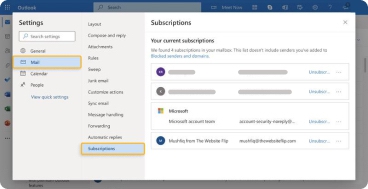
Die Outlook-Funktion zur Abonnementverwaltung bietet einen ähnlichen Hub mit einer Liste der Abonnements in alphabetischer Reihenfolge nach Absender. Wie bei Gmail können Sie auf den Link Abbestellen klicken, um die Abonnements nicht mehr zu erhalten.
Wie bei Gmail gibt es auch hier keine Funktion zum Abbestellen in großen Mengen, und Sie müssen den Link zum Abbestellen für jedes Abonnement einzeln verwenden. Sie haben die Möglichkeit, einen Abonnement-Absender zu blockieren; beachten Sie jedoch, dass Outlook die Liste der blockierten Absender auf 1.024 E-Mail-Adressen begrenzt.
- Wählen Sie Einstellungen → E-Mail → Abonnements.
Yahoo Mail
Anstelle eines eigenen Abonnementbereichs bietet Yahoo Mail den Kategorie-Tab Newsletter. (Auf dem Mobilgerät heißt die Kategorie Angebote und enthält eine Mischung aus Newslettern und Sonderangeboten.) Klicken Sie oben in einer E-Mail auf Abbestellen, um sich von der Mailingliste zu entfernen.
Beachten Sie, dass Yahoo Mail möglicherweise nicht alle Abonnements erfasst, sodass Absender übersehen werden könnten. Es gibt auch keine Verwaltungsaktionen oder Optionen zum Abbestellen in großen Mengen.
Sie sollten außerdem die Änderung des Speicherlimits von 1 TB auf 20 GB (USA) / 15 GB (UK) berücksichtigen, wodurch die Verwaltung von Yahoo-E-Mail-Abonnements wichtiger denn je wird.
- Wählen Sie Mehr → Einstellungen → Posteingangskategorien, um die Kategorie-Tabs zu aktivieren.
Apple Mail
Wie Yahoo Mail bietet Apple Mail keine native Ansicht der Abonnementliste. Stattdessen stellt es eine Kategorie zur Ansicht von Abonnementnachrichten bereit. Sie können zum Tab Werbung gehen, um E-Mails zu sehen, die Sie abonniert haben, und auf die Schaltfläche Abbestellen klicken, um das Abonnement zu beenden.
Leider kann der Tab Werbung neben Newslettern auch Abonnements wie Deals und Angebote enthalten. Sie können sich nicht in großen Mengen abmelden, und die Funktion iCloud Mail Cleanup funktioniert nur für iCloud.com-Konten.
- Wählen Sie ein Postfach oder Alle Postfächer aus und klicken Sie auf Darstellung → E-Mail-Kategorien einblenden, um die Kategorie-Tabs zu aktivieren.
Weitere Tools
Fragen Sie sich, ob es eine App zur Verwaltung von E-Mail-Abonnements gibt? Das Abmelden von Clean Email ist ein leistungsstarkes ergänzendes Tool, das Sie in Betracht ziehen sollten. Damit können Sie sich in großen Mengen abmelden, es verarbeitet Absender ohne sichtbare Abmeldelinks und funktioniert mit allen IMAP-Anbietern.
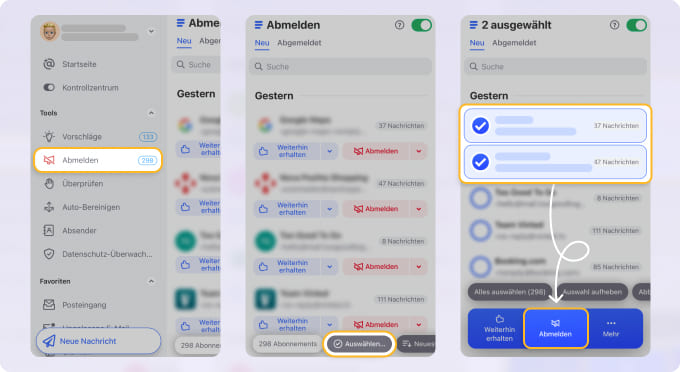
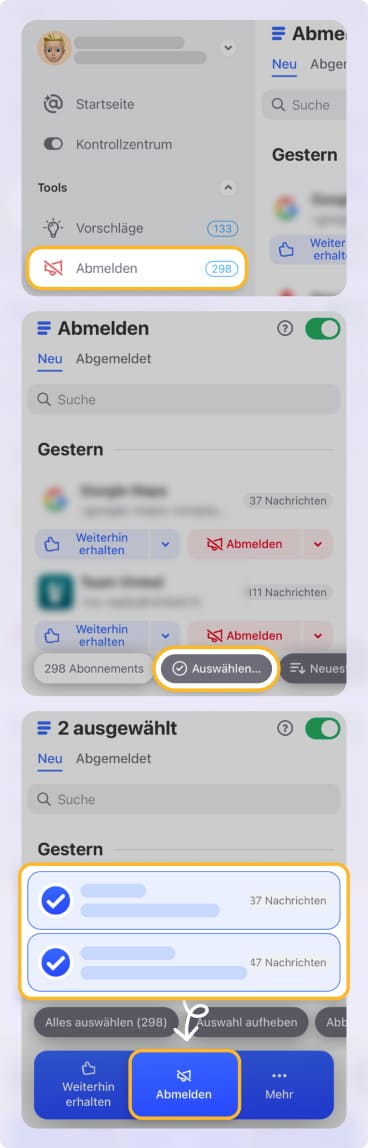
Zusätzlich ist diese Funktion sowohl im Web als auch auf dem Mobilgerät verfügbar, sodass Sie sich mit Clean Email von allen E-Mails abmelden können, auf jedem praktischen Gerät.
2. Die Abonnementströme trennen
Sobald Sie einen guten Überblick über die Abonnements haben, die Sie erhalten, können Sie die Ströme trennen, damit die Newsletter, die Sie behalten möchten, Ihren Posteingang nicht überladen.
Ein Tool, das viele Nutzer verwenden, ist eine eigene E-Mail-Adresse für Newsletter-Anmeldungen. So verstauen Sie Ihre Abonnements in einem separaten E-Mail-Konto, wo sie besser verwaltet werden können und nicht von Ihrem primären Posteingang ablenken.
Eine weitere Möglichkeit, Abonnements zu trennen, besteht darin, die integrierten Tools Ihres E-Mail-Anbieters zu nutzen. Sie können beispielsweise Ordner zum Ablegen, Labels zum Kennzeichnen und automatische Filter oder Posteingangsregeln verwenden, um Newsletter beim Eintreffen umzuleiten.
Ziehen Sie schließlich ein weiteres Tool von Clean Email namens Später lesen in Betracht. Mit dieser Funktion können Sie Newsletter in einen dafür vorgesehenen Bereich leiten, um sie zu lesen, wenn Sie Zeit haben.
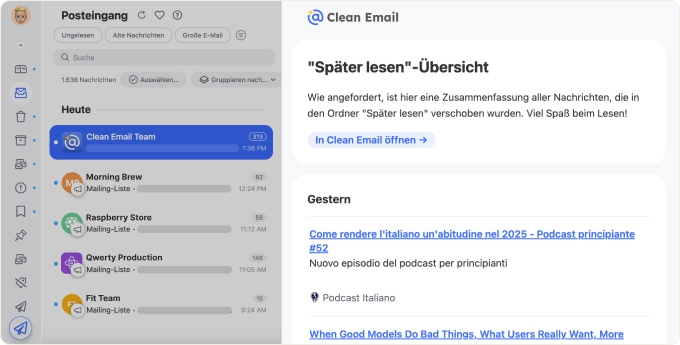
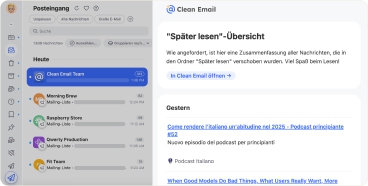
Als Zeitersparnis können Sie auch Auto-Bereinigen-Regeln einrichten, damit Abonnements den Posteingang automatisch überspringen und direkt in Später lesen gelangen.
3. Eine Abonnement-Triage durchführen
Zu entscheiden, was mit E-Mails geschehen soll, sobald sie eintreffen, wird als Posteingangs-Triage bezeichnet. Und Sie können eine ähnliche Strategie zur Verwaltung von Abonnements verwenden.
Wenn Sie Newsletter haben, die Sie seit zwei bis drei Monaten nicht mehr geöffnet haben, sollten Sie die Nachrichten abbestellen, das Abonnement pausieren oder die E-Mails in einen Ordner oder den Bereich Später lesen von Clean Email verschieben.
Wir haben das Abbestellen von E-Mails je nach Anbieter und das Trennen von Abonnementströmen besprochen, aber was ist mit dem Pausieren von Abo-E-Mails?
Während das Pausieren von Abonnements bei den meisten Anbietern keine Option ist, ist es Teil der Funktion Abmelden von Clean Email und erfordert lediglich einen einfachen Umschalter. Ziehen Sie diese Option für Newsletter und Ähnliches in Betracht, die Sie aktiv halten, aber für kurze Zeit einfach abschalten möchten.
4. Die Abonnements verwalten, die Sie behalten
Für die Newsletter und anderen Abonnements, die es wert sind, behalten zu werden, aber nicht mit Ihrer täglichen Post vermischt werden sollen, bietet Clean Email einige einzigartige Funktionen.
Wie erwähnt, ist das Tool Später lesen ideal für Newsletter. Es hält die E-Mails aus Ihrem Posteingang fern, verstaut sie aber sicher für den Moment, in dem Sie sie brauchen. Noch besser: Sie können eine tägliche oder wöchentliche Zusammenfassung für einen schönen und ordentlichen Überblick über Ihre Abonnements erhalten.
Eine weitere hilfreiche Funktion ist Neueste behalten, die frühere E-Mails automatisch löscht und nur die neueste behält. Sie können sie für Absender mit hoher Häufigkeit verwenden, bei denen nur die aktuelle Newsletter-Ausgabe wichtig ist. Dies ist auch perfekt für Nachrichtenzusammenfassungen und tägliche Aktionscodes.
Vergleich der Abonnementfunktionen
Unter Berücksichtigung all dessen ist es möglich, die Abonnement-Überlastung zu reduzieren. Da die Wahl des richtigen Tools und der richtigen Funktion eine Rolle spielt, finden Sie hier eine Übersicht über die Abonnementfunktionen nach Anbieter.
| Funktion | Gmail Abos verwalten | Outlook.com Abonnements | Yahoo Mail | Apple Mail / iOS 18 und später | Clean Email |
|---|---|---|---|---|---|
| Alle Abonnements in einer Ansicht sehen | Ja – Abos-verwalten-Hub listet erkannte Absender auf (Privat & Workspace; nur Gmail-UI) | Ja – Abonnements-Seite listet erkannte Absender auf | Teilweise – Ansichten für Newsletter/Angebote; Erkennung unvollständig | Keine eigene Abonnementliste | Ja, einschließlich Absender-Ansicht, die native Tools übersehen |
| Abbestellen in großen Mengen | Keine native Mehrfachauswahl; primär ein Absender nach dem anderen | Keine Mehrfachauswahl; Abbestellen erfolgt pro Absender | Kein Abbestellen in großen Mengen | Nein – nur Abbestellen pro Nachricht | Ja – Aktionen zum Abbestellen in großen Mengen aus der Abmelden-Ansicht |
| Funktioniert über mehrere Konten hinweg | Nein – pro Gmail-Konto; nicht für Outlook/Yahoo/iCloud | Nein – nur Outlook.com-Konto | Nein – nur Yahoo Mail | Nein – jedes Konto wird in der E-Mail-App separat behandelt | Ja – verbindet mehrere Anbieter (Gmail, Outlook, Yahoo, iCloud usw.) |
| Organisiert wiederkehrende Abo-E-Mails automatisch | Ja – native Filter/Labels und Auto-Archivierung, aber keine spezialisierte Manager-UI pro Abonnement | Eingeschränkt – Regeln und Aufräumen können Nachrichten verschieben, getrennt von der Abonnements-UI | Eingeschränkt – Filter und Ansichten; kein dedizierter Automatisierungsmanager | Eingeschränkt – Regeln auf Mac/iCloud; keine abonnementorientierte Automatisierung | Ja – Auto-Bereinigen-Regeln nach Absender/Domain in dedizierte Ordner oder Archiv |
| Später-lesen-Warteschlange mit Zusammenfassung | Nein – keine integrierte Später-lesen-Zusammenfassung für Newsletter | Nein – keine Später-lesen-Zusammenfassung | Nein – keine Später-lesen-Zusammenfassung | Nein – kein zusammenfassungsbasiertes Später-lesen für Abonnements | Ja – Später-lesen-Ordner plus tägliche/wöchentliche Zusammenfassungen pro Absender |
| Neueste-behalten-Automatisierung (ältere automatisch löschen) | Nein – erfordert manuelle Filter und ist nicht abonnementbewusst | Nein – nicht verfügbar | Nein – nicht verfügbar | Nein – nicht verfügbar | Ja – Neueste behalten löscht automatisch ältere Nachrichten und behält nur die neueste |
| Verhindert, dass neue Abonnements ungeprüft bleiben | Nein – blockiert oder stellt neue Listenanmeldungen nicht in eine Warteschlange | Nein – keine Prüfung vor dem Abonnieren | Nein – keine Prüfung vor dem Abonnieren | Nein – keine Prüfung vor dem Abonnieren | Ja – mit dem Tool Überprüfen |
Fazit
Wenn Sie nach der besten Möglichkeit gesucht haben, E-Mail-Newsletter-Abonnements zu verwalten, haben Sie jetzt einen klaren Überblick über Ihre Optionen. Beginnen Sie damit, zu wissen, welche Abonnements Sie erhalten, trennen Sie sie von wichtigen E-Mails, entscheiden Sie, ob Sie sie behalten möchten oder nicht, und organisieren Sie schließlich, was Sie behalten.
Mit einer Kombination aus den Tools Ihres E-Mail-Anbieters und den weiteren von Clean Email angebotenen Tools können Sie die Abonnement-Überlastung der Vergangenheit angehören lassen.












