


So verwalten Sie Xfinity E-Mail-Konten
⚠️ Wichtig: Seit Juni 2025 lädt Xfinity Kunden mit einer comcast.net-E-Mail-Adresse dazu ein, ohne zusätzliche Kosten auf Yahoo Mail umzusteigen. Die Einladungen werden schrittweise bis 2026 ausgerollt und erscheinen in Ihrem Posteingang oder wenn Sie sich bei connect.xfinity.com anmelden. Nach dem Upgrade greifen Sie über die Yahoo-Oberfläche auf Ihr Postfach zu, aber Ihre E-Mail-Adresse bleibt dieselbe.
Mit Xfinity E-Mail haben Sie Zugriff auf einige Funktionen, die Ihnen bei der Verwaltung Ihres Postfachs helfen können. Vom Aufräumen bis zum Organisieren Ihres Posteingangs – hier sind die Grundlagen.

Prüfen Sie, ob Ihr Konto aktiv ist
Xfinity verlangt, dass Sie sich mindestens einmal alle 24 Monate anmelden, um Ihr E-Mail-Konto aktiv zu halten. Wenn Ihr Konto als inaktiv markiert wird, riskieren Sie den Verlust des Zugriffs auf Ihren Posteingang und gespeicherte Nachrichten.
So prüfen Sie Ihren aktuellen Status:
- Besuchen Sie https://customer.xfinity.com/settings/xid/uidemail.
- Melden Sie sich mit Ihrer Xfinity ID und Ihrem Passwort an.
- Scrollen Sie zum Abschnitt Your Information und wählen Sie Comcast email.
📌 Hinweis: Wenn Ihr E-Mail-Konto inaktiv ist, sehen Sie eine Meldung, die davor warnt, dass Ihr Konto und Ihre Nachrichten gelöscht werden können. Durch erneutes Anmelden wird Ihr Postfach wieder aktiviert.
Sehen Sie sich Ihren verfügbaren Speicherplatz an
Sie können bis zu sieben Xfinity E-Mail-Konten haben, und jedes verfügt über 10 GB Speicherplatz. Es ist wichtig, den verfügbaren Speicherplatz im Auge zu behalten, denn wenn Sie Ihr Limit überschreiten und Ihr Postfach voll ist, können Sie möglicherweise keine Nachrichten mehr senden oder empfangen.
💡 Tipp: Lesen Sie weiter, um zu erfahren, wie Sie Ihren Xfinity Posteingang effizient verwalten und mit Clean Email bereinigen.
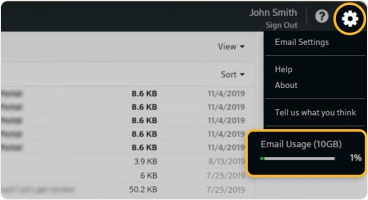
Um Ihren verfügbaren Speicherplatz anzuzeigen, wählen Sie oben rechts das Zahnrad-Symbol. Unten im Menü sehen Sie eine Email Usage-Anzeige.
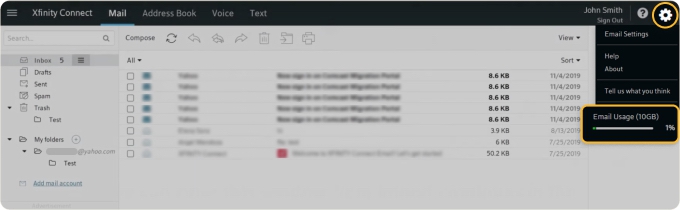
📌 Hinweis: Seit dem 3. Juni 2024 können Sie keine neuen Xfinity E-Mail-Konten mehr erstellen. Sie können jedoch weiterhin auf Ihre bestehenden Konten zugreifen und diese nutzen sowie neue Benutzer einrichten (ohne E-Mail-Adressen zu erhalten).
Da Sie nicht mehr einfach eine neue Comcast E-Mail erstellen können, wenn Ihr aktuelles Konto das Speicherkontingent überschreitet, ist es an der Zeit, Ihren bestehenden Posteingang aufzuräumen!
Leeren Sie den Papierkorb
Eine Sache, an die viele Menschen nicht denken, ist das Leeren ihres Papierkorb-Ordners. Aber Xfinity E-Mails, die Sie löschen, verbleiben an diesem Ort und können unnötig Speicherplatz verbrauchen.
Wählen Sie auf der Registerkarte Mail das Menü-Symbol rechts neben dem Papierkorb und wählen Sie Empty Trash.
Sie können Nachrichten im Papierkorb 30 Tage lang wiederherstellen, bevor sie dauerhaft entfernt werden.
Erstellen Sie Ordner
Nachdem Sie Ihren Posteingang aufgeräumt haben, möchten Sie vielleicht die verbleibenden Nachrichten organisieren. Wie andere beliebte E-Mail-Dienste ermöglicht Ihnen Xfinity, Ordner zu erstellen, um Ihre Kommunikation für eine bessere Postfachverwaltung unterzubringen.
- Gehen Sie zur Registerkarte Mail.
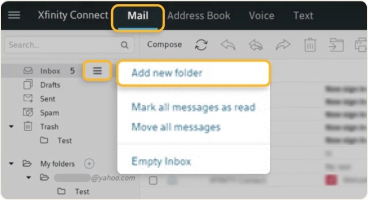
- Wählen Sie das Menü-Symbol (drei Linien) rechts neben Ihrem Posteingang und wählen Sie Add new folder.
- Geben Sie Ihrem Ordner einen Namen und klicken Sie auf Add.
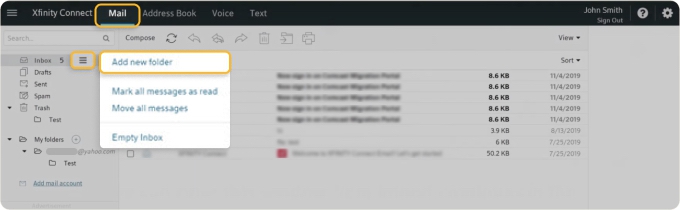
Anschließend sehen Sie Ihren neuen Ordner unterhalb des Posteingangs im linken Menü.
Verwenden Sie das Verschieben-Symbol oben oder ziehen Sie eine Nachricht per Drag-and-drop in einen Ordner.
Spam und Filterregeln verwalten
Xfinity bietet grundlegende Spam-Kontrollen und Filterregeln für den Posteingang, aber diese sollten eher als leichte Wartungswerkzeuge und nicht als vollständiges Aufräumsystem betrachtet werden. Sie können offensichtlichen Müll in den Spam-Ordner verschieben und einfache Regeln für wiederkehrende Absender verwenden, aber die Einstellungen müssen möglicherweise neu erstellt werden, wenn Ihr Xfinity Postfach auf Yahoo Mail aktualisiert wird. Eine vollständige Anleitung zum Blockieren von Absendern und Verwalten von Spam-Filtern finden Sie in unserem speziellen Leitfaden.
So verwalten Sie Xfinity E-Mail mit Clean Email
Die integrierten Tools von Xfinity decken die grundlegende Organisation ab, aber sie machen es nicht einfach, große Mengen an E-Mails zu bereinigen oder Nachrichten auf fortgeschrittenere Weise zu sortieren. Clean Email schließt diese Lücke, indem es Ihnen ermöglicht, viele E-Mails auf einmal zu verwalten – basierend auf Kriterien wie Absender, Alter oder Nachrichtentyp.
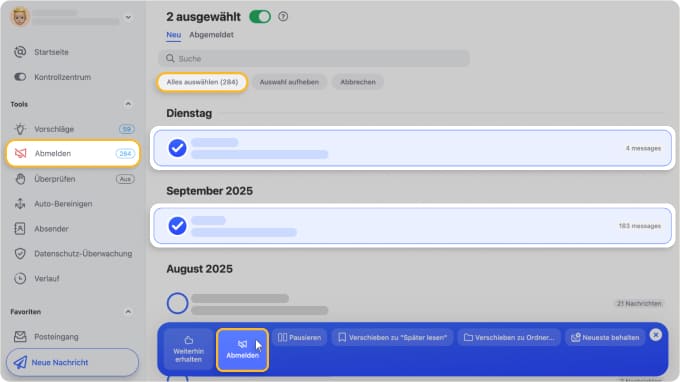
Anstatt sich beispielsweise nacheinander von Mailinglisten abzumelden, zeigt Ihnen die Funktion Abmelden alle Ihre Abonnements an einem Ort, sodass Sie sich von mehreren gleichzeitig entfernen können. Wenn einige Absender Ihnen trotzdem weiter E-Mails senden, werden diese Nachrichten automatisch in den Papierkorb verschoben.
Das Tool Überprüfen hilft ebenfalls, Unordnung zu reduzieren, indem es E-Mails von unbekannten Absendern aus Ihrem Haupt-Posteingang fernhält, bis Sie sie überprüft haben.
Einige Nutzer haben berichtet, dass sie Phishing-E-Mails erhalten haben, in denen behauptet wird, ihr Xfinity E-Mail-Konto werde abgeschaltet, sofern sie kein Upgrade durchführen oder auf einen Link klicken. Diese Nachrichten wirken oft dringend, sind aber darauf ausgelegt, Ihre persönlichen Daten zu stehlen. Mit Überprüfen können Sie solche Nachrichten von verdächtigen Absendern automatisch isolieren, bevor sie Ihren Posteingang erreichen.
Clean Email ist im Web, auf Mobilgeräten und auf dem Mac verfügbar, sodass Sie Ihr Postfach von jedem Gerät aus verwalten können, auch unterwegs.
Verwandte Artikel:












