


Das Wichtigste in Kürze
- Passen Sie Gmails Kerneinstellungen für mehrere Posteingänge, Tastenkombinationen und Wichtigkeitsmarkierungen an.
- Richten Sie ein einfaches Labelsystem für die Posteingangssortierung mit Aktion erforderlich, Wartet auf, Später lesen und Referenz ein.
- Erstellen Sie Filter zum automatischen Sortieren eingehender E-Mails. Dazu gehören Domains, Newsletter, CC-E-Mails und wiederkehrende Schlüsselwörter.
- Nutzen Sie Gmails integrierte Ansichten zu Ihrem Vorteil, etwa Kategorien, Zusammenfassungskarten und Käufe.
- Stellen Sie E-Mails zurück, die Sie aufschieben möchten – dadurch kehren die Nachrichten zu einem festgelegten Zeitpunkt an den Anfang Ihres Posteingangs zurück.
- Nutzen Sie Wischgesten, um die Sortierung auf Ihrem Mobilgerät durchzuführen.
- Verwenden Sie Google Gemini in Gmail, um lange Konversationen zu verarbeiten, mit natürlicher Sprache zu suchen und Antwort- und Entwurfsvorschläge zu erhalten.
- Ziehen Sie Drittanbieter-Tools wie Clean Email in Betracht, um Gmail-Einschränkungen zu umgehen, etwa das Abmelden in großen Mengen, Regeln für neue und bestehende E-Mails sowie das Überprüfen von Nachrichten unbekannter Absender.
Bevor Sie beginnen: Gmails Einrichtungsgrenzen
Wenn Sie Schwierigkeiten haben, es zu erreichen, fragen Sie sich vielleicht: Funktioniert Inbox Zero überhaupt? Ja, mit den richtigen Tools und etwas Engagement kann es gut funktionieren.
Es gibt einige Gmail-Funktionen, die im Voraus eingerichtet werden sollten. So können Sie die Posteingangssortierung als ersten Schritt durchführen, um Ihren Gmail-Posteingang auf null zu bringen.
Zu diesen Funktionen gehören mehrere Posteingänge, Ihre Label-Architektur und automatische Filter, und wir erklären in den folgenden Abschnitten, wie Sie diese erstellen und konfigurieren.

Schritt 1: Kerneinstellungen von Gmail konfigurieren
Die zentralen Gmail-Einstellungen, die Sie im Web vornehmen müssen, bieten Ihnen eine effizientere Möglichkeit, eingehende Nachrichten zu prüfen und zu bearbeiten.
Mehrere Posteingänge
Mit dieser Funktion können Sie bis zu fünf Posteingangsbereiche anpassen, die Ihre E-Mail-Sortierung erleichtern. Sie ist ausschließlich in der Webanwendung verfügbar, und Sie geben einfach standardmäßige Suchoperatoren und Namen ein, um die Bereiche zu erstellen.
- Wählen Sie Einstellungen (Zahnradsymbol) und klicken Sie auf Alle Einstellungen anzeigen.
- Gehen Sie zum Tab Posteingang und wählen Sie im Drop-down-Feld Posteingangstyp die Option Mehrere Posteingänge.
- Fügen Sie die Suchanfrage und den Namen für jeden Bereich hinzu, den Sie anzeigen möchten. Hier einige gängige Suchanfragen als Beispiele:
- Mit einem bestimmten Label: label:LabelName
- Von einem bestimmten Absender: from:sender@email.com
- In einem bestimmten Status: is:unread
- Wählen Sie unten Änderungen speichern.
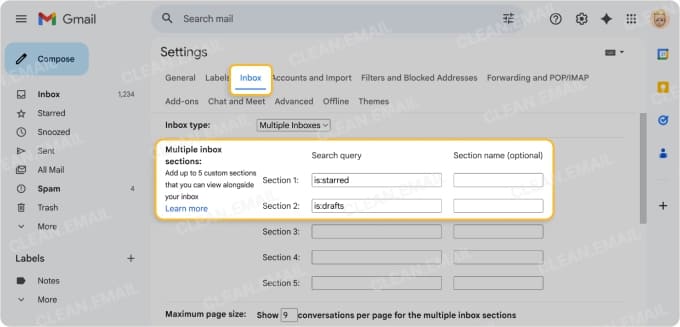
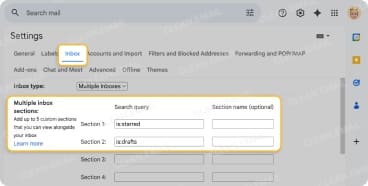
Anschließend wird Ihr Bildschirm aktualisiert, und Sie kehren zu Ihrem neu angezeigten Posteingang zurück.
Tastenkombinationen
Eine weitere hilfreiche Funktion in Gmail auf Ihrem Desktop ermöglicht es Ihnen, E-Mails zu bearbeiten, in der Webanwendung zu navigieren, Nachrichten zu markieren und vieles mehr. Nachdem Sie die Tastenkombinationen aktiviert haben, können Sie sie bei Bedarf anpassen.
- Wählen Sie Einstellungen und klicken Sie auf Alle Einstellungen anzeigen.
- Gehen Sie zum Tab Allgemein.
- Scrollen Sie nach unten zu Tastenkombinationen und markieren Sie die Option Tastenkombinationen aktivieren.
- Wählen Sie Änderungen speichern.
- Optional: Um diese anzuzeigen oder anzupassen, gehen Sie zum Tab Tastenkombinationen.
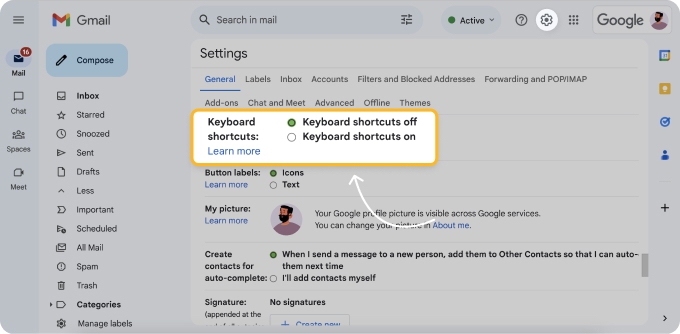
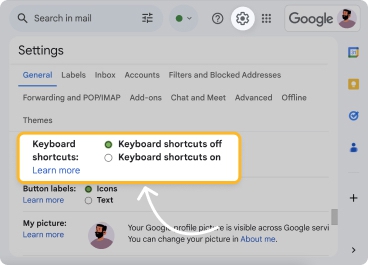
Anschließend können Sie ein oder zwei Tastenkombinationen ausprobieren, die Sie häufig verwenden möchten, und bestätigen, dass sie wie erwartet funktionieren.
Wichtigkeitsmarkierungen
Damit Nachrichten als wichtig, zur Nachverfolgung oder zur Beantwortung einer Frage hervorstechen, können Sie Gmails Wichtigkeitsmarkierungen verwenden. Dazu gehören Sterne und Symbole, die Sie an Ihre Anforderungen für die Posteingangssortierung anpassen können.
- Wählen Sie Einstellungen und klicken Sie auf Alle Einstellungen anzeigen.
- Gehen Sie zum Tab Allgemein.
- Scrollen Sie nach unten zu Sterne.
- Ziehen Sie die gewünschten Sterne oder Symbole aus dem Bereich Nicht verwendet in den Bereich Verwendet oder wählen Sie eine der Voreinstellungen.
- Wählen Sie Änderungen speichern.
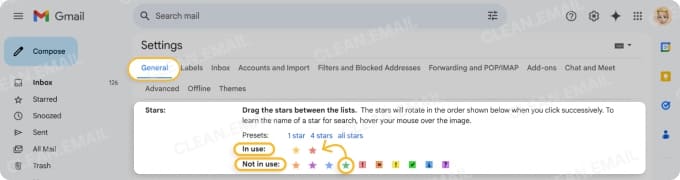
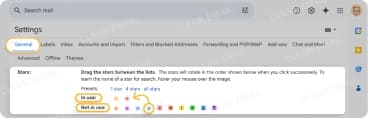
Wenn Sie mehr als eine Wichtigkeitsmarkierung verwenden, können Sie zu der gewünschten wechseln, indem Sie wiederholt auf den Stern einer E-Mail klicken, bis Sie die gewünschte Markierung erreichen.
Schritt 2: Ein einfaches Labelsystem erstellen
In den meisten Fällen ist ein erfolgreiches Labelsystem ein einfaches. Anstatt Dutzende und Aberdutzende Labels zu erstellen, sollten Sie nur die folgenden vier Labels einrichten, um Ihre Inbox-Zero-Verarbeitungsphase – die Posteingangssortierung – zu unterstützen.
- Aktion erforderlich
- Wartet auf
- Später lesen
- Referenz
Gehen Sie wie folgt vor, um Ihre Labels zu erstellen, einzufärben, zu verschachteln und anzuzeigen:
- Erstellen: Klicken Sie auf das Pluszeichen neben Labels im linken Menü.
- Einfärben: Klicken Sie auf die drei Punkte neben einem Label und gehen Sie zu Labelfarbe.
- Verschachteln: Klicken Sie auf die drei Punkte neben einem Label und wählen Sie Unterlabel hinzufügen.
- Anzeigen (im Menü): Klicken Sie auf die drei Punkte neben einem Label und wählen Sie Anzeigen, Anzeigen, wenn ungelesen oder Ausblenden.
Sie können Ihre Labelliste auch überprüfen und Labels entfernen, bearbeiten, anzeigen oder ausblenden, indem Sie im linken Menü Mehr → Labels verwalten wählen.
Schritt 3: Gmail-Filter für die automatische Sortierung erstellen
Um E-Mails mühelos zu bearbeiten, bevor sie in Ihre manuelle Sortierungswarteschlange gelangen, können Sie automatische Filter in Gmail einrichten. Indem Sie Bedingungen für übereinstimmende Nachrichten auswählen und die darauf anzuwendenden Aktionen festlegen, können Sie eingehende E-Mails verwalten, ohne einen Finger zu rühren.
Hier nur einige nützliche Filtertypen:
- Bestimmte Domains
- Newsletter und Mailinglisten
- CC- und/oder FYI-E-Mails
- Wiederkehrende Schlüsselwörter in der Betreffzeile
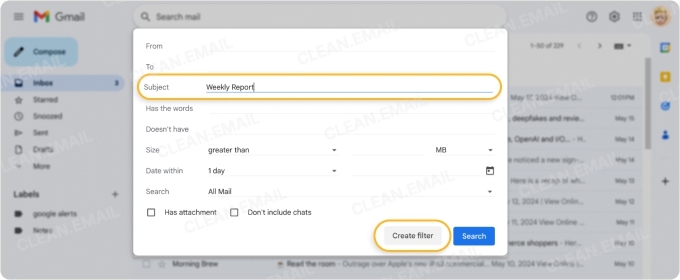
Um einen Filter zu erstellen, führen Sie die folgenden Schritte aus. Als Beispiel verwenden wir das Schlüsselwort „digest“, das in der Betreffzeile unserer täglichen und wöchentlichen Zusammenfassungen erscheint.
- Klicken Sie rechts im Suchfeld auf die Schaltfläche Suchoptionen anzeigen (drei Linien).
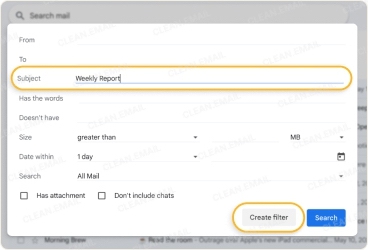
- Geben Sie die Kriterien für die übereinstimmenden Nachrichten ein. In unserem Beispiel geben wir digest in das Feld Betreff ein.
- Wählen Sie Filter erstellen.
- Markieren Sie jede Aktion, die Sie auf die übereinstimmenden Nachrichten anwenden möchten. In unserem Beispiel markieren wir Posteingang überspringen (archivieren).
- Wählen Sie Filter erstellen.
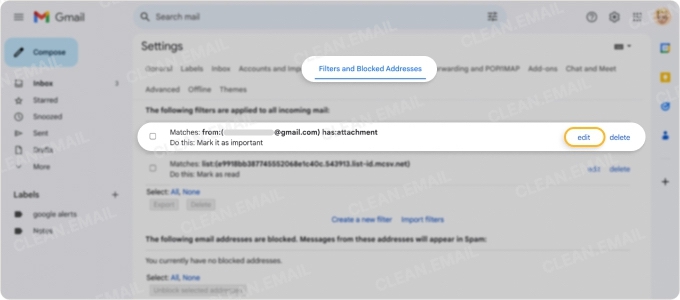
Um einen Filter zu bearbeiten oder zu löschen, gehen Sie zu Einstellungen → Alle Einstellungen anzeigen → Filter und blockierte Adressen.
Schritt 4: Gmails integrierte Spezialansichten nutzen, bevor Sie Labels hinzufügen
Gmail bietet praktische Funktionen, um bestimmte Arten von Nachrichten für Sie herauszufiltern. Durch die Nutzung dieser Ansichten und Tools können Sie zusätzliche Labels oder automatische Filter überflüssig machen. Daher ist es wichtig, sie zu überprüfen und sich mit ihnen vertraut zu machen, bevor Sie überflüssige Labels erstellen.
Werbung, Soziale Netzwerke, Benachrichtigungen und Foren: Diese sehen Sie normalerweise als Kategorien-Tabs, wenn Sie den Standard-Posteingangstyp verwenden, aber sie werden auch im linken Menü angezeigt, was praktisch ist, wenn Sie den Typ Mehrere Posteingänge verwenden.
Käufe: Dieses Label erscheint ebenfalls im Menü und listet alle E-Mails zu Ihren Käufen auf, einschließlich Bestätigungen, Lieferaktualisierungen und Rückerstattungsstatus.
Zusammenfassungskarten: Diese bieten KI-generierte Zusammenfassungen von E-Mails, einschließlich Details, bevorstehender Aktivitäten, Lieferstatus und Aufgabenerinnerungen. Um das Tool zu nutzen, müssen Sie außerdem die Unterhaltungsansicht und die intelligenten Funktionen von Gmail aktivieren.
So aktivieren Sie Zusammenfassungskarten:
- Gehen Sie zu Einstellungen → Alle Einstellungen anzeigen → Allgemein.
- Markieren Sie Unterhaltungsansicht aktivieren.
- Markieren Sie Intelligente Funktionen (für Gmail, Chat und Meet).
- Wählen Sie Änderungen speichern.
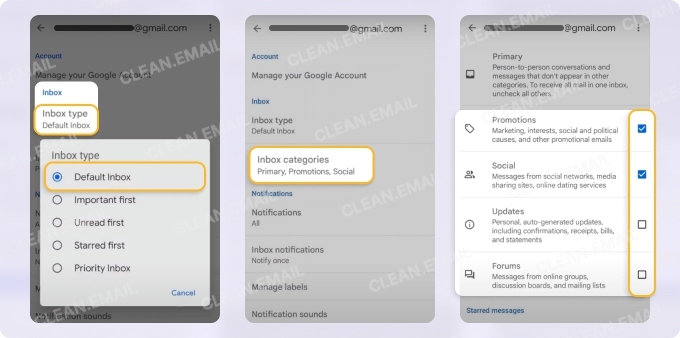
Steuerung der Posteingangskategorien auf dem Mobilgerät: Da Mehrere Posteingänge in der mobilen App nicht verfügbar ist, können Sie den Standard-Posteingangstyp verwenden und die angezeigten Gmail-Kategorien anpassen.
Kategorien auf Android auswählen:
- Öffnen Sie die Gmail-App auf Android.
- Zeigen Sie das linke Menü an und wählen Sie Einstellungen.
- Wählen Sie Ihre E-Mail-Adresse.
- Wählen Sie Posteingangstyp und wählen Sie Standard-Posteingang.
- Tippen Sie auf Posteingangskategorien und markieren Sie die, die Sie anzeigen möchten.
- Verwenden Sie den Pfeil oben links, um die Einstellungen zu verlassen.
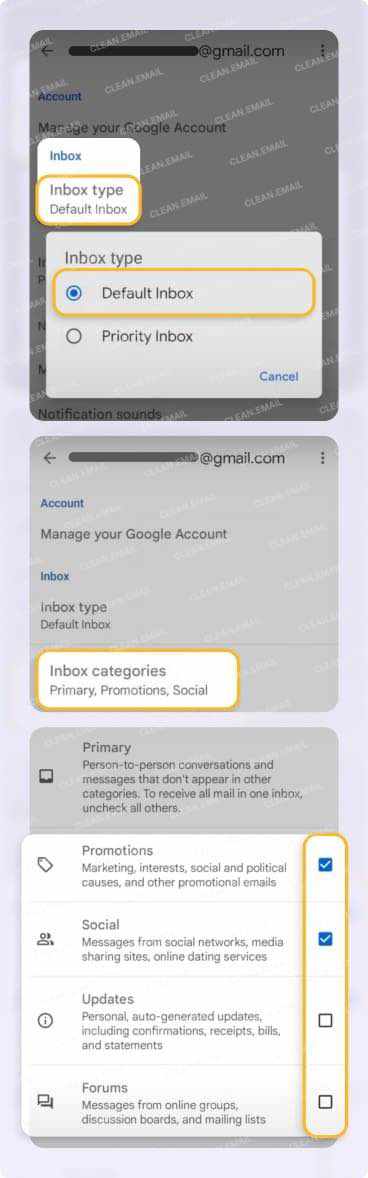
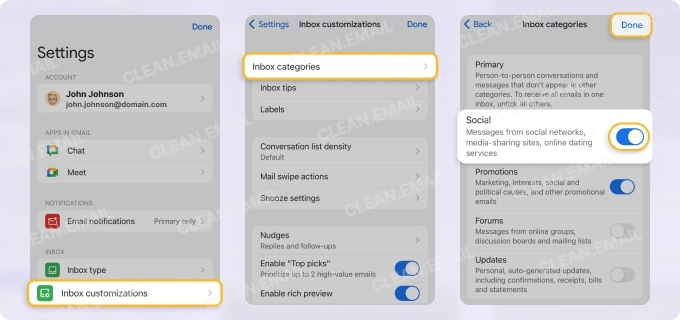
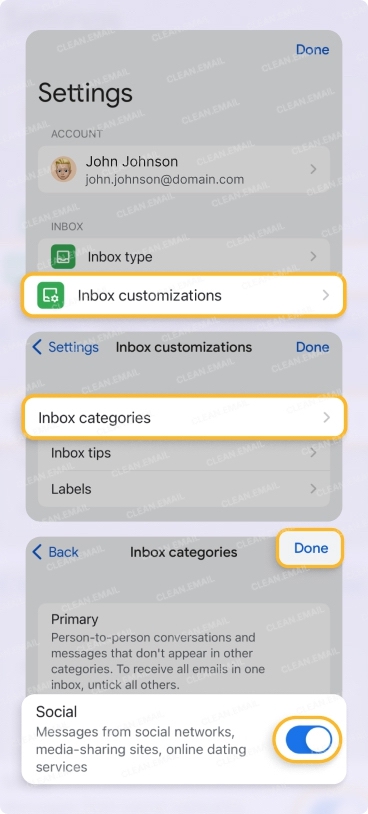
Kategorien auf dem iPhone auswählen:
- Öffnen Sie die Gmail-App auf dem iPhone.
- Zeigen Sie das linke Menü an und wählen Sie Einstellungen.
- Wählen Sie Posteingangstyp, wählen Sie Standard-Posteingang und tippen Sie auf Fertig.
- Kehren Sie zu den Einstellungen zurück.
- Wählen Sie Posteingang-Anpassungen → Posteingangskategorien und markieren Sie die Kategorien, die Sie anzeigen möchten.
- Tippen Sie auf Fertig.
Schritt 5: Gmails Zurückstellen als Aufschiebe-Aktion nutzen
Wie Sie wissen, umfasst die Posteingangssortierung die Aufschieben-/Verzögern-Aktion (das Label „Wartet auf“ oben) für E-Mails, die bis später warten können. Damit Sie diese Nachrichten nicht vergessen, können Sie Gmails Funktion Zurückstellen verwenden.
Der Vorteil hierbei gegenüber dem Anwenden eines Labels oder einer Wichtigkeitsmarkierung ist, dass die E-Mail zu einem Datum und einer Uhrzeit Ihrer Wahl wieder an den Anfang Ihres Posteingangs springt. Und mit aktivierten Gmail-Benachrichtigungen erhalten Sie einen Hinweis, genau wie bei jeder anderen neuen E-Mail.
Ausführliche Anleitungen zur Nutzung im Web und in den mobilen Apps finden Sie in unserem Leitfaden zur Gmail-Funktion Zurückstellen.
Schritt 6: Wischgesten in der mobilen Gmail-App konfigurieren
Wie Sie bisher gelesen haben, erfolgt das Anpassen der Einstellungen für Ihre Inbox-Zero-Strategie in Gmail überwiegend in der Webanwendung, was für den Aufbau des Systems sinnvoll ist. Vor diesem Hintergrund eignet sich die mobile App besser, um das aufgebaute System aufrechtzuerhalten.
Um Ihre Inbox-Zero-Reise fortzusetzen und die E-Mail-Sortierung auf Ihrem Mobilgerät durchzuführen, können Sie Ihre Gmail-Wischgesten konfigurieren. So können Sie neue E-Mails schnell bearbeiten.
Empfohlene Wischgesten:
- Archivieren für die Hauptwischgeste.
- Löschen oder Zurückstellen für die sekundäre Wischgeste.
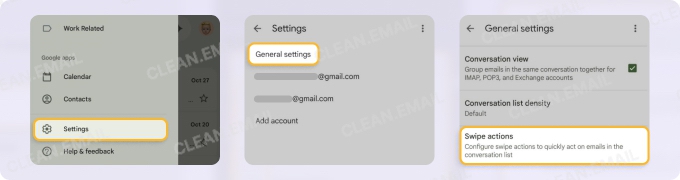
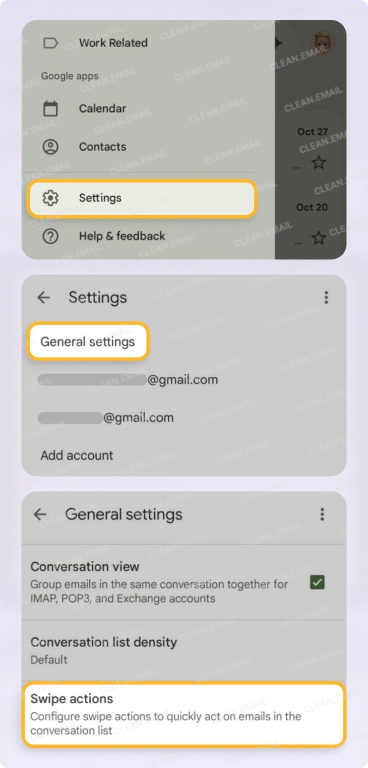
Wischgesten auf Android einrichten:
- Öffnen Sie die Gmail-App auf Android.
- Zeigen Sie das linke Menü an und wählen Sie Einstellungen.
- Wählen Sie Allgemeine Einstellungen.
- Wählen Sie Wischgesten.
- Wählen Sie Ändern für Nach rechts wischen und Nach links wischen und wählen Sie jeweils die Aktion aus.
- Verwenden Sie den Pfeil oben links, um die Einstellungen zu verlassen.
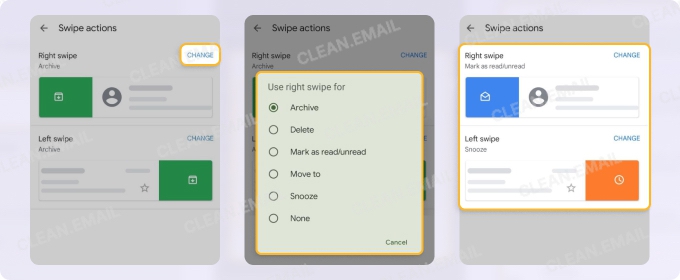
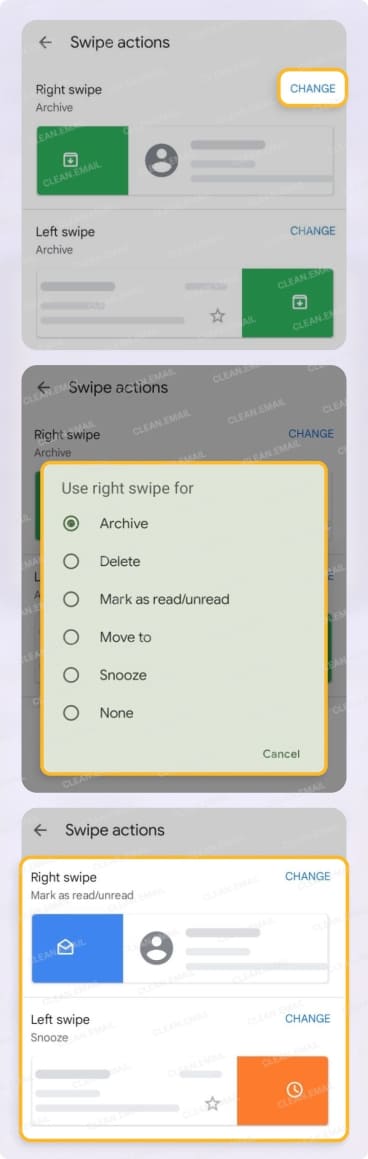
Wischgesten auf dem iPhone einrichten:
- Öffnen Sie die Gmail-App auf dem iPhone.
- Zeigen Sie das linke Menü an und wählen Sie Einstellungen.
- Wählen Sie Posteingang-Anpassungen.
- Wählen Sie Wischgesten.
- Wählen Sie Nach rechts wischen und Nach links wischen einzeln aus, um jeweils die Aktion festzulegen.
- Tippen Sie auf Fertig.
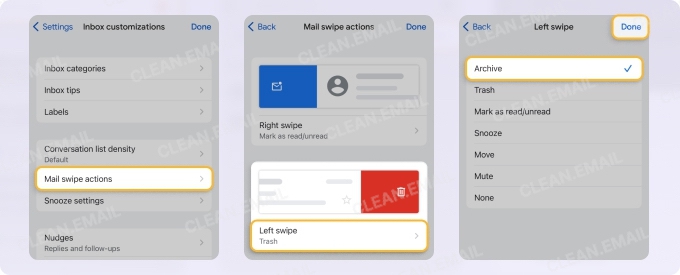
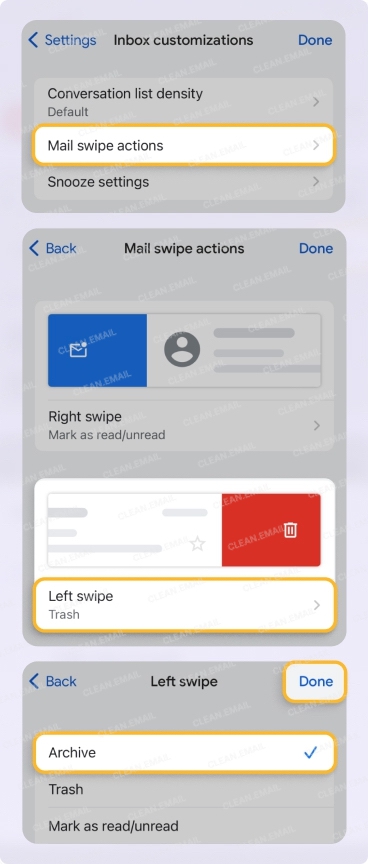
Denken Sie daran, dass die mobile Gmail-App Einschränkungen hat. Daher ist es am besten, die Webanwendung für Filter, umfangreiche Bereinigungen und das Erstellen einer Labelstruktur zu verwenden.
Schritt 7: Gemini in Gmail als KI-Verarbeitungsschicht
Auch wenn es keine solide Posteingangsstruktur ersetzt, kann Ihnen Gemini AI in Gmail helfen, komplexe E-Mails schneller zu verarbeiten.
Thread-Zusammenfassungen: Bitten Sie Gemini, lange E-Mail- und Konversationsthreads zusammenzufassen.
KI-Unterstützung in der Gmail-Suche: Verwenden Sie natürliche Sprache, um nach bestimmten Nachrichten zu suchen.
Vorgeschlagene Antworten und Entwürfe: Nutzen Sie KI zum Beantworten von E-Mails und Erstellen von Entwürfen.
Beachten Sie, dass Gemini beim Zusammenfassen und Beantworten von E-Mails hilft, aber nicht beim Reduzieren des E-Mail-Aufkommens, beim Abmelden oder beim Ausräumen alter Nachrichten.
Weitere Möglichkeiten, Ihre E-Mail-Verwaltung zu verbessern, finden Sie in einigen Gmail-Tipps und -Tricks.
Was Gmail immer noch nicht kann
Wie Sie sehen, bietet Gmail einen soliden Funktionsumfang zum Erstellen eines Inbox-Zero-Systems. Aber leider gibt es immer noch mehrere Aspekte dieser Art von System, die Gmail nicht unterstützt, etwa erweiterte Automatisierung, nachträgliche Bereinigung und Absenderkontrolle.
- Das native Abmelden hängt von der Kooperation des Absenders ab.
- Gmail kann keine altersbasierten Bereinigungsregeln ausführen.
- Filter lösen die Bereinigung des bestehenden Posteingangs nicht vollständig.
- Gmail hat keine Überprüfungswarteschlange für neue Absender.
- Gmail verwaltet nicht mehrere Konten über ein einheitliches Regelsystem.
Gmail-Lücken mit Clean Email schließen
Aufgrund der oben aufgeführten Punkte sehen Sie, dass Gmail einige Lücken und Einschränkungen beim Erstellen des ultimativen Inbox-Zero-Systems hat. Hier kommt Clean Email ins Spiel und schließt diese Lücken.
Nutzen Sie die folgenden intelligenten Funktionen von Clean Email, um Ihr System zu verbessern:
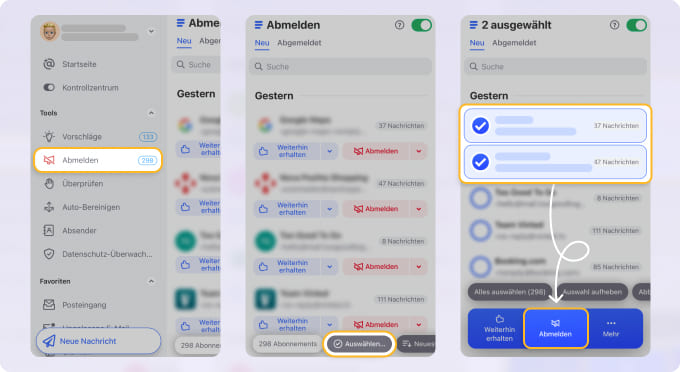
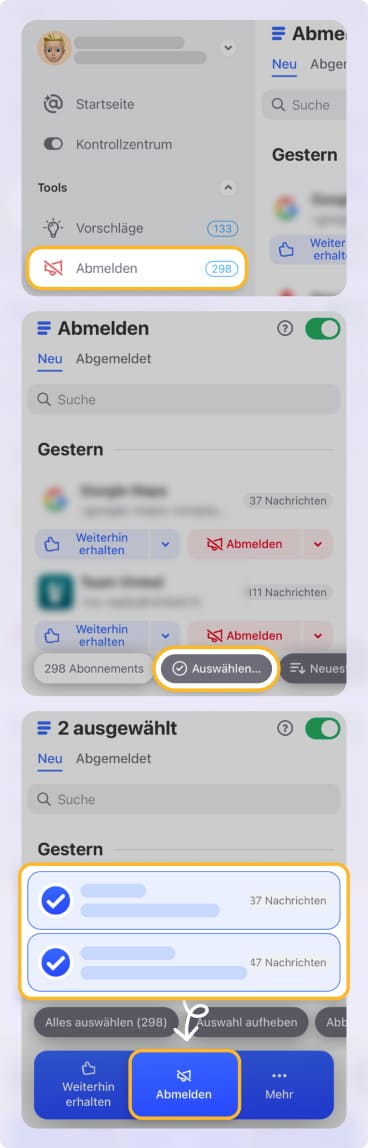
Abmelden: Abmelden sendet die Abmeldeanfrage an den Absender und leitet zukünftige Nachrichten automatisch in den Papierkorb. Dies unterscheidet sich von Gmail, wo der Absender die Abmeldeanfrage ignorieren, Sie später wieder zur Liste hinzufügen oder auf einer anderen Liste behalten kann, während weiterhin E-Mails eintreffen.
Weitere Funktionen:
- Melden Sie sich von mehreren E-Mails gleichzeitig ab, anstatt nur von einer nach der anderen.
- Pausieren Sie Abonnements bei Bedarf vorübergehend.
- Setzen Sie das Abonnement fort, verwenden Sie aber Neueste behalten, um nur die neueste E-Mail zu behalten.
Auto-Bereinigen: Mit Auto-Bereinigen können Sie Postfachregeln ähnlich wie Gmails automatische Filter einrichten. Der Unterschied hier ist, dass Sie mit Auto-Bereinigen altersbasierte Regeln erstellen können. Sie können beispielsweise E-Mails nach 1, 7 oder 30 Tagen automatisch in den Papierkorb verschieben.
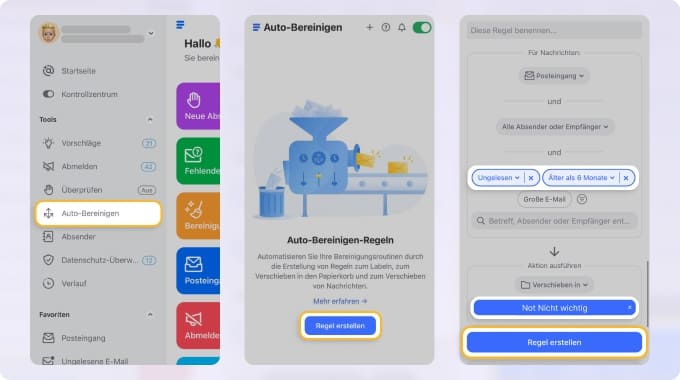
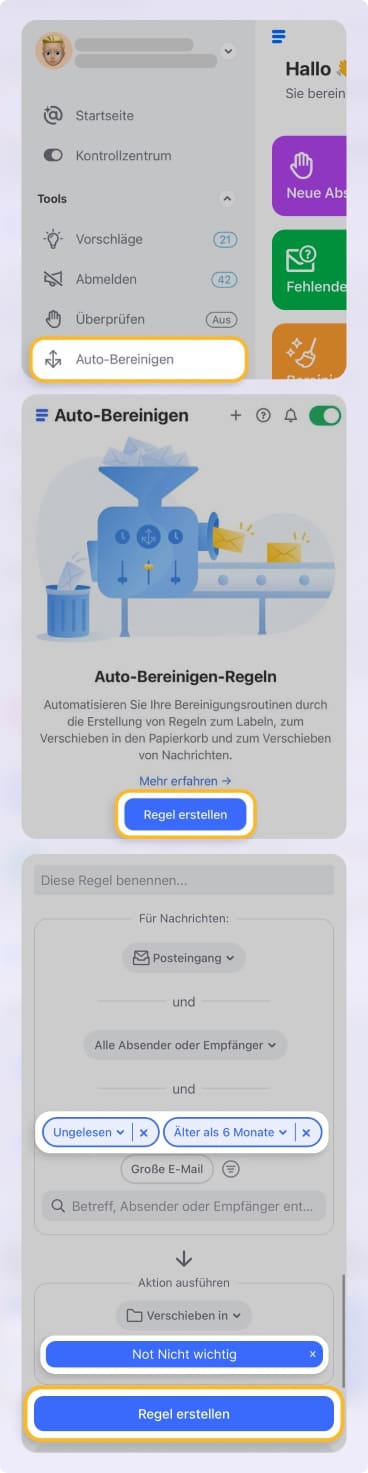
Auto-Bereinigen-Regeln gelten für alle Nachrichten in Ihrem Postfach, nicht nur für neue E-Mails, die Sie erhalten, wie bei Gmails Filtern.
Überprüfen: Überprüfen hilft Ihnen, E-Mails von unbekannten Absendern zu prüfen, bevor sie Ihren bereits bearbeiteten Posteingang erreichen und stören.
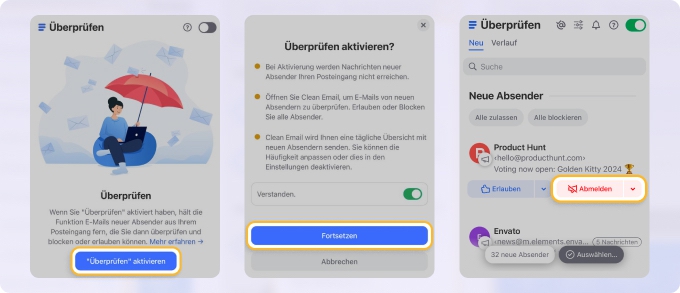
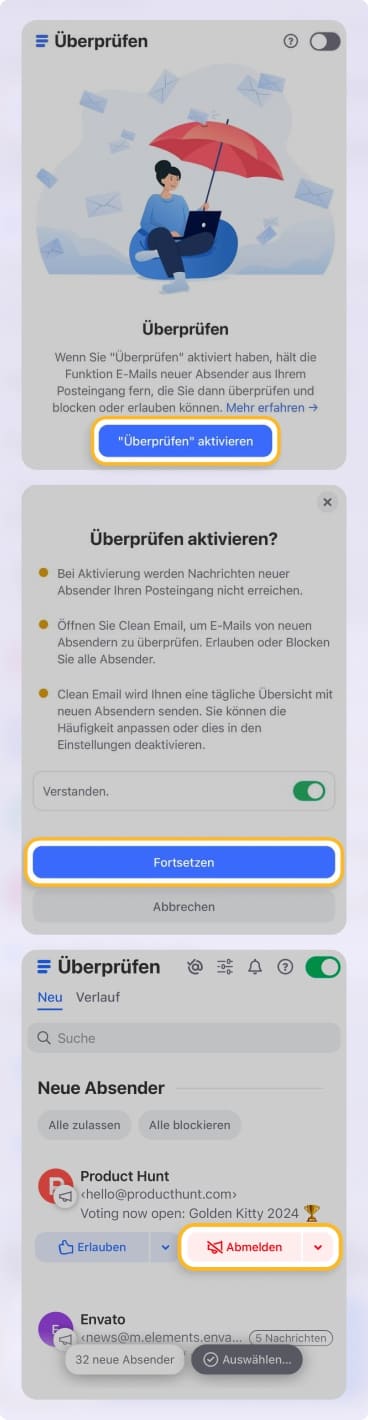
Die E-Mails werden in einem dafür vorgesehenen Überprüfen-Bereich aufbewahrt, wo Sie sie prüfen und dann für eine schnelle und einfache Entscheidung Zulassen, Blockieren oder An einen Ordner zustellen können.
Clean Email verfügt über Web- und mobile Apps mit nahtloser Synchronisierung, ermöglicht Ihnen den Wechsel zwischen mehreren E-Mail-Konten per Umschalten und ist dem Datenschutz und der Sicherheit seiner Nutzer verpflichtet.
FAQ
Wie richte ich Inbox Zero in Gmail ein?
Um in Gmail Inbox Zero zu erreichen, beginnen Sie damit, das vorhandene Durcheinander mit einer Anleitung zum Bereinigen des Gmail-Posteingangs auszuräumen. Passen Sie dann Ihre Einstellungen für Kernfunktionen wie Mehrere Posteingänge und automatische Filter an, erstellen Sie Labels für die Posteingangssortierung und richten Sie Wischgesten für die Sortierung auf Ihrem Mobilgerät ein.
Hat Gmail eine Sortierschaltfläche?
Gmail ist suchbasiert, nicht traditionell sortierbasiert. Daher hat es keine übliche Sortierschaltfläche wie andere E-Mail-Systeme.
Kann man in Gmail Inbox Zero erreichen, ohne E-Mails zu löschen?
Ja, Sie können Inbox Zero erreichen, indem Sie Elemente bearbeiten und aus Ihrem Posteingang entfernen, aber das bedeutet nicht, dass Sie sie löschen müssen. Ziehen Sie in Betracht, E-Mails zu archivieren, die Sie später benötigen könnten, Nachrichten zur Nachverfolgung zurückzustellen, E-Mails zur Organisation mit Labels zu versehen und sich von Nachrichten abzumelden, die Sie nicht mehr erhalten möchten.
Kann ich Inbox Zero über mehrere Gmail-Konten hinweg aufrechterhalten?
Ja, es gibt einige Möglichkeiten, Inbox Zero für mehr als ein Gmail-Konto aufrechtzuerhalten. Sie können die E-Mail-Weiterleitung verwenden, um Nachrichten von Ihrem sekundären Konto an Ihr Hauptkonto zu senden, die kombinierte mobile Ansicht zum Wechseln zwischen Konten nutzen oder ein Drittanbieter-Tool wie Clean Email in Betracht ziehen, mit dem Sie mit einem Klick zwischen E-Mail-Konten wechseln können.
Was ist der schnellste Weg, um zum ersten Mal Inbox Zero in Gmail zu erreichen?
Für einen schnellen Inbox-Zero-Start bereinigen Sie Ihren Posteingang von altem Durcheinander, archivieren Sie E-Mails, die Sie behalten möchten, in großen Mengen und prüfen Sie dann die verbleibenden Nachrichten und verwenden Sie Wichtigkeitsmarkierungen oder Labels.












