


Wie Gmail deine Nachrichten über die Zeit speichert
Gmail-Konten können bis zu 15 GB E-Mails, Anhänge und andere Daten enthalten. Endlos durch E-Mail-Seiten zu scrollen ist unpraktisch, und die Standardsuche liefert nicht immer treffsichere Ergebnisse. Aufräumen oder alte E-Mails löschen ist nicht immer die beste Lösung, besonders wenn du dein Gmail-Konto seit Jahren nutzt.
Du kannst stattdessen verschiedene Suchtechniken und Funktionen in Gmail nutzen, um alte E-Mails leichter zu finden. Die wichtigsten Wege zeigen wir dir jetzt.
💡 Du kannst auch Drittanbieter-Apps wie Clean Email nutzen. Manche Nutzer finden sie sogar einfacher als Gmail, vor allem auf Mobilgeräten.
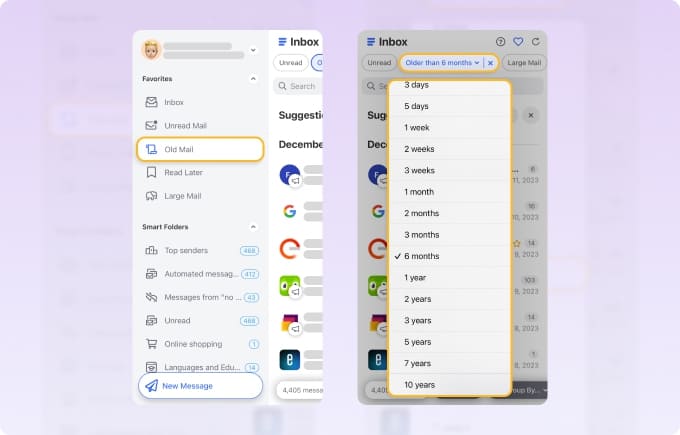
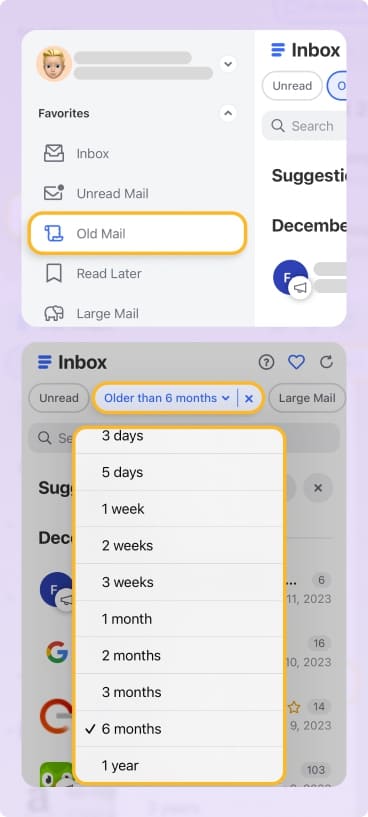
Du kannst zum Beispiel in der linken Leiste im Bereich Favoriten auf Alte E-Mails gehen und einen Zeitraum auswählen, um alte E-Mails zu finden.
Du kannst E-Mails in jedem Ordner auch nach Datum gruppieren, damit die Navigation leichter wird.
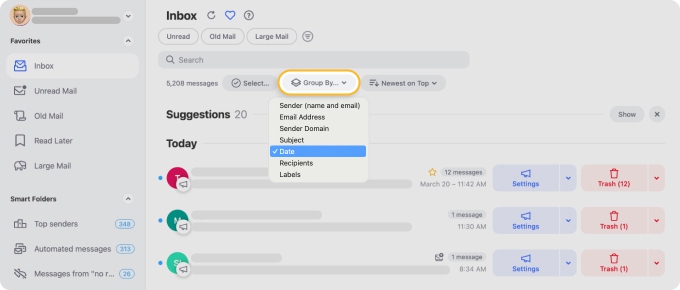
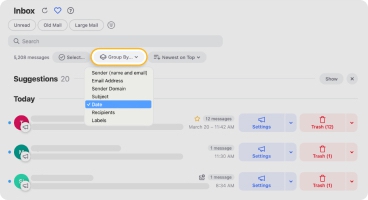
Im Dropdown Sortieren (Neueste oben) kannst du anschließend zwischen Neueste oben und Älteste oben wechseln.

Schnelle Wege, alte E-Mails in Gmail zu finden
- Nutze Schlüsselwörter oder Absenderadressen in der Suchleiste
- Suche nach Datum mit before:, after: oder older_than:
- Öffne erweiterte Suchfilter, um nach Größe, Datum oder Anhängen einzugrenzen
- Suche in Alle Nachrichten, um archivierte Nachrichten einzubeziehen
- Prüfe Papierkorb und Spam mit in:trash oder in:spam
- Nutze die Alte E-Mails-Filter von Clean Email, um sofort nach Alter zu filtern
Grundlegende Suchtechniken
Die Gmail-Suchleiste befindet sich oben im Posteingang und funktioniert wie eine normale Suchmaschine. Du kannst Schlüsselwörter oder Phrasen eingeben, und Gmail zeigt passende E-Mails an.
Gib relevante Schlüsselwörter oder E-Mail-Adressen in die Suchleiste ein. Zum Beispiel:
- Schlüsselwörter: Bestimmte Wörter oder Phrasen zum gesuchten Inhalt helfen, die Ergebnisse einzugrenzen. Wenn du den Absendernamen oder das Thema kennst, erhältst du passende Treffer.
- E-Mail-Adressen: Mit der Adresse von Absender oder Empfänger findest du schnell alle zugehörigen Nachrichten.
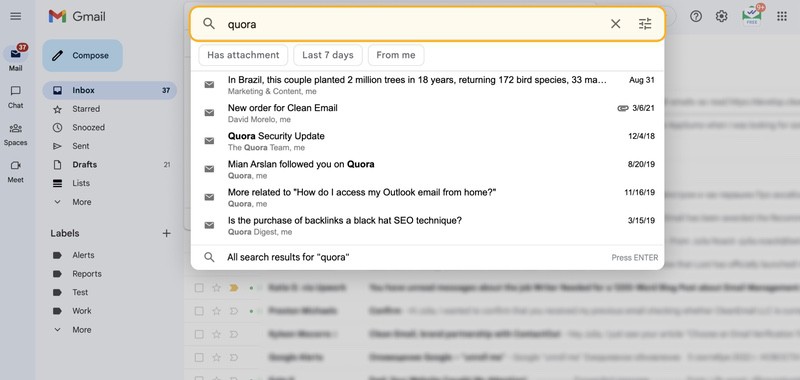
Diese Techniken funktionieren sowohl am Desktop als auch am Smartphone.
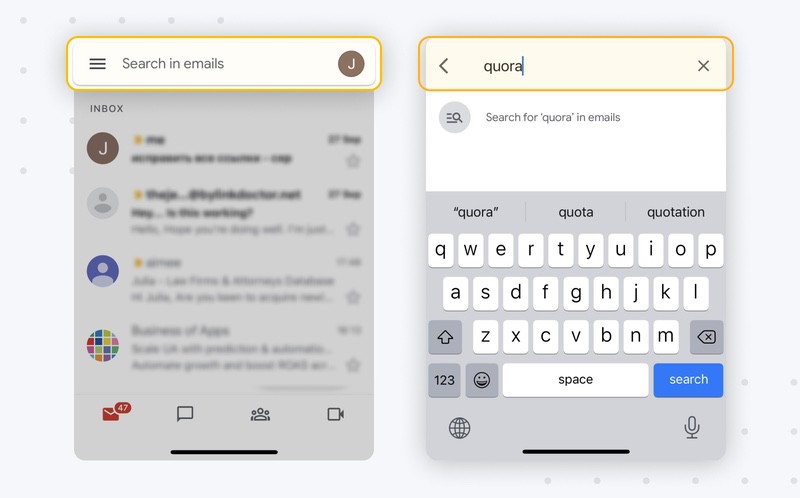
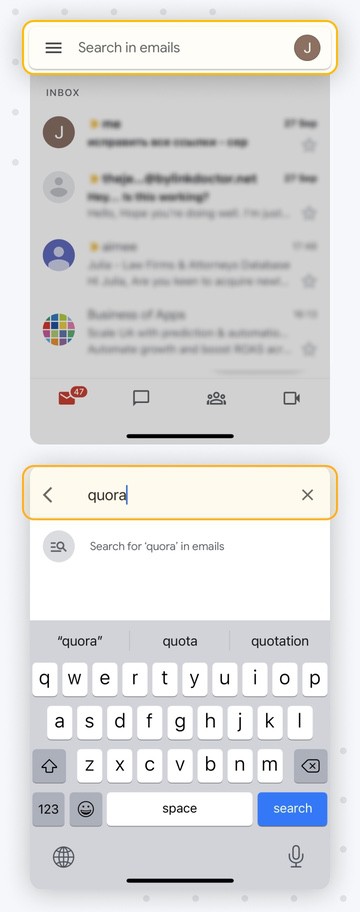
💡 Tipp: In der Gmail-App helfen dir „Such-Chips“ beim schnelleren Eingrenzen:
- Nach einer Suche zeigt Gmail unter der Suchleiste antippbare Chips (z. B. An, Anhänge, Datum, Ungelesen). So kannst du Ergebnisse eingrenzen, ohne Operatoren erneut einzugeben.
- Gmail kann für einige Anfragen inzwischen auch eine KI-ähnliche Zusammenfassung der Suchergebnisse erstellen, damit du nicht mehrere E-Mails öffnen musst. Die Funktion ist derzeit nur in bestimmten Tarifen verfügbar.
Nach der Eingabe zeigt Gmail eine Ergebnisliste an. Diese kannst du sortieren, um schneller zu finden, was du brauchst:
- Nach Relevanz: Standardmäßig sortiert Gmail nach Relevanz, sodass wichtige E-Mails zuerst erscheinen.
- Nach Datum: Klicke zum Suchen nach Datum auf das Filtersymbol (drei Linien) neben der Suchleiste. Wähle dann den Zeitraum unter Zeitraum. So findest du die neuesten oder ältesten passenden E-Mails.
So verfeinerst du Ergebnisse, wenn Gmail „zu viele E-Mails“ zeigt:
- Nutze Anführungszeichen für exakte Phrasen: "order confirmation"
- Schließe störende Begriffe mit Minuszeichen aus: invoice -reminder -overdue
- Nutze OR für Alternativen: (receipt OR invoice OR "order confirmation")
- Gruppiere Bedingungen mit Klammern, damit Abfragen lesbar bleiben:
(from:amazon.com OR from:paypal.com) older_than:2y has:attachment
Erweiterte Suchoperatoren
Du kannst Suchoperatoren sowohl am Desktop als auch mobil verwenden, um deine Suche zu verfeinern. Hier sind nützliche Operatoren mit Beispielen für die Suchleiste:
| Operator | Am besten geeignet für | Beispiel |
|---|---|---|
| from: | E-Mails von einem bestimmten Absender | from:john.doe@example.com |
| to: | Nachrichten an einen bestimmten Empfänger | to:jane.smith@example.com |
| subject: | Nachrichten mit bestimmten Wörtern im Betreff | subject:meeting |
| before: | E-Mails vor einem bestimmten Datum | before:2022/01/01 |
| after: | Nachrichten nach einem bestimmten Datum | after:2022/01/01 |
| older_than: | Suche nach E-Mails, die älter als ein Zeitraum sind (d, m, y für Tage, Monate, Jahre) | older_than:1y (E-Mails älter als ein Jahr) |
| newer_than: | Nachrichten neuer als ein bestimmter Zeitraum | newer_than:1w (E-Mails aus der letzten Woche) |
| has:attachment | Nachrichten mit Anhängen | has:attachment |
| is:important | Als wichtig markierte Nachrichten | is:important |
| label: | Nachrichten mit bestimmten Labels | label:work |
| " " (quotes) | Exakte Phrasenübereinstimmung | "wire transfer" |
| - (minus) | Begriffe ausschließen | meeting -agenda |
| OR + ( ) | Alternativen + Gruppierung | (from:hr@ OR from:payroll@) OR subject:"W-2" |
| cc: | E-Mails, in denen jemand in CC steht | cc:alex@company.com |
| bcc: | E-Mails, die du mit BCC an jemanden gesendet hast (Hinweis: funktioniert nicht bei empfangenen BCC-Nachrichten) | bcc:vendor@domain.com |
| filename: | Anhänge nach Name/Typ finden | filename:pdf or filename:contract |
| larger: / smaller: | Größenfilter (Bytes) | larger:5000000 has:attachment |
| category: | Auf Gmail-Kategorien eingrenzen | category:promotions older_than:1y |
| in:anywhere | Suche über alle Ordner, einschließlich Spam/Papierkorb | in:anywhere subject:"password reset" |
| list: | Nachrichten aus Mailinglisten | list:newsletter@domain.com |
| deliveredto: | An eine bestimmte Adresse/alias zugestellte Nachrichten | deliveredto:you+receipts@gmail.com |
Beispiele: Mehrere Suchoperatoren für präzise Ergebnisse kombinieren
Du kannst Suchoperatoren auch kombinieren, um deine Kriterien genauer einzugrenzen. Hier sind Beispiele, die wir getestet haben:
- Alte E-Mails einer bestimmten Person mit Anhängen finden
- Gmail-Nachrichten an eine bestimmte Person vor einem Datum suchen
- Wichtige E-Mails mit einem bestimmten Begriff im Betreff suchen
- E-Mails aus dem letzten Jahr mit Anhängen finden
- E-Mails eines bestimmten Absenders in einem benutzerdefinierten Label finden
- Alte E-Mails mit Dateien finden (häufig bei Belegen, Formularen und Verträgen)
- Alte E-Mails mit PDFs: "older_than:2y filename:pdf".
- Alte E-Mails mit Tabellen: "older_than:2y (filename:xls OR filename:xlsx OR filename:csv)".
- Große alte E-Mails, die Speicher blockieren: "older_than:1y larger:10000000".
- Belege mit Anhängen von einem Anbieter: "from:store@domain.com older_than:1y has:attachment".
"from:john.doe@example.com has:attachment" — Das zeigt E-Mails von John Doe mit Anhängen.
"to:jane.smith@example.com before:2022/01/01" — Das zeigt Nachrichten an Jane Smith vor dem 1. Januar 2022.
"is:important subject:project" — Das zeigt alle wichtigen Nachrichten mit „project“ im Betreff.
"newer_than:1y has:attachment" — Das zeigt E-Mails aus dem letzten Jahr mit Anhängen.
"from:boss@example.com label:work" — Das zeigt alle Nachrichten deines Chefs im Label „work“.
Gmails erweiterte Suchfilter verwenden
Die Suchleiste enthält rechts ein Filtersymbol. Ein Klick öffnet die Gmail-Suchfilter, mit denen du die Suche präzisieren kannst.
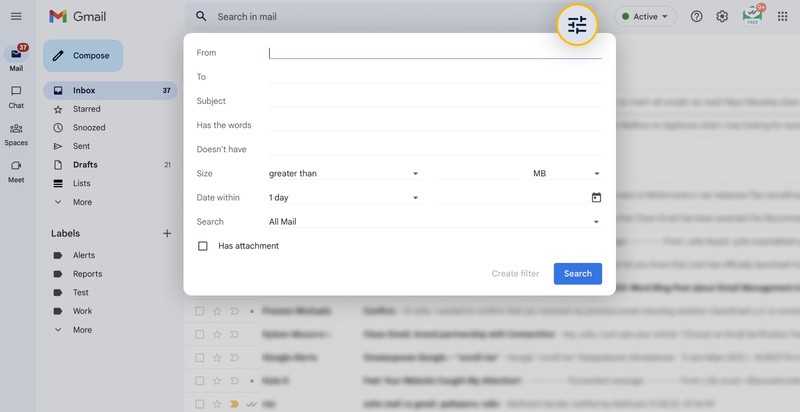
Fülle die folgenden Felder aus, um Kriterien festzulegen und die Ergebnisse in Gmail einzugrenzen:
| Von | Gib die E-Mail-Adresse oder den Namen des Absenders ein, dessen Nachrichten du sehen möchtest. | Von: john.doe@example.com |
| An | Gib die Empfängeradresse an, wenn du alte E-Mails an eine bestimmte Person finden willst. | An: jane.smith@example.com |
| Betreff | Gib Schlüsselwörter ein, die im Betreff der gesuchten Nachrichten vorkommen. | Betreff: project update |
| Enthält die Wörter | Gib Schlüsselwörter ein, die du im Nachrichtentext erwartest. | Enthält die Wörter: annual report |
| Enthält nicht | Schließe Nachrichten mit bestimmten Wörtern aus. | Enthält nicht: confidential |
| Größe | Suche nach Nachrichten, die größer oder kleiner als eine bestimmte Größe sind. | Größe: larger_than:5MB |
| Zeitraum | Wähle einen Zeitraum, um Nachrichten aus einer bestimmten Zeit zu filtern. | Zeitraum: 1 Jahr; 2022/01/01 |
| Hat Anhang | Aktiviere diese Option, um nur Nachrichten mit Anhängen zu sehen. | Ist die Option aktiv, werden nur Nachrichten mit Anhängen angezeigt. |
| Suchen | Wähle, ob in allen Nachrichten, markierten/ungelesenen E-Mails oder anderen Kategorien gesucht werden soll. | Alle Nachrichten / Posteingang / Markiert, usw. |
Benutzerdefinierte Suchen für die häufige Nutzung speichern
Du kannst diese benutzerdefinierten Suchen speichern, indem du einen Filter erstellst. Nach dem Ausfüllen der Felder klicke auf Filter erstellen.
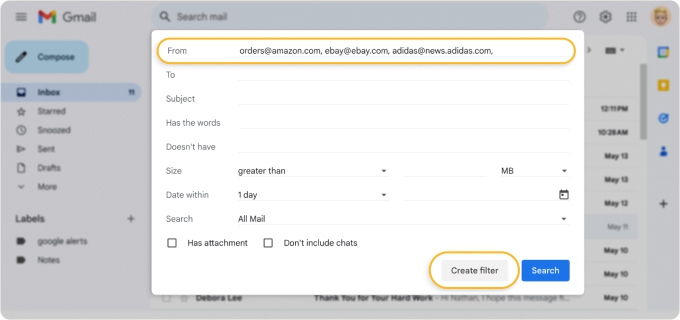
Filter sind nicht nur für die Suche nach alten E-Mails nützlich, sondern auch zur Organisation deiner Nachrichten.
E-Mails aus Papierkorb und Spam wiederherstellen
Wenn du in Gmail eine Nachricht automatisch löschst, verschwindet sie nicht sofort. Sie landet zunächst im Ordner Papierkorb und bleibt dort 30 Tage.
So prüfst du, ob gelöschte Nachrichten im Ordner Papierkorb liegen:
- Klicke in Gmail links auf Papierkorb. Wenn du den Ordner nicht siehst, klicke unten auf Mehr, um weitere Labels anzuzeigen.
- Durchsuche die Nachrichten im Ordner und nutze die Suchleiste, um genauer zu filtern.
Innerhalb von Papierkorb und Spam suchen
Gmail erlaubt die gezielte Suche nach alten Nachrichten in Papierkorb oder Spam. So findest du ältere E-Mails schneller über die Suchleiste.
- Um im Ordner Papierkorb zu suchen, füge „in:trash“ zur Suchanfrage hinzu.
Beispiel: "in:trash meeting notes"
- Um im Ordner Spam zu suchen, füge „in:spam“ zur Suchanfrage hinzu.
Beispiel: "in:spam invoice"
Alte E-Mails einfacher finden mit Clean Email
Die integrierten Suchtools von Gmail sind gut, lassen sich aber mit Drittanbieter-Tools und Erweiterungen noch verbessern, um E-Mails besser zu organisieren und zu verwalten.
Die Clean Email-App bietet leistungsfähigere Suchfunktionen, steigert die Produktivität und ist auf Mobilgeräten mit eigenen Apps verfügbar.
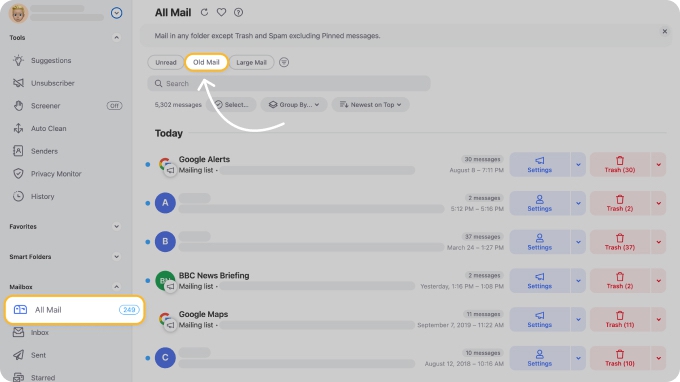
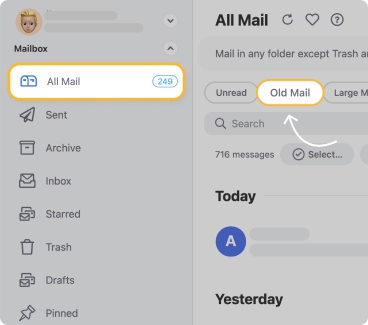
Zum Beispiel findest du die Option Alte E-Mails oben in jedem Ordner (z. B. Alle E-Mails) in der Clean Email-App im Web sowie auf Android und iOS.
Wie Clean Email dir hilft, Ordnung zu schaffen
Eine der besten Strategien für einen sauberen Posteingang ist, die Zahl unwichtiger eingehender Nachrichten zu reduzieren. Dabei helfen dir die starken Posteingangsfilter von Clean Email.
Wie hilft dir Clean Email beim Finden alter E-Mails?
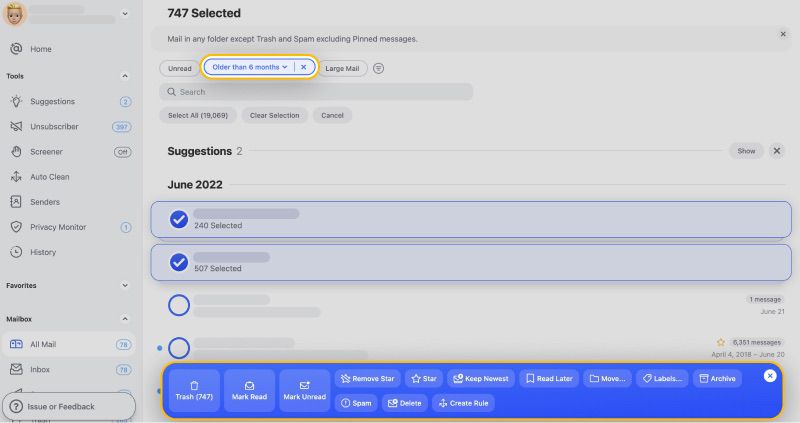
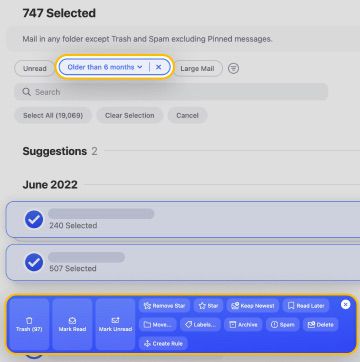
- Wähle links Alle E-Mails (ggf. nach unten scrollen) und klicke oberhalb des Suchfelds auf Alte E-Mails.
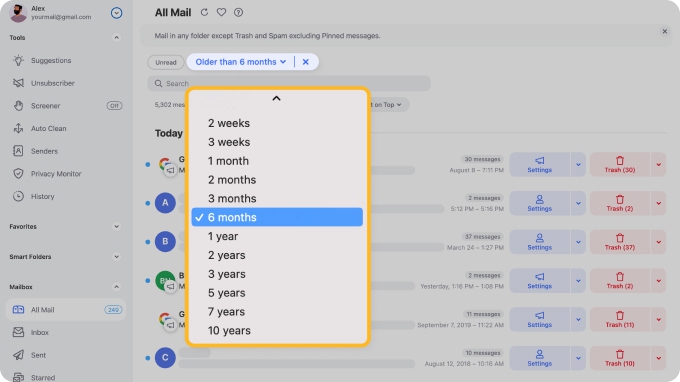
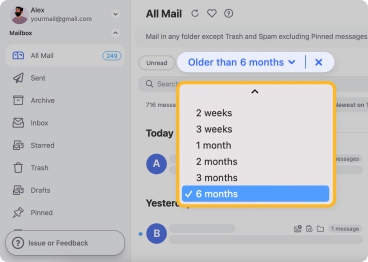
- Wähle einen Filter wie Älter als 6 Monate, um Nachrichten zu sortieren.
- Wähle die gewünschten Nachrichten und dann eine Aktion wie Löschen, als gelesen markieren, archivieren usw. Das ist ideal, um alte, unnötige Nachrichten zu entfernen oder Ordner aufzuräumen, indem der Ungelesen-Status entfernt wird (mehr dazu: ungelesene E-Mails in Gmail finden).
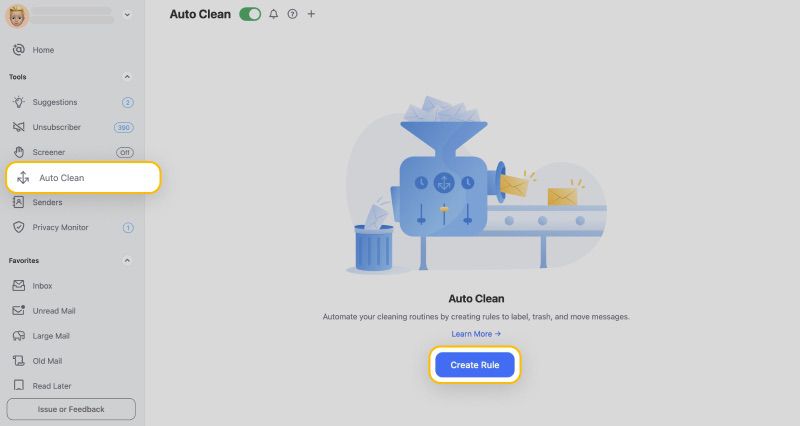
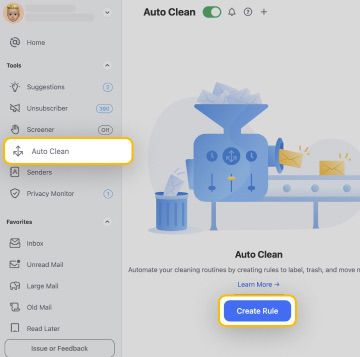
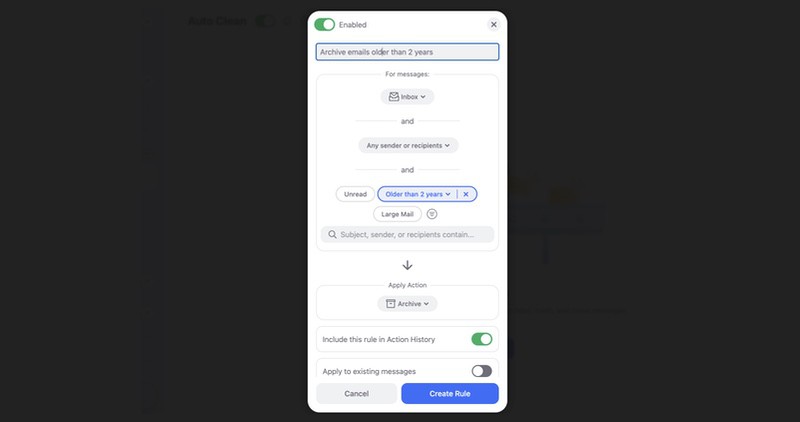
Du kannst auch eine automatisierte Regel erstellen (Funktion Automatisches Bereinigen), um bestimmte alte Nachrichten automatisch zu filtern. Wenn alte Nachrichten (z. B. mit older_than:) automatisch in Papierkorb oder einen anderen Ordner (z. B. Archiv) verschoben werden sollen, gehe so vor:
- Klicke links auf den Reiter Automatisches Bereinigen. Klicke dann auf Regel erstellen oder oben auf das Plus.
- Lege die Kriterien der Regel fest. Optional kannst du die Schalter aktivieren, um die Regel im Aktionsverlauf zu protokollieren und auf bestehende Nachrichten anzuwenden.
- Klicke auf Regel erstellen, um die Automatisierung einzurichten.
📌 Hinweis: Das ist besonders praktisch, wenn dein Unternehmen Daten nur für einen bestimmten Zeitraum aufbewahrt und ältere E-Mails danach automatisch archiviert.
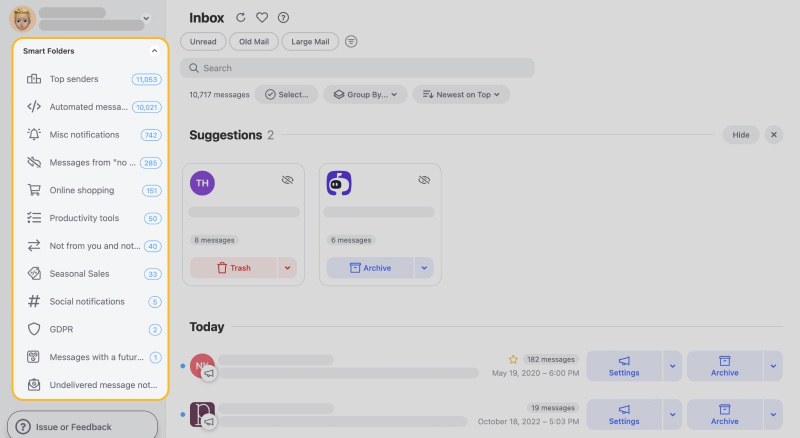
Clean Email bietet außerdem die Funktion Intelligente Ordner, die E-Mails automatisch nach Kontext gruppiert, z. B. Du in CC, Finanzen und Versicherungen oder Nachrichten an dich selbst.
Du kannst in Clean Email auch innerhalb eines bestimmten Ordners nach alten Nachrichten suchen. Wähle links einfach einen Ordner wie Soziale Benachrichtigungen oder Online-Shopping und wiederhole die Schritte oben.
Alte E-Mails in Gmail finden - FAQ
Wie weit zurück speichert Gmail E-Mails?
Gmail kann E-Mails unbegrenzt speichern. Einzelne Nachrichten können jedoch nach 2 Jahren Inaktivität gelöscht werden. Wenn dein Konto über alle Google-Produkte hinweg 15 GB überschreitet, kannst du keine neuen E-Mails mehr empfangen.
Wie suche ich in Gmail nach E-Mails von vor 10 Jahren?
Öffne Gmail und gib oben in die Suchleiste „older_than:10y“ ein, um Nachrichten zu finden, die älter als 10 Jahre sind. Für erweiterte Optionen kannst du auch Clean Email verwenden.
Warum zeigt Gmail meine alten E-Mails nicht an?
Wenn du das neue Gmail-Layout nutzt, liegen alte E-Mails möglicherweise in einem anderen Ordner. Prüfe angewandte Filter, besonders bei archivierten Nachrichten mit Labels. Prüfe auch Papierkorb und Spam auf fehlende Nachrichten.
Warum findet bcc: keine empfangenen E-Mails?
Die Gmail-Suche kann Nachrichten, in denen du als BCC-Empfänger enthalten warst, nicht zuverlässig anzeigen (BCC-Empfänger sind in Headern nicht gleich sichtbar). Der Operator bcc: ist am nützlichsten für gesendete Nachrichten mit BCC.
Hat Gmail meine alten E-Mails gelöscht?
Gmail löscht deine E-Mails nicht automatisch, außer dein Konto wurde über 2 Jahre lang nicht genutzt.
Ist Clean Email sicher?
Ja, Clean Email ist ein E-Mail-Management-Tool, kann aber keine deiner Nachrichten senden oder weiterleiten. Wir legen großen Wert auf Datenschutz und Sicherheit.












