


Können Sie in Gmail wirklich alle E-Mails auswählen?
Ja, Sie können in Gmail alle E-Mails auswählen – sowohl im Web als auch in der mobilen App. Allerdings gibt es einige Einschränkungen, die für Verwirrung sorgen können.
Wenn Sie alle Nachrichten auswählen:
markiert Gmail nur die Nachrichten, die auf der aktuellen Seite sichtbar sind (standardmäßig 50 bis 100 E-Mails). Das bedeutet, dass E-Mails auf den folgenden Seiten nicht berücksichtigt werden.
bietet Gmail oben einen Link an, mit dem Sie alle weiteren E-Mails auswählen können – daraus wird also ein zweistufiger Vorgang. So können Sie tatsächlich alle E-Mails über alle Seiten hinweg markieren.

Wie bearbeite ich eine große Anzahl von E-Mails in der Gmail-App schnell?
Um in Gmail eine große Anzahl von E-Mails schnell zu bearbeiten, sollten Sie die Clean Email-App verwenden. Sie ordnet Ihre E-Mails in übersichtliche Bündel, ermöglicht das Erstellen von Regeln für automatisierte Aktionen und bietet erweiterte Filter, um gezielt bestimmte Nachrichten zu erfassen.
Wie wähle ich alle E-Mails auf der aktuellen Gmail-Seite aus?
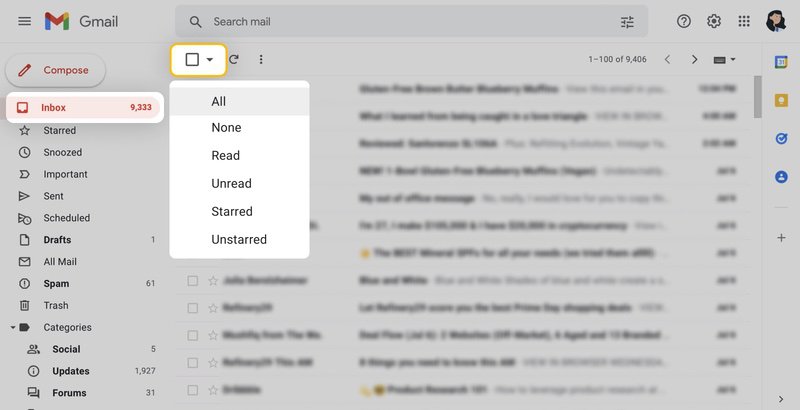
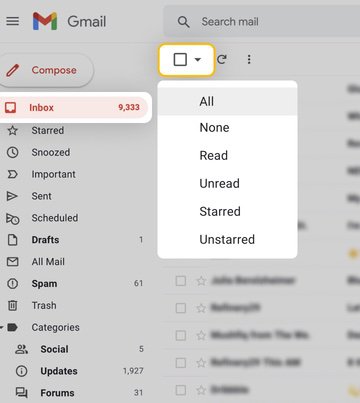
Um im Web alle E-Mails auf der Seite auszuwählen, aktivieren Sie oben links das Kontrollkästchen Auswählen. Anschließend können Sie die gewünschte Aktion ausführen.
Um alle E-Mails auf der Seite mithilfe eines Filters auszuwählen, klicken Sie auf den Pfeil neben dem Kontrollkästchen Auswählen und wählen Gelesen, Ungelesen, Markiert oder Nicht markiert. Danach sehen Sie nur die gefilterten E-Mails und können auf sie zugreifen.
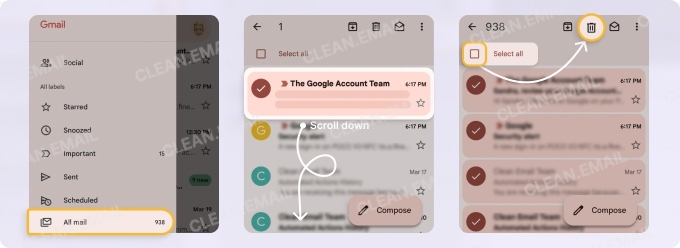
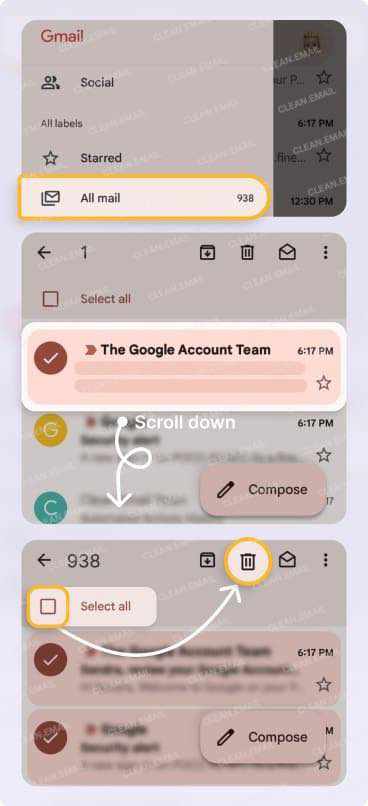
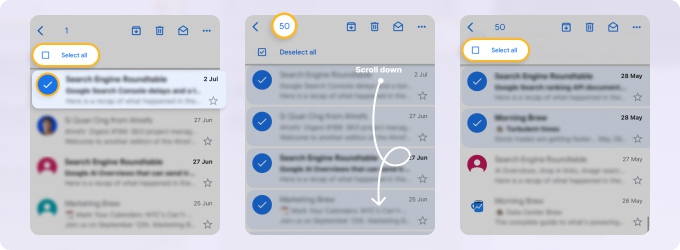
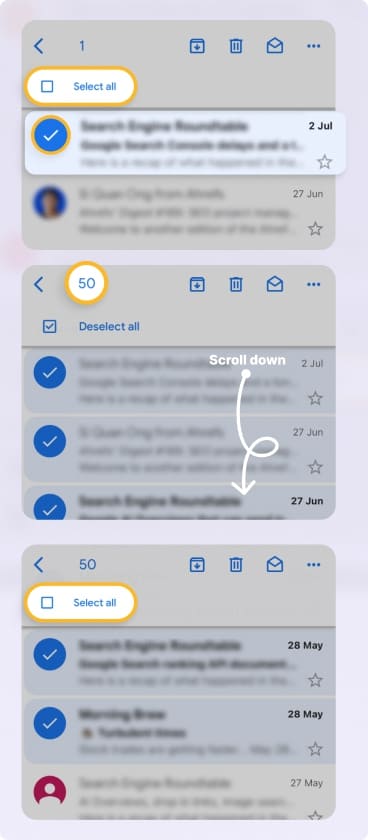
Um in der mobilen Gmail-App alle E-Mails auf der Seite auszuwählen, halten Sie eine E-Mail in Ihrer Nachrichtenliste gedrückt und aktivieren dann oben links das Kontrollkästchen Alle auswählen. Anschließend können Sie die gewünschte Aktion ausführen.
💡 Hinweis: In der mobilen App können Sie keine Auswahlfilter wie Gelesen oder Markiert verwenden, wie es im Web möglich ist.
So wählen Sie in Gmail alle E-Mails über alle Seiten hinweg aus
Um im Web alle E-Mails auszuwählen, aktivieren Sie das Kontrollkästchen Auswählen und klicken auf den Link Alle X Nachrichten auswählen, der oben erscheint.
Um in der mobilen App alle E-Mails auszuwählen, halten Sie eine E-Mail in Ihrer Nachrichtenliste gedrückt, aktivieren das Kontrollkästchen Alle auswählen, scrollen nach unten, um weitere Nachrichten zu laden, und aktivieren das Kontrollkästchen Alle auswählen erneut. Wiederholen Sie diesen Vorgang, bis Sie alle E-Mails ausgewählt haben.
Alles auswählen mit der Clean Email-App
Wie Sie sehen, ist das Auswählen aller E-Mails in der mobilen Gmail-App mühsam – vor allem, wenn Sie viele E-Mails in Ihrem Postfach haben.
Aber keine Sorge: Die Clean Email-App, verfügbar für die Gmail-Verwaltung unter Android und iOS, vereinfacht die Bearbeitung Ihrer E-Mails auf dem Smartphone, wenn die Funktionen der Gmail-App nicht ausreichen.
Mit nur wenigen Fingertipps wählen Sie ganz einfach mehrere E-Mails aus – oder sogar alle – so als würden Sie die Gmail-Tricks vom Desktop auf dem Smartphone nutzen, und wenden schnell verschiedene Aktionen auf sie an.
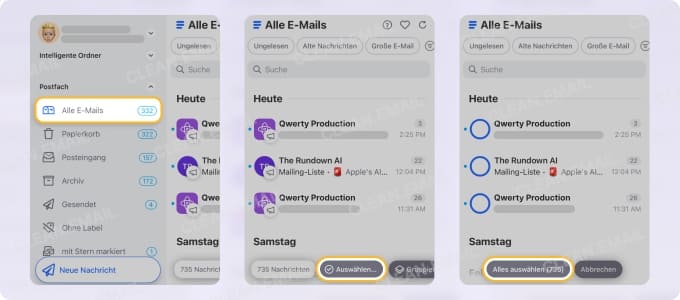
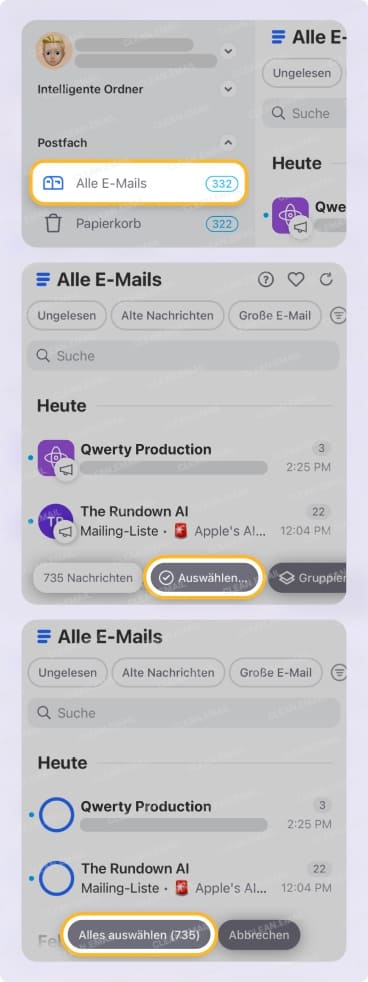
So wählen Sie mit Clean Email alle Nachrichten in Ihrem Postfach aus:
- Gehen Sie zum Ordner Alle E-Mails (oder einem anderen Ordner).
- Tippen Sie unten auf die Schaltfläche Auswählen oder auf das kreisförmige Symbol neben einem beliebigen Absender, um ein Nachrichtenbündel auszuwählen.
- Tippen Sie unten auf Alles auswählen, um alle Nachrichten zu markieren.
Wie wähle ich in Gmail alle E-Mails aus, die einer Suche entsprechen?
Sie können alle E-Mails auswählen, die einer Suche entsprechen – über das Kontrollkästchen und, falls verfügbar, über den angezeigten Link.
Führen Sie Ihre Suche wie gewohnt über die Suchoptionen oben oder einen Suchoperator durch. Aktivieren Sie dann das Kontrollkästchen Auswählen und klicken Sie bei Bedarf auf den Link Alle Nachrichten auswählen, die dieser Suche entsprechen.
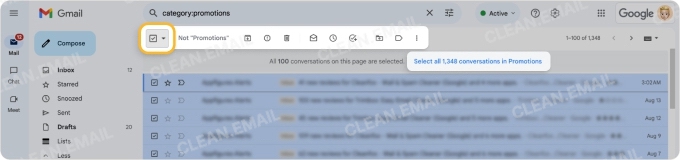
Diese Methode grenzt die Nachrichten auf genau diejenigen ein, die Sie bearbeiten möchten, und ist der sicherste Weg, wenn Sie die Aktion nicht auf alle E-Mails in Ihrem Posteingang oder in „Alle Nachrichten“ anwenden möchten.
Warum Gmails „Alles auswählen“ anders funktioniert als erwartet
Die Einschränkungen und zusätzlichen Schritte von „Alles auswählen“ sind nicht nur verwirrend, sondern ergeben für die meisten Gmail-Nutzer schlicht keinen Sinn. Doch Gmail hat durchaus seine Gründe.
Erstens möchte Gmail Sie vor dem versehentlichen Massenlöschen von E-Mails schützen. Zweitens kann die Aktion, die Sie auf all diese E-Mails anwenden, die Anwendung verlangsamen, wenn Sie tatsächlich alle E-Mails – etwa Tausende von Nachrichten – auswählen.
Wann ist das Auswählen aller E-Mails riskant (und wann unbedenklich)?
Das Auswählen aller Nachrichten in Gmail ist riskant, wenn Sie es in „Alle Nachrichten“ tun, um eine Aktion auszuführen. Anders als Ihr Posteingang enthält „Alle Nachrichten“ neue, archivierte und mit Labels versehene E-Mails und schließt nur Nachrichten im Papierkorb oder Spam aus.
Wenn Sie beispielsweise alle Nachrichten in Alle Nachrichten auswählen und dann auf Löschen klicken, werden all Ihre E-Mails in den Papierkorb verschoben. Ein weiteres Beispiel: Wenn Sie alle Nachrichten in Alle Nachrichten auswählen und dann auf Spam melden klicken, wird jede E-Mail als Junk gemeldet und in den Ordner Spam verschoben.
Vor diesem Hintergrund sehen wir uns einige gängige Szenarien an, in denen das Auswählen aller E-Mails normalerweise sicher ist – und umgekehrt.
In der Regel ist es sicher, alle E-Mails auszuwählen, wenn:
- Sie sie als gelesen markieren oder archivieren möchten.
- Sie sie in Ihrem eigenen Ordner auswählen und dort nur wenige Nachrichten vorhanden sind.
- Sie die Auswahl zuvor mithilfe der Suchfunktionen eingrenzen.
In der Regel ist es unsicher, alle E-Mails auszuwählen, wenn:
- Sie „Alle Nachrichten“ verwenden, um eine Aktion wie Löschen, Spam melden oder Zu Aufgaben hinzufügen auszuführen.
- Sie Tausende oder Zehntausende E-Mails bearbeiten müssen und keine Leistungsprobleme riskieren können.
- Sie die mobile Gmail-App verwenden und den Vorgang „Alles auswählen“ überstürzen. (Dies kann zu versehentlichen Aktionen bei nicht beabsichtigten E-Mails führen.)
So vermeiden Sie das wiederholte Ausführen von „Alles auswählen“
Mit ein paar einfachen Tricks können Sie es vermeiden, in Gmail immer wieder alle Nachrichten auszuwählen. Die folgenden Vorschläge lassen sich am einfachsten mit ergänzenden Tools wie Clean Email umsetzen, die dieselben Funktionen im Web und auf Ihrem Smartphone bieten.
Gruppenbasierte Bearbeitung: Sie können Ihre Gmail-E-Mails nach Absender, Adresse, Domain, Datum, Label und mehr gruppieren. Anschließend führen Sie eine Massenaktion nur für bestimmte Gruppen statt für alle E-Mails aus.
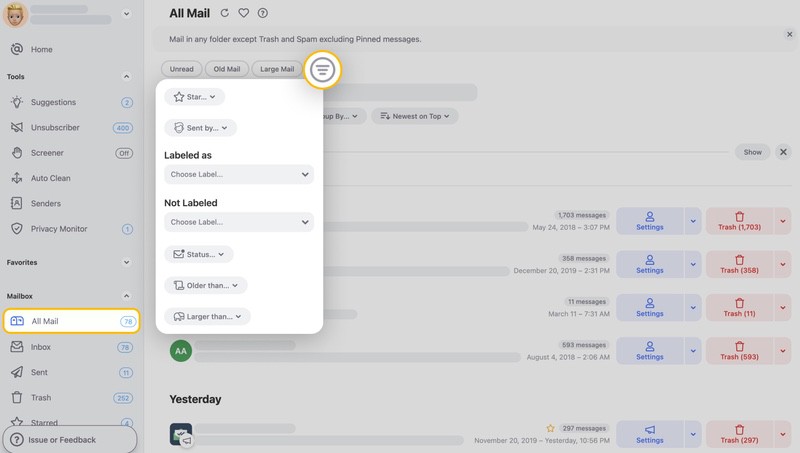
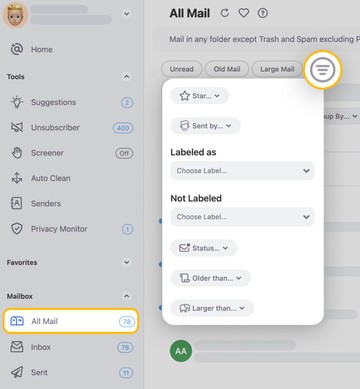
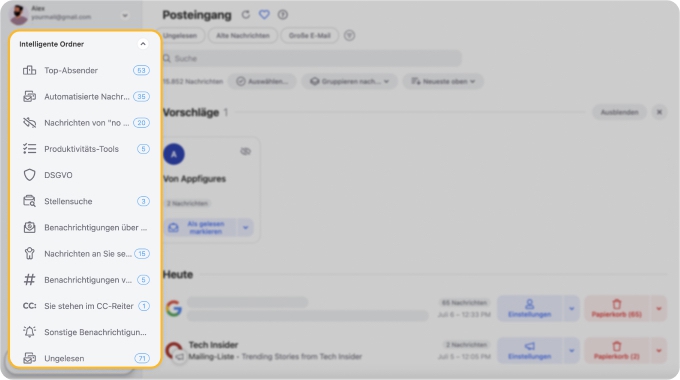
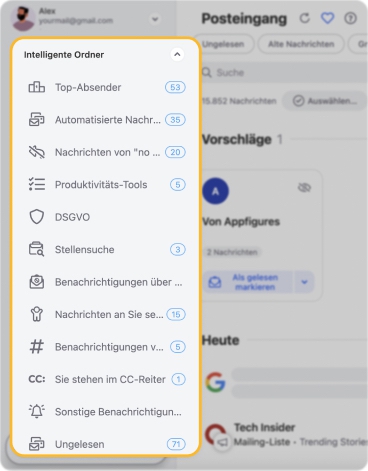
Funktion Intelligente Ordner: Sie sortiert Nachrichten für Sie anhand gemeinsamer Kriterien, etwa Benachrichtigungen von Sozialen Medien oder Produktivitäts-Tools. Das erleichtert das Aufräumen von Unordnung erheblich, ohne dass Sie komplexe Regeln und Filter in der Gmail-App einrichten müssen.
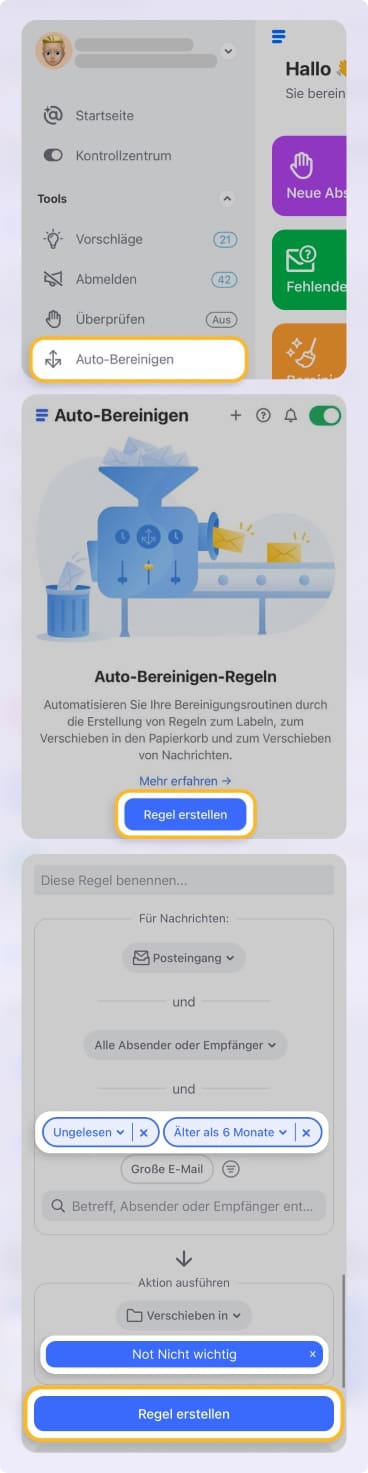
Ebenso können Sie mit der Funktion Auto-Bereinigen jede beliebige E-Mail-Aufgabe automatisieren.

Wann ein Tool statt der nativen Auswahl von Gmail sinnvoll ist
Zweifellos bietet Gmail praktische Funktionen für die E-Mail-Verwaltung. Doch wenn es um das Auswählen aller Nachrichten in Gmail geht: Ist ein Tool von Drittanbietern die sinnvollere Wahl? Sehen wir uns einige hilfreiche Szenarien samt ihren Nachteilen an, damit Sie besser entscheiden können.
Alle E-Mails auf einer Seite auswählen: Gmail hilft Ihnen, schnell aufzuräumen, den E-Mail-Status zu ändern oder zu archivieren. Der Nachteil ist, dass Ihnen andere Nachrichten entgehen könnten, die Sie eigentlich einbeziehen möchten.
Alle E-Mails aus einer Suche auswählen: Dies hilft, die Nachrichten einzugrenzen, die Sie bearbeiten möchten, und senkt so das Fehlerrisiko. Der Nachteil ist, dass Sie E-Mails versehentlich bearbeiten könnten, wenn die Suchanfrage ungenau ist.
Ein Tool von Drittanbietern verwenden: Mit Tools wie Clean Email können Sie große Mengen an Nachrichten auf einmal verwalten, verfügen sowohl in der Web- als auch in der mobilen App über mehrere „Alles auswählen“-Optionen und nutzen intelligente Funktionen für die dauerhafte Kontrolle über Ihr Postfach. Der Nachteil ist, dass Sie ein externes Tool statt der offiziellen Gmail-App verwenden.
| Methode | Am besten geeignet für | Risikograd | Mengenbegrenzung | Größter Nachteil |
|---|---|---|---|---|
| Gmail Seitenauswahl | Schnelles Aufräumen | Gering | Nur Seite | Übersieht E-Mails |
| Gmail Suchauswahl | Gezieltes Aufräumen | Mittel | Suchbasiert | Leicht zu viel gelöscht |
| Clean Email | Dauerhafte Kontrolle | Gering | Große Mengen | Externes Tool |
Vor diesem Hintergrund gilt: Wenn Sie eine unbedenkliche „Alles auswählen“-Aktion ausführen, ist Gmail die naheliegende Wahl und bietet Ihnen alles, was Sie brauchen. Wenn Sie jedoch einen flexibleren Auswahlprozess sowie eine einfachere langfristige Verwaltung wünschen, ist ein Tool von Drittanbietern wahrscheinlich die bessere Lösung.












