


Warum Yahoo Mail so viel Spam erhält
Spam trifft nicht jeden E-Mail-Anbieter auf dieselbe Weise – und Yahoo-Nutzer bemerken oft Muster, die frustrierend oder inkonsistent wirken.
Das passiert konkret innerhalb von Yahoo Mail:
- Ältere Yahoo-Konten werden stärker ins Visier genommen
- Spam kommt oft in Wellen
- Spam-Absender wechseln ständig ihre Adressen
- Yahoo verlässt sich stark auf Nutzer-Feedback (was Sie als Spam markieren)
- Die Filterung ist nicht immer konsistent
Wenn Sie die vollständige Erklärung dazu möchten, warum Spam im Allgemeinen entsteht, lesen Sie unseren umfassenden Leitfaden zum Stoppen von Spam-E-Mails.

Was Spam in Yahoo Mail stoppt (umfassender Ansatz)
Basierend darauf, wie sich Yahoo verhält, reduziert Folgendes den Spam zuverlässig:
- Melden Sie Spam-E-Mails jedes Mal (das trainiert das System)
- Kombinieren Sie das Markieren als Spam + Blockieren (nicht nur eines davon)
- Verwenden Sie benutzerdefinierte Filter für wiederkehrende Muster oder Schlüsselwörter
- Rechnen Sie mit einer Verzögerung – Yahoo verbessert sich mit der Zeit, nicht sofort
- Bereinigen Sie Ihren Spam-Ordner regelmäßig, um organisiert zu bleiben
👉 Das Ziel ist keine sofortige Beseitigung – es ist eine stetige Reduzierung.
Yahoo Mail Speicher Update: Seit Juli 2025 hat Yahoo seine Speichermenge geändert und gewährt Nutzern nur noch 20 GB kostenlos. Das unterstreicht die Notwendigkeit, Spam und andere unerwünschte Nachrichten loszuwerden, denn wenn das Spamming von Yahoo-E-Mails außer Kontrolle gerät, können Sie schneller Speicherplatz verlieren, als Sie denken.
💡 Tipp: Um Ihren verfügbaren Speicher im Web zu überprüfen, klicken Sie unten links auf Speicher. Öffnen Sie in der mobilen App einfach das Menü und tippen Sie auf Speicher verwalten.
So verhindern Sie den Empfang von Spam-E-Mails in Yahoo Mail
Yahoo filtert bereits viel Spam automatisch, aber wenn unerwünschte E-Mails Ihren Posteingang erreichen, bestimmen Ihre Maßnahmen, wie gut sich das System verbessert.
Spam manuell stoppen und blockieren
Sie können Spam sowohl im neuen Yahoo Mail im Web als auch in den mobilen Apps manuell melden.
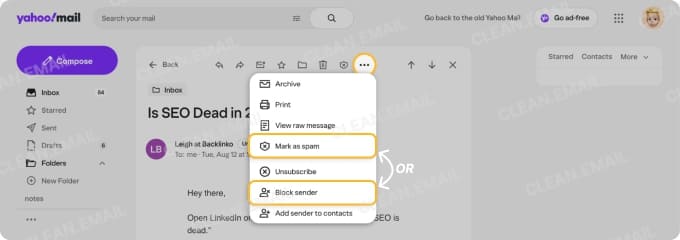
Im Web:
- Wählen Sie E-Mail-Nachrichten aus oder öffnen Sie eine einzelne E-Mail
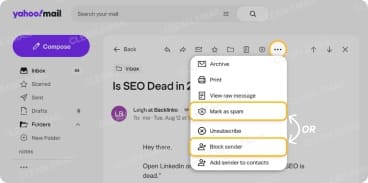
- Öffnen Sie das Menü Mehr (drei Punkte)
- Klicken Sie auf Als Spam markieren oder Absender blockieren
In der mobilen App:
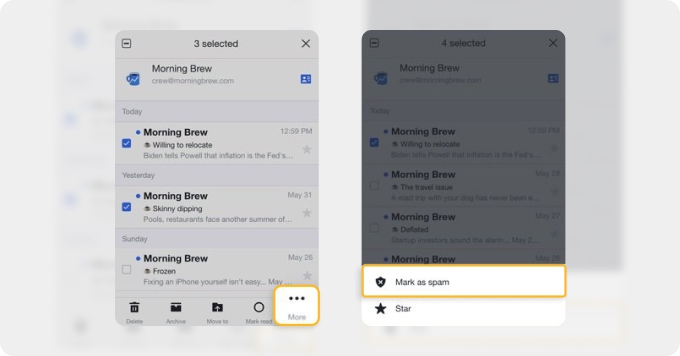
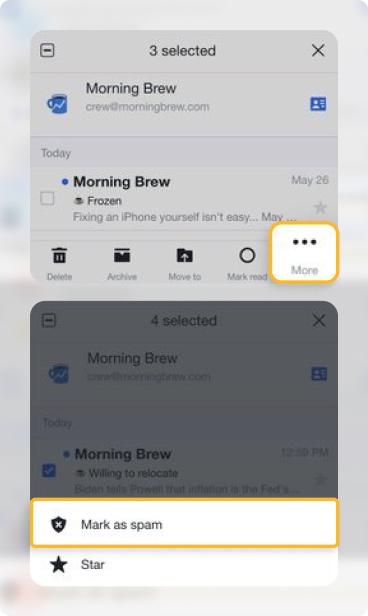
- Wählen Sie Nachrichten aus
- Öffnen Sie das Menü „Mehr“
- Tippen Sie auf Als Spam markieren
- Wählen Sie zur Bestätigung OK
Wenn die E-Mail, die Sie als Spam melden, von einer Mailingliste stammt, haben Sie die Möglichkeit, sie Abbestellen oder Als Spam markieren zu wählen.
Blockieren vs. als Spam markieren: Was besser funktioniert
Diese beiden Aktionen sind nicht dasselbe:
- Als Spam markieren
- Trainiert den Filter von Yahoo
- Verbessert die zukünftige Erkennung
- Wichtigste langfristige Maßnahme
- Absender blockieren
- Stoppt E-Mails von genau dieser Adresse
- Weniger wirksam gegen wechselnde Spam-Absender
Bester Ansatz: Verwenden Sie beide Aktionen – markieren Sie zuerst als Spam und blockieren Sie dann den Absender in Yahoo.
Postfach-Filter erstellen
Für die Situationen, in denen der Spam-Filter für Yahoo Mail nicht alles erfasst, was er Ihrer Meinung nach sollte, können Sie Postfach-Filter verwenden, um Nachrichten automatisch aus Ihrem Posteingang zu verschieben.
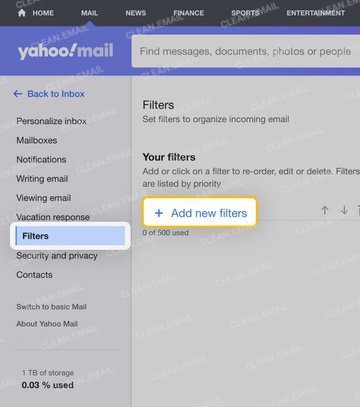
- Gehen Sie zu Einstellungen → Filter
- Klicken Sie auf Neue Filter hinzufügen
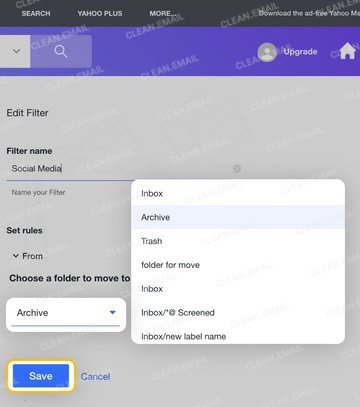
- Definieren Sie Bedingungen (Absender, Betreff, Schlüsselwörter)
- Verschieben Sie E-Mails in den Papierkorb oder einen anderen Ordner
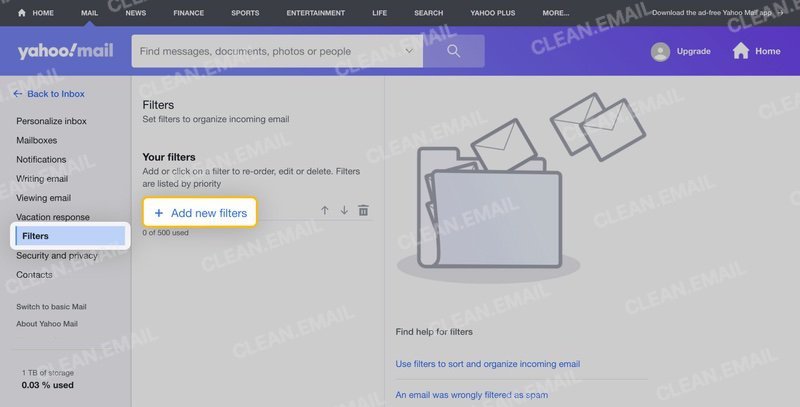
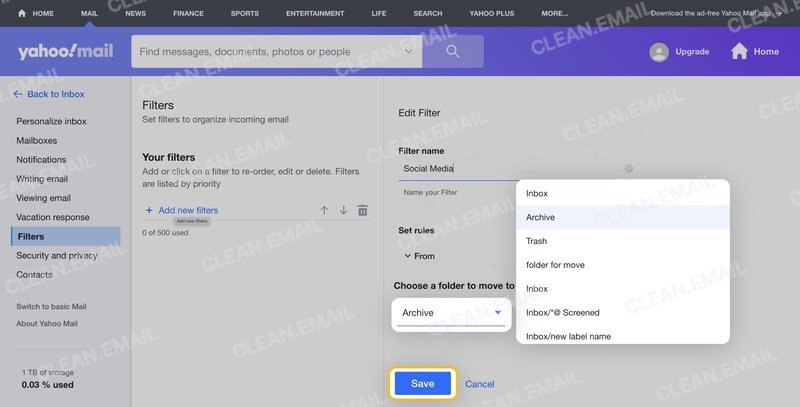
📌 Hinweis: Yahoo-Filter funktionieren am besten, wenn Sie auf Muster abzielen, nicht nur auf einen einzelnen Absender.
Wichtige Einschränkung: Die mobile Yahoo-App
Dies ist einer der größten Frustpunkte bei Yahoo:
- Sie können in der mobilen App keine Filter erstellen
- Sie können Absender in manchen Fällen nicht zuverlässig blockieren
- Die meisten fortgeschrittenen Aktionen erfordern die Web-Version
Wenn Sie Spam nur von Ihrem Telefon aus verwalten, ist Ihre Kontrolle eingeschränkt, und es wird empfohlen, ein E-Mail-Verwaltungstool zu verwenden.
Verbessern Sie den Spam-Schutz von Yahoo Mail mit Clean Email
Yahoo Mail bietet nativ keine fortgeschrittene Automatisierung. Wenn Sie mehr Kontrolle benötigen, können Tools wie Clean Email helfen, indem sie:
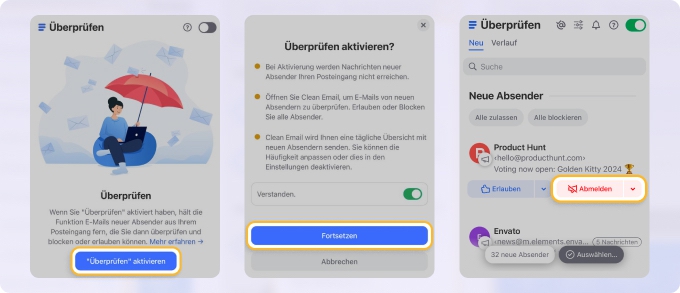
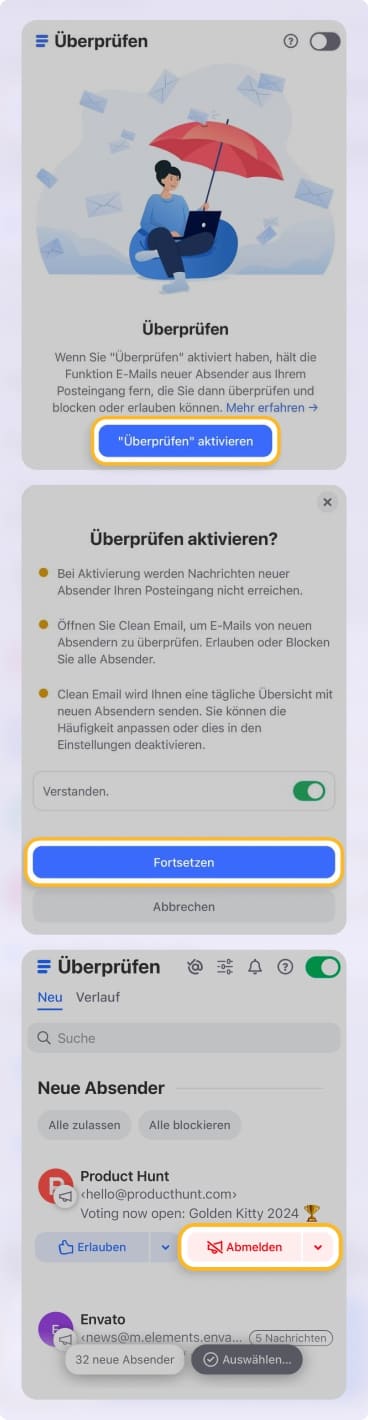
Überprüfen funktioniert als zusätzlicher Spam-Schutzschild, indem es Nachrichten von unbekannten Absendern isoliert.
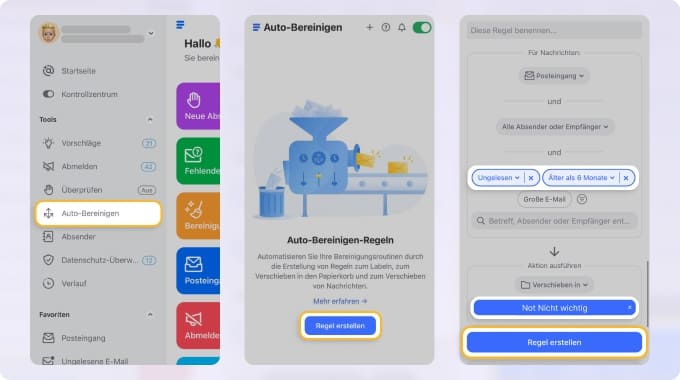
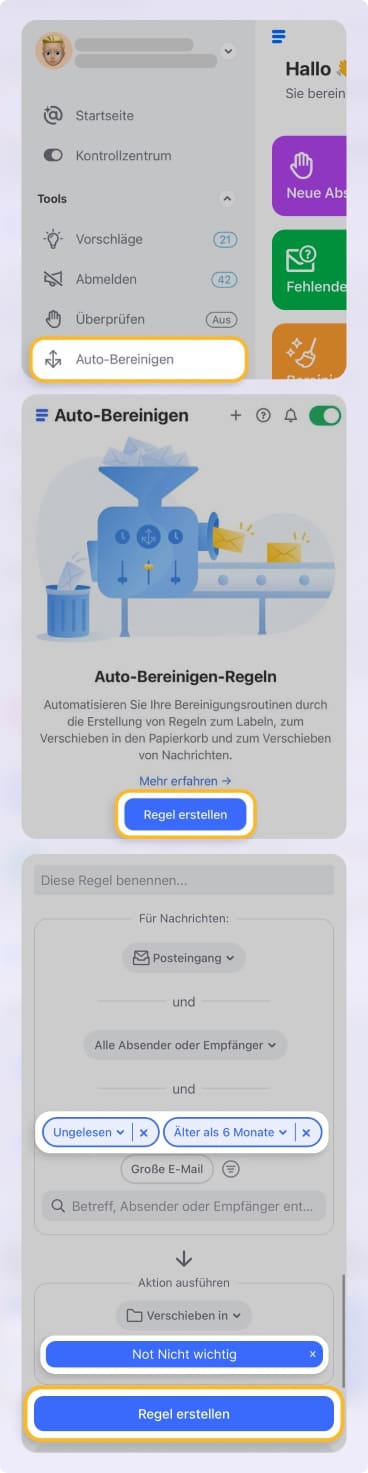
Auto-Bereinigen ermöglicht es Ihnen, Posteingangsregeln einzurichten, um Nachrichten bei ihrem Eintreffen zu verarbeiten, was es ideal für die Automatisierung wiederkehrender Aufgaben zum Löschen von Spam macht. Es bietet Ihnen eine umfangreiche Anzahl von Bedingungen, die das Angebot von Yahoo Mail leicht übertreffen.
Dies ist besonders nützlich, wenn Spam von ständig wechselnden Absendern kommt oder Ihr Posteingang bereits manuell schwer zu verwalten ist.
Clean Email ist sicher in der Anwendung und datenschutzorientiert ohne Datenweitergabe, verfügbar auf macOS, iOS und Android sowie im Web, mit nahtloser Synchronisierung von Einstellungen und Präferenzen, und eine vertrauenswürdige Lösung, die jedes Jahr Milliarden von E-Mails bereinigt.
Wenn Spam außer Kontrolle gerät
Wenn Sie plötzlich Dutzende oder Hunderte von E-Mails erhalten:
- Ihre E-Mail-Adresse steht wahrscheinlich auf mehreren Spam-Listen
- Blockieren kann mit neuen Absendern nicht Schritt halten
- Manuelles Aufräumen wird unrealistisch
An diesem Punkt wird Automatisierung wichtig.
Manche Nutzer bewältigen dies, indem sie fortgeschrittene Filterregeln einrichten oder Tools verwenden, die E-Mails gruppieren und Aktionen in großen Mengen anwenden. Das hilft, große Mengen an Spam schneller zu entfernen und verhindert, dass sich neue wieder ansammeln.
Fazit
Wenn Ihre Yahoo-E-Mail-Adresse regelmäßig mit Spam bombardiert wird oder einen plötzlichen Ansturm von Spam erlebt, geht es nicht nur darum, ein paar Absender zu blockieren.
Yahoo Mail verlässt sich stark auf Nutzereingaben, hat im Vergleich zu manchen Anbietern eine eingeschränkte Filterung und schützt nicht vollständig vor wechselnden Spam-Absendern. Aber sobald Sie verstehen, wie es sich verhält, und die richtigen Aktionen kombinieren, beginnt das Volumen zu sinken.
Jetzt, da Sie wissen, wie Sie Spam-E-Mails in Yahoo stoppen, können Sie die Kontrolle über Ihren Posteingang übernehmen, Ihren Speicherplatz schützen und den täglichen Ärger mit dem Aufräumen vermeiden.
Häufig gestellte Fragen
Warum blockiert Yahoo keine Spam-E-Mails?
Weil Spam-Filter auf Mustern basieren. Neue oder gefälschte Absender können sie umgehen, bis das System aus den Aktionen der Nutzer lernt.
Wie hilft die Registerkarte „Wichtig“ in Yahoo Mail gegen Spam?
Die Registerkarte „Wichtig“ nutzt KI, um Ihre wichtigsten E-Mails hervorzuheben, nachdem sie die Spam-Filter von Yahoo passiert haben. Sie stoppt Spam zwar nicht direkt, hilft Ihnen aber, sich auf relevante Nachrichten zu konzentrieren, indem sie diese von weniger wichtigen oder potenziell unerwünschten E-Mails trennt.
Warum erscheinen blockierte E-Mails in Yahoo weiterhin?
Das Blockieren gilt nur für eine bestimmte Adresse. Wenn der Absender sie geringfügig ändert, können weiterhin neue E-Mails durchkommen.
Warum kommt Yahoo-Spam in Wellen?
Spam-Kampagnen erfolgen oft in Schüben. Ihre E-Mail-Adresse wird möglicherweise wiederverwendet oder weiterverkauft, was plötzliche Spitzen verursacht.
Ist es besser zu blockieren oder als Spam zu markieren?
Das Markieren als Spam in Yahoo hilft der langfristigen Filterung. Blockieren ist kurzfristig nützlich. Beides zusammen zu verwenden ist am effektivsten.
Verfügt Yahoo Mail über eine Liste sicherer Absender?
Ja – das Hinzufügen von Kontakten und die Verwendung von Filtern kann dazu beitragen, dass wichtige E-Mails Ihren Posteingang erreichen.












