


Schnelle Maßnahmen
Um unerwünschte E-Mails in Gmail zu stoppen, verwenden Sie diese Schritte:
- Spam melden – dies trainiert Gmail, ähnliche E-Mails automatisch zu blockieren
- Absender blockieren – verhindert zukünftige E-Mails von diesen Absendern
- Abbestellen – für Newsletter von seriösen Unternehmen
- Filter erstellen – unerwünschte E-Mails automatisch löschen
- Interaktion mit Spam vermeiden – klicken Sie nicht auf Links und antworten Sie nicht
👉 Für beste Ergebnisse kombinieren Sie diese Methoden, anstatt sich nur auf eine zu verlassen.
Wie Gmail Spam tatsächlich stoppt (und warum es manchmal versagt)
Gmail filtert bereits eine riesige Menge an Spam automatisch, ist aber auf die Eingaben der Nutzer angewiesen, um sich zu verbessern.
So funktioniert es:
- Wenn Sie Spam melden, lernt Gmail, ähnliche E-Mails in Zukunft zu filtern
- Wenn Sie E-Mails nur löschen, lernt Gmail nichts
- Wenn Sie einen Absender blockieren, wird nur genau diese E-Mail-Adresse blockiert
Das sind die Gründe, warum Sie möglicherweise weiterhin neue unerwünschte E-Mails sehen, selbst nachdem Sie einige davon blockiert oder gelöscht haben.
👉 Deshalb ist der effektivste Ausgangspunkt immer: Spam konsequent melden, nicht nur löschen.

Spam melden
Spam zu melden ist eine der besten Möglichkeiten, um den Empfang von Junk-Mail in Gmail zu stoppen. So teilen Sie Gmail mit, dass es sich um eine unerwünschte Nachricht handelt, und erhalten gleichzeitig die Möglichkeit, zukünftige E-Mails zu blockieren.
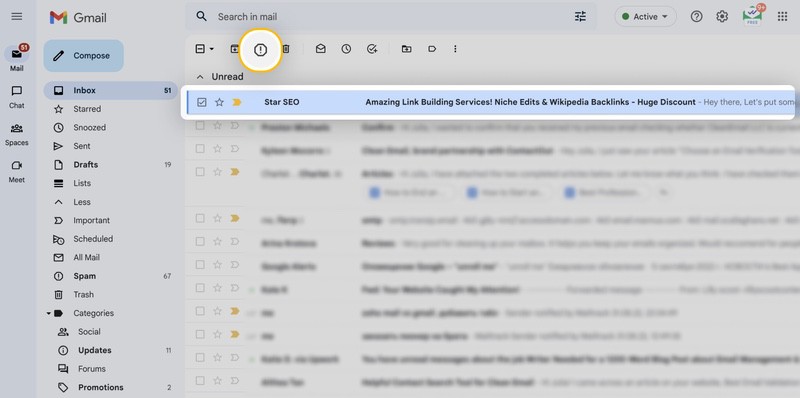
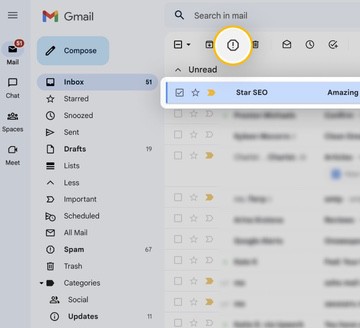
So melden Sie Spam in Gmail (Web)
- Wählen Sie die E-Mail aus oder öffnen Sie sie.
- Klicken Sie auf die Schaltfläche Spam melden (Ausrufezeichen).
- Wählen Sie Ja, blockieren, um auch weitere E-Mails des Absenders zu stoppen, oder Nein, um sie zuzulassen.
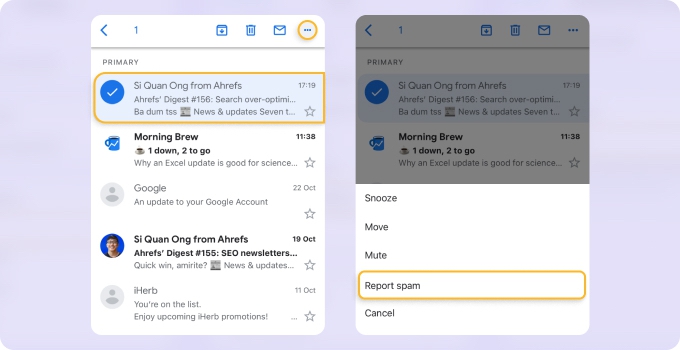
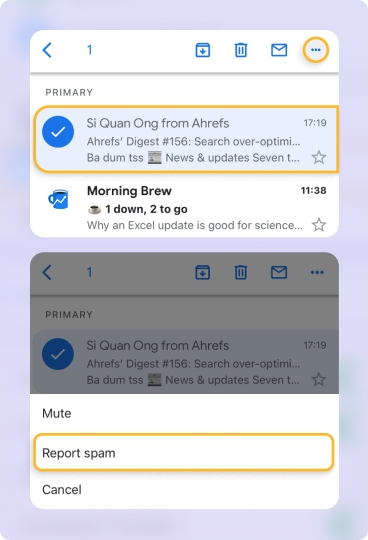
So melden Sie Spam in Gmail (Mobil)
- Wählen Sie die E-Mail aus.
- Tippen Sie oben auf die drei Punkte.
- Wählen Sie Spam melden.
- Entscheiden Sie, ob Sie den Absender ebenfalls blockieren möchten.
Tun Sie dies konsequent — es ist der schnellste Weg, um Ihren Posteingang mit der Zeit zu verbessern.
E-Mails blockieren
Sie können Junk-E-Mails zwar beim Melden blockieren, möchten aber vielleicht einen Absender in Gmail blockieren direkt — zum Beispiel, wenn Sie jemand wiederholt kontaktiert.
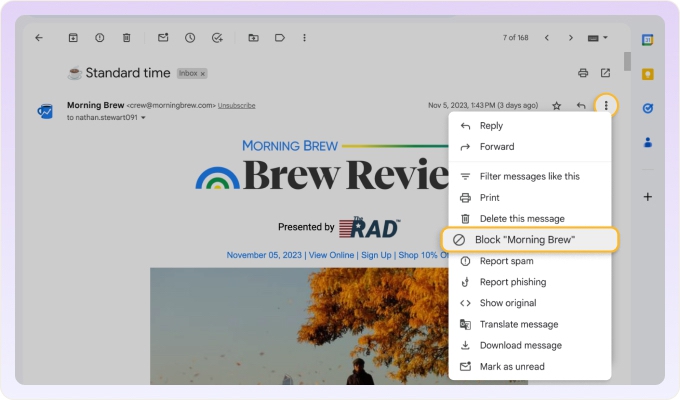
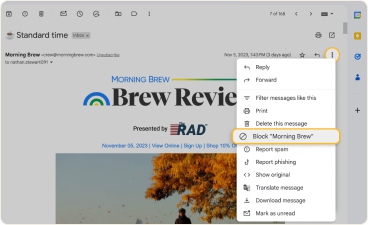
So blockieren Sie unerwünschte E-Mails in Gmail (Web)
- Öffnen Sie die Nachricht.
- Klicken Sie auf das Symbol Mehr (drei Punkte).
- Wählen Sie „Absender" blockieren.
- Bestätigen Sie mit Blockieren.
So blockieren Sie unerwünschte E-Mails in Gmail (Mobil)
- Öffnen Sie die E-Mail.
- Tippen Sie oben in der Nachricht auf die drei Punkte.
- Wählen Sie „Absender" blockieren.
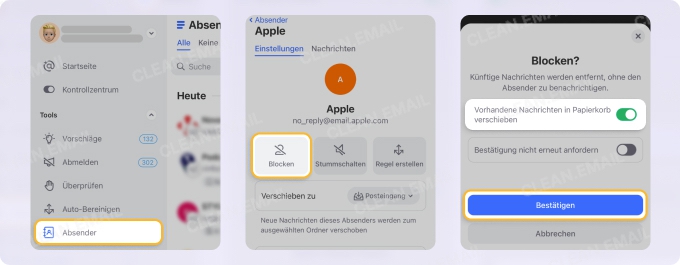
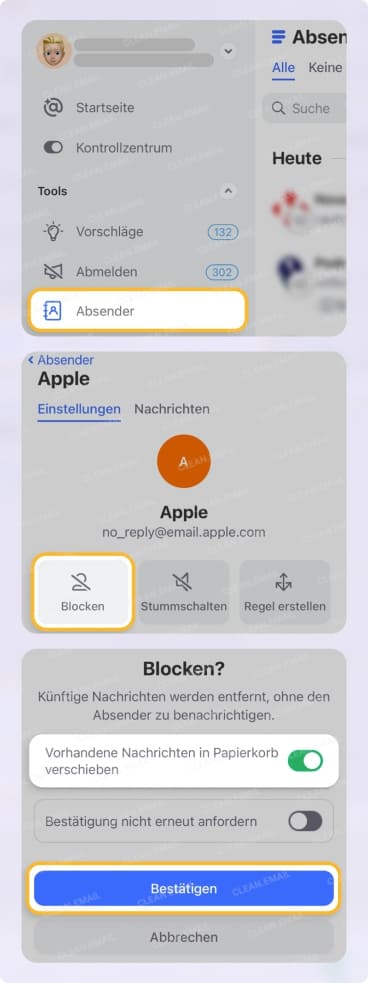
⚠️ Wichtig: Wenn Sie vermuten, dass eine E-Mail Spam ist, sollten Sie sie besser nicht öffnen. Da die Gmail-App für Mobilgeräte das Blockieren von E-Mails ohne Öffnennicht zulässt, empfehlen wir, auf dem Smartphone stattdessen Clean Email für sichere Blockieroptionen zu verwenden.
E-Mails abbestellen
Wenn die E-Mails, die Sie erhalten, von seriösen Unternehmen stammen, ist das Abbestellen oft die beste Option.
So stoppen Sie unerwünschte E-Mails in Gmail durch Abbestellen
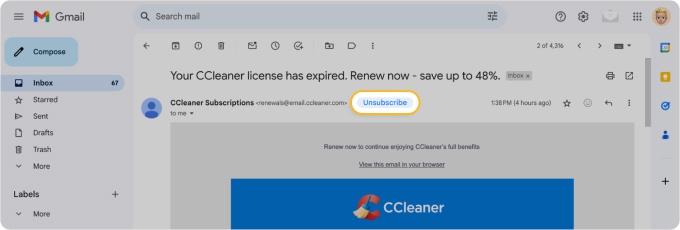
- Öffnen Sie die E-Mail.
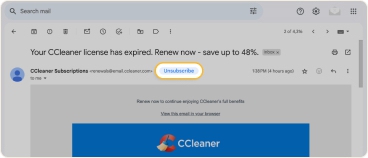
- Klicken oder tippen Sie auf Abbestellen neben dem Namen des Absenders.
- Bestätigen Sie mit Abbestellen oder schließen Sie den Vorgang auf der Website des Absenders mit Zur Website ab.
⚠️ Wichtig: Bestellen Sie nur bei vertrauenswürdigen Absendern ab. Bei unbekannten oder verdächtigen E-Mails ist es sicherer, sie als Spam zu markieren, anstatt mit ihnen zu interagieren.
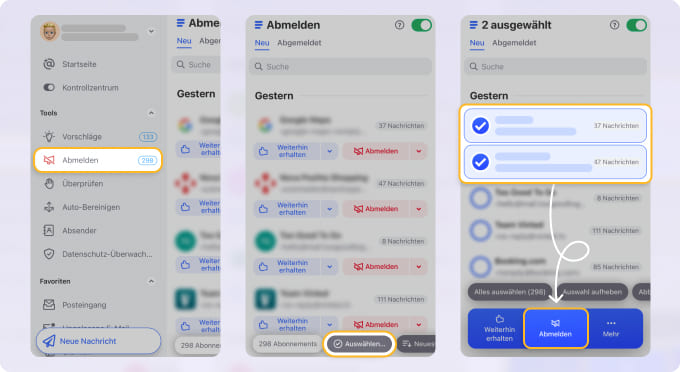
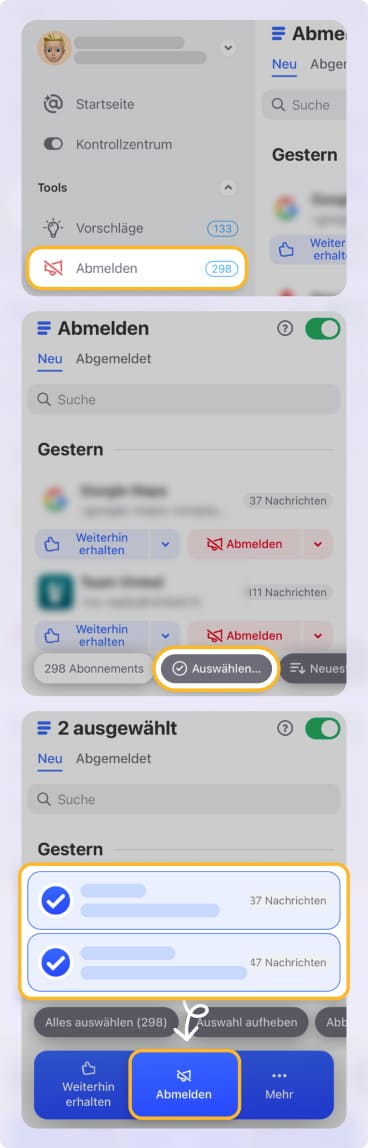
💡 Wenn Sie in Gmail abbestellen, können Sie dies nur für eine E-Mail gleichzeitig tun. Mit Clean Email können Sie mehrere Nachrichten auf einmal abbestellen, was Ihnen eine Menge Zeit sparen kann! Sie können diese Funktion im Web ausprobieren und mobil, da sie auf beiden Plattformen gleich funktioniert.
E-Mails filtern
Eine weitere Möglichkeit, Spam-E-Mails in Gmail zu stoppen, ist die Verwendung von Filtern. Dabei handelt es sich um eine Automatisierung, die Nachrichten bei ihrem Eintreffen erfasst und Aktionen auf sie anwendet, was eine bequeme Vorgehensweise ist.
So stoppen Sie Junk-E-Mails in Gmail mit Filtern
- Öffnen oder wählen Sie eine E-Mail aus.
- Klicken Sie auf die drei Punkte in der oberen Symbolleiste.
- Wählen Sie Nachrichten wie diese filtern.
- Legen Sie Bedingungen fest und klicken Sie auf Filter erstellen.
- Wählen Sie eine Aktion (z. B. Löschen, Posteingang überspringen) und klicken Sie auf Filter erstellen.
📌 Weitere Möglichkeiten zum Erstellen von Filtern in Gmail finden Sie in unserem vollständigen Leitfaden zum Filtern von E-Mails in Gmail.
Verwenden Sie den Gmail-„+ Alias"-Trick, um zukünftigen Spam zu kontrollieren
Eine weniger bekannte Gmail-Funktion ist die Möglichkeit, mit einem Pluszeichen Variationen Ihrer E-Mail-Adresse zu erstellen.
Beispiel:
- yourname+shopping@gmail.com
- yourname+news@gmail.com
Anschließend können Sie:
- nachverfolgen, woher der Spam kommt
- Filter für bestimmte Variationen erstellen
Das ist besonders nützlich für zukünftige Anmeldungen und Newsletter.
So stoppen Sie unerwünschte E-Mails in Gmail in der mobilen App
Die Verwaltung von Junk-Mail auf dem Smartphone ist etwas anders, da die Gmail-App weniger Funktionen bietet.
Was Sie mobil tun können:
- Spam melden
- Absender blockieren
- Abbestellen
Was Sie nicht ohne Weiteres tun können:
- Filter erstellen
- Komplexe Regeln verwalten
👉 Wenn Sie sich hauptsächlich auf Ihr Smartphone verlassen, ist die beste Vorgehensweise:
- Trainieren Sie Ihren Gmail-Spamfilter
- Bestellen Sie nur bei vertrauenswürdigen Absendern ab
- Verwenden Sie eine Drittanbieter-App, um alle E-Mail-Verwaltungstools auf Ihrem Smartphone zu haben
Clean Email: Der einfachste Weg, um Spam im Posteingang zu reduzieren
Die integrierten Tools von Gmail funktionieren gut, erfordern aber manuellen Aufwand — besonders, wenn Sie mit großen Mengen unerwünschter E-Mails zu tun haben.
Sowohl im Web als auch mobil ermöglicht Ihnen Clean Email:
- erweiterte automatisierte Bereinigungsregeln zu erstellen
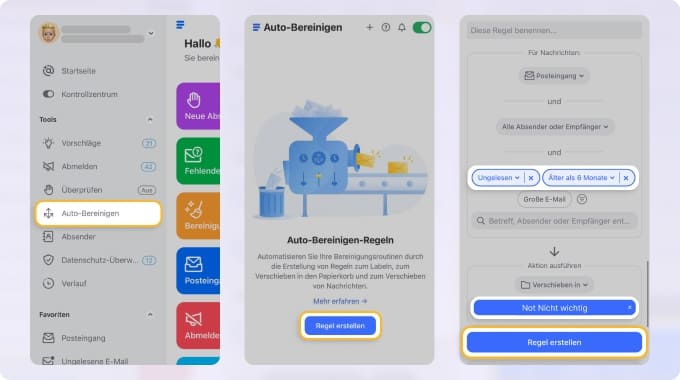
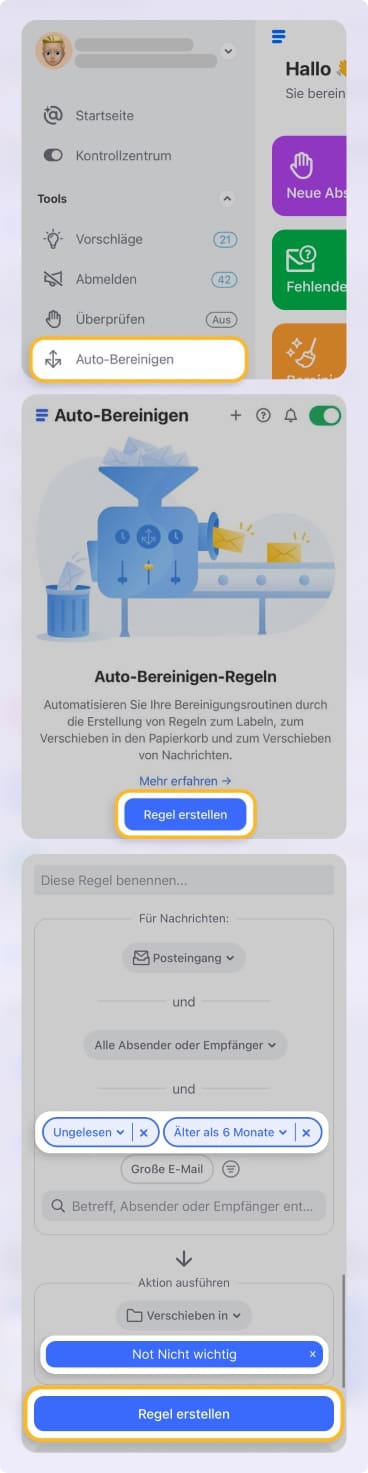
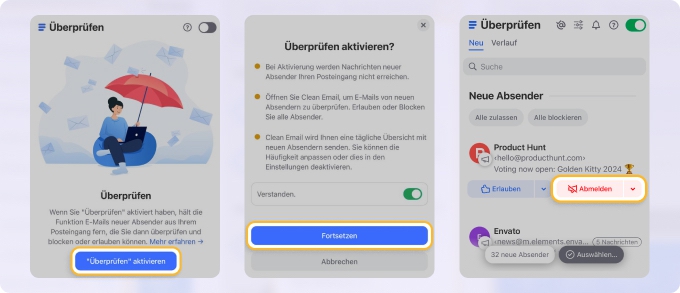
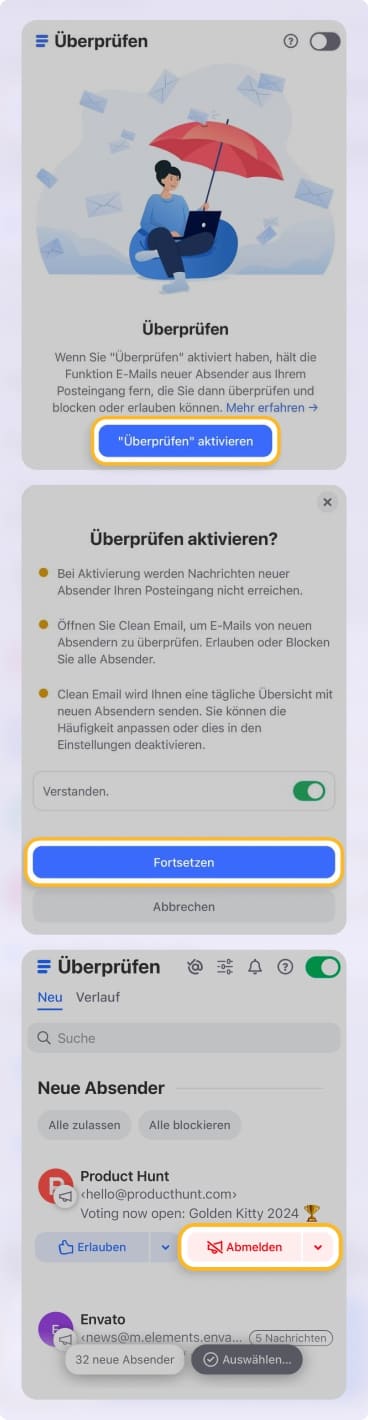
- E-Mails von unbekannten Absendern in Quarantäne zu stellen, ohne jede Nachricht zu öffnen, und zu entscheiden, ob Sie sie blockieren oder zulassen möchten, bevor sie in Ihrem Posteingang landen.
- Empfehlungen basierend auf Ihren früheren Aktionen oder den bei anderen Nutzern häufigsten Aktionen zu sehen.
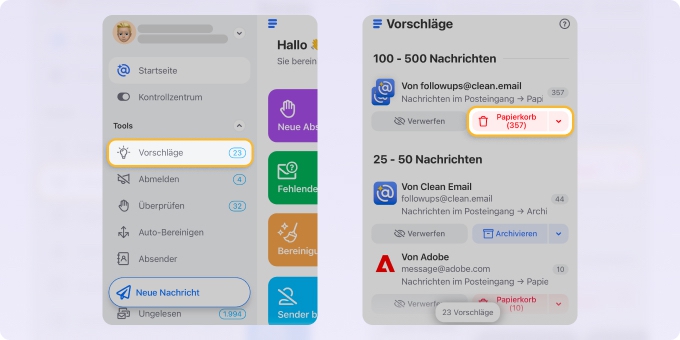
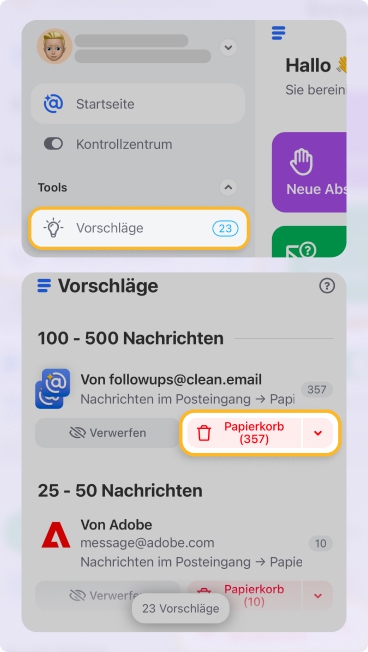
Mehr erfahren: Wie Sie unerwünschte E-Mails mit Clean Email loswerden können.
Warum Sie weiterhin Spam-E-Mails in Gmail erhalten
Selbst wenn Sie E-Mails blockieren oder abbestellen, erhalten Sie mit der Zeit möglicherweise weiterhin neue unerwünschte Nachrichten.
Das passiert normalerweise, weil:
- neue Absender anstelle desselben auftauchen
- verschiedene Arten von E-Mails Ihren Posteingang erreichen
Deshalb funktioniert keine einzelne Aktion für sich allein.
Um Spam in Gmail effektiv zu stoppen, ist es am besten, Folgendes zu kombinieren:
- Spam melden
- wiederkehrende Muster filtern
- gezielt abbestellen
👉 Eine ausführlichere Erklärung, warum Junk-Mail immer wieder kommt und wie Sie sie langfristig reduzieren, finden Sie in unserem vollständigen Leitfaden zum Stoppen von Spam-E-Mails.
Fazit
Beim Stoppen unerwünschter E-Mails in Gmail geht es nicht um eine einzelne Funktion — es geht darum, die richtige Kombination zu verwenden.
Wenn Sie sich nicht sicher sind, was zu tun ist, verwenden Sie dies:
- Zufällige Spam-E-Mail → Spam melden
- Immer derselbe Absender → Blockieren
- Newsletter oder Unternehmen → Abbestellen
- Wiederkehrende Muster → Filter erstellen
Häufig gestellte Fragen
Ist es besser, Spam-E-Mails in Gmail zu blockieren oder sie einfach zu löschen?
Blockieren ist besser als Löschen, aber Spam zu melden ist am effektivsten, weil es den Spamfilter von Gmail trainiert.
Warum erhalte ich nach dem Blockieren weiterhin Spam?
Weil viele Absender unterschiedliche E-Mail-Adressen oder Domains verwenden.
Kann ich Spam-E-Mails in Gmail dauerhaft stoppen?
Nicht vollständig — aber Sie können ihn mit konsequentem Filtern und Melden auf ein sehr niedriges Niveau reduzieren.
Macht Abbestellen Spam schlimmer?
Das kann sein, wenn der Absender nicht vertrauenswürdig ist. Bestellen Sie nur bei seriösen Unternehmen ab.
Wie stoppe ich Spam-E-Mails in Gmail mobil?
Verwenden Sie die Funktionen zum Spam melden, Blockieren und Abbestellen in der App und legen Sie Filter am Desktop fest, um eine bessere Kontrolle zu haben.












