


Was ist Inbox Zero?
Inbox Zero ist im Grunde genau das, wonach es klingt: null E-Mails im Posteingang. Auch wenn das ein großes Vorhaben sein kann, geht es darum, die Zahl ungelesener Nachrichten und solcher mit weiterem Handlungsbedarf zu minimieren. Am Ende haben Sie ein organisiertes und aktuelles Postfach.
Wenn Sie in Outlook einen Zero Inbox erreichen, haben Sie mehr Zeit für wichtige Aufgaben. Außerdem verbringen Sie weniger Zeit damit, sich um Antworten zu sorgen oder ganz zu vergessen zu antworten.
Sie fragen sich, wie Sie Outlook effektiv nutzen, um dieses Ziel zu erreichen? Lesen Sie weiter, um zu erfahren, wie Sie Inbox Zero in Outlook erreichen.

So kommen Sie in Outlook zu Inbox Zero
Um Ihren Outlook-Posteingang auf null zu bringen, probieren und testen Sie einige verschiedene Methoden, um zu sehen, welche für Sie am besten funktionieren. Sie können die folgenden Vorschläge an Ihre konkreten Bedürfnisse anpassen, aber wenn einer oder mehrere funktionieren, erreichen Sie vielleicht endlich Inbox Zero.
Die vier Ds: Do, Delegate, Defer oder Delete
Viele Produktivitätsexperten empfehlen die vier Ds als Inbox-Zero-Methode. Wenn Sie eine Nachricht erhalten, führen Sie eine "E-Mail-Triage" durch. Entscheiden Sie, ob Sie es tun (Do), delegieren (Delegate), verschieben (Defer) oder löschen (Delete) sollten.
Do: Wenn die Bearbeitung der E-Mail nur wenige Minuten dauert, erledigen Sie sie sofort. Sie können auch schneller und effizienter antworten, wenn Sie Vorlagen erstellen und E-Mail-Vorlagen verwenden, wie wir unten beschreiben.
Delegate: Wenn die E-Mail von einem Kollegen oder Teammitglied bearbeitet werden sollte, leiten Sie sie weiter. Danach können Sie die Nachricht in einen Ordner verschieben oder eine Regel erstellen, die das für Sie erledigt, nachdem Sie sie weitergeleitet haben.
Defer (oder Delay): Wenn Sie mehr Zeit brauchen, um auf eine E-Mail zu antworten oder zu reagieren, verschieben Sie sie. Danach können Sie eine Outlook-Funktion wie das Schlummern der Nachricht oder das Kennzeichnen zur Nachverfolgung verwenden.
Delete: Löschen Sie alle unnötigen E-Mails, markieren Sie Spam, damit er in Junk landet, oder melden Sie sich sofort ab. Unten finden Sie Anleitungen zum Markieren von Spam und zum Abmelden. Sie können auch sehen, wie Clean Email Ihnen beim Löschen vieler Outlook-Nachrichten helfen kann.
Passend zu den vier Ds als Ihre Zero-Inbox-Methode in Outlook finden Sie hier mehrere Tipps und Schritt-für-Schritt-Anleitungen, die Ihnen helfen, bei Ihrer E-Mail-Triage dranzubleiben.
1. Wichtige Nachrichten anheften
Outlook bietet eine nützliche Funktion, mit der Sie wichtige E-Mails besser im Blick behalten. Wenn Sie eine Nachricht anheften, wird sie an den Anfang Ihres Posteingangs verschoben. Sobald Sie die notwendige Aktion bei der E-Mail erledigt haben, können Sie sie lösen und sie kehrt an ihren ursprünglichen Platz zurück.
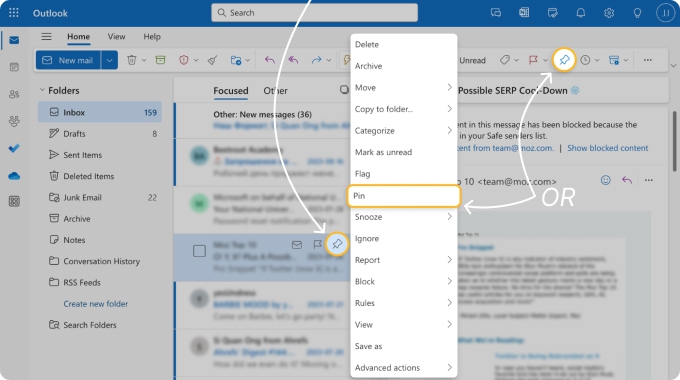
Um auf Outlook.com eine Nachricht anzuheften, wählen Sie die E-Mail aus und führen Sie eine der folgenden Aktionen aus:
- Wählen Sie die Schaltfläche Anheften rechts in der Nachrichtenliste.
- Klicken Sie in der oberen Symbolleiste auf die Schaltfläche Anheften.
- Klicken Sie mit der rechten Maustaste und wählen Sie Anheften.
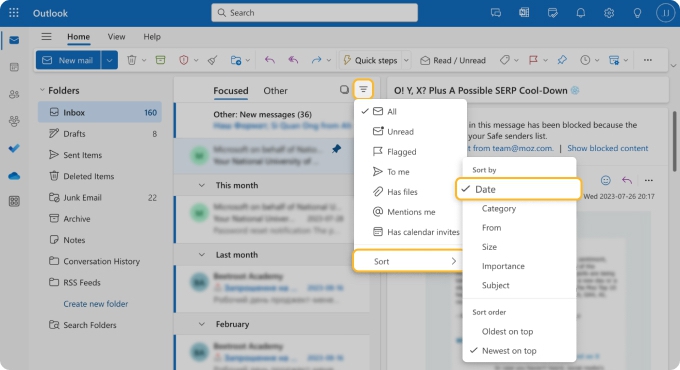
Stellen Sie außerdem sicher, dass Sie Ihre E-Mail-Liste nach Datum sortieren, damit angeheftete E-Mails oben angezeigt werden. Wählen Sie oben rechts Filter, gehen Sie zu Sortieren und wählen Sie Datum.
2. E-Mails beim Eintreffen kennzeichnen
Eine weitere Möglichkeit, wichtige Nachrichten hervorzuheben, ist das Kennzeichnen. Im Gegensatz zum Anheften einer E-Mail können Sie in Outlook eine Kennzeichnung hinzufügen, die Sie automatisch zum gewählten Zeitpunkt an die Nachricht erinnert.
Um eine E-Mail in Outlook für heute zu kennzeichnen, wählen Sie die Nachricht aus und führen Sie eine der folgenden Aktionen aus:
- Wählen Sie die Schaltfläche Kennzeichnen rechts in der Nachrichtenliste.
- Klicken Sie mit der rechten Maustaste und wählen Sie Kennzeichnen.
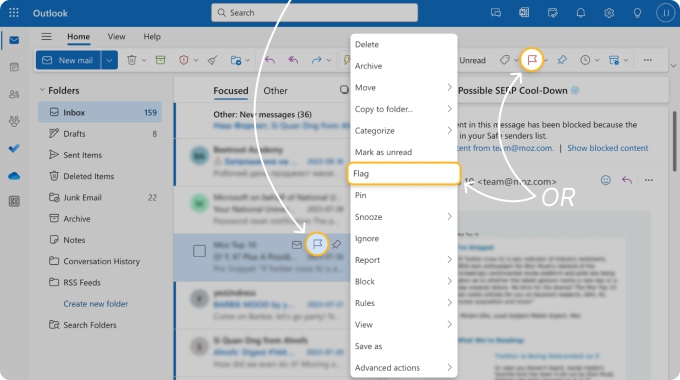
Um eine E-Mail für einen anderen Tag zu kennzeichnen, wählen Sie die Nachricht aus, öffnen Sie in der oberen Symbolleiste das Menü Kennzeichnen und wählen Sie den Zeitraum.
3. Spam-E-Mails markieren und verschieben
Bevor Sie beim Löschen unzähliger unerwünschter E-Mails festhängen, markieren Sie sie zuerst als Spam. Dadurch kann Outlook erkennen, welche E-Mails Spam sind, und sie künftig automatisch für Sie markieren. Außerdem werden als Spam markierte Nachrichten direkt in den Junk-Ordner verschoben.
Um eine Nachricht in Outlook als Spam zu markieren, wählen Sie die E-Mail aus und führen Sie eine der folgenden Aktionen aus:
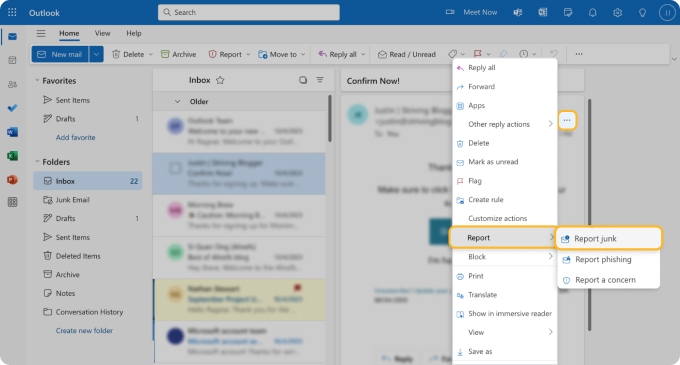
- Öffnen Sie in der oberen Symbolleiste das Menü Melden und wählen Sie Junk melden.
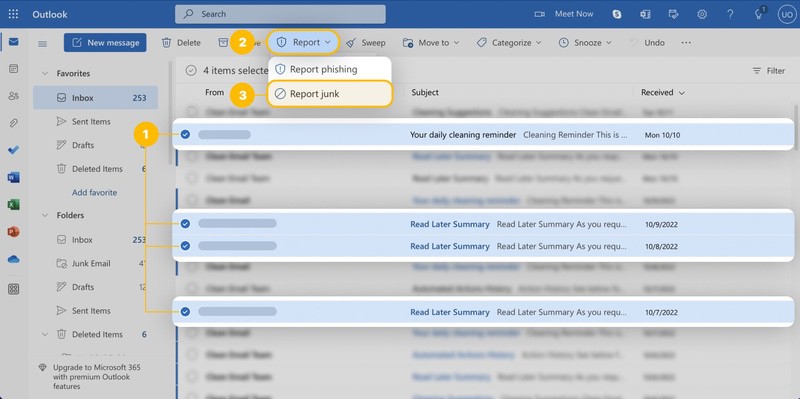
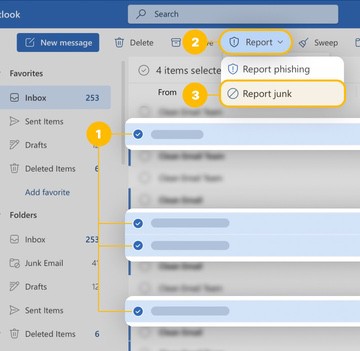
- Klicken Sie mit der rechten Maustaste, wählen Sie Melden und dann Junk melden.
- Ziehen Sie die Nachricht im linken Menü in den Ordner Junk-E-Mail.
Wenn Sie die E-Mail geöffnet haben, können Sie auch oben rechts auf die drei Punkte klicken, zu Melden gehen und Junk melden auswählen.
Sehen Sie sich auch unseren Beitrag an: So stoppen Sie Junk-E-Mails in Outlook.
4. Von Mailinglisten abmelden
Eine weitere Möglichkeit, mit Outlook näher an Inbox Zero zu kommen, ist das Abmelden von Mailinglisten. Bei Werbe-E-Mails und Newslettern, die Sie nicht mehr möchten, hilft Abmelden dabei, diese Nachrichten vom Posteingang fernzuhalten.
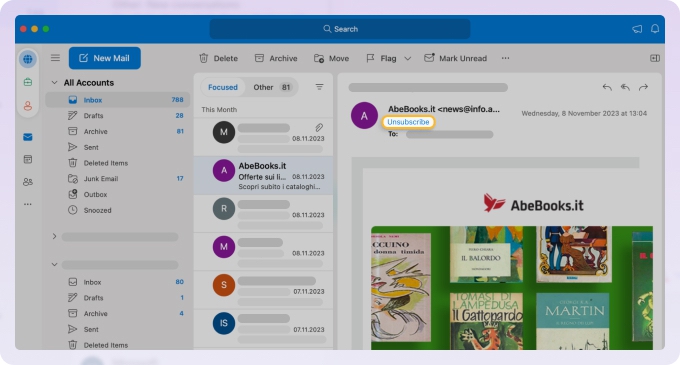
- Um sich in Outlook von einer E-Mail abzumelden, öffnen Sie die Nachricht.
- Wählen Sie oberhalb des E-Mail-Headers Abbestellen.
- Klicken Sie im Pop-up-Fenster zur Bestätigung auf OK.
Sie können auch andere Abonnements anzeigen und sich in Outlook abmelden, indem Sie unserer vollständigen Anleitung folgen: Abbestellen in Outlook.
5. E-Mail-Vorlagen verwenden
Nutzen Sie sowohl für Antworten als auch für neue Nachrichten die Vorlagenfunktion in Outlook. Auch wenn Sie beim Antworten kurz und präzise bleiben können, sparen Sie Zeit und steigern Ihre Produktivität mit Outlook-E-Mail-Vorlagen.
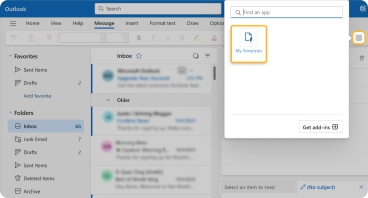
- Um in Outlook eine Vorlage zu erstellen, verfassen Sie eine neue Nachricht und öffnen Sie das Menü Weitere Optionen (drei Punkte) oder suchen Sie nach Apps (quadratische Schaltfläche) und wählen Sie Meine Vorlagen.
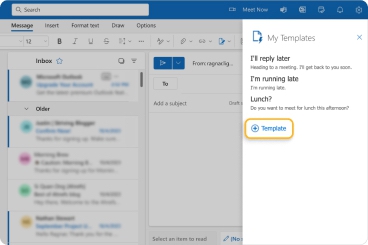
- Klicken Sie auf +Vorlage.
- Wenn das Feld erscheint, geben Sie Ihre Nachricht ein und wählen Sie Speichern.
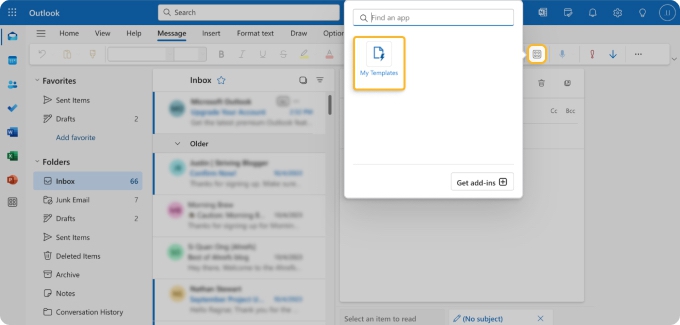
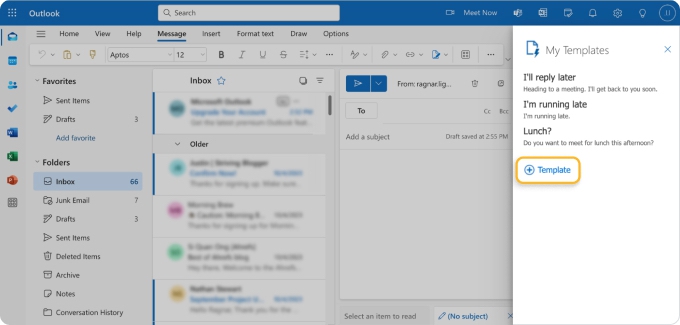
Um eine von Ihnen erstellte Vorlage zu verwenden, folgen Sie denselben Schritten, um die Liste Meine Vorlagen zu öffnen, und wählen Sie eine Vorlage aus.
6. Ordner einrichten
Einige Experten sagen, dass das Erstellen von E-Mail-Ordnern Zeitverschwendung ist und Sie nur gefühlt organisierter macht. Es gibt jedoch viele Menschen, die die Nutzung von Ordnern als effiziente und effektive Organisationsmethode empfinden.
Wenn Sie Ordner in Outlook erstellen möchten, um E-Mails manuell oder automatisch dorthin zu verschieben, finden Sie hier einige, die Ihren E-Mail-Alltag erleichtern können.
- Aktion erforderlich: Diese E-Mails müssen zuerst oder bis zum Ende des Tages bearbeitet werden.
- Warten auf Antwort: Diese E-Mails haben Sie beantwortet und warten nun auf Rückmeldungen.
- Delegiert: Diese E-Mails haben Sie zur Bearbeitung an andere weitergeleitet.
Sie können auch weitere Ordner abhängig von Ihren beruflichen oder persönlichen Anforderungen erstellen.
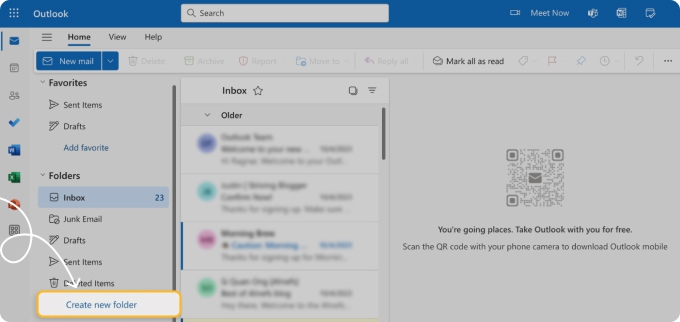
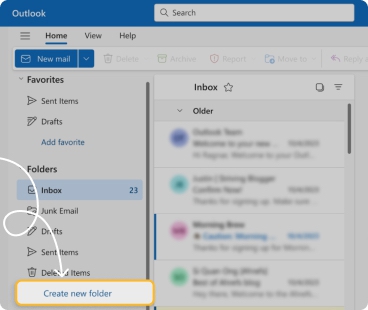
- Um in Outlook einen Ordner zu erstellen, erweitern Sie im linken Menü Ordner.
- Wählen Sie am Ende der Ordnerliste Neuen Ordner erstellen.
- Benennen Sie den Ordner und klicken Sie auf Speichern.
7. Posteingangsregeln erstellen
Eine der einfachsten Möglichkeiten, Outlook Inbox Zero zu erreichen, ist die Verwendung von Regeln, die E-Mails automatisch in Ordner verschieben oder Nachrichten zur Nachverfolgung kennzeichnen. Regeln sparen nicht nur Zeit, sondern helfen Ihnen auch, ohne zusätzlichen Aufwand einen organisierten Posteingang zu schaffen.
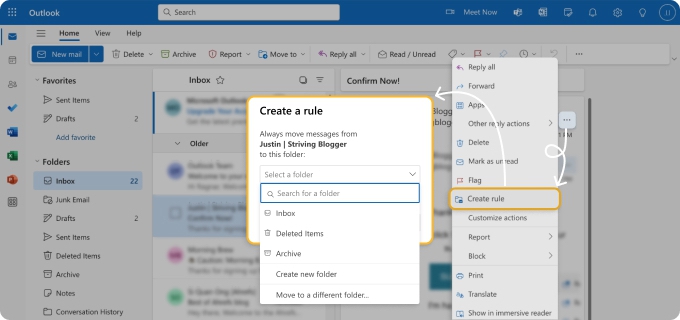
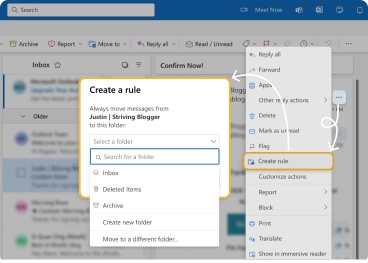
- Um in Outlook eine Regel für einen Absender zu erstellen, öffnen Sie die E-Mail und klicken oben rechts in der Nachricht auf Weitere Optionen (drei Punkte).
- Wählen Sie Regel erstellen und dann in der Dropdown-Liste einen Ordner, in den die E-Mail verschoben werden soll.
- Für weitere Bedingungen und Aktionen wählen Sie stattdessen Weitere Optionen.
- Klicken Sie auf OK, um die Regel zu speichern und sie optional sofort auszuführen.
Mehr dazu finden Sie in unserer vollständigen Anleitung zu Outlook-Regeln oder in unserem Video zum Erstellen von Regeln in Outlook.
8. Zeitblöcke für die E-Mail-Verwaltung einrichten
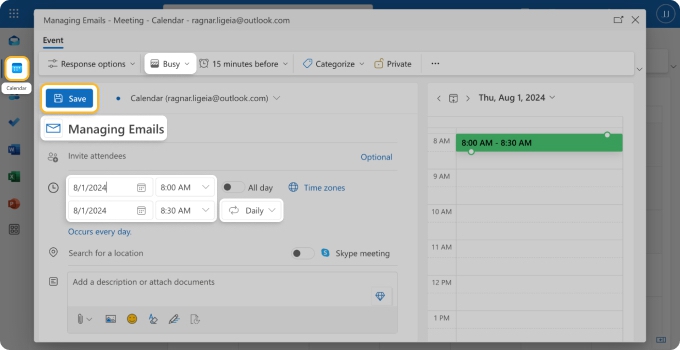
Time Blocking ist eine Methode des Zeitmanagements, die viele Vorteile bringt, wenn Sie konsequent bleiben. Im Grunde legen Sie bestimmte Tageszeiten fest, um Aufgaben zu erledigen. Sie können sogar Ihren Kalender blocken und Erinnerungen für jeden Zeitblock erhalten.
Erwägen Sie, über den Tag verteilt einen oder mehrere Zeitblöcke für die E-Mail-Verwaltung einzurichten. Zum Beispiel könnten Sie morgens 30 Minuten und am Nachmittag weitere 30 Minuten reservieren.
- Um einen E-Mail-Zeitblock zu Outlook hinzuzufügen, wählen Sie links die Schaltfläche Kalender.
- Wählen Sie oben links Neues Ereignis.
- Fügen Sie einen Titel hinzu, wählen Sie Start- und End-zeit, und nutzen Sie das Dropdown Nicht wiederholen, um Täglich auszuwählen.
- Um einen Status wie Beschäftigt anzuzeigen oder eine Erinnerung hinzuzufügen, verwenden Sie die Dropdowns in der oberen Symbolleiste.
- Optional können Sie oben links einen Kalender auswählen, wenn Sie mehrere haben.
- Klicken Sie auf Speichern.
9. Einen Postfach-Helfer verwenden
Ein letzter Weg zu Outlook Inbox Zero ist, sich etwas Hilfe zu holen. Mit einer Anwendung wie Clean Email können Sie E-Mails als Spam markieren, sich abmelden, Regeln erstellen und Intelligente Ordner verwenden, um Nachrichten automatisch zu sortieren, und das alles mit mehr Flexibilität und Kontrolle.
So bereinigen Sie Ihr Postfach mit Clean Email
Sie können Clean Email mit Ihrem Outlook-Konto nutzen und dieselben Funktionen sowohl im Web als auch auf Ihrem Mobilgerät verwenden. Außerdem bietet Ihnen Clean Email ein sicheres Postfach und leistungsstarke Funktionen, um Inbox Zero in Outlook zu erreichen.
Schauen wir es uns an.
In großen Mengen abmelden
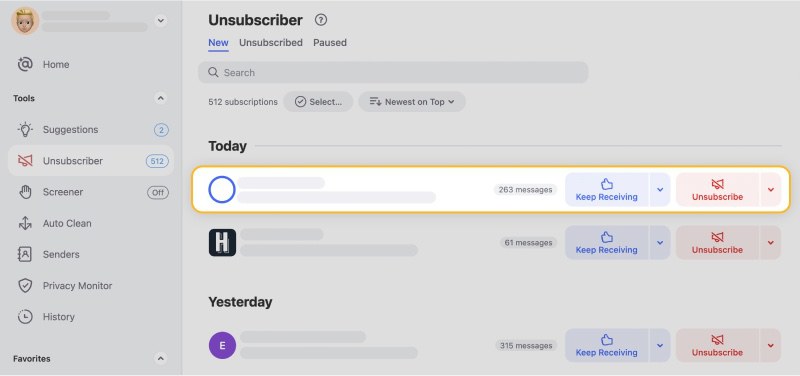
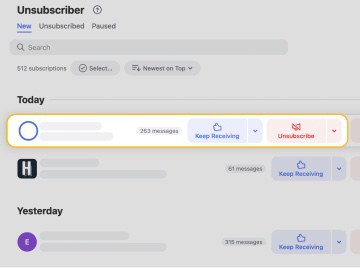
Mit Clean Email können Sie zunächst Ihre Abonnements über Abmelden verwalten. So können Sie sich ganz einfach auf einmal von allen unerwünschten Abonnements abmelden, statt einzeln.
- Wählen Sie im linken Menü Abmelden und führen Sie eine der folgenden Aktionen aus:
- Für eine einzelne E-Mail klicken Sie rechts auf Abmelden.
- Für mehrere E-Mails klicken Sie oben auf Auswählen und markieren dann die Nachricht oder wählen Alle auswählen. Danach wählen Sie unten Abmelden.
- Optional aktivieren Sie den Schalter, um bestehende Nachrichten ebenfalls in den Papierkorb zu verschieben, und klicken auf Bestätigen.
Regeln mit Automatisches Bereinigen einrichten
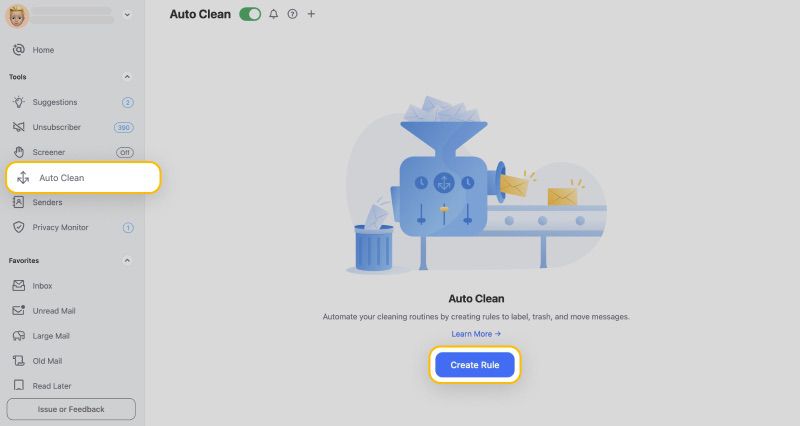
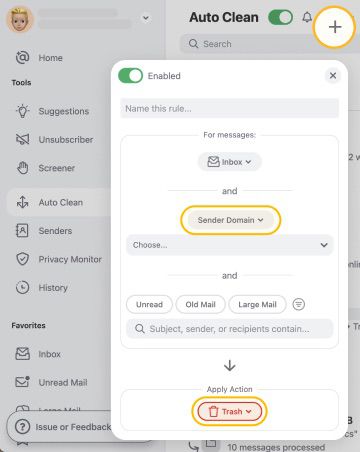
Automatisches Bereinigen ermöglicht es Ihnen, E-Mails bestimmter Absender in den Papierkorb zu verschieben, Benachrichtigungen aus sozialen Medien zu archivieren, E-Mails in passende Ordner zu senden und vieles mehr.
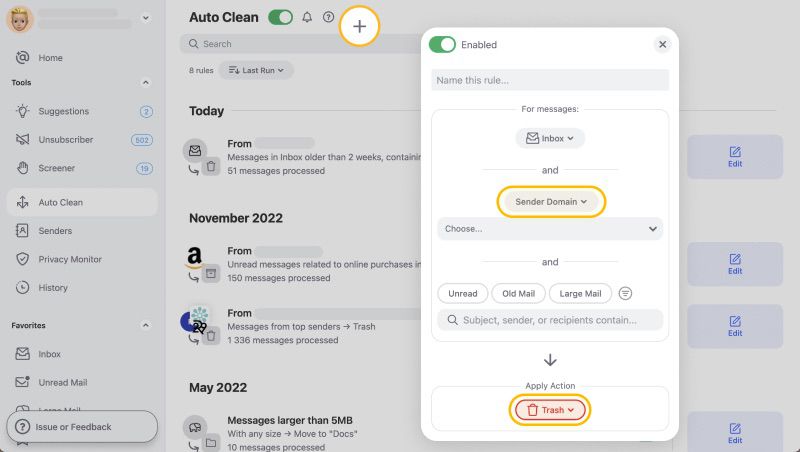
- Wählen Sie im linken Menü Automatisches Bereinigen und klicken Sie rechts auf das Pluszeichen oder die Schaltfläche Regel erstellen.
- Nutzen Sie die Dropdowns und Schaltflächen oben, um Bedingungen auszuwählen, etwa von einem bestimmten Absender, einer Domain oder alte E-Mails.
- Nutzen Sie das Dropdown unten, um die Aktion auszuwählen, etwa in einen Ordner verschieben, als gelesen markieren oder in den Papierkorb verschieben.
- Optional aktivieren Sie die Schalter, um die Regel zum Aktionsverlauf hinzuzufügen und sie auf bestehende Nachrichten anzuwenden.
- Klicken Sie auf Regel erstellen, um abzuschließen.
Mehrere E-Mails mit Intelligente Ordner löschen
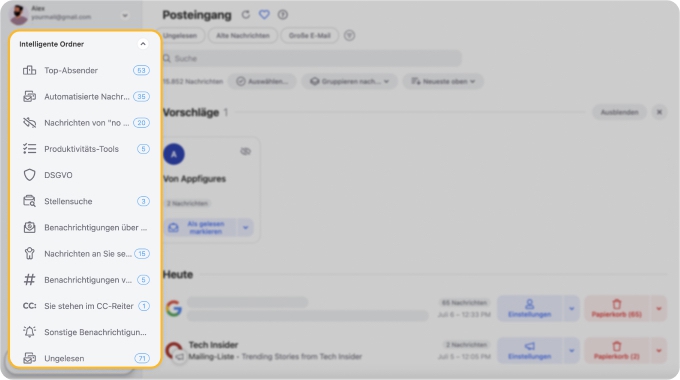
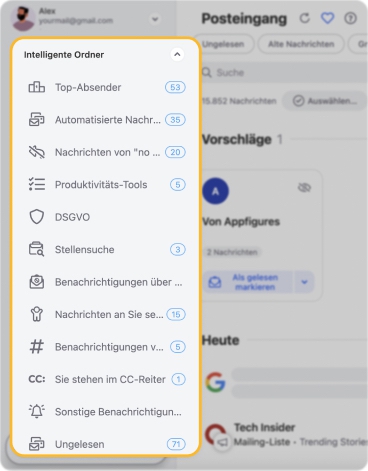
Möchten Sie Outlook-E-Mails in großen Mengen löschen? Mit Intelligente Ordner sortiert Clean Email Nachrichten automatisch in vorgefertigte Ordner. Zum Beispiel haben Sie Intelligente Ordner für Benachrichtigungen aus sozialen Netzwerken, Saisonale Angebote und Online-Shopping. So können Sie alle E-Mails, die Sie nicht mehr möchten, auf einmal löschen.
- Erweitern Sie im linken Menü Intelligente Ordner und wählen Sie einen Ordner.
- Optional können Sie die Werkzeuge oben verwenden, wenn Sie schnell Ungelesene Nachrichten, Alte E-Mails oder Große E-Mails finden möchten.
- Klicken Sie auf Auswählen und markieren Sie dann die Nachrichten oder wählen Sie Alle auswählen.
- Wählen Sie unten Löschen, um die E-Mails dauerhaft zu entfernen, oder Papierkorb, um sie in den Papierkorb-Ordner zu verschieben.
Weitere Clean Email Funktionen
Die folgenden Clean Email Funktionen sind ebenfalls sehr hilfreich, um Outlook Inbox Zero zu erreichen und Ihnen einen aufgeräumten Outlook-Posteingang zu geben.
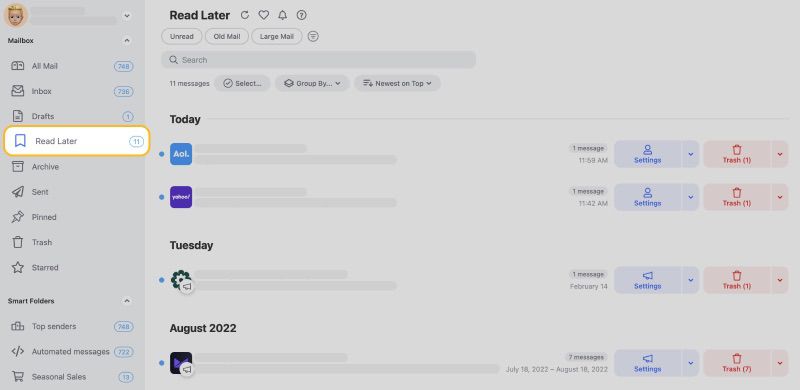
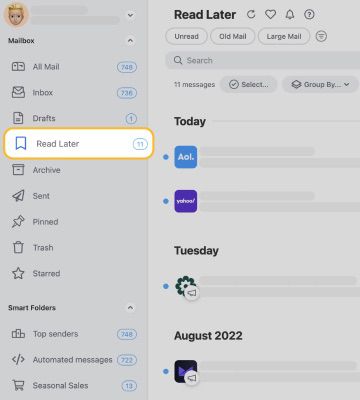
- Verschieben Sie E-Mails in Später lesen, einen Bereich, in dem Sie E-Mails lesen, wenn Sie bereit sind.
- Verwenden Sie Bereinigungsvorschläge, um E-Mails gesammelt zu archivieren oder in den Papierkorb zu verschieben.
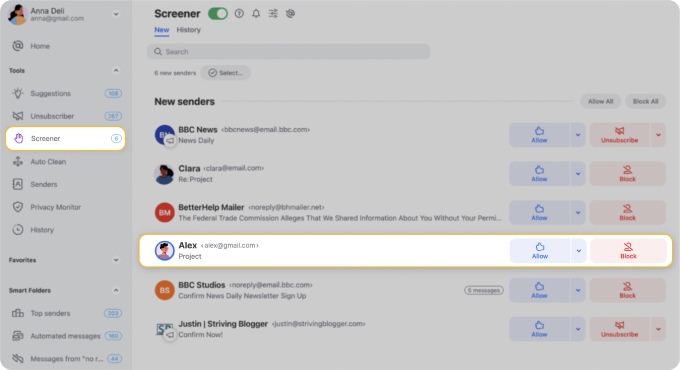
- Prüfen Sie Nachrichten von unbekannten Absendern mit Überprüfen und erlauben oder abmelden Sie sie sofort.
- Kennzeichnen, Neueste behalten und Spam direkt aus der E-Mail-Liste im Posteingang verwenden.
- Heften Sie E-Mails Ihrer wichtigen Absender an und sehen Sie sie im Postfach Angeheftet.
Fazit
Um einen Outlook Zero Inbox zu erreichen, können Sie auch unnötige E-Mails stoppen. Wenn Sie zum Beispiel im selben Raum mit jemandem arbeiten, stehen Sie auf und sprechen Sie mit der Person, statt einen weiteren E-Mail-Thread zu starten. Sie können sich auch aus Kontaktgruppen oder Nachrichten-Threads entfernen, die zu lang geworden sind oder vom Thema abgekommen sind.
Jetzt, da Sie wissen, wie Sie mit Outlooks integrierten Tools und dem leistungsstarken Funktionsumfang von Clean Email zu Inbox Zero gelangen, ist es Zeit, diese Tipps umzusetzen. Sobald Sie in eine solide E-Mail-Triage-Routine kommen, gewinnen Sie wertvolle Zeit für andere Aufgaben zurück.
Outlook Inbox Zero - FAQs
Was ist Inbox Zero in Outlook?
Zero Inbox in Outlook ist erreicht, wenn nur wenige E-Mails zum Organisieren oder Sortieren übrig sind. Sie können Ihren Tag entweder ohne offene E-Mail-Aufgaben beenden oder nur eine begrenzte Zeit für die Bearbeitung Ihrer E-Mails einplanen.
Warum ist mein Outlook-Posteingang plötzlich leer?
Es kann mehrere Gründe geben, warum Ihr Outlook-Posteingang plötzlich leer ist, zum Beispiel versehentliches Löschen, ein falsch konfigurierter Filter oder ein Synchronisierungsproblem. Prüfen Sie den Ordner Gelöschte Elemente, überprüfen Sie Ihre Einstellungen und stellen Sie sicher, dass Ihr Konto korrekt synchronisiert.
Wie komme ich in Outlook zu Inbox 0?
Um Inbox Zero in Outlook zu erreichen, beginnen Sie damit, E-Mails als Spam zu markieren und sich aus unerwünschten Mailinglisten auszutragen. Danach können Sie Filter nutzen und Ordner erstellen, um Ihren Posteingang weiter zu organisieren.
Was ist der Sinn von Inbox Zero?
Der Sinn von Inbox Zero besteht darin, Ihren E-Mail-Posteingang frei von Unordnung zu halten, indem Sie Nachrichten zeitnah verarbeiten und organisieren. Das kann Stress reduzieren und die Produktivität erhöhen.












