


Was bedeutet „Whitelist“?
Whitelisting ist ein einfacher, aber entscheidender Schritt in den Best Practices für E-Mail-Sicherheit. Es bedeutet im Grunde, Ihrem E-Mail-Dienst zu sagen, dass bestimmte E-Mails immer zugelassen werden sollen. Dazu fügen Sie eine Adresse einer speziellen Liste hinzu, sodass deren Nachrichten im Posteingang ankommen und nie als Spam markiert werden.
Wird ein Absender versehentlich auf die Blacklist gesetzt, landen seine Nachrichten im Junk-Ordner. Da Sie das vermeiden möchten, helfen Ihnen die folgenden Anleitungen zum Whitelisting dabei, den Ärger zu verhindern, dass wichtige E-Mails als Spam eingestuft werden.

Unabhängig davon, welchen Anbieter Sie verwenden: Es lohnt sich zu verstehen, was es bedeutet, eine E-Mail auf die Whitelist zu setzen. Sorgen wir also dafür, dass alle wichtigen E-Mails in Ihrem Posteingang landen – egal ob Sie Gmail, Outlook, Yahoo oder einen anderen Anbieter nutzen.

So setzen Sie eine E-Mail in Gmail auf die Whitelist
Wenn Sie Gmail als E-Mail-Anbieter nutzen, ist es leicht, bestimmte Gmail-Nachrichten aus dem Spam herauszuhalten. Dazu müssen Sie die Gmail-Spamfilter so einstellen, dass künftige Nachrichten dieses Absenders nie als unerwünschte E-Mail markiert werden. Das Whitelisting in Gmail erledigen Sie schnell im Web-Client:
- Melden Sie sich in Ihrem Gmail-Konto an.
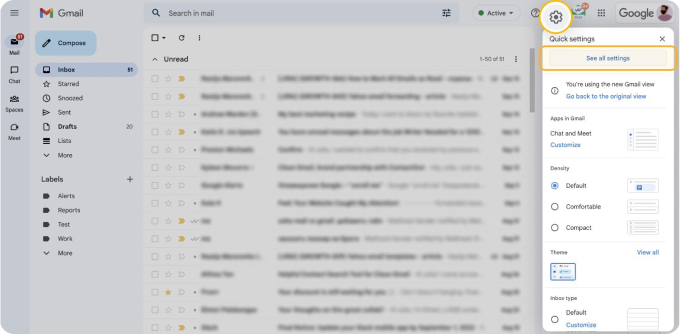
- Klicken Sie oben rechts auf das Zahnrad-Symbol „Einstellungen“ und wählen Sie anschließend Alle Einstellungen aufrufen.
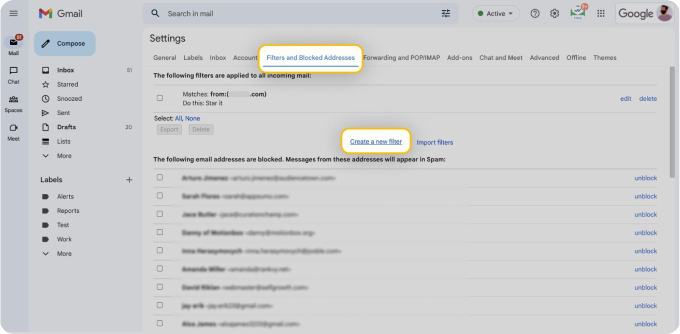
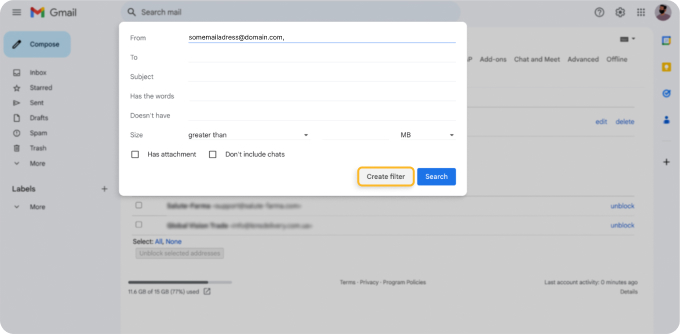
- Wechseln Sie zum Tab Filter und blockierte Adressen, um Ihre bestehenden Filter zu sehen, und wählen Sie Neuen Filter erstellen.
- Geben Sie die E-Mail-Adresse(n) oder Domain(s), die Sie zur Gmail-Whitelist hinzufügen möchten, in das Feld Von ein.
- Klicken Sie zur Bestätigung auf Filter erstellen.
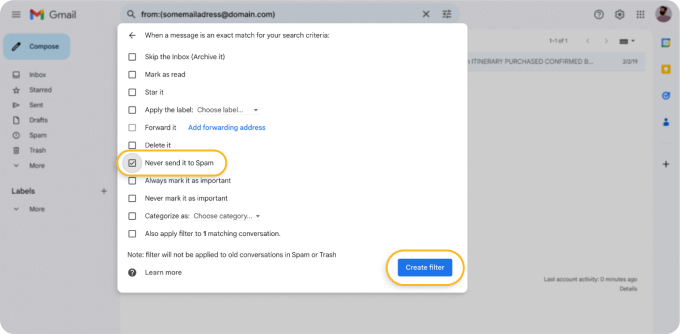
- Setzen Sie ein Häkchen bei Niemals an Spam senden, um diese Adresse zur Gmail-Liste sicherer Absender hinzuzufügen.
- Klicken Sie erneut auf Filter erstellen, um die Einstellungen zu speichern.
💡 Hinweis: Um einen einzelnen Absender auf die Whitelist zu setzen, geben Sie die vollständige Adresse ein. Wenn Sie hingegen alle Absender einer bestimmten Domain zulassen möchten, geben Sie nur die Domain ein, z. B. „@yahoo.com“. Dadurch werden die Gmail-Spam-Einstellungen so gesetzt, dass jede Nachricht von einem Yahoo-Absender akzeptiert wird.
Über die Filtereinstellungen von Gmail können Sie diese E-Mails außerdem mit einem Stern markieren, ein Label anwenden, als wichtig markieren oder weitere Aktionen ausführen.
Whitelisting in der Gmail-App (mobil)
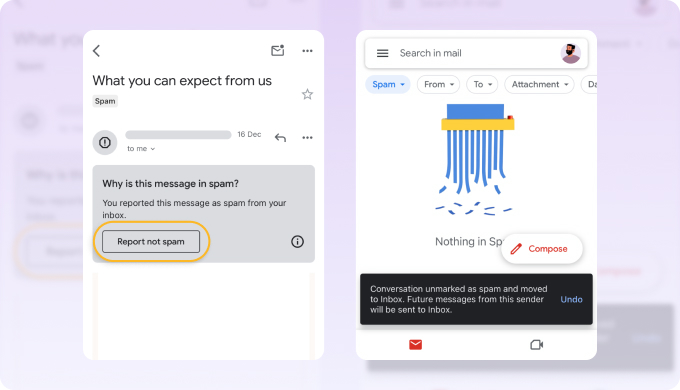
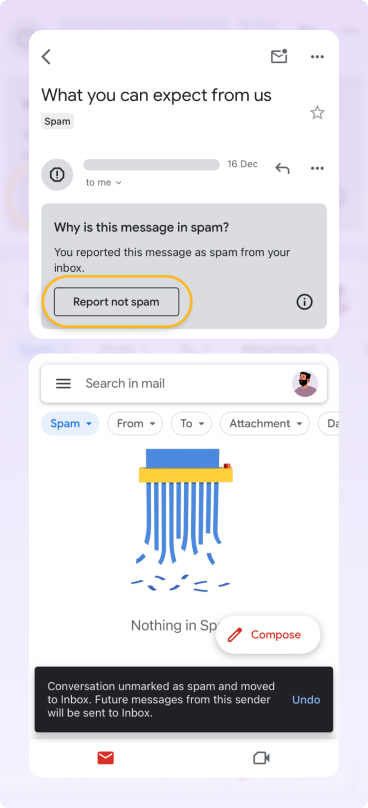
In der Gmail-App auf dem Smartphone können Sie keine erweiterten Filter erstellen, aber Sie können Absender aus dem Spam-Ordner auf die Whitelist setzen:
- Öffnen Sie die Gmail-App.
- Wechseln Sie zum Ordner Spam oder Junk.
- Tippen Sie auf die Nachricht, die Sie ansehen möchten.
- Wählen Sie die Option Kein Spam. Ab jetzt erhalten Sie Nachrichten dieses Absenders ganz normal.
So setzen Sie eine E-Mail in Outlook auf die Whitelist
Eine E-Mail-Domain oder eine bestimmte Adresse in Outlook.com auf die Whitelist zu setzen bedeutet, sie einer Gruppe namens Sichere Absender hinzuzufügen. Eine whiteliste Adresse umgeht die Outlook-Spamfilter und wird direkt in Ihren Posteingang zugestellt. So fügen Sie eine Adresse oder Domain zur Liste „Sichere Absender“ hinzu:
- Melden Sie sich im Web bei Ihrem Outlook-Posteingang an.
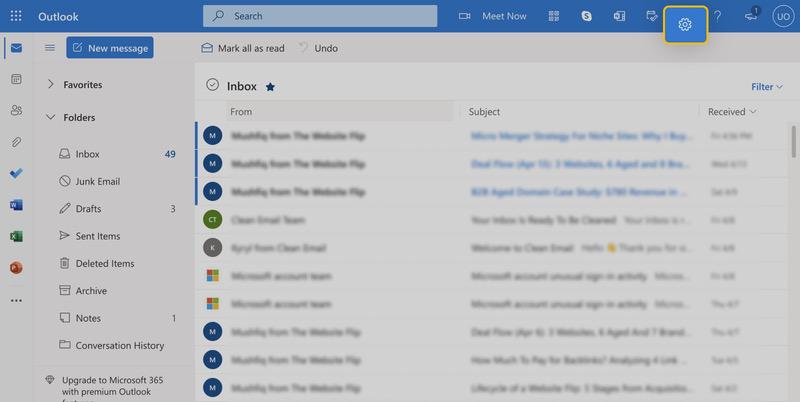
- Wählen Sie oben rechts das Zahnrad-Symbol, um die Einstellungen zu öffnen.
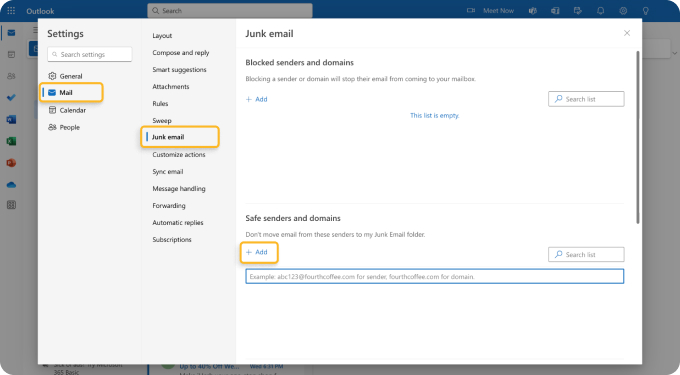
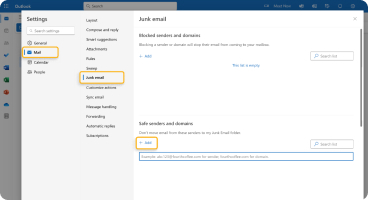
- Klicken Sie in der linken Seitenleiste auf E-Mail und wechseln Sie dann zu Junk-E-Mail.
- Klicken Sie unter Sichere Absender und Domänen auf +Hinzufügen, um einen Kontakt zur Zulassungsliste hinzuzufügen.
- Geben Sie den Domainnamen oder die E-Mail-Adresse ein, die Sie zu Sichere Absender hinzufügen möchten. Bei Domainnamen muss das @-Zeichen enthalten sein.
Alternativ können Sie auch einfach eine Adresse, die Ihnen bereits geschrieben hat, zu Ihren Outlook-Kontakten hinzufügen. Das führt zum gleichen Ergebnis, ist aber schneller und effizienter als das manuelle Eintragen.
Whitelisting in der Outlook-App (mobil)
Sie können E-Mails in Outlook auch auf dem Smartphone auf die Whitelist setzen. So geht’s:
- Öffnen Sie die Outlook-App.
- Öffnen Sie eine Nachricht eines Absenders, den Sie auf die Whitelist setzen möchten.
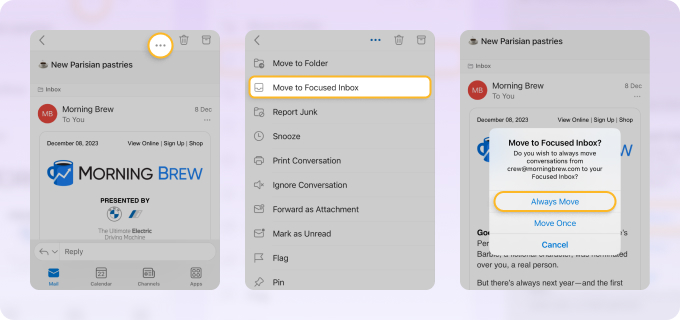
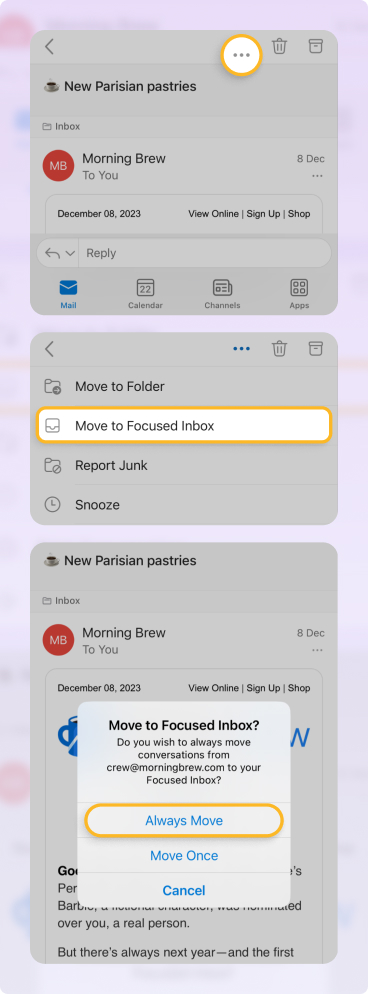
- Tippen Sie oben auf die drei Punkte.
- Tippen Sie auf In „Fokussiert“ verschieben.
- Tippen Sie im Pop-up auf Immer verschieben, um die Entscheidung zu speichern.
So setzen Sie eine E-Mail in Yahoo Mail auf die Whitelist
Wenn Sie einen Absender oder eine Domain in Yahoo Mail auf die Whitelist setzen möchten, ist der Vorgang sogar noch einfacher als bei den anderen oben genannten Anbietern. Wenn Sie bereits mindestens eine Nachricht von der Adresse erhalten haben und sie im Spam-Ordner gelandet ist, öffnen Sie die Nachricht und markieren Sie sie als Kein Spam.
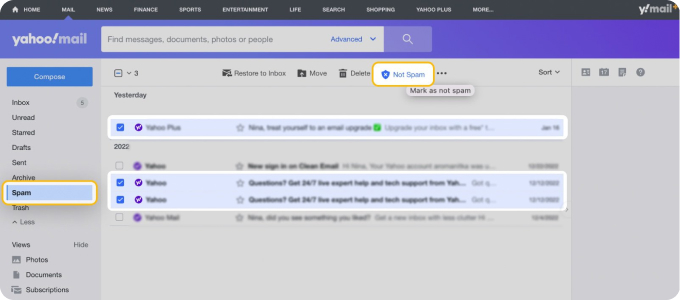
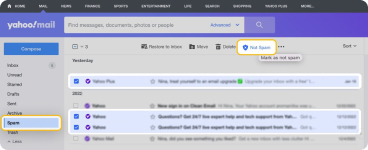
Sobald Sie die E-Mail in Yahoo als kein Spam markiert haben, lässt der Yahoo-Spamfilter zukünftige Nachrichten derselben Adresse automatisch in Ihren Posteingang durch.
Wenn die Person, die Sie whitelisten möchten, Ihnen jedoch noch keine Nachricht geschickt hat, müssen Sie die folgenden Schritte ausführen, um die Adresse auf die Whitelist zu setzen:
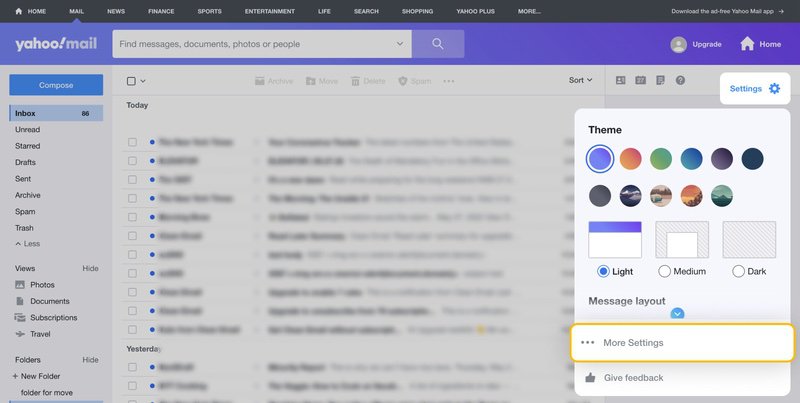
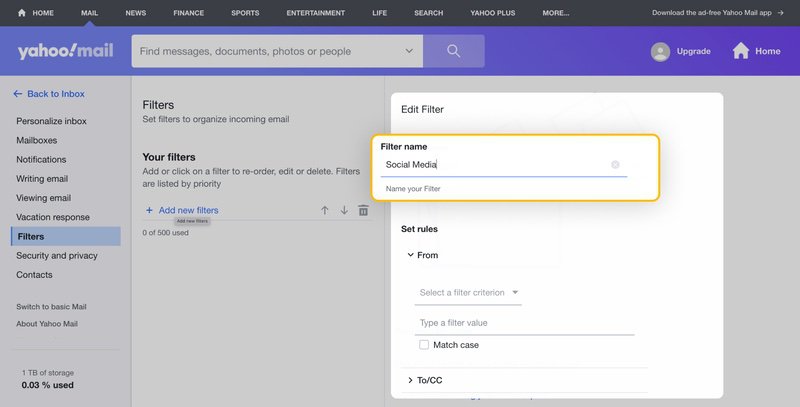
- Öffnen Sie das Symbol Einstellungen und klicken Sie im Yahoo-Mail-Menü auf Weitere Einstellungen.
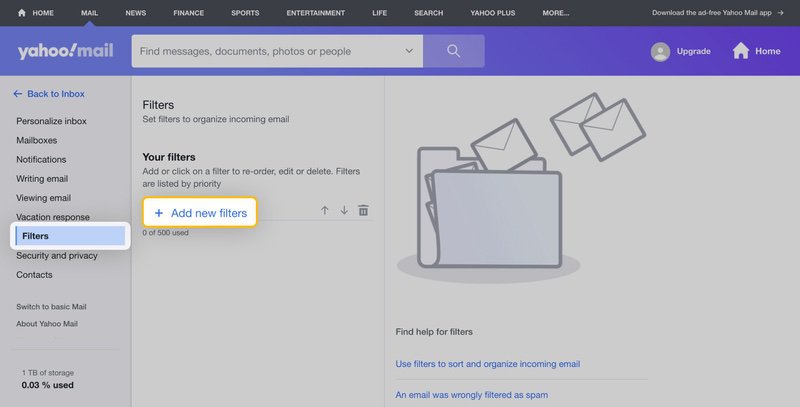
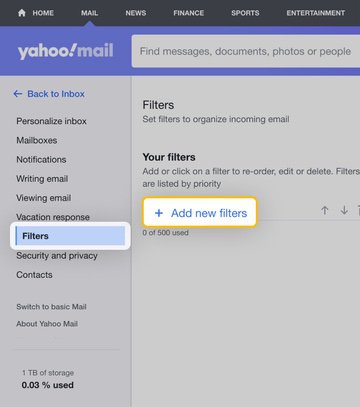
- Wählen Sie Filter und klicken Sie auf Neue Filter hinzufügen, um Informationen zur Domain oder zum Absender einzugeben.
- Hier können Sie beliebigen Text eingeben, den Sie in zukünftigen E-Mails zulassen möchten. Das kann eine E-Mail-Adresse oder Domain sein – oder auch etwas, das Sie im Nachrichtentext erwarten.
- Füllen Sie die Details aus und speichern Sie den Filter.
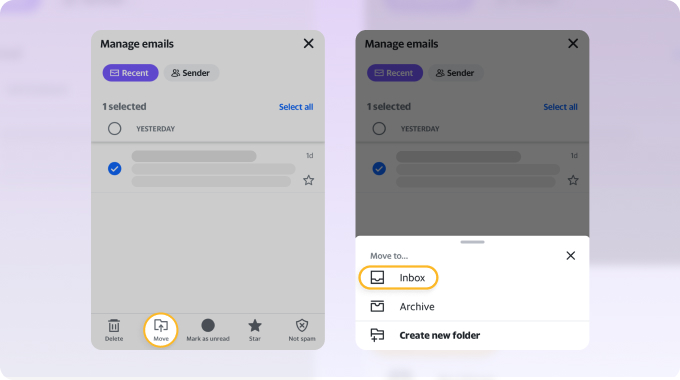
Whitelisting in der Yahoo-Mail-App (mobil)
Um Yahoo Mail auf dem Smartphone auf die Whitelist zu setzen, folgen Sie einfach diesen kurzen Schritten:
- Öffnen Sie die Yahoo-Mail-App.
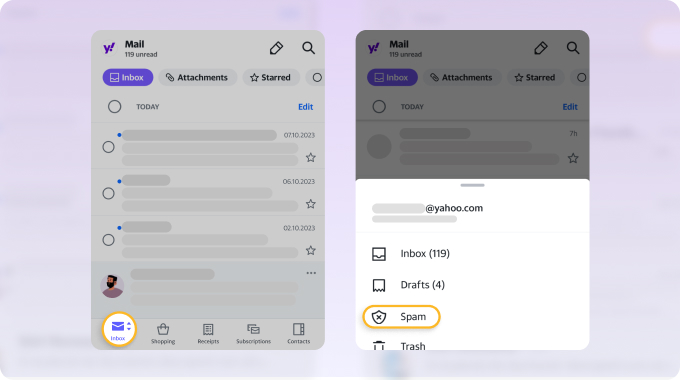
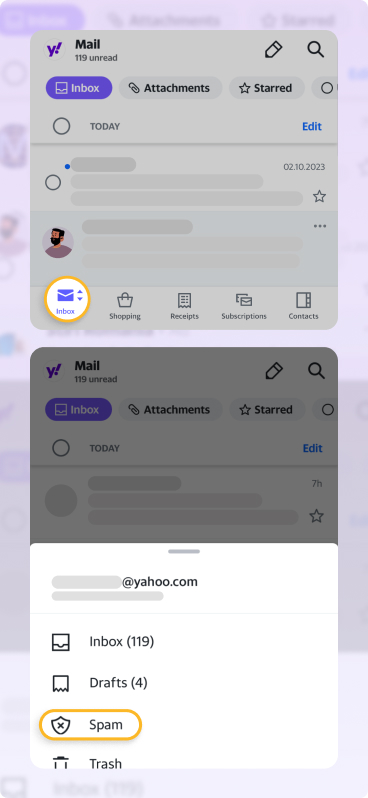
- Tippen Sie unten links auf das Ordnersymbol Posteingang.
- Wählen Sie in den Optionen Spam.
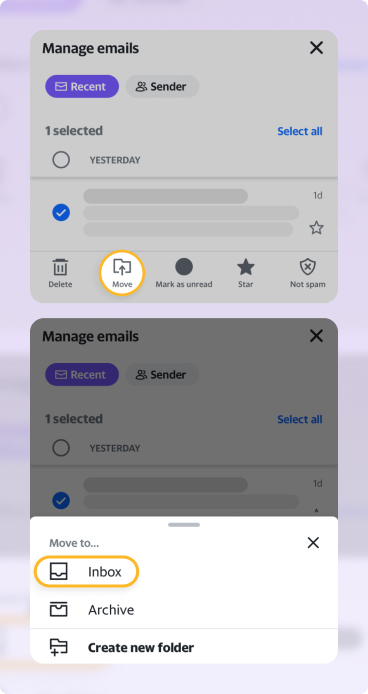
- Suchen Sie eine E-Mail des Absenders, den Sie auf die Whitelist setzen möchten, und wählen Sie sie aus.
- Tippen Sie auf Verschieben und wählen Sie anschließend Posteingang.
So setzen Sie eine E-Mail-Adresse in AOL auf die Whitelist
Viele Menschen, die nach Anleitungen zum Whitelisting in AOL suchen, sind verwirrt, weil es dort keine klassische E-Mail-Whitelist gibt. Stattdessen gelten alle E-Mail-Adressen, die Nutzer in ihrem Adressbuch gespeichert haben, als vertrauenswürdig. Das bedeutet: Die Kontaktliste in AOL erfüllt im Wesentlichen den gleichen Zweck wie die Whitelists in Gmail und Outlook.
Hier sind Schritt-für-Schritt-Anleitungen, um eine E-Mail-Adresse in AOL auf die Whitelist zu setzen:
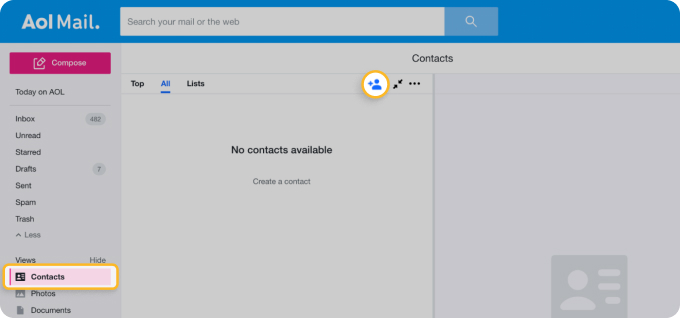
- Melden Sie sich in Ihrem AOL-Konto an.
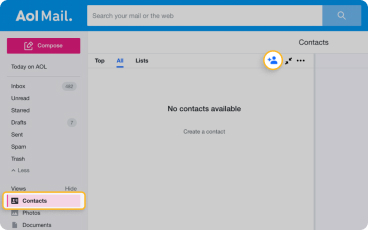
- Öffnen Sie Kontakte in der linken Navigationsleiste.
- Klicken Sie auf das Symbol Neuer Kontakt und geben Sie die erforderlichen Informationen ein.
- Klicken Sie unten auf die Schaltfläche Speichern.
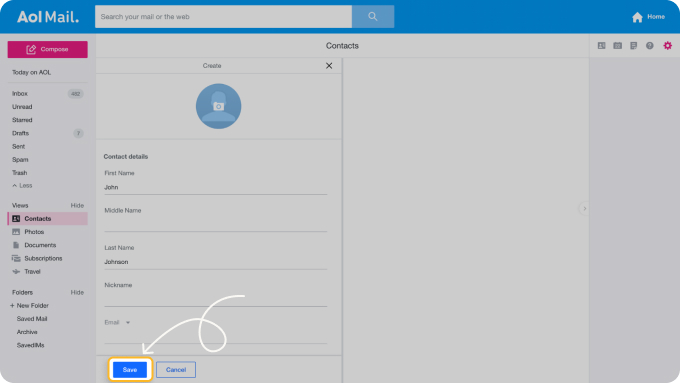
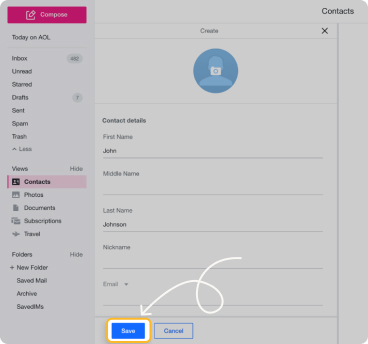
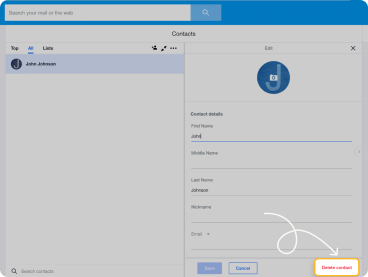
Wie Sie sehen, ist der gesamte Ablauf unkompliziert – und auch das Löschen bestehender Kontakte ist ähnlich einfach. Wählen Sie die Adresse aus, die Sie löschen möchten, klicken Sie auf Kontakt bearbeiten und anschließend unten auf der Seite auf Kontakt löschen.
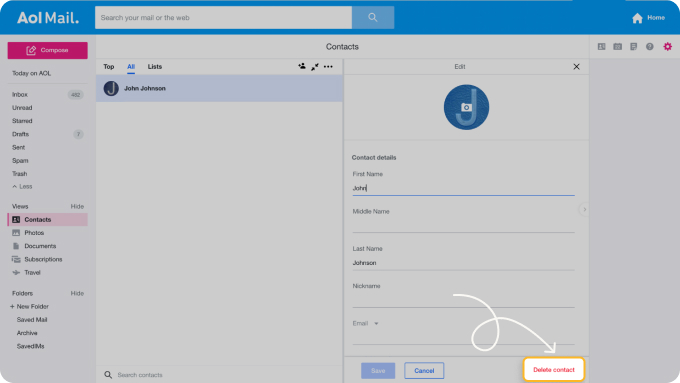
Wenn Sie den gelöschten Kontakt blockieren möchten, gehen Sie zu Einstellungen → Sicherheit und Datenschutz → Blockierte Adressen. Dort können Sie den Kontakt zu Ihrer E-Mail-Blacklist hinzufügen oder sogar auswählen, alle Absender außer Kontakten zu blockieren.
So setzen Sie eine E-Mail-Adresse in Zoho auf die Whitelist
Durch die starke Ausrichtung auf Unternehmen tut Zoho viel, um seine Nutzer vor Spam-E-Mails zu schützen (die häufigste Quelle für Phishing-Betrug). Gleichzeitig stellt Zoho viele wirksame Tools bereit, damit illegitime Nachrichten blockiert und legitime E-Mails zugestellt werden.
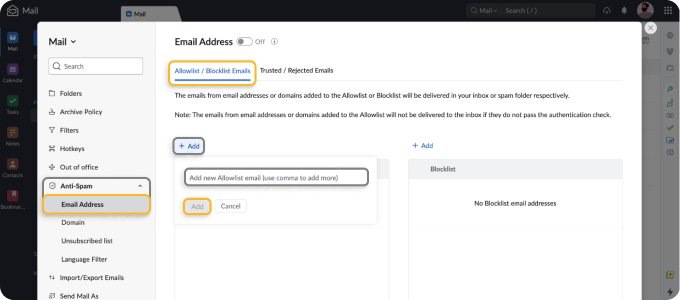
Eines dieser Tools ist die Zoho-Whitelist. So fügen Sie eine E-Mail-Adresse hinzu:
- Melden Sie sich bei Zoho Mail an.
- Gehen Sie zu Einstellungen.
- Navigieren Sie zu Anti-Spam und klicken Sie auf die Option E-Mail-Adresse.
- Klicken Sie im Tab Allowlist / Blocklist Emails auf + Hinzufügen.
- Geben Sie die Adresse ein und klicken Sie erneut auf Hinzufügen oder drücken Sie die Eingabetaste.
So setzen Sie eine E-Mail-Adresse in ProtonMail auf die Whitelist
ProtonMail ist ein sicherer E-Mail-Anbieter, der End-to-End-Verschlüsselung nutzt, um seine Nutzer vor Spammern, Hackern und anderen unbefugten Dritten zu schützen. Außerdem verfügt ProtonMail über ein intelligentes System zur Spam-Erkennung, das E-Mails automatisch filtern kann.
Obwohl die Spam-Erkennung von ProtonMail in der Regel sehr zuverlässig und genau ist, kann sie gelegentlich Fehler machen und eine legitime Nachricht in den Spam-Ordner verschieben. Um das zu verhindern, können Nutzer vertrauenswürdige Absender auf die Whitelist setzen, indem sie sie zur ProtonMail-Whitelist hinzufügen.
- Melden Sie sich in Ihrem ProtonMail-Konto an.
- Klicken Sie oben rechts auf das Zahnrad-Symbol und wählen Sie die Schaltfläche Alle Einstellungen.
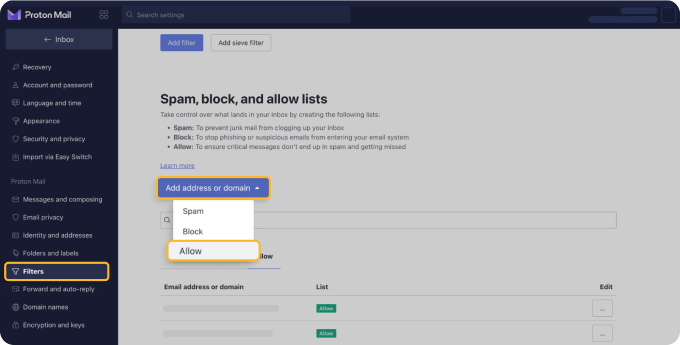
- Klicken Sie auf den Tab Filter.
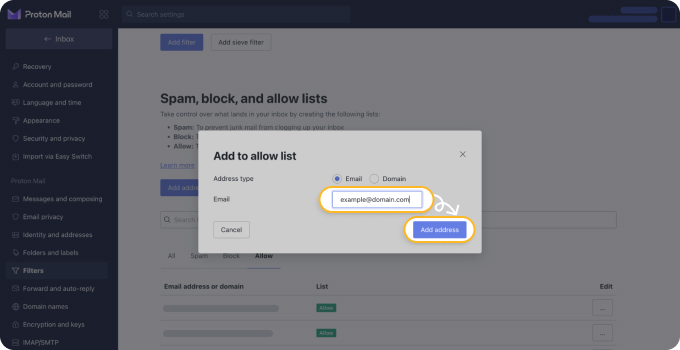
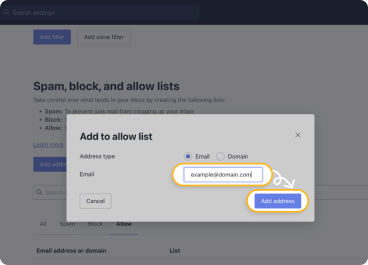
- Klicken Sie unter Spam-, Block- und Zulassungslisten auf Adresse oder Domain hinzufügen. Wählen Sie anschließend Zulassen.
- Geben Sie die E-Mail-Adresse oder Domain des Absenders ein und klicken Sie auf Adresse hinzufügen.
Wie Clean Email die E-Mail-Verwaltung vereinfacht
Clean Email ist ein Online-Tool zur Massenbereinigung von E-Mails, das die Postfachverwaltung auf das nächste Level hebt. Sie können damit nicht nur wichtige Nachrichten schützen, sondern auch unerwünschte Absender blockieren, Marketing-Newsletter abbestellen, wiederkehrende E-Mail-Aufgaben automatisieren und vieles mehr.
So erstellen Sie in Clean Email eine Regel, damit wichtige E-Mails in Ihrem Posteingang landen:
- Melden Sie sich in der App unter https://app.clean.email/ mit Ihren E-Mail-Kontodaten an.
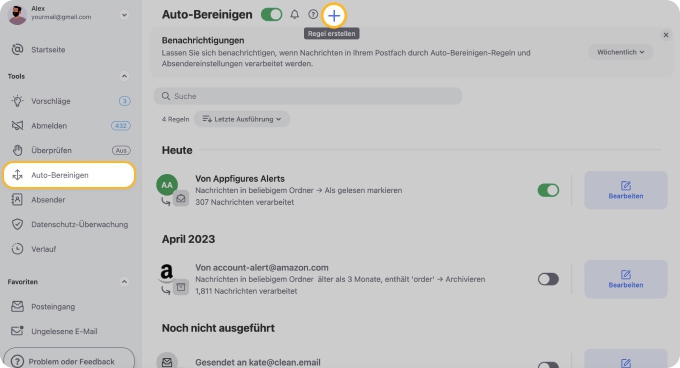
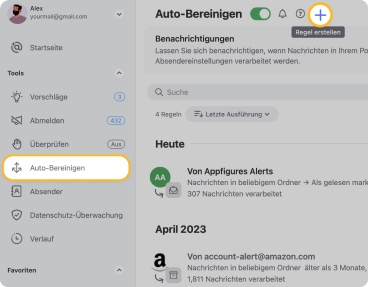
- Wählen Sie das Tool Auto-Bereinigen und tippen Sie oben auf das Plus-Symbol.
- Legen Sie Ihre Filterkriterien fest, indem Sie die E-Mail-Adressen eingeben, die Sie filtern möchten, und die Aktion für passende Nachrichten auswählen (z. B. In den Posteingang verschieben oder ein benutzerdefinierter Ordner), damit sie nicht im Spam-Ordner landen.
- Bestätigen Sie, indem Sie auf Regel erstellen klicken.
Nachdem Sie wichtige Absender gesichert haben, lohnt es sich, die weiteren erweiterten Funktionen von Clean Email zu entdecken.
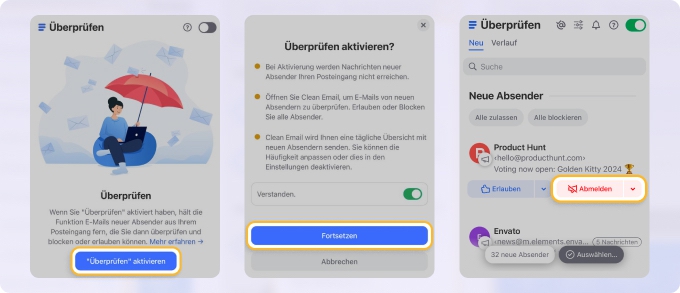
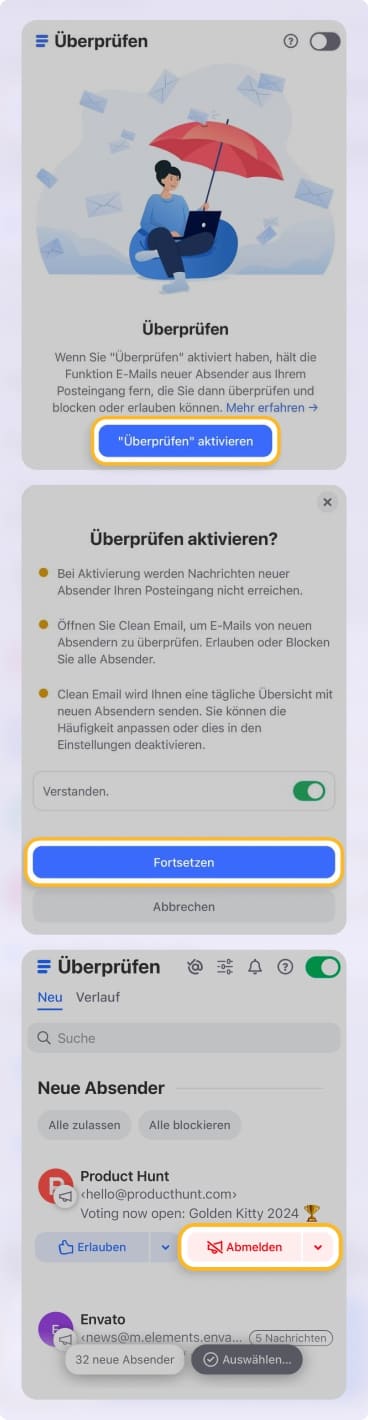
Die Funktion Überprüfen fungiert als Gatekeeper für Ihren Posteingang und isoliert E-Mails von neuen Absendern. So können Sie diese vorab prüfen und entweder zulassen oder blockieren, bevor sie Ihren Haupt-Posteingang erreichen. Das ist besonders hilfreich, um Spam und Phishing-Versuche zu vermeiden.
Die Funktion Auto-Bereinigen hilft Ihnen, die E-Mail-Verwaltung zu automatisieren. Sie können sie so einstellen, dass Antworten automatisch mit einem Stern markiert werden oder wichtige Absender hervorgehoben werden. Mit Auto-Bereinigen können Sie außerdem Regeln erstellen, um Werbe-E-Mails direkt in den Papierkorb zu verschieben oder Newsletter in einem bestimmten Ordner zu organisieren.
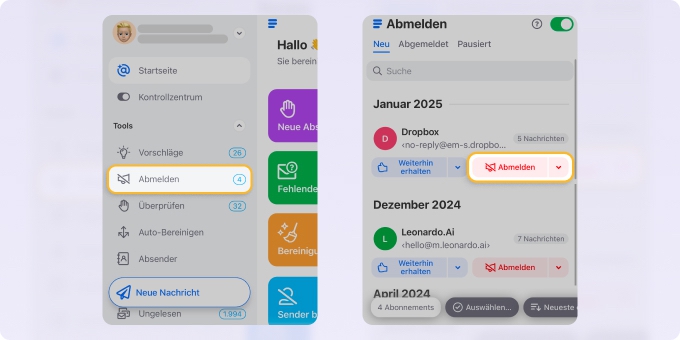
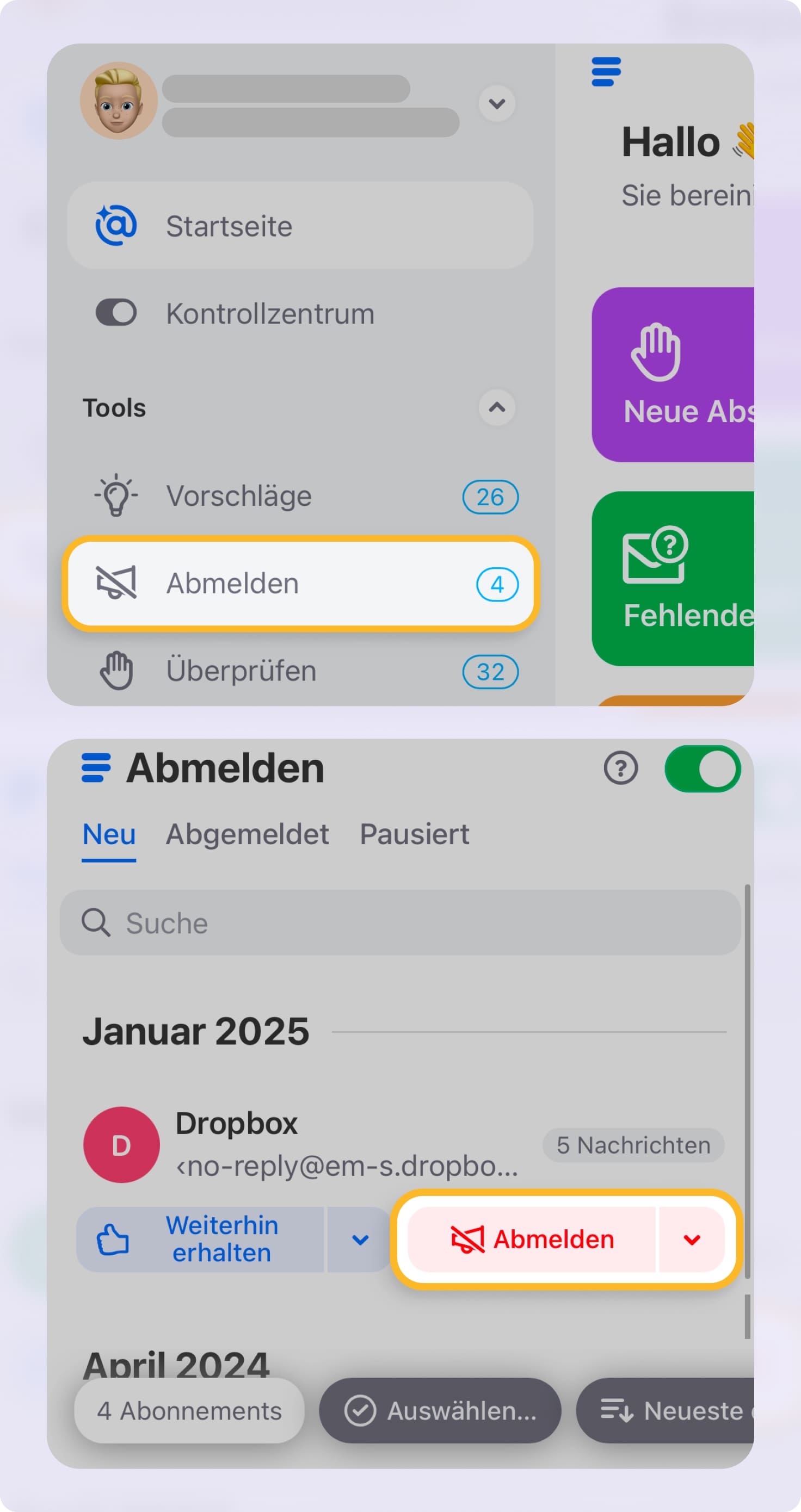
Mit dem Tool Abmelden wird das Reduzieren von Posteingangschaos besonders einfach. Es ermöglicht das Abbestellen von Newslettern und Marketing-E-Mails mit nur wenigen Klicks. Außerdem verarbeitet das Tool Opt-out-Anfragen und füllt Abmeldeformulare sogar in Ihrem Namen aus.
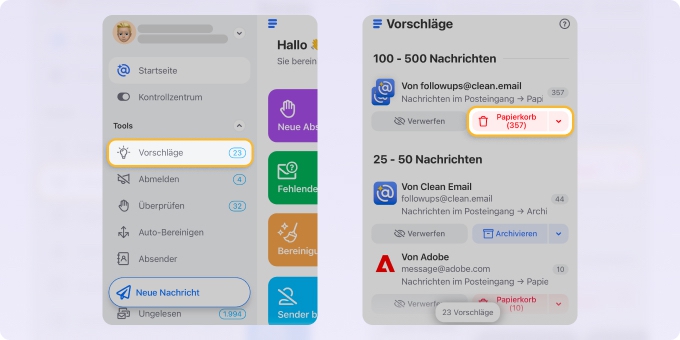
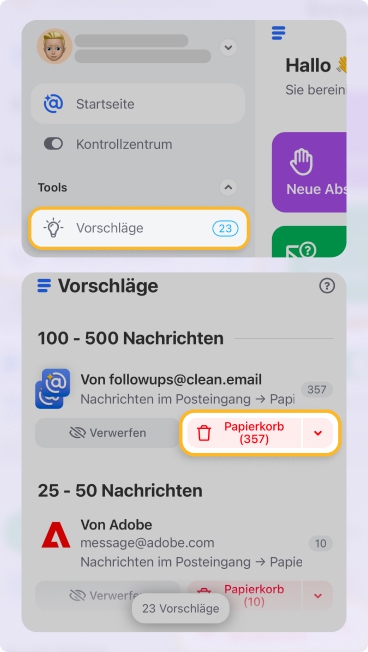
Das Tool Vorschläge bietet intelligente Empfehlungen zur Verwaltung Ihres Haupt-Posteingangs. Es analysiert Ihre bisherigen Aktionen sowie Daten anderer Nutzer, um schnelle und effektive Aktionen für Ihre E-Mails vorzuschlagen – etwa Löschen oder Archivieren – und hilft so, Ihren Posteingang übersichtlich und fokussiert zu halten.
Neben diesen Funktionen bietet Clean Email eine Reihe weiterer Tools, die Sie erkunden können – alle entwickelt, um Ihre Postfachverwaltung zu verbessern. Die App ist bequem für Mac-, Android- oder iOS-Geräte verfügbar.
Schauen Sie in unseren Blog, um mehr über E-Mail-Verschlüsselung zu erfahren – und darüber, was Spoofing-E-Mails und Wegwerf-E-Mail-Adressen sind.
E-Mail auf die Whitelist setzen – FAQs
Was bedeutet es, eine E-Mail auf die Whitelist zu setzen?
Eine whiteliste E-Mail-Adresse gilt als vertrauenswürdig – dadurch kommen Nachrichten von ihr zuverlässig im Posteingang an. Whitelisting hilft sicherzustellen, dass wichtige E-Mails bekannter Absender nicht im Spam-Ordner landen.
Wie setzt man in Gmail auf die Whitelist?
Sie müssen sich im Webbrowser bei Gmail anmelden und die E-Mail-Adresse dort auf die Whitelist setzen: Erstellen Sie in den Einstellungen unter „Filter und blockierte Adressen“ einen Filter, geben Sie die Adresse ein, die Sie zulassen möchten, und wählen Sie „Niemals an Spam senden“.
Wie setzt man eine E-Mail-Adresse in Outlook auf die Whitelist?
In Outlook können Nutzer Absender als sicher markieren – das entspricht dem Whitelisting bei anderen Anbietern. Die Liste „Sichere Absender“ finden Sie in den Einstellungen unter den Optionen für „Junk-E-Mail“.
Wo finde ich in Gmail eine Liste sicherer Absender?
In Gmail gibt es keine eigene Funktion „Liste sicherer Absender“. Stattdessen verwalten Sie sichere Absender über Filter im Bereich „Filter und blockierte Adressen“ unter den Einstellungen, in denen Sie E-Mail-Adressen festlegen, die niemals an Spam gesendet werden.
Wie wird man auf die Whitelist gesetzt?
Auf Servern auf die Whitelist zu kommen, kann für neuere Unternehmen schwierig sein, die bei großen E-Mail-Anbietern noch nicht bekannt sind. Um Ihre Chancen zu verbessern, können Sie in Ihren ersten E-Mails Anleitungen einfügen, wie Abonnenten Sie auf die Whitelist setzen. Platzieren Sie Whitelisting-Hinweise außerdem gut sichtbar in Ihren Nachrichten. Wichtig ist Maßhalten: Zu viele E-Mails erhöhen das Risiko, als Spam markiert zu werden.
Wie setzt man in Yahoo eine E-Mail auf die Whitelist?
Um in Yahoo Mail auf die Whitelist zu setzen, erstellen Sie Filter für vertrauenswürdige Adressen oder markieren Sie Nachrichten als „Kein Spam“. So stellen Sie sicher, dass wichtige E-Mails nicht übersehen werden.












