


Das Wichtigste in Kürze
- Prüfen Sie zuerst Spam, Papierkorb und Archiv — die allermeisten „verschwundenen" E-Mails wurden verschoben, nicht gelöscht.
- Filter und Regeln sind die häufigste versteckte Ursache: Ein von Ihnen (oder jemandem mit Zugriff) eingerichteter Filter kann Nachrichten unbemerkt am Posteingang vorbeileiten oder löschen.
- POP-Einstellungen können E-Mails auf ein anderes Gerät verschieben: Ein alter Computer oder eine App mit POP-Verbindung kann Nachrichten herunterladen und vom Server entfernen.
- Die Wiederherstellungsfristen sind kurz: Gmail bewahrt Papierkorb/Spam 30 Tage auf, Yahoo akzeptiert eine Wiederherstellungsanfrage innerhalb von 7 Tagen, Outlook hat einen Ordner „Wiederherstellbare Elemente".
- Bei wiederholtem Verschwinden hilft Vorbeugung, nicht nur Wiederherstellung: Prüfen Sie Filter, Weiterleitungen und Kontoaktivität — oder schützen Sie wichtige Absender mit Regeln, die sie nicht antasten können.
Warum verschwinden E-Mails?
Meistens finden Sie Ihre Nachrichten im Spam- oder Papierkorb-Ordner. Oder Sie haben Filter eingerichtet, die Nachrichten automatisch in verschiedene Ordner verschieben.
Je nach Ihrem E-Mail-Anbieter gibt es noch einige andere Gründe, warum Ihre E-Mails verschwinden. Die folgenden Schritte helfen Ihnen, Ihre Nachrichten zu finden:
- Gmail
- Outlook
- iCloud
- Yahoo
Bevor Sie zu den anbieterspezifischen Lösungen übergehen, ordnen Sie Ihre Beobachtung der wahrscheinlichsten Ursache zu:
| Was Sie bemerken | Wahrscheinlichste Ursache | Wo Sie suchen sollten |
|---|---|---|
| Eine E-Mail verschwand direkt nach dem Lesen | Versehentliches Archivieren oder eine Streichgeste | Archiv / „Alle E-Mails"-Ordner |
| Alle Nachrichten eines Absenders sind weg | Ein Filter oder eine Blockierregel für diesen Absender | Filtereinstellungen, Spam, Papierkorb |
| E-Mails verschwinden vom Handy, bleiben aber im Web (oder umgekehrt) | POP-Download durch ein anderes Gerät oder Synchronisierungseinstellungen | POP/IMAP-Einstellungen auf jedem verbundenen Gerät |
| Alles vor einem bestimmten Datum fehlt | Auto-Archivierung, Speicherbereinigung oder eine Massenaktion | Archiv, Papierkorb, Speicherseite des Anbieters |
| Es kommen gar keine neuen E-Mails mehr an | Voller Speicher oder Weiterleitung an eine andere Adresse | Speicherkontingent, Weiterleitungseinstellungen |
| Spurloses Verschwinden, Regeln, die Sie nicht erstellt haben | Kompromittiertes Konto | Anmeldeaktivität, Filter, Wiederherstellungsoptionen |

Prüfen Sie mit Clean Email alle Ordner an einem Ort
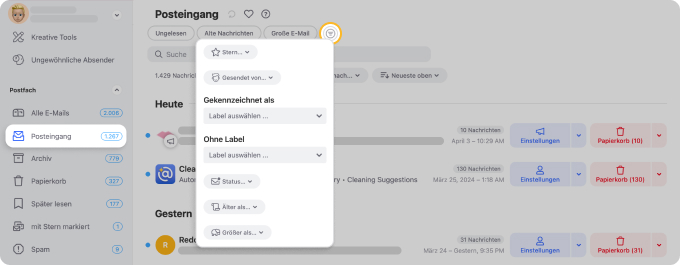
Eine schnelle Möglichkeit, die obigen Prüfungen durchzuführen, ist der Blick auf Ihr gesamtes Postfach auf einmal. Die meisten nativen Suchfunktionen lassen Spam und Papierkorb standardmäßig aus — in Clean Email sind alle Ordner in einer Ansicht sichtbar und die Nachrichten nach Absender gruppiert, sodass Sie sofort sehen, wo eine Nachricht gelandet ist, ohne die Ordner einzeln zu öffnen:
- Gehen Sie zu https://app.clean.email und melden Sie sich mit dem betroffenen Konto an.
- Wählen Sie im linken Bereich Alle E-Mails, um Nachrichten aus sämtlichen Ordnern zu sehen — einschließlich Spam, Papierkorb und Archiv.
- Suchen Sie die Nachrichtengruppe des vermissten Absenders oder grenzen Sie die Liste mit Filtern nach Datum, Größe, Absender und Lesestatus ein.
- Bei jeder Nachricht wird angezeigt, in welchem Ordner sie sich befindet — wählen Sie sie aus und verschieben Sie sie zurück in Ihren Posteingang.
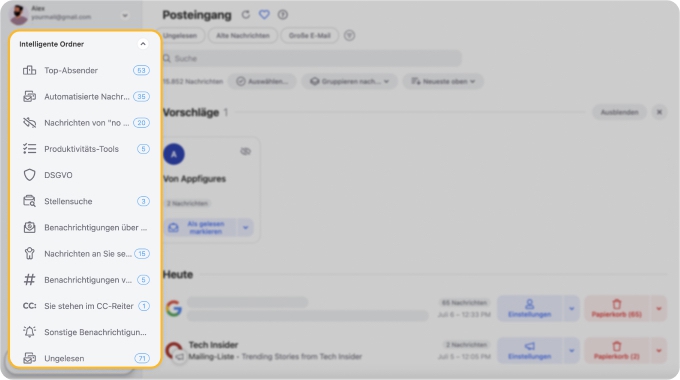
Intelligente Ordner können ebenfalls helfen. Sie gruppieren E-Mails automatisch nach Themen wie Online-Shopping, Reisen oder soziale Benachrichtigungen: Wenn Sie beispielsweise eine Flugbestätigung suchen, ist der Ordner Reisen der naheliegendste Ort.
So beheben Sie das Verschwinden von E-Mails aus Gmail
Wenn Ihre Gmail-E-Mails verschwinden, sehen Sie zunächst an den folgenden Stellen nach.
1. Wurden sie an eine andere E-Mail-Adresse weitergeleitet?
Um Weiterleitungsadressen zu prüfen, klicken Sie auf das Zahnrad-Symbol und wählen Sie Alle Einstellungen anzeigen. Öffnen Sie den Tab Weiterleitung und POP/IMAP und entfernen Sie alle Adressen, die Sie nicht kennen.
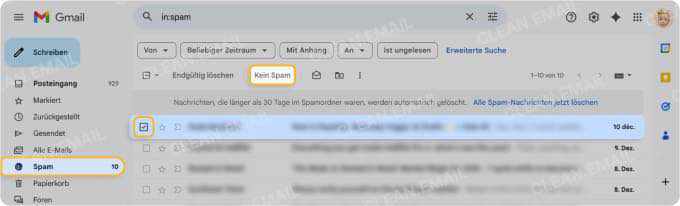
2. Suchen Sie im Spam-, Papierkorb- oder Archivordner.
Alle Nachrichten im Spam- oder Papierkorb-Ordner werden nach 30 Tagen endgültig gelöscht. Wenn eine E-Mail gelöscht wurde, können Sie sie möglicherweise mit dem Gmail-Tool zur Wiederherstellung von Nachrichten wiederherstellen.
Öffnen Sie diese Ordner und scrollen Sie, bis Sie Ihre fehlende E-Mail finden. Wählen Sie die Nachricht aus und verschieben Sie sie zurück in Ihren Posteingang.
3. Gmail-Filter haben möglicherweise E-Mails verschoben.
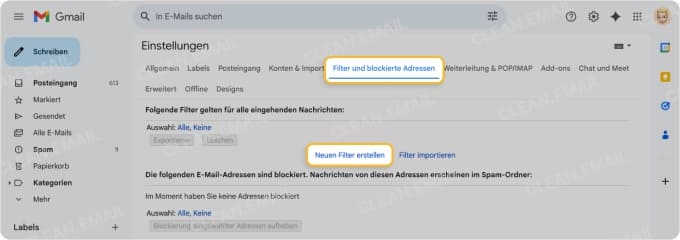
Überprüfen Sie, welche Filter Sie in Ihren Einstellungen eingerichtet haben. Klicken Sie dazu auf das Zahnrad-Symbol und wählen Sie Alle Einstellungen anzeigen.
Klicken Sie auf Filter und blockierte Adressen. Von hier aus können Sie Filter bearbeiten, löschen oder neue Filter erstellen, um Ihre E-Mails zu organisieren.
4. Prüfen Sie die Tabs Soziale Netzwerke, Werbung oder Benachrichtigungen.
E-Mails werden manchmal automatisch in einen dieser Tabs einsortiert, was den Eindruck erwecken kann, sie seien verschwunden. Öffnen Sie die einzelnen Tabs, scrollen Sie bis zur fehlenden Nachricht und verschieben Sie sie bei Bedarf in den Posteingang.
5. Verwenden Sie die Gmail-Suche.
Der beste Weg, eine fehlende E-Mail zu finden, ist, danach zu suchen. Verwenden Sie die Suchleiste oben, um eine fehlende Nachricht zu finden. Suchen Sie nach dem Absender, dem Textkörper oder der Betreffzeile.
📌 Tipp: Die Gmail-Suche lässt Spam und Papierkorb standardmäßig aus. Klicken Sie auf das Filtersymbol in der Suchleiste, öffnen Sie das Dropdown-Menü Suchen und wählen Sie E-Mails, Spam & Papierkorb, um überall gleichzeitig zu suchen.
6. Prüfen Sie Ihren Speicherplatz.
Ihr Google-Speicher wird von Gmail, Drive und Fotos gemeinsam genutzt. Ist er voll, können keine neuen Nachrichten mehr ankommen — E-Mails scheinen dann zu verschwinden, bevor sie überhaupt eintreffen. Prüfen Sie Ihr Kontingent in den Einstellungen Ihres Google-Kontos und schaffen Sie bei Bedarf Platz.
E-Mails verschwinden aus Outlook
E-Mails sind aus Ihrem Outlook-Postfach verschwunden, weil sie versehentlich oder automatisch in einen anderen Ordner verschoben wurden.
Hier erfahren Sie, was Sie tun können, wenn Ihre Outlook-E-Mails aus Ihrem Posteingang verschwinden.
Suchen Sie zunächst in den folgenden Ordnern:
- Archiv – Nachrichten wurden möglicherweise automatisch hierher verschoben.
- Gelöschte Objekte – Achtung! E-Mails in diesem Ordner wurden möglicherweise gelöscht.
- Junk-E-Mails – Outlook hat eine E-Mail möglicherweise in den Junk-Ordner verschoben, wenn es der Meinung ist, dass sie unzuverlässige Informationen enthält.
So finden Sie eine E-Mail in einem verdächtigen Ordner:
- Öffnen Sie den Ordner, z. B. Gelöschte Objekte.
- Verwenden Sie die Suchleiste, um Ihre fehlende Nachricht zu finden.
- Wenn Sie die Nachricht gefunden haben, klicken Sie mit der rechten Maustaste darauf und wählen Sie Wiederherstellen.
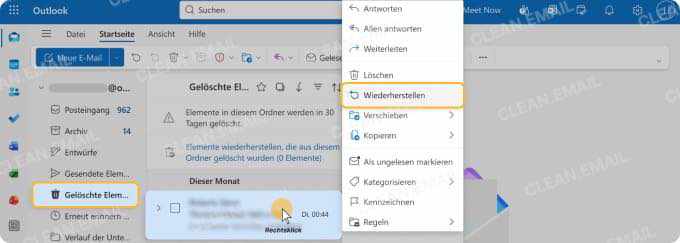
Befindet sich die E-Mail nicht unter Gelöschte Objekte, kann sie noch im verborgenen Speicher Wiederherstellbare Elemente liegen:
- Öffnen Sie den Ordner Gelöschte Objekte.
- Wählen Sie oben in der Nachrichtenliste Aus diesem Ordner gelöschte Elemente wiederherstellen.
- Markieren Sie die gewünschten Nachrichten und klicken Sie auf Wiederherstellen. Das funktioniert im neuen Outlook, im klassischen Outlook und in Outlook.com auf dieselbe Weise.
Zwei weitere Outlook-spezifische Ursachen sind einen Blick wert: Ein aktiver Ansichtsfilter kann vorhandene Nachrichten ausblenden — gehen Sie zum Tab Ansicht und wählen Sie Ansicht zurücksetzen. Und wenn Sie kürzlich zum neuen Outlook gewechselt sind, werden ältere, lokal in der klassischen App gespeicherte Nachrichten (PST-Dateien) nicht automatisch übernommen — es kann daher so aussehen, als wären sie verschwunden.
Warum sind meine E-Mails aus meinem iCloud-Posteingang verschwunden?
E-Mails können aus denselben Gründen wie oben beschrieben oder aufgrund eines Problems mit Ihrem Telefon aus Ihrem iCloud-Posteingang auf Ihrem Mobilgerät verschwinden.
Hier sind einige Möglichkeiten, wie Sie Ihre fehlenden E-Mails für iCloud wiederherstellen können:
- Melden Sie sich von Ihrem E-Mail-Konto ab → starten Sie Ihr Telefon neu → melden Sie sich wieder an.
- Entfernen Sie Ihr E-Mail-Konto aus iCloud → starten Sie Ihr Telefon neu → fügen Sie das Konto wieder zu iCloud hinzu.
- Aktualisieren Sie die iCloud-Einstellungen: Gehen Sie zu Einstellungen auf Ihrem Gerät → tippen Sie oben auf Ihren Namen, um die iCloud-Einstellungen aufzurufen → tippen Sie auf iCloud → iCloud Mail → stellen Sie sicher, dass die Option Auf diesem iPhone verwenden aktiviert ist.
Nach dem Neustart Ihres iPhones sollten die fehlenden E-Mails hoffentlich wieder in Ihrem Postfach erscheinen.
Überprüfen Sie, ob die E-Mails wieder angezeigt werden.
Dadurch werden alle bisherigen E-Mails von Ihrer Adresse synchronisiert und hoffentlich auch alle fehlenden E-Mails wiederhergestellt!
Zwei iPhone-spezifische Einstellungen lassen E-Mails ebenfalls „verschwinden":
- Streichgesten. Ein Wisch nach links oder rechts in der Mail-App kann eine Nachricht mit einer einzigen Bewegung archivieren oder löschen — oft ohne dass Sie es bemerken. Prüfen Sie Einstellungen → Apps → Mail → Streichgesten und suchen Sie verlorene Nachrichten im Archiv-Ordner.
- Datenabgleich statt Push. Wenn neue E-Mails erst beim Öffnen der App erscheinen, gehen Sie zu Einstellungen → Apps → Mail → Accounts → Datenabgleich und aktivieren Sie Push (oder stellen Sie den Abruf auf alle 15 Minuten). Die Nachrichten sind nicht verschwunden — sie waren nur noch nicht angekommen.
Wenn Ihre E-Mails nach dem Überprüfen der Ordner und Ausführen der oben genannten Schritte immer noch fehlen, wenden Sie sich an den Apple Support.
Yahoo-E-Mails sind aus Ihrem Posteingang verschwunden
Yahoo-E-Mails können aus den zuvor genannten Gründen häufig aus dem Posteingang verschwinden. Bei Yahoo-Benutzern können E-Mails auch aus den folgenden Gründen verloren gehen:
- Synchronisierungsprobleme
- Falsche Einrichtung von Yahoo
- Nicht genügend Speicherplatz für neue Nachrichten
Wenn Sie versehentlich eine E-Mail in Yahoo gelöscht haben, haben Sie nur 7 Tage Zeit, um sie wiederherzustellen, bevor sie endgültig gelöscht wird.
So stellen Sie gelöschte E-Mails in Yahoo wieder her:
- Gehen Sie innerhalb von 7 Tagen in den Papierkorb
- Senden Sie eine Wiederherstellungsanfrage
- Beheben Sie Verbindungsprobleme
- Überprüfen Sie die Yahoo-Einstellungen
Gehen Sie zum Papierkorb → suchen Sie die E-Mail, die Sie wiederherstellen möchten → klicken Sie auf das Kontrollkästchen neben der Nachricht → klicken Sie auf In den Posteingang wiederherstellen.


Stellen Sie zunächst sicher, dass alle E-Mails aus dem Papierkorb gelöscht sind. Senden Sie dann die Wiederherstellungsanfrage → folgen Sie den Schritten, um das Formular auszufüllen.
Ihre Internetverbindung kann sich auf das Senden und Empfangen von E-Mails auswirken. Überprüfen Sie die Geschwindigkeit Ihrer Verbindung und stellen Sie fest, ob Probleme vorliegen.
Überprüfen Sie Ihre Yahoo-Einstellungen, um festzustellen, ob Sie Folgendes aktualisieren müssen:
- Server für eingehende E-Mails (IMAP).
- Server für ausgehende E-Mails (SMTP).
- Anmeldedaten.
📌 Gut zu wissen: Yahoo deaktiviert Postfächer, in die sich rund 12 Monate lang niemand eingeloggt hat — danach können gespeicherte E-Mails endgültig gelöscht werden und lassen sich nicht wiederherstellen. Wenn Sie eine Yahoo-Zweitadresse behalten, melden Sie sich mindestens einmal im Jahr an, um deren Inhalt zu bewahren.
Von einem anderen Gerät heruntergeladene E-Mails (POP3 vs. IMAP)
Wenn E-Mails auf einem Gerät verschwinden, auf einem anderen aber auftauchen (oder früher auftauchten), ist meist POP3 der Übeltäter. Anders als IMAP, das dasselbe Postfach auf allen Geräten synchronisiert, lädt POP Nachrichten auf ein einzelnes Gerät herunter — und löscht sie je nach Einstellung anschließend vom Server. Jeder alte Computer, jedes Telefon und jede App mit bestehender POP-Verbindung kann Ihre eingehenden E-Mails unbemerkt „einsammeln".
Was zu tun ist:
- Listen Sie alle Geräte und Apps auf, die mit Ihrem E-Mail-Konto verbunden sind — auch alte Laptops und vergessene Mail-Programme.
- Prüfen Sie in jedem davon den Kontotyp. Handelt es sich um POP3, stellen Sie das Konto auf IMAP um oder aktivieren Sie die Option, eine Kopie der Nachrichten auf dem Server zu belassen.
- Öffnen Sie in Gmail zusätzlich Einstellungen → Weiterleitung und POP/IMAP und stellen Sie sicher, dass der POP-Zugriff deaktiviert oder so konfiguriert ist, dass Gmails Kopie erhalten bleibt.
Prüfen Sie, ob Ihr Konto kompromittiert wurde
Wenn Nachrichten spurlos verschwinden — insbesondere zusammen mit Filtern, Weiterleitungsadressen oder gesendeten E-Mails, die Sie nicht kennen — behandeln Sie das als möglichen Einbruch:
- Überprüfen Sie die letzten Anmeldeaktivitäten Ihres Kontos (Gmail: „Letzte Kontoaktivität" unten im Posteingang; Outlook: Sicherheitsseite des Kontos; Yahoo: Kontoinformationen → Letzte Aktivitäten).
- Löschen Sie alle Filter, Regeln oder Weiterleitungsadressen, die Sie nicht selbst erstellt haben — Angreifer nutzen sie, um E-Mails umzuleiten oder zu verbergen.
- Ändern Sie Ihr Passwort und aktivieren Sie die Zwei-Faktor-Authentifizierung.
- Prüfen Sie, ob Ihre Adresse in bekannten Datenlecks aufgetaucht ist.
So verhindern Sie, dass Ihre E-Mails erneut verschwinden
Sobald Ihre E-Mails wiederhergestellt sind, beugen ein paar Gewohnheiten dem nächsten Verschwinden vor: Überprüfen Sie Ihre Filter und Weiterleitungseinstellungen alle paar Monate, halten Sie Ihren Speicher unter dem Limit und verwenden Sie auf jedem Gerät IMAP statt POP.
Clean Email ergänzt diese Gewohnheiten um eine Sicherheitsebene:
- Angepinnte Nachrichten schützen ausgewählte Absender — Ihre Bank, Ihren Arbeitgeber, Buchungsbestätigungen — sodass keine automatisierte Regel in der App deren E-Mails jemals verschieben oder löschen kann. Das Anpinnen funktioniert automatisch pro Absender, auch auf dem Smartphone, wo die meisten Anbieter gar keine Regeln zulassen.
- Auto Clean hält Ihre Regeln in einer einzigen, einsehbaren Liste, sodass nichts Ihre E-Mails „im Stillen" verschiebt — und Regeln tasten angepinnte Nachrichten nie an. Falls eine Regel doch etwas verschoben hat, zeigt die Seite Verlauf alle Aktionen der letzten 30 Tage in Ihrem Postfach: Eine fehlende Nachricht bleibt nie ein Rätsel.
- Screener hält E-Mails von Erstabsendern in einer separaten Warteschlange zurück, bis Sie entscheiden — statt dass ein Spamfilter im Stillen falsch rät.
Die App lässt sich mit jedem IMAP-Postfach (Gmail, Outlook, iCloud, Yahoo und weitere) kostenlos ausprobieren — die kostenlose Version deckt bis zu 1.000 Nachrichten ab, während Screener und Auto Clean in der Testphase oder mit einem kostenpflichtigen Tarif verfügbar sind.
E-Mails sind aus dem Posteingang verschwunden – FAQ
Können E-Mails aus Ihrem Posteingang verschwinden?
Ja, E-Mails können aus Ihrem Posteingang verschwunden sein, wenn Sie sie versehentlich gelöscht oder in einen anderen Ordner verschoben haben.
Warum sind meine E-Mails plötzlich verschwunden?
E-Mails wurden möglicherweise von Ihrem E-Mail-Dienst gefiltert und in einen anderen Ordner verschoben. Ein weiterer Grund könnte sein, dass Sie nicht genügend Speicherplatz für neue Nachrichten haben.
Warum verschwinden meine Gmail-E-Mails immer wieder?
Gmail markiert eingehende E-Mails möglicherweise fälschlicherweise als Spam und verschiebt sie direkt in Ihren Spam-Ordner. Weitere Faktoren können der Verlust der Internetverbindung oder zu wenig Speicherplatz sein.
Warum verschwinden meine E-Mails, wenn ich sie öffne?
Ihre Mail-App ist wahrscheinlich so eingestellt, dass Nachrichten nach dem Lesen automatisch archiviert oder verschoben werden, oder eine Streichgeste wurde versehentlich ausgelöst. Prüfen Sie auf dem iPhone die Streichgesten in Mail; in Outlook die Ansichtseinstellungen und Regeln für gelesene Nachrichten.
Warum sind alle E-Mails eines Absenders verschwunden?
Die übliche Ursache ist ein Filter, eine Blockierung oder eine Aufräumregel für diesen Absender. Prüfen Sie Ihre Filter und die Liste blockierter Absender und suchen Sie dann im Spam und Papierkorb nach der Absenderadresse — Nachrichten eines Absenders verschwinden selten von allein.
Warum fehlen E-Mails auf einem Gerät, aber nicht auf einem anderen?
Die Geräte greifen nicht auf dasselbe Postfach zu. Eines davon verwendet wahrscheinlich POP3, das Nachrichten nur auf ein einzelnes Gerät herunterlädt, oder die Synchronisierung ist für dieses Konto deaktiviert. Stellen Sie alle Geräte auf IMAP um, damit sie dieselben Ordner spiegeln.
Wie lange kann ich eine gelöschte E-Mail wiederherstellen?
Gmail bewahrt gelöschte E-Mails 30 Tage im Papierkorb auf; Outlook behält sie in den Gelöschten Objekten und danach für begrenzte Zeit unter Wiederherstellbare Elemente; Yahoo akzeptiert eine Wiederherstellungsanfrage innerhalb von 7 Tagen nach dem Löschen. Nach Ablauf dieser Fristen ist eine Wiederherstellung in der Regel unmöglich — auch mit den Tools des Anbieters.












