


Verpassen Sie keine wichtigen E-Mails
Mit den Gmail-E-Mail-Einstellungen herumzuspielen kann riskant sein. Statt Gmail so anzupassen, dass es besser zu Ihrem E-Mail-Workflow passt, stellen Sie sich am Ende womöglich eine sehr unangenehme Frage: Warum empfange ich plötzlich keine E-Mails mehr in Gmail?
In diesem Artikel finden Sie mehrere Lösungen, mit denen Sie das Problem beheben können. Folgen Sie unseren detaillierten Schritten, damit Sie keine wichtige E-Mail verpassen, nur weil Gmail keine Nachrichten korrekt empfängt.
Clean Email kann dazu beitragen, einige der häufigsten Gründe zu vermeiden, warum Nutzer keine Gmail-Nachrichten erhalten – und sicherstellen, dass wichtige E-Mails in Ihrem Posteingang ankommen.
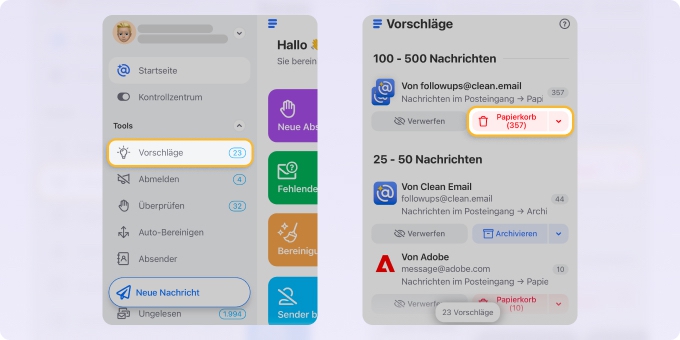
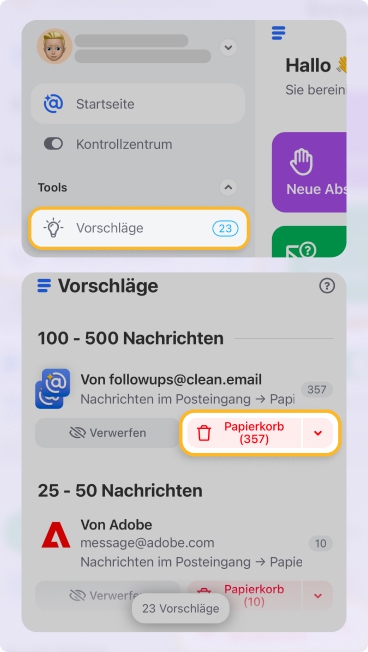
- Mit Vorschläge können Sie schnell Speicherplatz freigeben, indem Sie unnötige E-Mails mit wenigen Klicks entfernen.
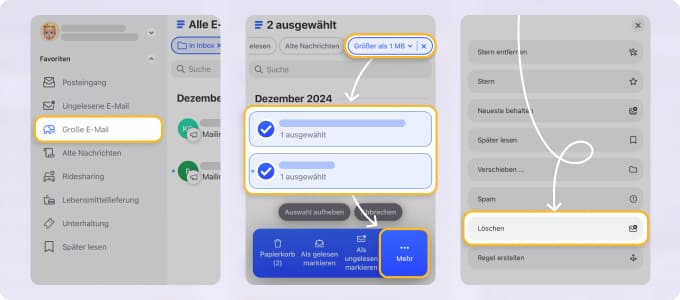
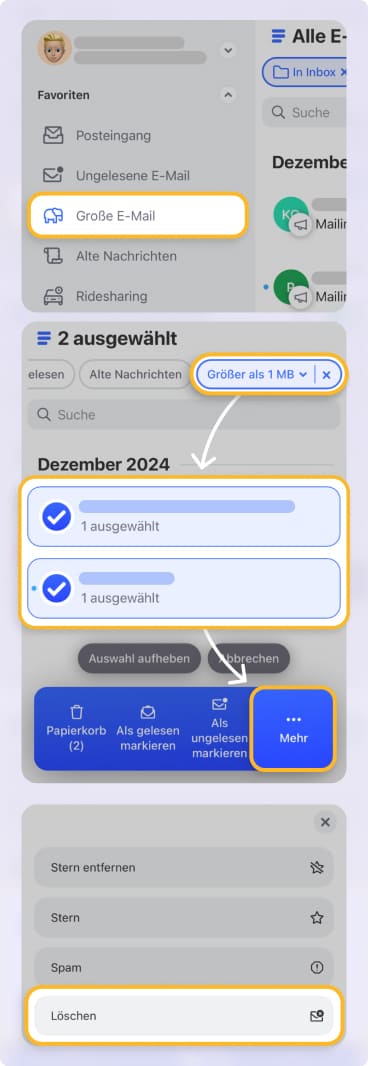
- Mit dem Ordner GroBe E-Mail und umfassenden Funktionen zur E-Mail-Filterung hilft Clean Email, die E-Mails zu identifizieren, die am meisten Speicherplatz belegen. Anschließend können Sie entscheiden, ob Sie diese löschen oder sichern möchten – und schaffen Platz für neue Nachrichten, ohne wichtige Informationen zu verlieren.
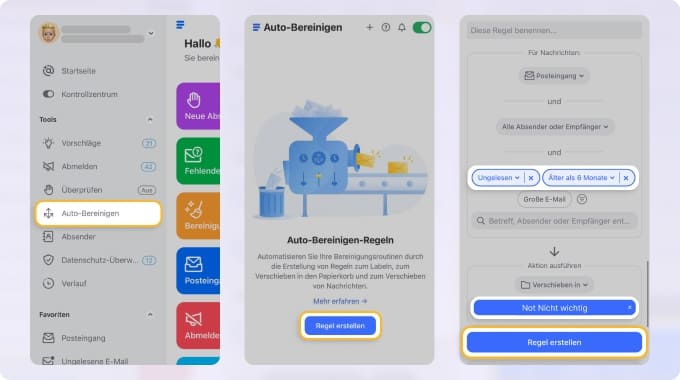
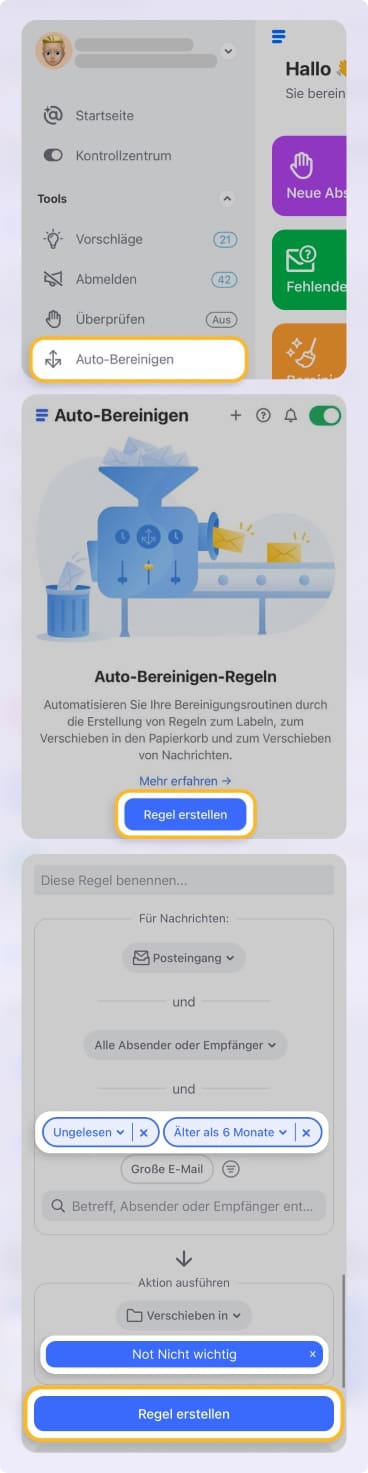
- Mit Auto-Bereinigen bleibt Ihr Posteingang automatisch organisiert, indem ältere oder unerwünschte E-Mails fortlaufend bereinigt werden. So ist stets Platz für neue, wichtige E-Mails – ohne dass Sie manuell nach Nachrichten zum Löschen suchen müssen.

Warum empfange ich meine E-Mails nicht?
Damit eine neue E-Mail in Ihrem Gmail-Posteingang erscheint, muss sie eine längere „Reise“ erfolgreich abschließen.
Zuerst muss sie den Mailserver des Absenders verlassen und den Mailserver erreichen, der hinter Ihrem Gmail-Konto steht. Dann muss Ihr Mailserver die Nachricht verarbeiten und entscheiden, dass sie legitim und sicher ist. Schließlich müssen Sie die Nachricht mit dem E-Mail-Client Ihrer Wahl öffnen.
Während dieses Prozesses kann einiges schiefgehen:
- Verzögerungen: Je nachdem, wo Sie und der Absender sich befinden, muss die E-Mail möglicherweise um die ganze Welt reisen und von einem Server zum nächsten „springen“. Meist passiert das nahezu sofort, aber Verzögerungen kommen durchaus vor.
- Verbindungsprobleme: Eine funktionierende Internetverbindung ist erforderlich, um E-Mails zu senden und zu empfangen. Beim Versand und Empfang großer Anhänge hilft es zudem, wenn die Verbindung ausreichend schnell ist.
- Als Spam gefiltert: Moderne E-Mail-Dienste wie Gmail führen viele Prüfungen durch, um legitime Nachrichten von illegitimen zu trennen – sie sind jedoch nicht vollkommen zuverlässig. Eine E-Mail von einem seriösen Absender kann trotzdem als Spam markiert werden, z. B. wenn sie einen verdächtigen Anhang oder Link enthält. Das ist auch eine mögliche Antwort auf die Frage: Warum sind meine E-Mails aus meinem Posteingang verschwunden?
- Zu wenig Speicherplatz: Google stellt allen Gmail-Nutzern 15 GB kostenlosen E-Mail-Speicher zur Verfügung. Wenn der Speicher voll ist, können Sie keine Nachrichten mehr senden oder empfangen. Um das Problem zu lösen, können Sie entweder alte E-Mails löschen oder zusätzlichen Speicher kaufen. Beide Lösungen beseitigen die Warnmeldung „Mein Postfach ist voll“.
- Falsch konfigurierte Einstellungen: Von E-Mail-Filtern bis zur Weiterleitung gibt es viele Einstellungen, die – wenn sie falsch gesetzt sind – dazu führen können, dass Gmail E-Mails nicht korrekt empfängt. Oft reicht es aus, zu den Standardeinstellungen zurückzukehren, um Fehlkonfigurationen zu beheben.
Jetzt, da Sie einige der häufigsten Gründe kennen, warum E-Mails nicht ankommen, ist es an der Zeit zu erklären, was Sie als Gmail-Nutzer dagegen tun können.
Warum empfange ich keine E-Mails in Gmail?
Im Internet finden sich viele Gmail-Nutzer mit Fragen wie: „Hilfe! Mein Gmail empfängt keine E-Mails. Was soll ich tun?“
Wenn Sie sich in dieser Situation wiederfinden, helfen Ihnen die folgenden Schritt-für-Schritt-Anleitungen weiter.
Warum empfange ich keine E-Mails in der Gmail-Web-App?
Es gibt zwei Hauptgründe, warum in der Gmail-Web-App keine E-Mails ankommen: zu wenig Speicherplatz und E-Mail-Filter.
Wenn Sie den Speicherplatz als Ursache vermuten, scrollen Sie nach unten und lesen Sie, wie Clean Email Platz für neue E-Mails schaffen kann. Wenn Sie jedoch früher E-Mail-Filter erstellt haben und vermuten, dass diese nun verhindern, dass Nachrichten in der Gmail-Web-App erscheinen, gehen Sie wie folgt vor:
- Melden Sie sich in einem Webbrowser bei Ihrem Konto an.
- Klicken Sie auf das Zahnrad-Symbol für Einstellungen und wählen Sie Alle Einstellungen aufrufen.
- Öffnen Sie Filter und blockierte Adressen.
- Löschen Sie alle unerwünschten Filter, indem Sie neben jedem Filter auf Löschen klicken.
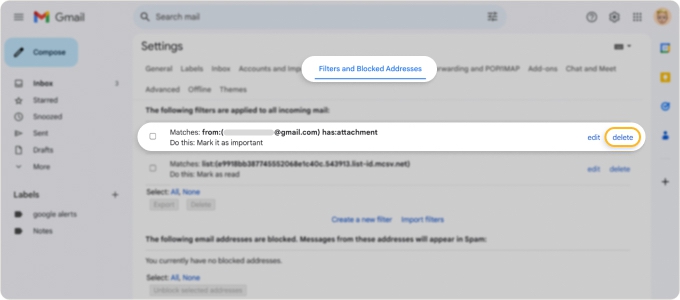
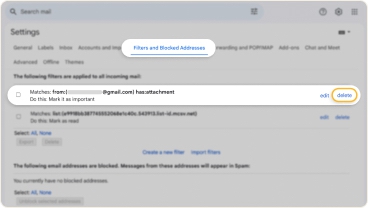
E-Mail-Filter können außerdem so eingerichtet werden, dass Nachrichten, die bestimmte Kriterien erfüllen, in den Spam-Ordner verschoben werden. Wenn Sie sich also fragen: „Warum landen meine E-Mails im Spam?“, dann haben Sie möglicherweise die Ursache gefunden.
Warum empfange ich keine E-Mails auf meinem Desktop?
Viele Gmail-Nutzer lesen ihre E-Mails mit E-Mail-Clients von Drittanbietern. Damit ein Drittanbieter-Client Gmail-E-Mails empfangen kann, müssen Sie Folgendes tun:
- Melden Sie sich in einem Webbrowser bei Ihrem Konto an.
- Klicken Sie auf das Zahnrad-Symbol für Einstellungen und wählen Sie Alle Einstellungen aufrufen.
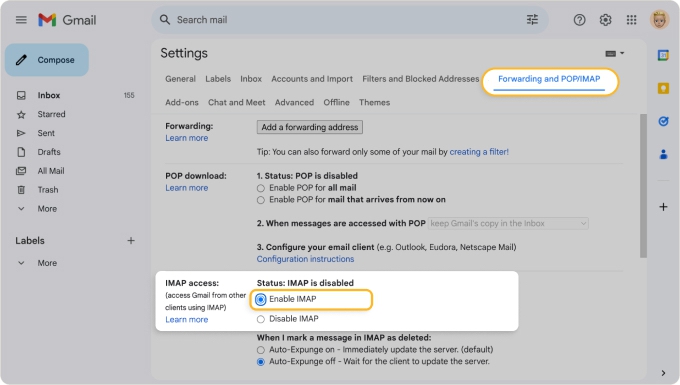
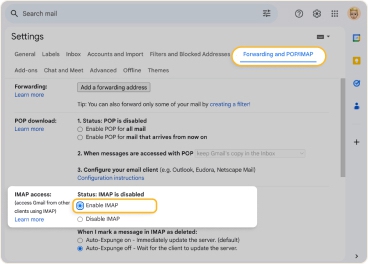
- Gehen Sie zu Weiterleitung und POP/IMAP.
- Klicken Sie auf IMAP aktivieren.
- Fügen Sie Ihren Gmail-Posteingang im Client hinzu, indem Sie Ihre E-Mail-Adresse und Ihr Passwort verwenden.
Warum kommen meine E-Mails auf dem Smartphone nicht mehr an?
Wenn Ihre E-Mails auf dem Smartphone nicht mehr ankommen, können mehrere Ursachen infrage kommen:
- Synchronisierungsprobleme: Ihre E-Mail-App synchronisiert möglicherweise nicht korrekt mit dem Server. Das kann passieren, wenn die Synchronisierung deaktiviert ist oder verzögert erfolgt. Prüfen Sie die Synchronisierungs-Einstellungen Ihrer App und stellen Sie sicher, dass neue E-Mails automatisch abgerufen werden.
- Speicherprobleme: Wenn Ihr Smartphone fast voll ist, kann die E-Mail-App eventuell keine neuen Nachrichten herunterladen. Schaffen Sie Speicherplatz und prüfen Sie, ob das Problem dadurch behoben wird.
- Netzwerkverbindung: Stellen Sie sicher, dass Ihr Smartphone eine stabile Internetverbindung hat. Schwaches WLAN oder mobile Daten können verhindern, dass die App neue Nachrichten abruft.
- App- oder System-Update: Veraltete Apps oder Systemsoftware können gelegentlich Fehlfunktionen verursachen. Prüfen Sie, ob Updates für Ihre E-Mail-App oder das Betriebssystem verfügbar sind.
- Falsche E-Mail-Einstellungen: Wenn die Servereinstellungen des Kontos (IMAP/POP3) falsch sind oder sich geändert haben, müssen Sie das Konto möglicherweise neu konfigurieren.
- Spam oder Filter: Manchmal werden E-Mails in den Spam-Ordner oder andere Ordner verschoben, statt im Posteingang zu landen – wodurch es so wirkt, als würden Sie keine Nachrichten erhalten.
Warum empfange ich keine E-Mails auf meinem iPhone?
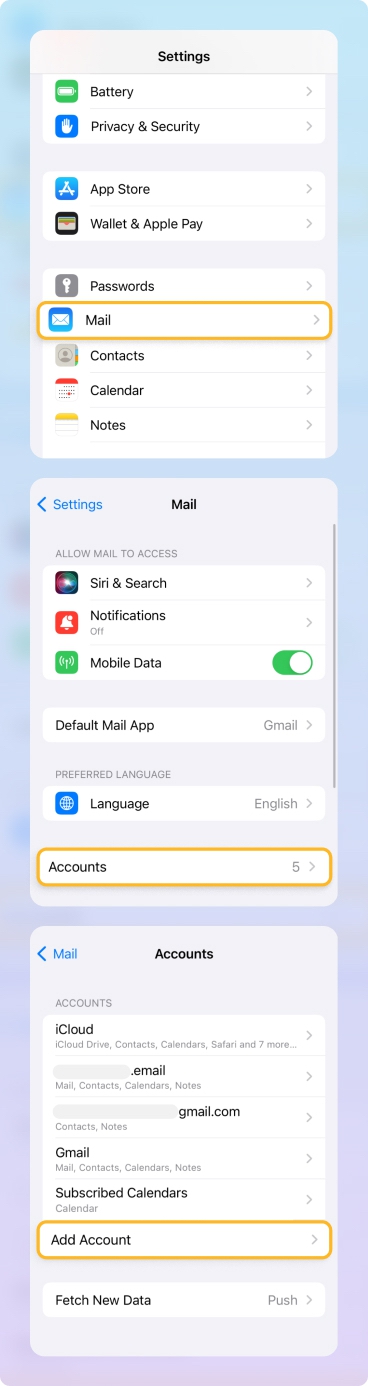
Möglicherweise erhalten Sie auf dem iPhone keine E-Mails, weil Ihr Gmail-Konto in der Mail-App nicht korrekt verknüpft ist. Fügen Sie es wie folgt erneut hinzu:
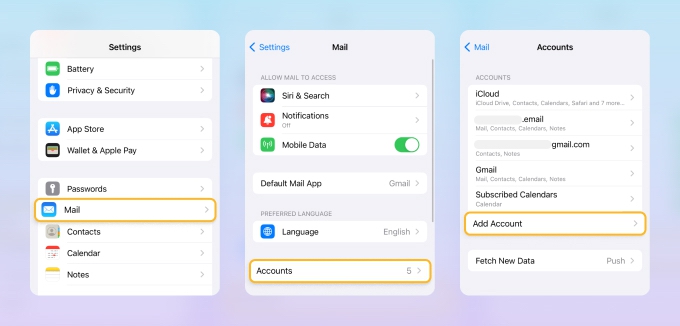
- Öffnen Sie die App „Einstellungen“.
- Scrollen Sie nach unten und tippen Sie auf Mail.
- Wählen Sie Accounts und tippen Sie anschließend auf Account hinzufügen.
- Wählen Sie Google.
- Melden Sie sich mit Ihrer E-Mail-Adresse und Ihrem Passwort an.
Warum empfange ich keine E-Mails auf meinem Android-Smartphone?
Die meisten Android-Smartphones fordern Sie bei der Ersteinrichtung auf, sich mit Ihrer Gmail-Adresse anzumelden, um wichtige Funktionen zu aktivieren – z. B. den Zugriff auf den Google Play Store.
Ein möglicher Grund, warum Sie auf Ihrem Android-Smartphone keine E-Mails erhalten, ist, dass die Gmail-Adresse, die Sie bei der Ersteinrichtung verwendet haben, nicht dieselbe ist, die Sie für die normale E-Mail-Kommunikation nutzen.
Zum Glück ist es einfach, ein zusätzliches Gmail-Konto hinzuzufügen:
- Öffnen Sie die Gmail-App.
- Tippen Sie auf Ihr Profilbild.
- Wählen Sie Weiteres Konto hinzufügen.
- Wählen Sie Google.
- Melden Sie sich in Ihrem Konto an.
So kann Clean Email Platz für neue E-Mails schaffen
Zu wenig Speicherplatz gehört zu den häufigsten Gründen, warum Gmail keine E-Mails auf iPhone, Android, Desktop und im Web empfängt. Wenn Sie sich fragen, was Sie tun können, wenn Sie wegen fehlendem Speicherplatz keine E-Mails mehr erhalten, sollten Sie wissen: Das manuelle Löschen alter Nachrichten ist nicht Ihre einzige Option.
Sie können den Gmail-Speicher auch in großen Mengen mit einem Posteingangs-Organizer wie Clean Email bereinigen. Dieser kann ähnliche Nachrichten intelligent gruppieren (z. B. Benachrichtigungen aus sozialen Netzwerken, Newsletter oder Nachrichten an Sie selbst) und in sogenannten Intelligente Ordner organisieren.
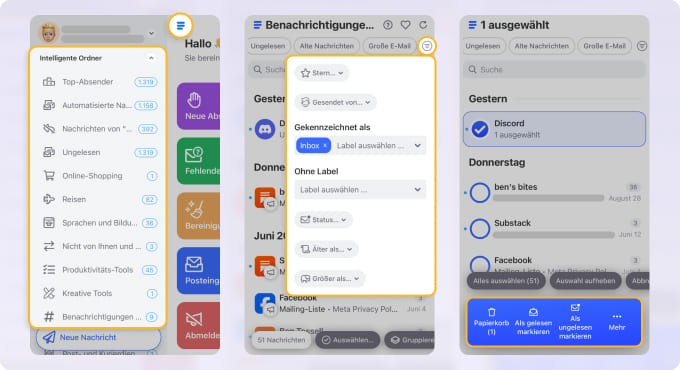
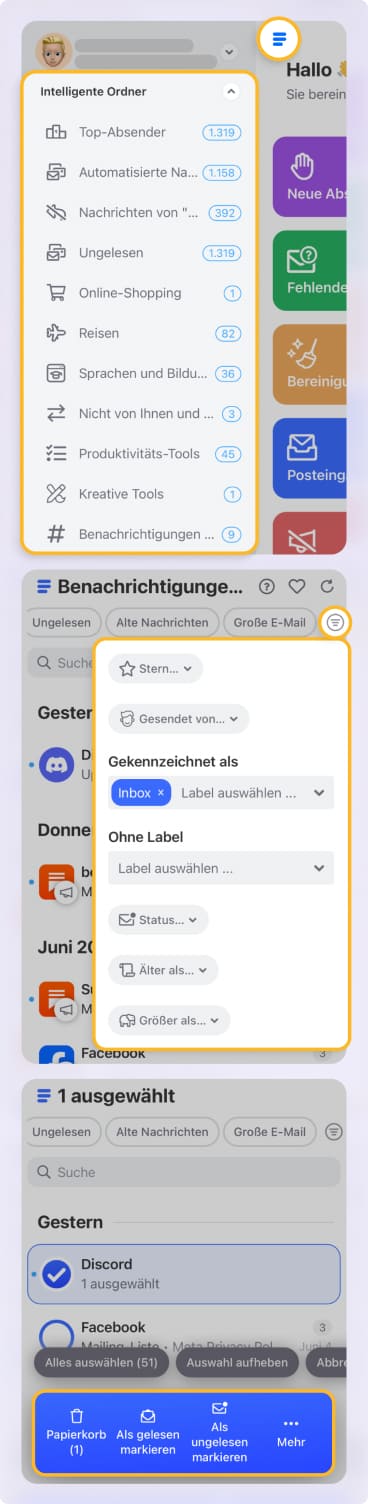
📌 Clean Email macht das nahtlos auf Android, iOS, Desktop (auf dem Mac) und Web – so bleiben Sie flexibel, unabhängig davon, welches Gerät Sie nutzen.
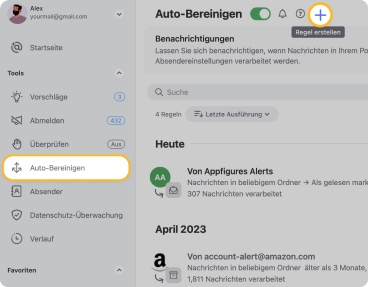
Danach können Sie gängige Aktionen zur E-Mail-Verwaltung (verschieben, löschen, archivieren usw.) mit wenigen Klicks auf ganze Gruppen von E-Mails anwenden. Außerdem macht die Funktion Auto-Bereinigen die Automatisierung derselben Aktionen so einfach wie das Setzen eines Häkchens.
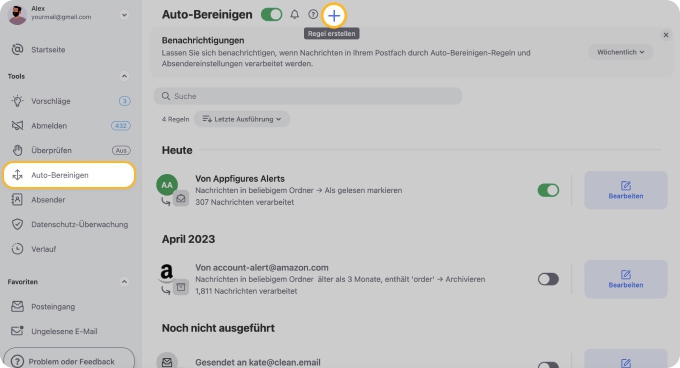
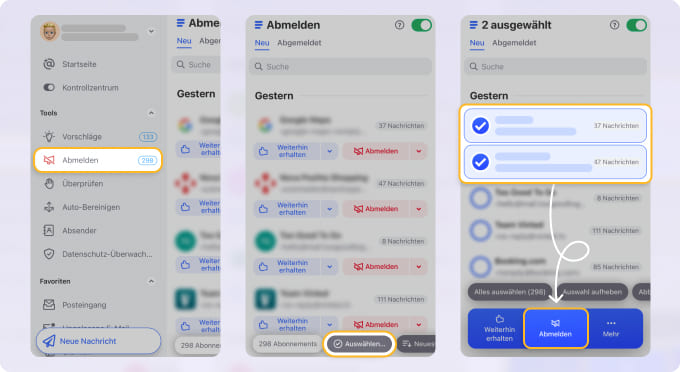
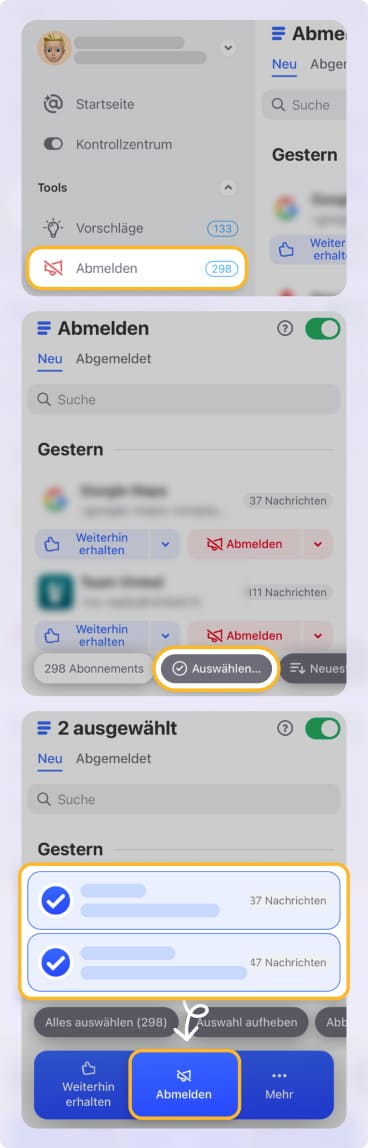
Weitere Funktionen von Clean Email, die Ihnen helfen können, Platz für neue Nachrichten zu schaffen, sind unter anderem Abmelden – damit können Sie Newsletter und Werbe-E-Mails in großen Mengen loswerden.
Diese Funktionen funktionieren mit allen gängigen E-Mail-Diensten – nicht nur mit Gmail – und sind darauf ausgelegt, Ihre E-Mail-Sicherheit und Privatsphäre zu respektieren.
Haben Sie andere Probleme mit Ihren E-Mails? Dann lesen Sie unseren Leitfaden: „Was bedeutet „In Warteschlange“ in Gmail?“
Gmail empfängt keine E-Mails? – FAQs
Warum empfängt mein Gmail keine E-Mails?
Dafür gibt es viele mögliche Gründe. Es kann zum Beispiel sein, dass Ihnen der kostenlose Speicherplatz ausgegangen ist oder dass Sie Ihre E-Mail-Einstellungen versehentlich falsch konfiguriert haben.
Warum wird meine E-Mail nicht aktualisiert?
Wenn Ihre E-Mails nicht wie erwartet aktualisiert werden, könnten Probleme mit der Internetverbindung vorliegen. Prüfen Sie, ob Sie auf das Web zugreifen können, und kontaktieren Sie Ihren Internetanbieter, wenn das nicht möglich ist.
Warum kommen manche E-Mails nicht an?
Gmail überprüft alle eingehenden Nachrichten auf Spam und schädliche Inhalte. Gelegentlich macht der Dienst dabei einen Fehler und stuft eine legitime Nachricht als Spam ein.
Wie kann ich die Einstellungen meines Gmail-Posteingangs wiederherstellen?
Leider ist es nicht möglich, alle Gmail-Einstellungen schnell und einfach in einem Schritt zurückzusetzen. Stattdessen müssen Sie jede einzelne Einstellung nacheinander ändern.
Wie kann ich mein Gmail aktualisieren?
Um die Webversion zu aktualisieren, laden Sie die Seite einfach neu, indem Sie auf Ihrer Tastatur die Taste F5 drücken. Um die mobile App zu aktualisieren, ziehen Sie den Bildschirm nach unten, während Sie Ihren Posteingang ansehen.












