


Was ist Gemini AI für Gmail?
Gemini ist der virtuelle KI-Assistent von Google, der in Gmail, Google Docs, Google Drive und andere Google Workspace-Apps integriert ist. Sie können Gemini AI für alles nutzen, vom Brainstorming über die Recherche bis hin zur Problemlösung.
Wenn Sie Gemini AI speziell in Gmail verwenden, können Sie Nachrichten lesen, schreiben und Korrektur lesen sowie E-Mail-Inhalte anpassen. Es ist sowohl in der Web- als auch in der mobilen Anwendung verfügbar, sodass Sie Nachrichten nachverfolgen und Hilfe beim Finden, Zusammenfassen und Verfassen von E-Mails erhalten können.
Gemini AI kann in Gmail bei risikoarmen Anfragen sicher verwendet werden. Das bedeutet, dass Sie darauf achten sollten, keine persönlichen Informationen, sensiblen Details oder vertraulichen Daten preiszugeben. Einen vollständigen Überblick einschließlich Schutzmaßnahmen und Risiken finden Sie in unserem Leitfaden Wie sicher ist Gemini AI.

Gemini in Gmail – Funktionen
Mit Gemini AI für Gmail stehen Ihnen zahlreiche nützliche Funktionen zur Verfügung.
Beachten Sie, dass einige Funktionen nur im Web unterstützt werden und möglicherweise ein bestimmtes Abo erfordern. Außerdem sind bestimmte Funktionen nur auf Englisch und/oder nur in den USA verfügbar, während andere weltweit zugänglich sind.
Hier ist ein Überblick über die Gmail-Tools von Gemini und deren Verfügbarkeit:
| Funktion | Beschreibung | Plattformen | Abos | Sprachen/Regionen |
|---|---|---|---|---|
| AI Inbox (Beta) | Bietet Aufgabenvorschläge und Themen zum Nachverfolgen | Web, Android, iOS | Google AI Plus, Pro oder Ultra | Englisch; nur USA |
| AI Overview in der Suche | Bietet bei Suchen in natürlicher Sprache wichtige Fakten oder Zusammenfassungen über den Suchergebnissen | Web, Android, iOS | Google AI Plus, Pro oder Ultra, Google Workspace | Englisch; nur USA |
| AI Overview in Thread-Zusammenfassungen | Fasst lange E-Mail-Threads mit den wichtigsten Punkten und Erinnerungen an Aufgaben zusammen | Web, Android, iOS | Google AI Plus, Pro oder Ultra, Google Workspace, Privatkonten | Englisch, Französisch, Deutsch, Italienisch, Japanisch, Koreanisch, Portugiesisch, Spanisch; Weltweit |
| Help Me Schedule | Schlägt Besprechungszeiten in E-Mails vor | Web | Google Workspace | Englisch; nur USA |
| Help Me Write | Verfasst neue E-Mails oder verbessert Text auf Grundlage eines Prompts | Web, Android, iOS | Google AI Plus, Pro oder Ultra, Google Workspace, Privatkonten | Englisch, Französisch, Deutsch, Italienisch, Japanisch, Koreanisch, Portugiesisch, Spanisch; Weltweit (nur USA für Privatkonten) |
| Proofread | Bietet Schreibvorschläge und prüft Rechtschreibung und Grammatik | Web | Google AI Plus, Pro oder Ultra, Google Workspace | Englisch (Weltweit für Workspace-Abos) |
| Suggested Replies | Bietet relevante Antworten mit personalisierten Nachrichten | Web, Android, iOS | Google AI Plus, Pro oder Ultra, Google Workspace, Privatkonten | Englisch; Weltweit (nur USA für Privatkonten) |
| Summarize & Draft von E-Mails | Bietet Zusammenfassungen, Analysen und Inhalte auf Grundlage von E-Mail-Details | Web, Android, iOS | Google Workspace | Arabisch, Katalanisch, Chinesisch, Tschechisch, Dänisch, Niederländisch, Englisch, Finnisch, Französisch, Deutsch, Griechisch, Hebräisch, Ungarisch, Indonesisch, Italienisch, Japanisch, Koreanisch, Malaiisch, Norwegisch, Polnisch, Portugiesisch, Rumänisch, Russisch, Spanisch, Schwedisch, Thailändisch, Türkisch, Ukrainisch, Vietnamesisch; Weltweit |
📌 Hinweis: Dies sind die zum Zeitpunkt der Erstellung dieses Artikels verfügbaren Funktionen, Plattformen, Abos und Sprachen/Regionen. Google/Gmail kann Funktionen jederzeit aktualisieren oder hinzufügen.
So erhalten Sie Gemini AI für Gmail
Sie können das Google-Gmail-KI-Tool für private, geschäftliche und schulische Konten nutzen. Dafür benötigen Sie jedoch ein Abo oder einen bestimmten Google-Plan. Sobald Sie Gemini für Gmail haben, aktivieren Sie es einfach und beginnen, seine Funktionen zu nutzen.
Gemini für Gmail erhalten
Um Gemini in Gmail zu verwenden, benötigen Sie eines der folgenden:
- Google AI Plan: Google AI Plus ($4.99/Monat), Google AI Pro ($19.99/Monat) oder Google AI Ultra ($99.99/Monat).
- Teilnehmer an Google Workspace Environments (Labs): Kostenlos für Mitglieder des Early-Access-Programms.
- Gemini for Workspace: Kostenlos für Google Workspace Premium-Konten einschließlich Business Standard, Business Plus, Enterprise und Education Plus.
Für andere Google Workspace-Konten wie Business Starter können Sie in der Google Admin Console ein Abo abschließen, um das KI-Add-on zu erhalten. (Abrechnung → Abos oder Abrechnung → Kaufen oder upgraden.)
📌 Hinweis: Dies sind die aktuellen Abos, Preise und die Verfügbarkeit zum Zeitpunkt der Erstellung dieses Artikels.
Gemini für Gmail aktivieren
Nachdem Sie Gemini erhalten haben, können Sie es ganz einfach aktivieren.
Google AI Plan und Google Workspace Environments
- Besuchen Sie Google Gemini und melden Sie sich an.
- Wählen Sie unten links Einstellungen (Zahnradsymbol).
- Wählen Sie Verbundene Apps.
- Aktivieren Sie den Schalter für Google Workspace.
Gemini for Workspace
- Besuchen Sie die Google Admin Console und melden Sie sich an. (Hinweis: Sie müssen Konto-Administrator sein.)
- Erweitern Sie Generative AI im linken Menü.
- Wählen Sie Gemini for Workspace.
- Klicken Sie auf das Feld Workspace Intelligence Sources.
- Optional können Sie links einen bestimmten Nutzer, eine Gruppe oder eine Organisationseinheit auswählen.
- Wählen Sie Gmail, setzen Sie es auf An und klicken Sie auf Speichern. Verfahren Sie ebenso mit allen anderen Diensten in der Liste, die Sie hinzufügen möchten.
Auf Gemini in Gmail zugreifen
Bei den meisten Abos und Kontotypen können Sie auf das Gemini-Seitenpanel zugreifen, indem Sie oben rechts auf das Gemini-Symbol (Stern) klicken. Anschließend können Sie einen Befehl oder eine Anfrage in das Feld Ask Gemini eingeben.
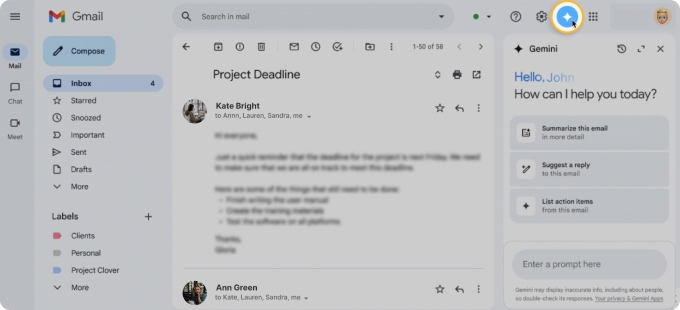
Ab Januar 2026 stellt Google das Gemini-Seitenpanel für Google AI Pro- und Google AI Ultra-Abonnenten ein. Es wird durch „In-line-KI-Erlebnisse“ ersetzt, die Gemini direkt in die Gmail-Oberfläche integrieren.
Wenn Sie also eines dieser AI-Abos haben und das Gemini-Seitenpanel weiterhin sehen, können Sie es so lange nutzen, bis es nicht mehr angezeigt wird. Wählen Sie dann einfach die gewünschte Gemini-Funktion im Verfassen- oder Lesebereich aus.
Zum Zeitpunkt der Erstellung dieses Artikels gibt es keine Änderungen an der Funktion AI Overview in der Suche.
Gmail mit Gemini bereinigen
Fragen Sie sich: „Kann Gemini E-Mails löschen, archivieren, senden oder verwalten?“ Das ist eine gute Frage angesichts des Funktionsumfangs von Gemini für Gmail.
Die Funktionen von Gemini können Ihnen helfen, E-Mails zu finden, die Ihr Postfach überladen, sie können jedoch nicht darauf reagieren. Sie können Gemini also nutzen, um die gewünschten E-Mails zu finden, und anschließend die nativen Tools für Aktionen wie Archivieren oder Massenlöschen in Gmail verwenden.
Sehen wir uns einige Beispiele für das Finden und Bereinigen von E-Mails mit Gemini und Gmail an.
Verwenden Sie die Suche in natürlicher Sprache, um Werbe- und Marketing-Nachrichten zu finden, die Speicherplatz beanspruchen, etwa „Finde Black-Friday-E-Mails“ oder „Finde E-Mails mit Einkaufsrabatten“. Sobald Sie Ihre Ergebnisse erhalten, können Sie die Nachrichten prüfen, auswählen und löschen.
Fassen Sie lange E-Mail-Threads zusammen, um zu sehen, ob sie noch relevant sind. Sie können die Gemini-Seitenleiste öffnen und eine Voreinstellung verwenden oder „Fasse diese E-Mail ausführlicher zusammen“ eingeben. Sie können auch einen Prompt wie „Ist in diesem E-Mail-Thread eine weitere Aktion erforderlich?“ verwenden. Nachdem Sie die Antwort geprüft haben, können Sie entscheiden, ob Sie die Konversation archivieren oder löschen möchten.
Finden und gruppieren Sie veraltete E-Mails mit einem Prompt wie „Finde E-Mail-Threads, die älter als 6 Monate sind, und gruppiere sie nach Absender“ oder „Finde Threads, die älter als 1 Jahr sind, und gruppiere sie nach Datum“. Auch hier können Sie die Ergebnisse prüfen und dann nach Belieben archivieren oder löschen.
Weitere Bereinigungs-Prompts zum Ausprobieren:
- „Erstelle eine Liste der 10 wichtigsten Absender von Werbe-E-Mails.“
- „Finde alte E-Mails mit großen Anhängen.“
- „Liste alle Newsletter auf, die ich am häufigsten erhalte.“
- „Finde E-Mails aus inaktiven Konversationen, die archiviert werden können.“
- „Ermittle Abonnements, für die ich möglicherweise bezahle.“
Gemini für Gmail mit Clean Email erweitern
Da Gemini keine Befehle wie Löschen, Archivieren oder Ähnliches ausführen kann, sollten Sie einen Drittanbieter-Assistenten in Betracht ziehen, der Nachrichten sowohl finden als auch darauf reagieren kann.
Clean Email kann Ihnen mit seinen Such-, Sortier- und Gruppierungsfunktionen dabei helfen, E-Mails zu finden, und anschließend auf die Ergebnisse reagieren, um eine schnelle und einfache Massenbereinigung zu ermöglichen. Ob Sie auf Hunderte oder Tausende von Nachrichten reagieren möchten – es gibt keine Verzögerung, keinen Leistungsabfall und keine Einschränkungen auf dem Smartphone.
Abmelden: Zur Verwaltung von Abonnements können Sie das Tool Abmelden verwenden, das alle Ihre Abonnements auflistet, ähnlich der Funktion „Abos verwalten“ von Gmail. Der Unterschied besteht darin, dass Sie sich mit Abmelden von mehreren E-Mails gleichzeitig abmelden und Abonnements sogar pausieren können.
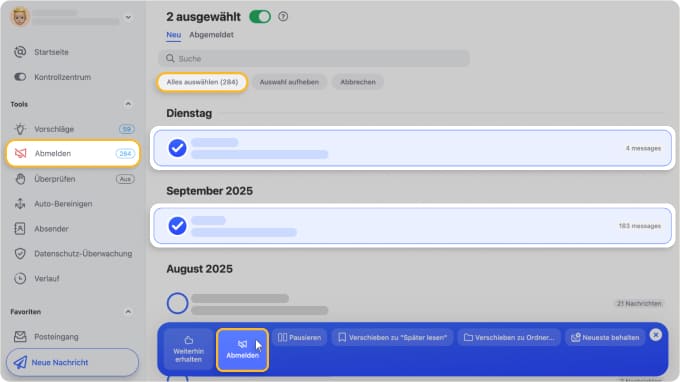
Überprüfen: Um E-Mails von neuen und unbekannten Absendern anzuzeigen, isoliert Überprüfen sie an einem dafür vorgesehenen Ort, damit Sie sie prüfen können. Anschließend können Sie künftige E-Mails mit einem einfachen Klick zulassen oder blockieren. Dies ist eine einzigartige Funktion, die Sie bei Gmail oder ähnlichen Apps nicht finden.
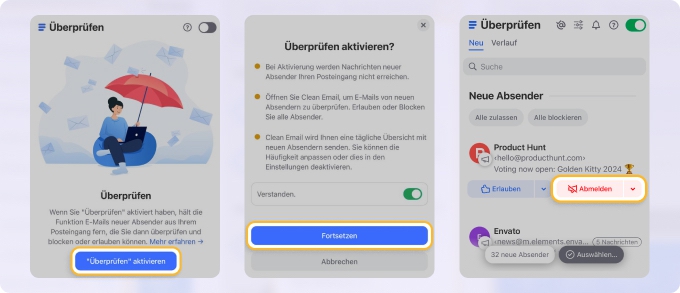
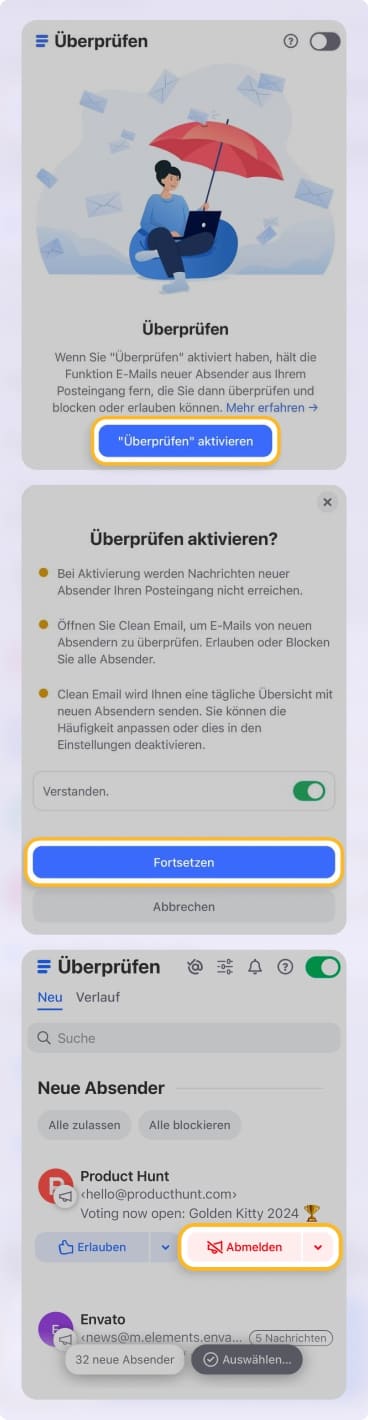
Auto-Bereinigen: Für Postfachregeln, die sowohl für neue als auch für bestehende E-Mails gelten, bietet Auto-Bereinigen eine umfangreiche Reihe von Bedingungen und Aktionen. Denken Sie daran, dass die automatischen Filter von Gmail nur eingehende Nachrichten abdecken, nicht die bestehenden. Außerdem ist Auto-Bereinigen im Gegensatz zu den Gmail-Filtern in der mobilen App verfügbar.
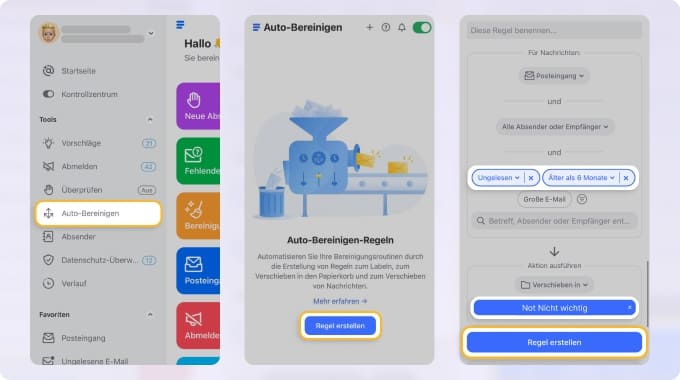
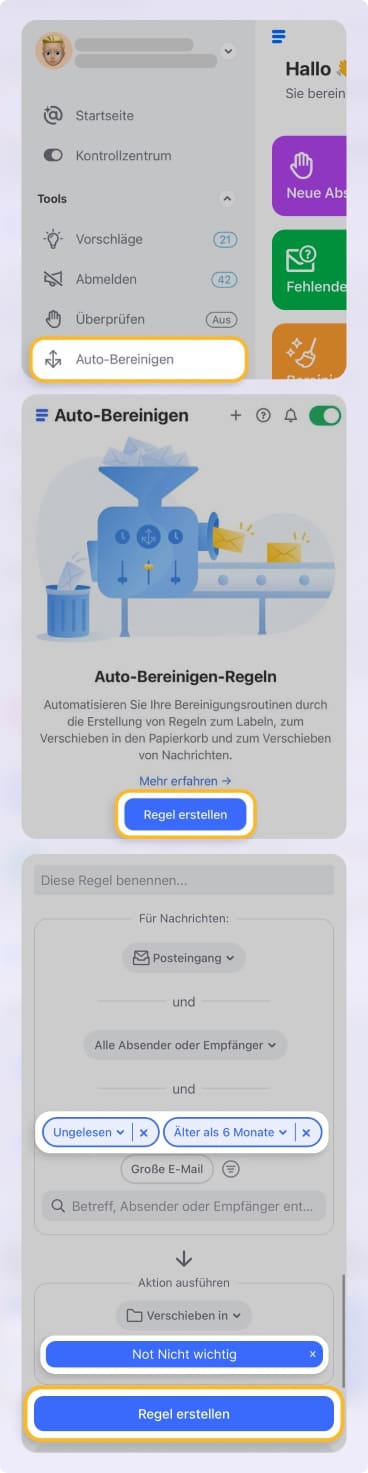
Clean Email funktioniert parallel zu Gmail, sodass Sie Gemini weiterhin für seine nützlichen Funktionen verwenden können. Fügen Sie Clean Email einfach zu Ihrem Workflow hinzu, um erweiterte Bereinigungs- und intelligente E-Mail-Verwaltungsfunktionen zu erhalten.
💡 Weitere Informationen finden Sie unter Clean Email vs. Gemini AI in Gmail.
So deaktivieren Sie Gemini AI in Gmail
Wenn Sie nach dem Ausprobieren von Gemini für Gmail feststellen, dass es einfach nichts für Sie ist, können Sie es deaktivieren. Beachten Sie, dass dadurch alle Gemini-KI-Funktionen deaktiviert werden.
- Besuchen Sie Gmail im Web und melden Sie sich an.
- Wählen Sie Einstellungen (Zahnradsymbol) und wählen Sie Alle Einstellungen anzeigen.
- Gehen Sie zum Tab Allgemein.
- Klicken Sie im Abschnitt „Google Workspace Smart Features“ auf Workspace-Einstellungen für Smart-Funktionen verwalten.
- Deaktivieren Sie beide Schalter und wählen Sie Speichern.
- Wählen Sie unten in den Einstellungen Änderungen speichern.
Für Google Workspace-Konten:
- Besuchen Sie die Google Admin Console und melden Sie sich an. (Hinweis: Sie müssen Konto-Administrator sein.)
- Erweitern Sie Generative AI im linken Menü.
- Wählen Sie Gemini for Workspace.
- Klicken Sie auf das Feld Workspace Intelligence Sources.
- Optional können Sie einen bestimmten Nutzer, eine Gruppe oder eine Organisationseinheit auswählen.
- Wählen Sie Gmail, setzen Sie es auf Aus und klicken Sie auf Speichern.
Fazit
Wenn Sie Ihre E-Mail-Produktivität steigern möchten, ist Gemini AI für Gmail auf jeden Fall einen Versuch wert. Es leistet hervorragende Arbeit beim Zusammenfassen von Konversationen, beim Verfassen schwer zu schreibender Nachrichten und beim Vorschlagen schneller Antworten.
Aber wenn es um die Bereinigung von Gmail geht, kommt die eigentliche Stärke zum Tragen, wenn Sie es mit Tools wie Clean Email kombinieren. Mit beiden zusammen können Sie den Ballast reduzieren und Ihr Postfach langfristig ohne zusätzlichen Aufwand pflegen.












