


Das richtige Gmail-Cleanup-Tool finden
Dieser Guide vergleicht Gmail-Cleanup-Optionen anhand des tatsächlichen Problems, das sie lösen, nicht anhand allgemeiner Rankings.
Die wichtigsten Entscheidungsfaktoren sind:
- Optionen und Geschwindigkeit beim Massen-Cleanup
- Abmelde-Optionen
- KI-Automatisierung
- Datenschutz & Sicherheit
- Mobile Unterstützung
- Chrome-Erweiterungen
- Speicherbereinigung
Gmail unterstützt die Cleanup-Grundlagen bereits, etwa Massenauswahl, Sortieren nach Labels und Kategorien und mehr. Gmail bietet außerdem Tools zur Abo-Verwaltung und Speicherverwaltung, um große E-Mails zu löschen und den gemeinsamen Speicher von Gmail/Drive/Photos freizugeben.
Das Problem ist die Skalierung. Gmail ist effektiv, wenn Sie genau wissen, wonach Sie suchen müssen, und den Cleanup manuell bewältigen können.
Cleanup-Apps werden notwendig, wenn sich dieselben Aktionen immer wiederholen. Dazu gehören wiederkehrende Regeln, Massen-Abmelde-Workflows, absenderbezogene Bereinigung und geführte Organisation in größeren Posteingängen.
Dieser Artikel bewertet, wie die führenden Tools mit gängigen Posteingangsproblemen umgehen, darunter das Löschen von 50.000 E-Mails, das Bereinigen des Gmail-Tabs Werbung, das Finden großer E-Mails, das Organisieren von Newslettern und das Arbeiten in Richtung Inbox Zero.

Was möchten Sie erreichen?
Beginnen Sie mit der Aufgabe. Das richtige Gmail-Cleanup-Tool ist meist offensichtlich, sobald das Problem konkret ist.
| Ihr Problem | Beste Option | Warum es passt |
|---|---|---|
| Tausende alter E-Mails löschen | Clean Email oder Mailstrom | Beide sind auf gruppierte Massenaktionen ausgelegt. Gmail kann das mit Suchoperatoren erledigen, wird aber langsam, wenn Sie viele Absender, Kategorien und Daten durchsehen müssen. |
| Von Newslettern abmelden | Gmail-Ansicht „Abos verwalten“ für leichte Bereinigung; Clean Email oder Trimbox für Massenbereinigung | Für wenige Absender reicht Gmail aus. Eine Cleanup-App ist besser, wenn Sie zusätzlich alte Newsletter-Historie löschen oder viele Abos gleichzeitig verwalten möchten. |
| Posteingang automatisch organisieren | SaneBox, Shortwave, Clean Email oder Clean Inbox for Gmail | Wählen Sie SaneBox für Prioritätsfilterung, Shortwave für KI-E-Mail-Workflows, Clean Email für wiederkehrende Cleanup-Regeln und Clean Inbox for Gmail für eine auf Gmail-Filtern basierende Organisation. |
| Nur eine Chrome-Erweiterung nutzen | Trimbox | Trimbox ist für Gmail-Nutzer konzipiert, die Abmelde- und Löschaktionen per Klick direkt im Browser ausführen möchten, statt in einem vollständigen Cleanup-Dashboard. |
| Gmail auf dem iPhone bereinigen | Gmails native App oder Clean Email für iOS | Gmails App reicht für grundlegende Suche, Löschung und Abmeldeaktionen. Clean Email bietet mobile Apps und tiefergehende Cleanup-Workflows. |
| Vollen Posteingangszugriff vermeiden | Natives Gmail, Clean Inbox for Gmail, Trimbox oder SaneBox | Natives Gmail vermeidet Drittanbieterzugriff vollständig. Clean Inbox for Gmail konzentriert sich auf Filter und Labels, ohne E-Mail-Inhalte zu lesen. Trimbox setzt auf lokale Verarbeitung im Browser. SaneBox nutzt standardmäßig Header. |
| Den Tab Werbung bereinigen | Gmail-Suche für kleine Aufgaben; Clean Email oder Trimbox für große Aufgaben | Gmail kann nach category:promotions suchen, aber Apps erleichtern das Massen-Durchsehen, Abmelden, Löschen oder Automatisieren künftiger Bereinigung. |
| KI zur E-Mail-Organisation nutzen | Shortwave | Shortwave passt gut, wenn Sie einen KI-first Gmail-Client möchten. |
Die besten Gmail-Cleanup-Apps im Vergleich
Statt jedes Produkt als allgemeinen „E-Mail-Cleaner“ zu behandeln, haben wir sie anhand der häufigsten Gmail-Cleanup-Aufgaben betrachtet: Massenlöschung, Newsletter-Bereinigung, Speicherfreigabe, tägliche Triage und Datenschutz-Risiken.
Für jedes Tool haben wir geprüft, ob es die Aufgabe direkt löst oder lediglich die vorhandene Gmail-Suche, -Labels und -Filter neu verpackt.
1. Clean Email
Am besten für: Nutzer, die große Mengen E-Mails löschen, sich in Massen abmelden, wiederkehrende Bereinigung automatisieren und schnell Speicher freigeben müssen.
Clean Email überlässt es den Nutzern nicht, zu entscheiden, wo sie anfangen sollen. Bereinigungsvorschläge heben wahrscheinliche Störfaktoren hervor, sodass Sie das offensichtlichste Chaos zuerst angehen können.
Drei Dinge heben diese App von der manuellen Gmail-Bereinigung ab:
- Keine wiederholten Suchanfragen. Vordefinierte Intelligente Ordner ersetzen manuelle Suchen nach older_than:1y, category:promotions oder larger:10M.
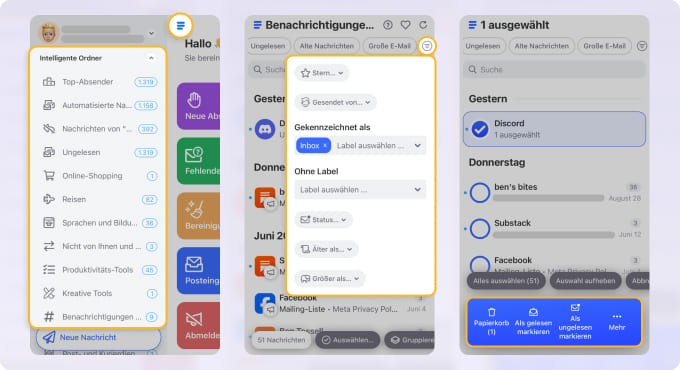
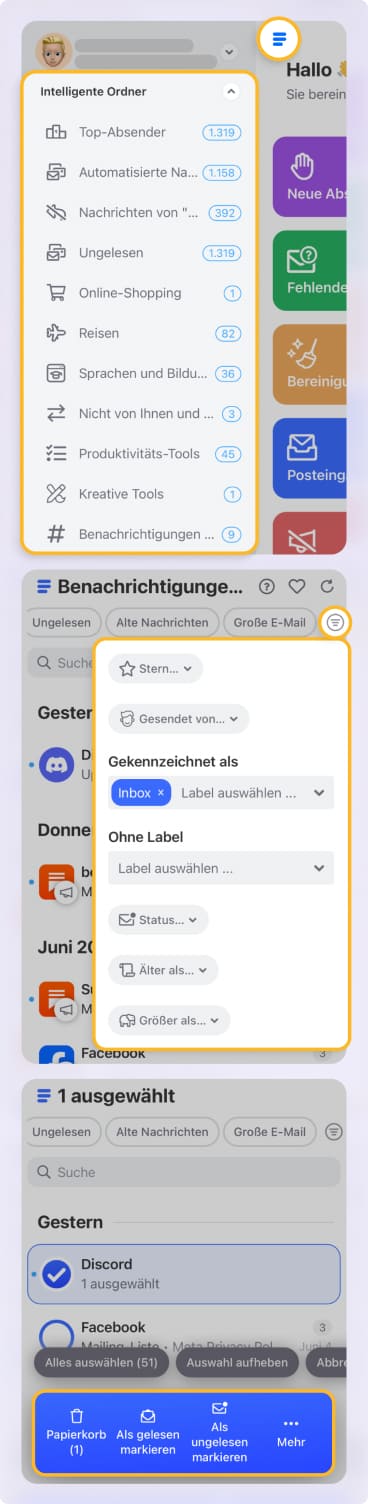
- Gruppierte Durchsicht. Die Bereinigung ist auf Absendergruppen und Muster ausgelegt, nicht auf einzelne Nachrichten.
- Datenschutz-orientiertes Design. Verkauft keine Nutzerdaten und verarbeitet die Bereinigung anhand von E-Mail-Headern statt vollständiger Nachrichteninhalte.
Nützliche Funktionen
- Massen-Löschung. Entfernt große E-Mail-Gruppen nach der Durchsicht.
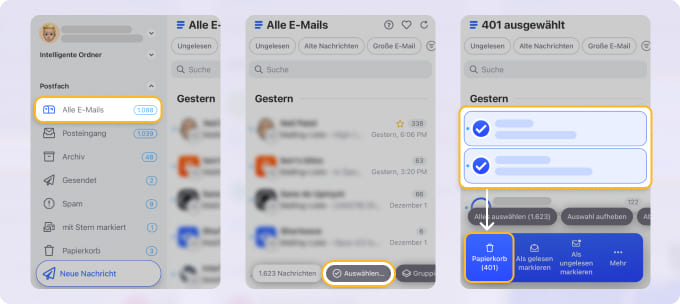
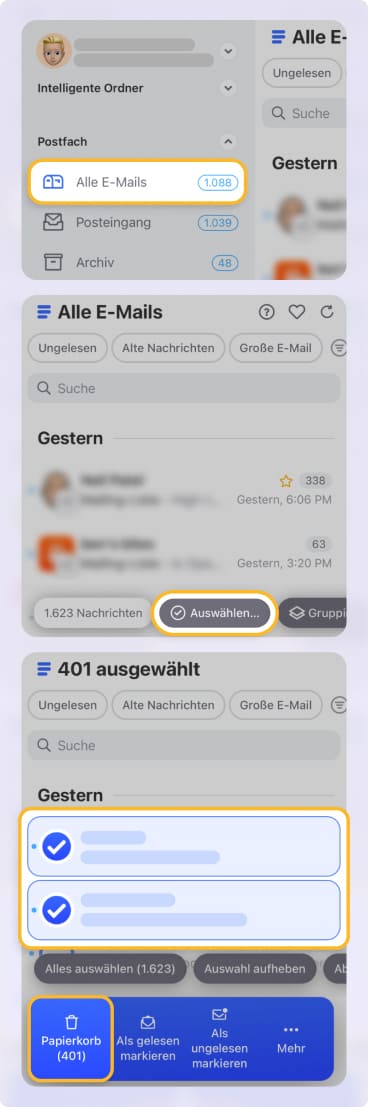
- Absenderbasierte Bereinigung. Wirkt auf wiederkehrende Störfaktoren von einem Unternehmen, Newsletter, Shop oder automatisierten Dienst.
- Auto-Bereinigen-Regeln. Kümmern sich nach der ersten Bereinigung um wiederkehrende Störfaktoren. Einfacher einzurichten als Gmail-Filter, weil die Aktionen an gruppierte Posteingangsmuster gebunden sind.
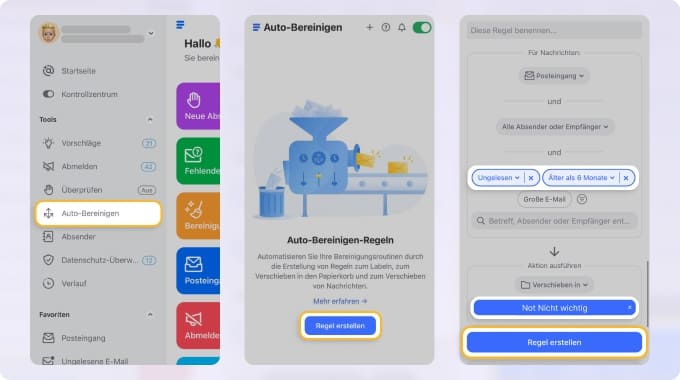
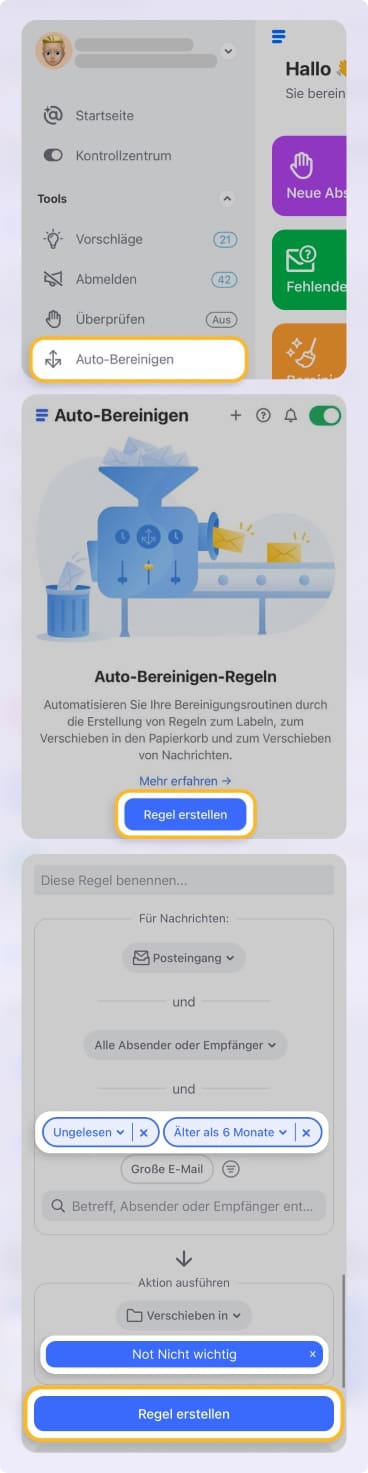
- Abo-Verwaltung. Stoppt künftige Marketing-E-Mails und bereinigt alte Newsletter in einem Zug.
- Überprüfen. Stellt unbekannte Absender zur Durchsicht unter Quarantäne, bevor sie zu dauerhaften Störfaktoren in Ihrem Posteingang werden.
Einschränkungen
Clean Email bietet mehr, als die meisten Gelegenheitsnutzer von Gmail benötigen. Wenn Sie nur ein paar alte Nachrichten löschen oder sich von ein paar Newslettern abmelden möchten, reichen Gmails native Tools aus.
Manche Nutzer empfinden die anfängliche Einrichtung möglicherweise als kompliziert.
Bester Anwendungsfall
Umfassende Posteingangsprobleme: zu viele alte E-Mails, zu viele Newsletter, ein unübersichtlicher Tab Werbung, Speicherengpässe und keine realistische Möglichkeit, alles manuell in Gmail zu bereinigen. Die praktischste Option, wenn Sie sowohl einen Cleanup-Neustart als auch Regeln möchten, um den Posteingang danach sauberer zu halten.
Erfahren Sie mehr darüber, wie Sie Ihren Gmail-Posteingang mit Clean Email schnell aufräumen.
2. Clean Inbox for Gmail
Am besten für: Nutzer, die unerwünschte E-Mails blockieren oder mit Labels versehen möchten, ohne ein separates Cleanup-Dashboard zu verwenden.
Clean Inbox for Gmail verbessert die Gmail-Filter, anstatt Gmail durch ein GPT-gestütztes Cleanup-Dashboard zu ersetzen. Sein Wert liegt darin, künftige Störfaktoren daran zu hindern, den Hauptposteingang zu erreichen, nicht darin, jahrealte Post zu löschen.
Dieser Ansatz unterscheidet sich von einer typischen Cleanup-App:
- Kein Zugriff auf E-Mail-Inhalte. Das Tool kann nicht lesen, was in den Nachrichten steht.
- Labels, niemals Löschen. Gefilterte E-Mails werden markiert, sodass Sie sie vor dem Entfernen durchsehen können.
- Fokus auf eingehende Post. Besser geeignet, um künftigen Spam zu reduzieren, als für historische Löschaktionen.
Nützliche Funktionen
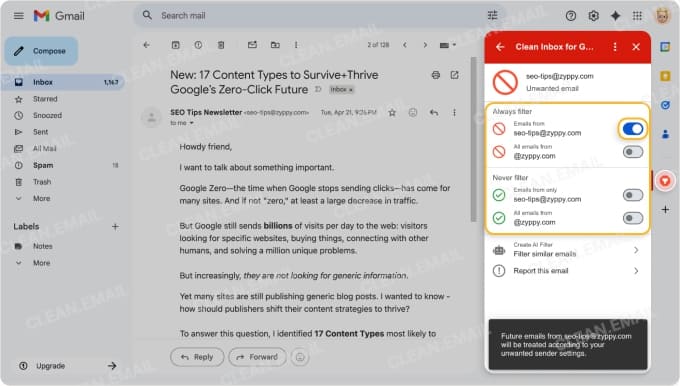
- Public filter categories. Labels mit einem Klick für gängige unerwünschte E-Mail-Typen, wenn Gmails Standard-Tabs zu grob sind.
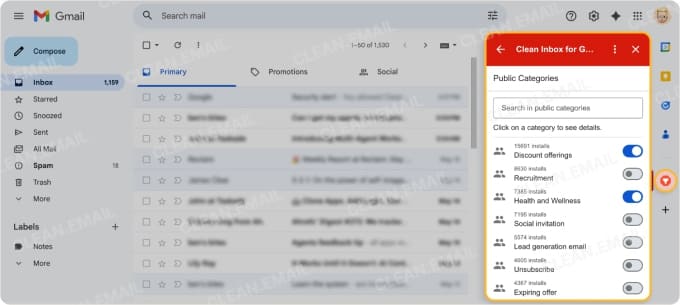
- KI-gestützte benutzerdefinierte Kategorien. Schlägt Filter für ähnliche künftige E-Mails vor, wenn Sie Zugriff auf den Titel der geöffneten E-Mail gewähren, ohne dass manuelle Gmail-Regeln nötig sind.
- Domain- und Absenderfilterung. Filtert alles von einer Domain oder einem bestimmten Nutzer. Oft zuverlässiger, als darauf zu warten, dass Abmeldelinks funktionieren.
Einschränkungen
Kein leistungsstarker Cleaner für Rückstände. Wenn Ihr Ziel darin besteht, 50.000 alte E-Mails zu löschen, die Google-Speichernutzung zu reduzieren oder eine vollständige Bereinigung Absender für Absender durchzuführen, ist dies nicht die effizienteste Option.
Es stützt sich außerdem auf das Filter- und Label-System von Gmail. Sicherer als automatisiertes Löschen, aber das bedeutet, dass Sie markierte Post möglicherweise weiterhin durchsehen oder zusätzliche Regeln manuell erstellen müssen.
Bester Anwendungsfall
Zugriffsarme, Gmail-native Organisation. Besonders relevant, wenn Sie KI-gestützte Filter möchten, aber keine vollständige Cleanup-App, die Ihr Postfach liest oder verarbeitet.
3. Shortwave
Am besten für: Nutzer, die verändern möchten, wie sie mit Gmail arbeiten, nicht nur alte E-Mails bereinigen.
Shortwave ist kein herkömmliches Gmail-Cleanup-Tool. Es funktioniert eher wie ein KI-Gmail-E-Mail-Client mit Funktionen für Triage, Zusammenfassungen, Suche, Terminplanung, Organisation und mehr.
Sein stärkster Vorteil gegenüber nativem Gmail ist die flexible Automatisierung. Gmail-Filter folgen festen Regeln, während Shortwaves AI filters Anweisungen in natürlicher Sprache entgegennehmen, um E-Mails zu labeln, zu archivieren, mit Stern zu versehen oder umzuleiten.
Labels, Filter, Sterne und Signaturen werden aus Gmail synchronisiert, sodass Sie Ihre Posteingangsstruktur nicht von Grund auf neu aufbauen müssen.
Nützliche Funktionen
- AI filters. Regeln in natürlicher Sprache, um zu labeln, unwichtige Post zu archivieren, wichtige Threads zu markieren oder Junk zu entfernen.
- Splits. Fokussierte Posteingangsansichten nach Wichtigkeit, Absender, Label oder Suchanfrage. Sie sind flexibler als die Tabs Allgemein, Werbung und Soziale Netzwerke von Gmail.
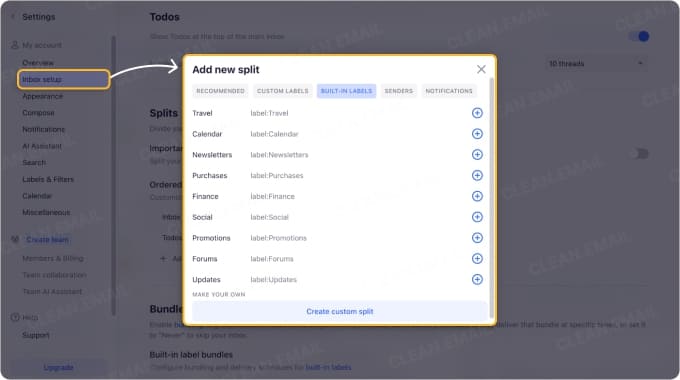
- Bundles gruppieren zusammengehörige E-Mails (Newsletter, Werbung, Benachrichtigungen), sodass Sie einen ganzen Stapel schlummern lassen, löschen oder als erledigt markieren können.
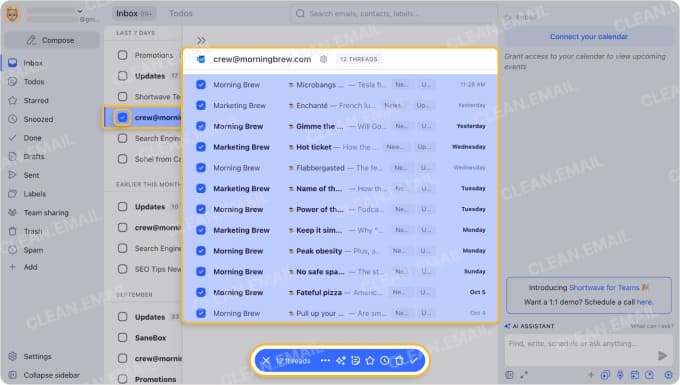
- Der AI Assistant fasst Threads zusammen, durchsucht alte E-Mails, entwirft Antworten und hebt wichtige Nachrichten hervor.
Einschränkungen
- Shortwave ist ein neues E-Mail-Client-Erlebnis. Wenn Ihnen Gmails Oberfläche gefällt und Sie nur alte Störfaktoren beseitigen möchten, ist dies mehr Veränderung als nötig.
- Auch der Datenschutz funktioniert anders als bei metadatenfokussierten Cleanup-Tools. Shortwaves Datenschutzrichtlinie besagt, dass E-Mail-Inhalte und Metadaten im Rahmen der Bereitstellung des Dienstes verarbeitet werden, und stellt zugleich fest, dass keine personenbezogenen Daten verkauft werden.
Bester Anwendungsfall
Laufende Organisation, Zusammenfassung und Priorisierung, kein einmaliger Cleanup. Am sinnvollsten für Nutzer, die einen KI-E-Mail-Client über Gmail legen möchten.
4. Mailstrom
Am besten für: Nutzer, die herausfinden möchten, welche Absender, Betreffzeilen, Mailinglisten oder Zeiträume die meisten Störfaktoren verursachen.
Mailstrom ist großartig, wenn das Posteingangsproblem die Menge ist. Die Gmail-Suche kann Nachrichten nach Absender, Datum, Größe oder Stichwort finden, aber Mailstrom erleichtert die Bereinigung, indem es zusammengehörige E-Mails für die stapelweise Durchsicht gruppiert.
Anders als ein KI-Cleanup-Tool versucht es nicht, für Sie zu entscheiden, was wichtig ist. Es zeigt Posteingangsmuster und lässt Sie wählen, was Sie entfernen, behalten, verschieben oder blockieren. Aktionen sind nicht endgültig und können über die Aufgabenliste rückgängig gemacht werden, doch Sie sollten Fehler dennoch beheben, bevor der Papierkorb geleert wird.
Nützliche Funktionen
- Gruppierung nach Absender und Mailingliste. Prüfen Sie die größten Quellen von Störfaktoren in einer Ansicht, statt für jede Marke oder jeden Newsletter separate Gmail-Suchen durchzuführen.
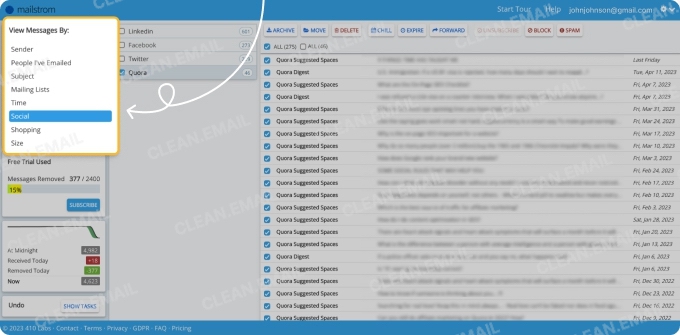
- Massen-Löschen, -Archivieren und -Verschieben. Bei Gmail funktioniert das Verschieben wie das Hinzufügen eines Labels und das Entfernen des Posteingang-Labels.
- Abmelden. Verfügbar im Tab Mailing Lists. Sendet eine Anfrage an den Listenbetreiber oder öffnet bei Bedarf die Web-Abmeldeseite.
- Blockier- und wiederkehrende Verschiebe-Regeln. Basierend auf Absender, Liste oder Betreff, angewendet auf Werbung und automatisierte Nachrichten.
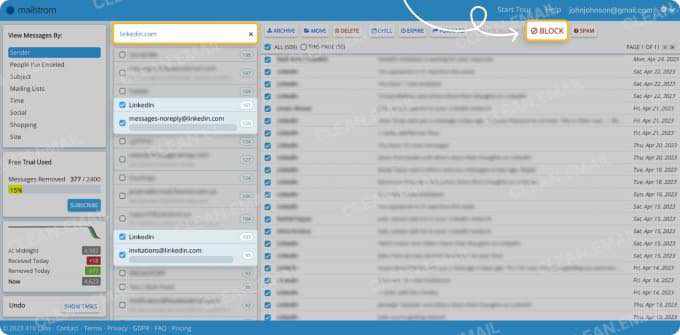
- Chill und Expire bieten Bereinigungskontrolle über Gmails Basisaktionen hinaus. Chill bringt ausgewählte E-Mails später zurück, während Expire veraltete Nachrichten nach einem gewählten Zeitraum entfernt.
Einschränkungen
Weniger überzeugend, wenn Ihre Priorität KI-Organisation, mobiles Cleanup oder datenschutzorientierte Filterung ist.
Es ist außerdem eher ein Tool für Rückstände als eine moderne KI-Produktivitätsschicht. Für Zusammenfassungen, das Entwerfen von Antworten oder konversationelle Posteingangsverwaltung sollten Sie sich stattdessen Shortwave oder Gemini-gestütztes Gmail ansehen.
Bester Anwendungsfall
Eine Cleanup-Konsole für alte Post. Löschen Sie nach Absender, Liste, Thema, Größe oder Datum, ohne Dutzende Gmail-Suchen manuell aufzubauen.
5. SaneBox
Am besten für: Nutzer, deren Hauptproblem nicht alte Störfaktoren sind, sondern der tägliche Posteingangslärm. Es leitet weniger wichtige Post aus dem Posteingang, während wichtige Nachrichten sichtbar bleiben.
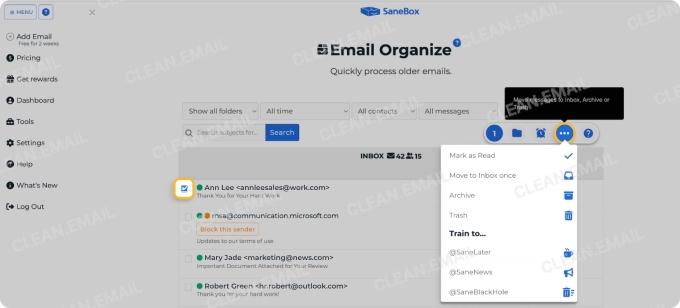
SaneBox arbeitet im Hintergrund. Sie nutzen Gmail (oder einen anderen Anbieter) wie gewohnt weiter, während es die Priorisierung übernimmt, E-Mails mit geringerer Priorität in Ordner wie @SaneLater verschiebt und wichtige im Blick behält.
Was es von der manuellen Gmail-Filterung abhebt:
- Adaptiv, nicht regelbasiert. Gmail-Filter folgen Regeln, die Sie manuell erstellen. SaneBox lernt daraus, wie Sie E-Mails zwischen dem Posteingang und den Sane folders verschieben.
- Funktioniert anbieterübergreifend. Nicht nur für Gmail, was wichtig ist, wenn Sie mehrere Konten jonglieren.
- Header-basiertes Datenschutzmodell. SaneBox gibt an, standardmäßig nicht auf E-Mail-Inhalte oder Anhänge zuzugreifen. Kernfunktionen wie SaneLater, SaneNews und SaneBlackHole stützen sich auf Header.
Nützliche Funktionen
- SaneLater. Verschiebt weniger wichtige E-Mails aus dem Posteingang, hält sie aber im Konto zugänglich. In Gmail erscheint es als Label/Ordner.
- SaneNews und SaneCC. SaneNews zieht Newsletter und Mailinglisten aus der Prioritätspost heraus. SaneCC tut dasselbe für Nachrichten in Kopie.
- SaneBlackHole. Schickt Post von unerwünschten Absendern direkt in den Papierkorb, mit einer siebentägigen Prüfphase für neue Nachrichten.
- Email Deep Clean. Für die Bereinigung alter Post und des Speichers. Wählen Sie einen Zeitraum, prüfen Sie die von SaneBox gefundenen Absender und entscheiden Sie, was in den Papierkorb wandert.
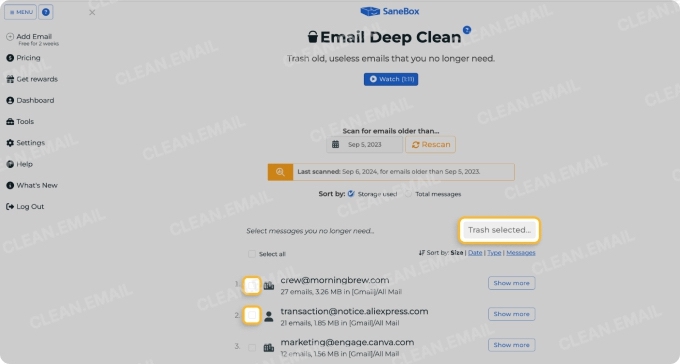
- Automatisches Archivieren oder Löschen. Elemente in SaneLater können nach einem festgelegten Zeitraum entfernt werden.
Das Training ist der Teil, den die meisten Nutzer unterschätzen. Wenn SaneBox etwas falsch einsortiert, verschieben Sie es zurück in den Posteingang oder in einen anderen Sane folder, und diese eine Aktion bringt ihm bei, wie ähnliche Nachrichten künftig behandelt werden sollen.
Einschränkungen
Nicht die richtige erste Wahl, wenn Ihre unmittelbare Aufgabe darin besteht, Zehntausende alter E-Mails zu löschen oder speicherintensive Anhänge aufzuspüren. SaneBox ist darauf ausgelegt, das nächste Chaos zu verhindern, nicht das aktuelle zu beseitigen.
Bester Anwendungsfall
Ein stetiger Strom von E-Mails gemischter Priorität, bei dem wichtige Nachrichten immer wieder unter unwichtigem Lärm verschüttet werden. SaneBox lässt Gmail jeden Tag ruhiger wirken, statt es einmal in Ordnung zu bringen.
6. Trimbox
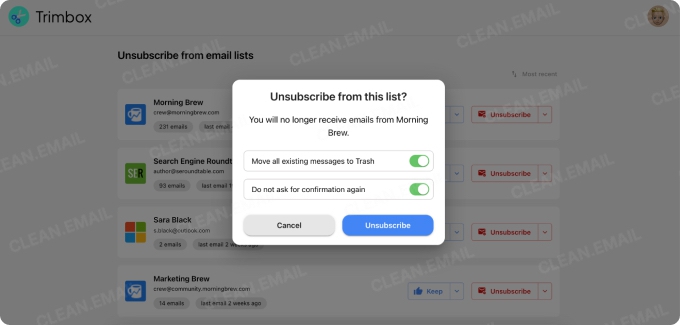
Am besten für: Nutzer, die sich von E-Mail-Listen abmelden und alte Nachrichten derselben Absender löschen möchten, ohne Gmail zu verlassen.
Was auffiel
Trimbox löst ein eng umrissenes Gmail-Problem: Newsletter, Werbeabsender und Mailinglisten, die eine schnelle Abmeldung oder Bereinigung erfordern. Es gibt nicht vor, ein vollständiges Cleanup-Dashboard zu sein.
Gmails „Abos verwalten“ hilft Ihnen beim Abmelden, aber Trimbox fügt den entscheidenden zweiten Schritt hinzu: das Löschen früherer E-Mails desselben Absenders in einer Aktion. Das macht den Unterschied, wenn die Störfaktoren bereits in Ihrem Posteingang liegen.
Nützliche Funktionen
Die Mailinglisten-Erkennung findet die Absender, die wiederkehrende Störfaktoren verursachen, was besser funktioniert als Gmails grobe Standard-Tabs.
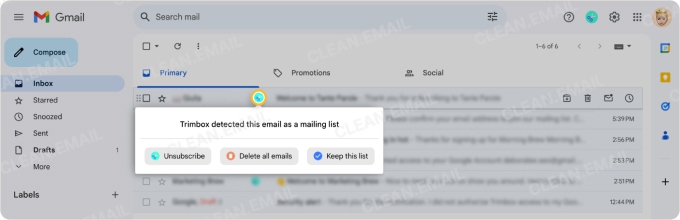
Massen-Bereinigung nach Absender. Löschen Sie frühere E-Mails eines Absenders in einer Aktion nach dem Abmelden, schneller als das manuelle Suchen und Auswählen von Ergebnissen in Gmail.
Die Chrome-Erweiterung passt am besten für Gmail-Nutzer. Eine Browser-Version und eine mobile App sind ebenfalls verfügbar.
Einschränkungen
Trimbox ist enger gefasst als Clean Email oder Mailstrom. Es ist kein vollständiges Posteingangs-Betriebssystem, kein KI-Assistent und keine Cleanup-Plattform für mehrere Kategorien. Es ist außerdem Gmail-spezifisch, also nicht ideal, wenn Sie auch andere Anbieter verwalten.
Der kostenlose Tarif ist begrenzt. Nutzer mit einer sehr großen Zahl von Abos müssen möglicherweise zahlen oder Trimbox mit Gmails nativen Tools kombinieren.
Bester Anwendungsfall
Newsletter und wiederkehrende Absender als Kernproblem. Eine praktische Wahl, wenn Sie eine browserbasierte Cleanup-Schicht mit datenschutzbewusstem Design möchten.
Native Gmail-Tools vs. Cleanup-Apps von Drittanbietern
Viele Nutzer fragen: „Warum nicht einfach Gmail-Filter verwenden?“
Für die grundlegende Bereinigung ist das ein sinnvoller Ansatz. Gmail-Suche, -Labels, -Filter, -Kategorien, Abmeldeoptionen und Speichertools können viele gängige Aufgaben bewältigen.
Die Grenze liegt in der Effizienz des Prozesses.
So schneiden native Gmail-Cleanup-Funktionen im Vergleich zu dedizierten Cleanup-Apps ab:
| Natives Gmail | Cleanup-Apps |
|---|---|
| Suchoperatoren zum Finden von E-Mails nach Absender, Datum, Größe, Kategorie oder Anhang | Intelligente Gruppierung, die ähnliche E-Mails automatisch zur Durchsicht organisiert |
| Labels zur manuellen Organisation | Automatisierte Labels, Ordner oder Regeln nach Absender, Kategorie, Verhalten oder KI-Klassifizierung |
| Filter für künftige eingehende E-Mails | Massen-Workflows, die sowohl alte als auch künftige Nachrichten bereinigen können |
| Manuelles Löschen und Archivieren | Löschung per Klick oder gruppiert über Tausende von Nachrichten hinweg |
| Grundlegende Abmeldelinks und Gmail-Abo-Verwaltung | Erweiterte Optionen zum Massen-Abmelden |
| Kategorien wie Werbung und Soziale Netzwerke | Feinere Gruppierungen nach Absender, Newsletter, Shopping, Finanzen, Reisen, Benachrichtigungen und mehr |
| Kein Drittanbieterzugriff erforderlich | Mehr Komfort, erfordert aber eine Prüfung der Berechtigungen und Vertrauen in den Anbieter |
Gmail allein reicht, wenn das Problem klein und konkret ist. Wenn Sie beispielsweise E-Mails löschen müssen, die größer als 15 MB sind, einen einzelnen Absender entfernen oder einen einfachen Filter erstellen möchten, genügt Gmail in der Regel.
Eine Cleanup-App von Drittanbietern wird praktischer, wenn die Aufgabe repetitiv, umfangreich oder unklar ist. Beispiele sind das Bereinigen jahrealter E-Mails, das Abmelden von Dutzenden Newslettern, das Einrichten wiederkehrender Regeln oder das Unter-Kontrolle-Halten künftiger Posteingangs-Störfaktoren.
Sind Gmail-Cleanup-Apps sicher?
Die Sicherheit hängt vom Tool, den erteilten Berechtigungen und der Toleranz des Nutzers gegenüber Cloud-Verarbeitung ab. Google erlaubt Nutzern, den Zugriff von Drittanbieter-Apps zu prüfen und zu widerrufen, und Googles Richtlinien verlangen, dass Apps, die Google-API-Daten verwenden, transparent sind und nur relevante Berechtigungen anfordern.
Nutzer sollten dennoch die Zugriffsanfrage, Datenschutzrichtlinie und das Löschverhalten jeder App prüfen, bevor sie Gmail verbinden.
Was Nutzer beunruhigt
Die wichtigsten Bedenken sind berechtigt:
- Apps, die E-Mail-Inhalte lesen.
- Apps, die Posteingangsdaten sammeln oder monetarisieren.
- Versehentliches Löschen.
- Verlust wichtiger E-Mails.
- Weitreichende Gmail-Berechtigungen für eine kleine Cleanup-Aufgabe zu erteilen.
Die sicherste Wahl sind immer Gmails native Tools, da keine Drittanbieterverbindung erforderlich ist. Danach hängt die beste Option davon ab, wie viel Zugriff das Tool benötigt, um das Problem zu lösen.
Was Sie prüfen sollten, bevor Sie eine Gmail-Cleanup-App verwenden
- OAuth-Berechtigungen: Bevorzugen Sie Apps, die Google OAuth verwenden, nicht Ihr Gmail-Passwort. Prüfen Sie die spezifischen Berechtigungen – ein Filter-Tool sollte keinen vollständigen E-Mail-Client-Zugriff benötigen.
- Datenrichtlinien: Prüfen Sie, ob die App E-Mail-Inhalte liest, Metadaten speichert oder daraus abgeleitete Daten verkauft. „Kostenlos“ bedeutet nicht datenschutzneutral.
- Rückgängig-Optionen: Achten Sie auf Wiederherstellungswege, nicht-destruktive Aktionen oder Warnungen vor endgültigem Löschen. Gmails Papierkorb bietet einen zusätzlichen Wiederherstellungspuffer.
- Sicherheitstransparenz: Öffentliche Datenschutzrichtlinien, Verschlüsselungsdetails, Compliance-Informationen und Verweise auf die Google-Verifizierung.
Datenschutzvergleich der Drittanbieter-Tools
| Tool | Liest E-Mail-Inhalt | Cloud-Verarbeitung | Verkauft Daten |
|---|---|---|---|
| Clean Email | Nein | Ja | Gibt an, Nutzerdaten nicht über die Bereitstellung der Funktionen hinaus zu verkaufen oder zu analysieren |
| Clean Inbox for Gmail | Nein | Begrenzte Verarbeitung als Gmail-Add-on und Filter | Gibt an, Daten nicht für nicht damit verbundene Zwecke mit Dritten zu teilen |
| Shortwave | Ja; als KI-E-Mail-Client verarbeitet es E-Mail-Inhalte und Metadaten | Ja | Gibt an, keine personenbezogenen Daten zu verkaufen |
| Mailstrom | Ja; hat beim Anzeigen von Nachrichten Zugriff auf E-Mail-Inhalte; speichert nur Betreffzeilen und Metadaten | Ja | Gibt an, keine Daten zu verkaufen |
| SaneBox | Nein | Ja | Gibt an, keine Daten zu verkaufen und dass E-Mail-Inhalte standardmäßig nicht heruntergeladen werden |
| Trimbox | Ja; verarbeitet E-Mail-Inhalte und Metadaten lokal im Browser | Laut eigener Angabe überwiegend lokal/browserbasiert | Gibt an, weder E-Mail-Adresse, personenbezogene Informationen noch aggregierte Informationen zu verkaufen |
KI-Gmail-Cleanup: Kann KI einen Gmail-Posteingang wirklich bereinigen?
Googles Gemini-Funktionen in Gmail können Threads zusammenfassen, Antworten entwerfen, Antwortvorschläge machen, beim Finden von Informationen aus früheren E-Mails helfen und sich mit Drive und Calendar verbinden, je nach Tarif und Verfügbarkeit.
Aber Gemini ist noch eher ein KI-Assistent als ein echtes Posteingangs-Cleanup-Tool. Es ersetzt keinen Cleanup-Workflow für Massenlöschung, Abo-Verwaltung, Speicherbereinigung oder wiederkehrende Cleanup-Regeln.
Gemini kann Ihnen zum Beispiel helfen, alte Newsletter zu finden. Es ist noch nicht das richtige Tool für einen Befehl wie: „Lösche alle Werbe-E-Mails, die älter als zwei Jahre sind, außer Belegen, Reisebestätigungen, Garantien und steuerrelevanten Käufen.“
| Funktion | Gemini | Cleanup-Tools |
|---|---|---|
| E-Mail-Zusammenfassungen | 🔵 Ausgezeichnet | 🟡 Begrenzt |
| Antworten entwerfen | 🔵 Ausgezeichnet | 🔴 Schwach |
| Massen-Bereinigung | 🔴 Schwach | 🟢 Stark |
| Abmelde-Automatisierung | 🔴 Schwach | 🟢 Stark |
| Speicherbereinigung | 🔴 Schwach | 🟢 Stark |
| Posteingangs-Automatisierung | 🟡 Begrenzt | 🟢 Stark |
Beliebte KI-Gmail-Cleanup-Tools
✅ Shortwave passt am besten für Nutzer, die einen KI-first Gmail-Client möchten, mit AI filters, Zusammenfassungen und Workflow-Automatisierung.
✅ Clean Inbox for Gmail ist nützlich für Nutzer, die GPT-gestützte Gmail-Filter möchten und dabei die Cleanup-Aktionen label-basiert und leicht überprüfbar halten.
Aktuelle KI-Grenzen
KI hat weiterhin Schwierigkeiten mit kontextueller Wichtigkeit. Ein Newsletter kann einen Beleg enthalten. Eine Werbe-E-Mail kann eine Reisebestätigung enthalten. Eine automatisierte Nachricht kann Monate später wichtig werden.
Aus diesem Grund ist vollständig autonomes Posteingangs-Cleanup weiterhin riskant. KI kann helfen, E-Mails zu klassifizieren und zu priorisieren, aber Lösch- und Abmeldeentscheidungen sollten überprüfbar bleiben.
Fazit
Nachdem wir jedes Tool in diesem Guide getestet haben, wurde eines klar: Die Frage „Was ist die beste Gmail-Cleanup-App“ ist die falsche Frage. Die richtige lautet: „Was braucht Ihr Posteingang tatsächlich?“
Das Muster, das sich über die Tests hinweg abzeichnete, ist einfach. Beginnen Sie mit Gmails nativen Tools. Suchoperatoren, „Abos verwalten“ und die Speicherverwaltung bewältigen kleine, konkrete Aufgaben ohne Drittanbieterzugriff. Wenn die Bereinigung einmalig und der Umfang überschaubar ist, wird keine zusätzliche App benötigt.
Ergänzen Sie Clean Email, wenn die Arbeit repetitiv wird. Massenlöschung, absenderbezogene Bereinigung, Abo-Verwaltung, wiederkehrende Regeln und Speicherbereinigung sind dann keine getrennten Aufgaben mehr, sondern arbeiten als ein System zusammen. Es ist die stärkste Allround-Option, wenn Ihr Posteingangsproblem breit statt eng gefasst ist.
Die übrigen Tools lösen enger gefasste Probleme gut:
- Mailstrom für manuelle Bereinigung auf Absender- und Listenebene mit voller visueller Kontrolle.
- SaneBox für laufende Prioritätsfilterung statt historischer Bereinigung.
- Shortwave für Nutzer, die einen KI-Gmail-Client möchten, kein Cleanup-Werkzeug.
- Trimbox für die Gmail-only Newsletter-Bereinigung im Browser.
- Clean Inbox for Gmail für zugriffsarme, filterbasierte E-Mail-Organisation.
Das ehrliche Fazit: Wählen Sie das Tool, das zu dem Problem passt, das Sie tatsächlich haben, nicht das mit den meisten Funktionen. Eine Gmail-Cleanup-App, die Sie nicht brauchen, ist nur eine weitere erteilte Berechtigung.
FAQs
Ist es sicher, Gmail mit Cleanup-Apps zu verbinden?
Üblicherweise ja, sofern die App das offizielle Google OAuth verwendet, eine transparente Datenschutzrichtlinie hat, angemessene Berechtigungen anfordert und sichere Cleanup-Kontrollen bietet. Prüfen Sie die Berechtigungen stets, bevor Sie Gmail verbinden, und widerrufen Sie den Zugriff, wenn Sie das Tool nicht mehr nutzen.
Was ist die sicherste Gmail-Cleanup-App?
Natives Gmail ist die sicherste Wahl, da keine externe App mit Ihrem Postfach verbunden wird. Für die besten Drittanbieter-Apps zum Bereinigen des Gmail-Posteingangs sollten Sie Clean Inbox for Gmail, Clean Email oder Mailstrom in Betracht ziehen, wenn Sie eine geringere Inhaltsoffenlegung wünschen.
Gibt es einen kostenlosen KI-Cleaner für Gmail?
Es gibt kein vollständig zuverlässiges kostenloses KI-Tool, das Ihr Gmail bereinigen kann. Gemini kann bei Zusammenfassungen, dem Entwerfen von Antworten und der Suche helfen, aber nicht bei der Massen-Bereinigung oder beim Abmelden. Shortwave hat einen kostenlosen Einstiegstarif mit KI-Funktionen, und Clean Inbox for Gmail bietet GPT-gestützte Filtererstellung mit kostenlosen und kostenpflichtigen Funktionen, aber tiefergehende Bereinigung und Automatisierung erfordern in der Regel ein kostenpflichtiges Tool.












