


Das Wichtigste in Kürze
- Schaffen Sie schnell Google-Speicherplatz frei, indem Sie große E-Mails, Werbung und Benachrichtigungen, nicht mehr benötigte Fotos, Videos und Dateien löschen und anschließend die Ordner „Papierkorb“ und „Spam“ leeren.
- Führen Sie mit Tools wie Clean Email eine regelmäßige Bereinigung des Gmail-Speichers durch, indem Sie große Nachrichten und Anhänge löschen, mithilfe von Suchfiltern in großen Mengen aufräumen, Google Photos und Drive leeren und Elemente über den Google One Storage Manager entfernen.
- Verhindern Sie ein erneutes Volllaufen Ihres Speichers, indem Sie Mailinglisten abbestellen, nur die neuesten Nachrichten behalten, Ihr eingehendes E-Mail-Aufkommen reduzieren und eine monatliche Aufräumroutine einrichten.
- Verstehen Sie, was auf Ihren Speicherplatz angerechnet wird, warum er sich schnell füllen kann und warum Ihr Gmail-Speicher auch nach dem Löschen von E-Mails noch voll erscheinen kann.
Gmail-Speicher voll beheben: Was Sie zuerst tun sollten
Wenn Ihr Gmail-Speicher voll ist, haben Sie nicht viel Zeit zu verlieren, denn Sie können keine E-Mails senden oder empfangen, bis Sie Platz freigeben. Indem Sie sich zuerst auf die größten Speicherfresser konzentrieren, können Sie schneller wieder loslegen.
So leeren Sie den Speicher in Gmail für die schnellsten Ergebnisse:
- Große E-Mails löschen: Nutzen Sie entweder die Suchoptionen, um Nachrichten zu finden, die größer als eine bestimmte Größe wie 10 MB sind, oder geben Sie einen Suchoperator ein, um E-Mails nach Größe zu finden, etwa larger:10M.
- Wählen Sie alle E-Mail-Ergebnisse aus und klicken Sie auf Löschen.
- E-Mails nach Kategorie löschen: Entfernen Sie E-Mails aus Kategorien wie Werbung, Soziale Netzwerke und Benachrichtigungen. Diese Kategorien enthalten Werbenachrichten, E-Mails aus sozialen Netzwerken und verschiedene Benachrichtigungen, die allesamt Speicherplatz belegen können.
- Wählen Sie einen Kategorie-Tab, markieren Sie alle E-Mails und klicken Sie auf Löschen.
- Gmail-Papierkorb und -Spam leeren: Nachdem Sie E-Mails gelöscht haben, leeren Sie den Papierkorb und auch den Spam-Ordner, um Speicherplatz freizugeben.
- Wählen Sie im Papierkorb Papierkorb jetzt leeren und im Spam-Ordner Alle Spamnachrichten jetzt löschen.
- Dateien in Google Photos und Drive entfernen: Löschen Sie große oder veraltete Fotos, Videos und Dateien und leeren Sie anschließend den Papierkorb sowohl in Google Photos als auch in Google Drive.
- Wählen Sie die Fotos, Videos oder Dateien aus und klicken Sie oben auf In den Papierkorb verschieben. Öffnen Sie dann den Papierkorb und wählen Sie Papierkorb leeren.
5-Minuten-Checkliste für die Notfallbereinigung
- Große E-Mails löschen
- E-Mails nach Kategorie löschen
- Gmail-Papierkorb leeren
- Gmail-Spam leeren
- Fotos und Videos in Google Photos entfernen und den Papierkorb leeren
- Dateien in Google Drive entfernen und den Papierkorb leeren

5 Wege, um den Gmail-Speicher regelmäßig aufzuräumen
Eine regelmäßige Bereinigung des Gmail-Speichers ist unerlässlich, wenn Sie ständig mit dem Problem „Mein Gmail-Speicher ist voll“ zu kämpfen haben.
So räumen Sie den Gmail-Speicher auf, um Platz für ein- und ausgehende E-Mails zu schaffen.
1. Clean Email für die Massenbereinigung nutzen
Manchmal können zusätzliche Tools mit erweiterten Funktionen besser dabei helfen, E-Mails aufzuräumen und Speicherplatz zurückzugewinnen.
Clean Email ist eine umfassende Lösung, mit der Sie Massenaktionen durchführen können, wie das Löschen von Hunderten oder Tausenden von Gmail-E-Mails auf einmal, das Sortieren von Nachrichten nach Größe, um die größten leicht zu finden, das Einrichten von Automatisierungen und vieles mehr.
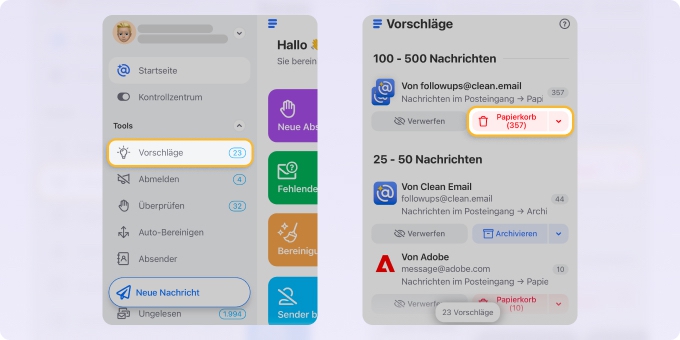
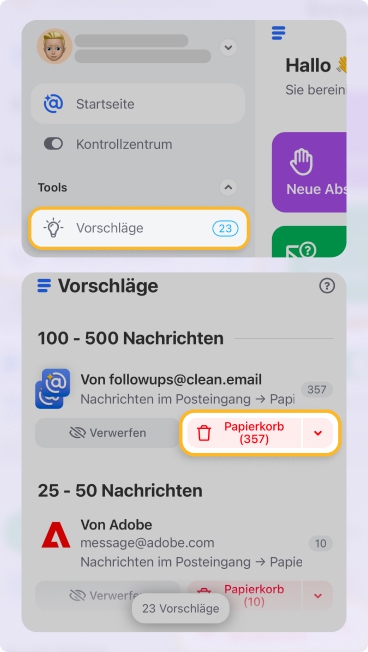
Beginnen Sie mit einer schnellen Bereinigung über das Tool Cleaning Suggestions. Es bietet Ihnen maßgeschneiderte Vorschläge zum Organisieren Ihres Posteingangs, basierend auf Ihren häufigsten Aktionen in der App und denen anderer Nutzer.
- Rufen Sie im Web https://app.clean.email auf und melden Sie sich mit Ihrem E-Mail-Konto an.
- Wählen Sie Suggestions im linken Bereich aus.
- Verschieben Sie alle E-Mail-Bündel mit unerwünschten oder nutzlosen Nachrichten in den Papierkorb.
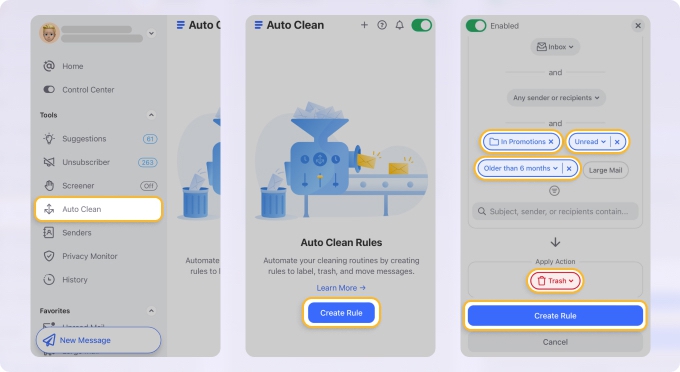
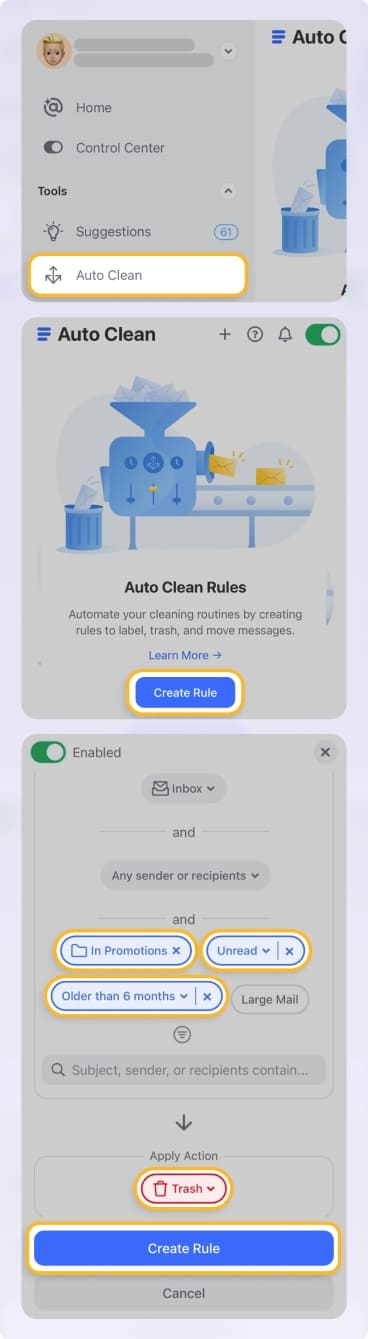
Anschließend können Sie Auto-Clean-Regeln einrichten, um ähnliche E-Mails künftig automatisch zu löschen.
💡 Hinweis: Sie können Clean Email auf dem Desktop und auf Mobilgeräten mit jedem IMAP-Anbieter nutzen. Die App ist sicher in der Nutzung und dem Datenschutz sowie der Sicherheit der Nutzer verpflichtet.
Erfahren Sie mehr darüber, wie schnell Sie Ihren Gmail-Posteingang aufräumen können mit Clean Email.
2. Große E-Mails und Anhänge in Gmail prüfen und löschen
Indem Sie Ihr Postfach von den größten E-Mails befreien, die in der Regel Anhänge enthalten, können Sie schnell Gmail-Speicherplatz freigeben.
So finden und löschen Sie die größten Nachrichten mit Anhängen:
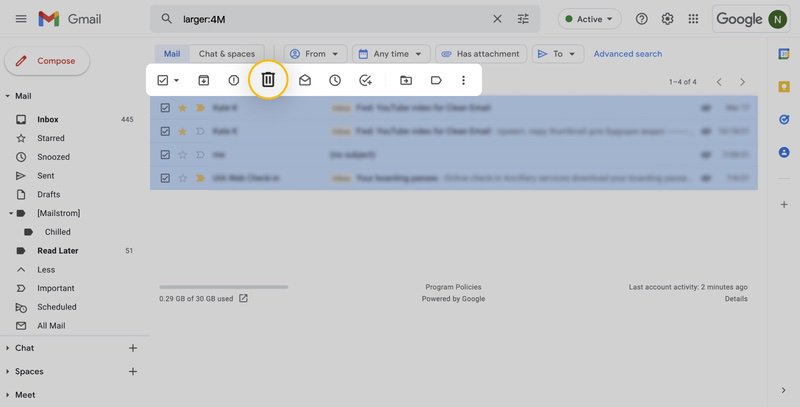
- Öffnen Sie die Suchoptionen über die Schaltfläche rechts neben dem Suchfeld.
- Wählen Sie neben Größe die Option größer als und geben Sie dann eine Größe wie 4 MB ein.
- Klicken Sie auf Suchen.
- Prüfen Sie die E-Mail-Ergebnisse.
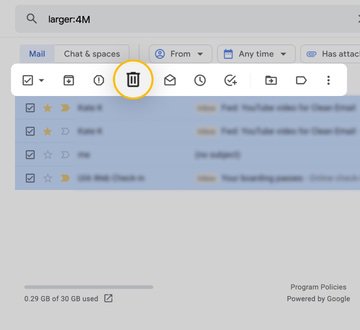
- Markieren Sie die Nachrichten, die Sie entfernen möchten, und klicken Sie in der oberen Symbolleiste auf Löschen.
- Öffnen Sie den Ordner Papierkorb und wählen Sie Papierkorb jetzt leeren.
3. Google Drive und Google Photos aufräumen
Fotos, Videos und große Dateien können erheblichen Google-Speicherplatz belegen, was sich, wie bereits erwähnt, auch auf Ihren Gmail-Speicher auswirkt.
So löschen Sie Elemente in Google Photos oder Drive:
- Besuchen Sie Google Photos oder Google Drive und melden Sie sich an.
- Wählen Sie jedes Element aus, das Sie löschen möchten.
- Klicken Sie oben auf In den Papierkorb verschieben (Papierkorb).
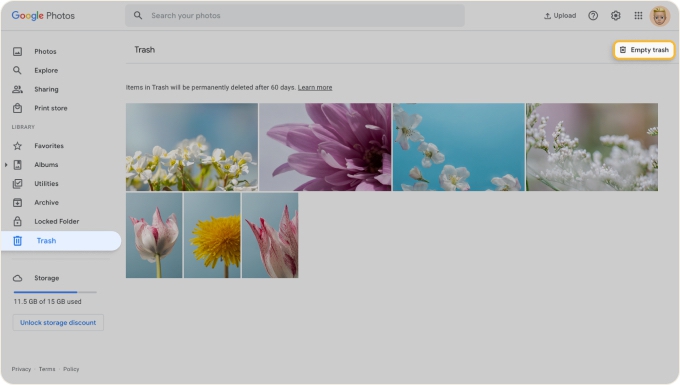
- Wählen Sie im linken Menü Papierkorb.
- Klicken Sie oben auf Papierkorb leeren.
4. Den Google One Storage Manager nutzen
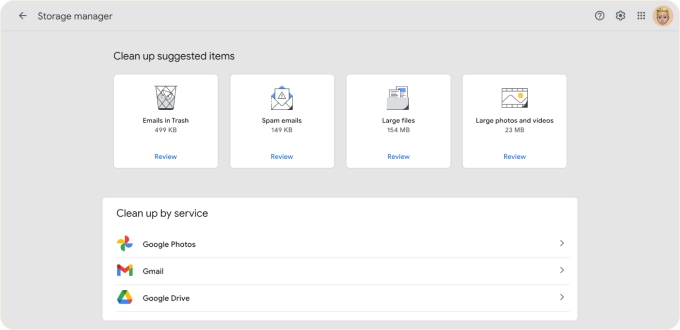
Um die Google-Dienste, die Ihren Speicher belegen, durchzugehen und nicht benötigte Elemente zu löschen, können Sie den Google One Storage Manager nutzen.
Er zeigt Ihnen nicht nur, wie Ihr Speicherplatz genutzt wird, sondern ermöglicht es Ihnen auch, Elemente wie E-Mails, Dateien und Medien zu löschen.
- Besuchen Sie Google One und melden Sie sich an.
- Wählen Sie im linken Menü Speicherplatz.
- Klicken Sie auf Speicherplatz freigeben.
- Wählen Sie eines der vorgeschlagenen Elemente wie Spam-E-Mails oder große Fotos und Videos oder wählen Sie einen Dienst wie Gmail, Google Drive oder Google Photos aus, um bestimmte Elemente auszuwählen und zu löschen.
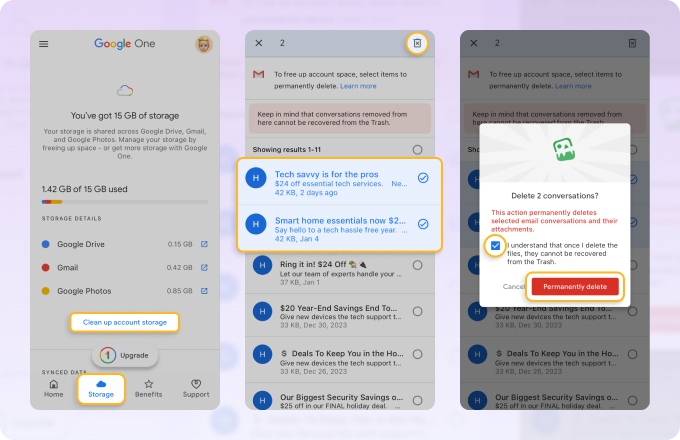
Nutzen Sie den Google One Storage Manager auf Ihrem Mobilgerät:
- Öffnen Sie die Google One-App.
- Tippen Sie auf Speicherplatz → Speicherplatz des Kontos freigeben.
- Wählen Sie die Kategorie aus, die Sie verwalten möchten.
- Wählen Sie die Dateien aus, die Sie entfernen möchten.
- Tippen Sie oben rechts auf das Symbol Papierkorb.
- Bestätigen Sie, dass gelöschte Dateien nicht wiederhergestellt werden können, und klicken Sie dann auf Endgültig löschen.
5. Gmail-Suchfilter nutzen, um nicht benötigte E-Mails zu löschen
Gmail bietet leistungsstarke Suchoperatoren, um Nachrichten zu finden, die Sie nicht mehr benötigen, etwa veraltete E-Mails, Werbenachrichten und bereits gelesene E-Mails. Zudem können Sie Operatoren kombinieren, um die gewünschten E-Mails besser aufzuspüren.
Hier einige Vorschläge:
- before:YYYY/MM/DD – E-Mails vor einem bestimmten Datum
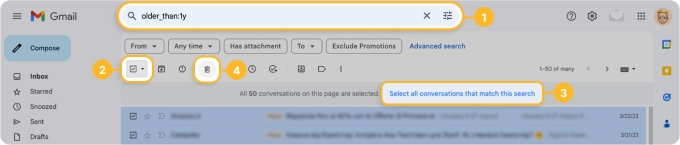
- older_than:1y – E-Mails, die älter als ein Jahr sind
- larger:10M – E-Mails, die größer als 10 MB sind
- has:attachment is:read – gelesene E-Mails mit Anhängen
- label:work before:2025/12/31 – E-Mails mit dem Label „Work“ vor dem 31. Dezember 2025
- filename:pdf size:5m – E-Mails, die größer als 5 MB sind und PDF-Anhänge enthalten
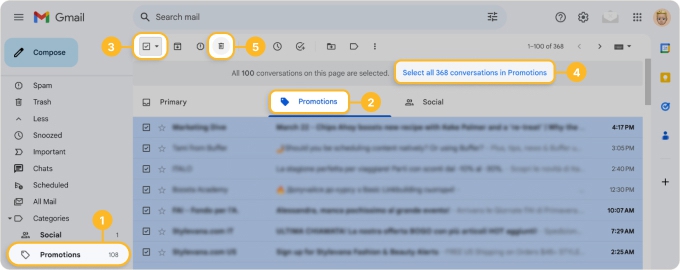
Wenn Sie nach dem Prüfen der Ergebnisse alle E-Mails in großen Mengen löschen möchten:
- Aktivieren Sie oben links das Kontrollkästchen Auswählen.
- Klicken Sie auf Alle Konversationen auswählen, die dieser Suche entsprechen.
- Wählen Sie in der oberen Symbolleiste Löschen und bestätigen Sie, falls Sie dazu aufgefordert werden.
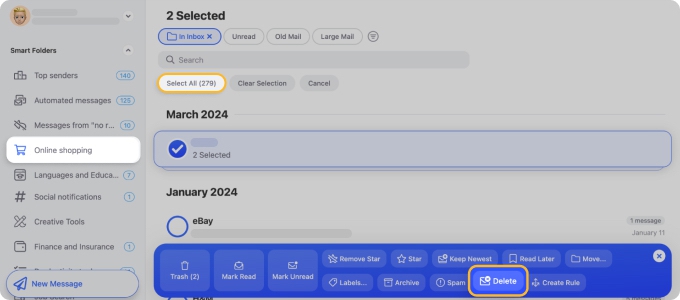
📌 Tipp: Sie können auch die über 30 vorgefertigten Intelligente Ordner von Clean Email nutzen, um zusammengehörige E-Mails schnell und ohne manuelle Suche zu prüfen und zu löschen.
So verhindern Sie, dass sich der Gmail-Speicher erneut füllt
Sobald Sie Elemente entfernt haben, sind Sie wahrscheinlich erleichtert, dass Sie das Senden und Empfangen von E-Mails in Gmail wieder aufnehmen können. Es gibt jedoch Dinge, die Sie tun können, um zu verhindern, dass dies erneut passiert – und dafür müssen Sie nicht für zusätzlichen Speicherplatz bezahlen.
So reduzieren Sie den Gmail-Speicherverbrauch jetzt und auf lange Sicht.
1. Unerwünschte E-Mails abbestellen
Abo-E-Mails und Nachrichten von Mailinglisten können sich schnell ansammeln. Indem Sie die Nachrichten abbestellen, die Sie nicht mehr erhalten möchten, wie Newsletter und Werbe-E-Mails, können Sie den Eingang nicht benötigter E-Mails stoppen.
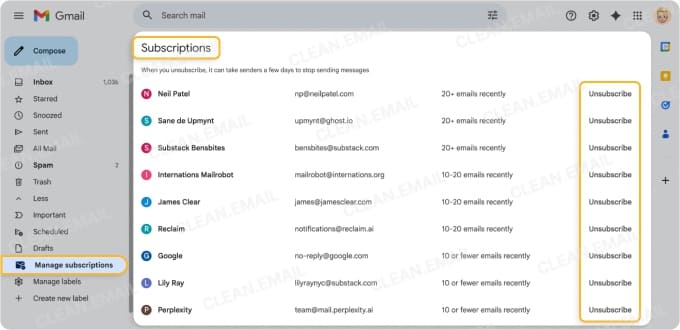
Gmail stellt oben in einer Abo-E-Mail einen Link „Abbestellen“ bereit, aber Sie können auch alle Ihre Abos an einem Ort einsehen und einzeln abbestellen.
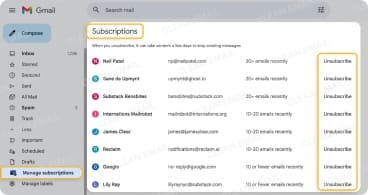
Wählen Sie in Gmail im Menü Abos verwalten und klicken Sie bei jeder E-Mail auf Abbestellen.
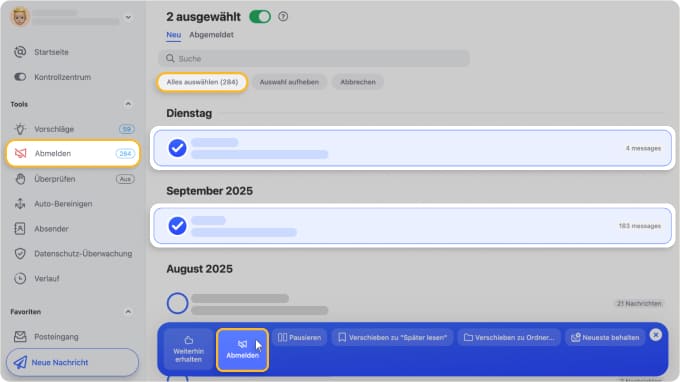
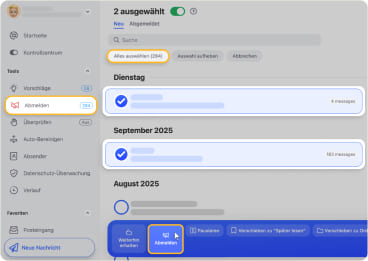
Clean Email ermöglicht es Ihnen, in Unsubscriber mehrere Abos auszuwählen und in großen Mengen abzubestellen – anders als bei Gmail, wo Sie dies einzeln erledigen müssen.
2. Nur die neuesten E-Mails behalten
Die Kontrolle über die Aufbewahrung ist eine weitere gute Möglichkeit, um zu verhindern, dass sich Ihr Speicher erneut füllt. Indem Sie veraltete Nachrichten entfernen und nur die neuesten behalten, können Sie Ihren Rückstau abbauen.
In Gmail können Sie einen Suchoperator verwenden, um Nachrichten zu finden, die älter als ein bestimmter Zeitraum sind.
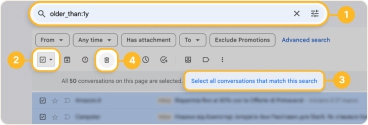
Geben Sie den Suchoperator older_than: gefolgt von einem Zeitraum wie sechs Monaten oder einem Jahr ein, zum Beispiel older_than:6m oder older_than:1y. Prüfen Sie dann die Ergebnisse und löschen Sie die veralteten E-Mails.
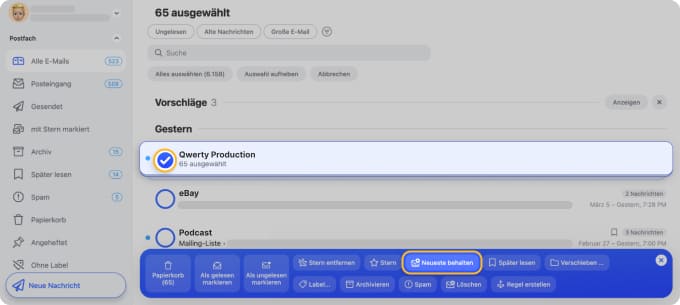
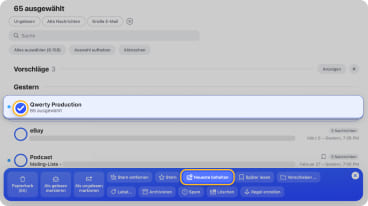
Mit Clean Email müssen Sie keine Filter manuell einrichten. Wählen Sie einfach den Absender aus (alle Nachrichten werden zusammen gruppiert) und klicken Sie auf Keep Newest, um automatisch nur die neueste E-Mail zu behalten und die älteren zu entfernen.
3. Das Aufkommen eingehender E-Mails reduzieren
Das Abbestellen unerwünschter E-Mails ist nur eine Möglichkeit, das Aufkommen eingehender E-Mails zu reduzieren. Eine weitere besteht darin, Posteingangsregeln einzurichten, die unnötige Nachrichten automatisch entfernen, sobald sie eingehen.
Gmail bietet automatische Filter mit gängigen Bedingungen und Aktionen für zutreffende Nachrichten, während Clean Email die Auto-Clean-Funktion mit präziseren Optionen für sowohl neue als auch bestehende Nachrichten bereitstellt.
Gmail: Öffnen Sie das Fenster mit den Suchoptionen über das Symbol im Suchfeld, geben Sie die Kriterien ein, wählen Sie die Aktionen und klicken Sie auf Filter erstellen.
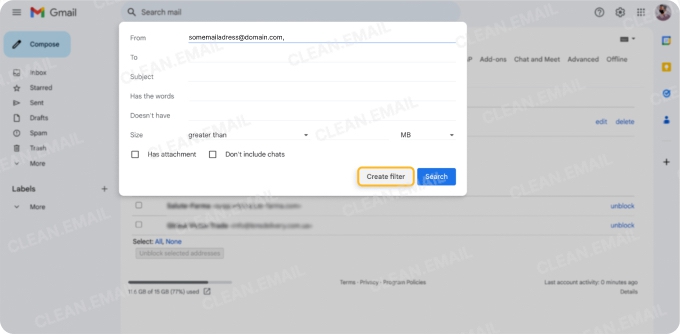
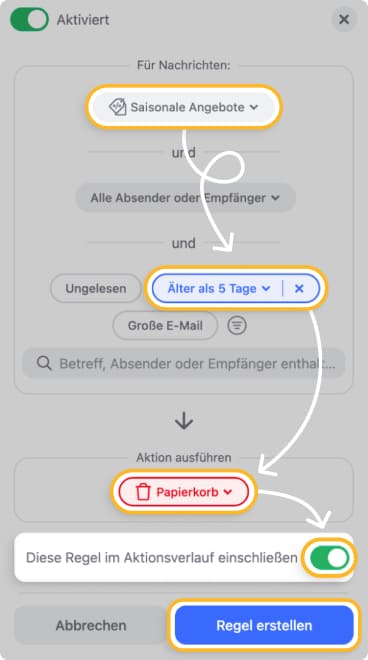
Clean Email: Wählen Sie im Menü Auto Clean, erstellen Sie eine neue Regel, geben Sie die Kriterien ein und wählen Sie die Aktionen.
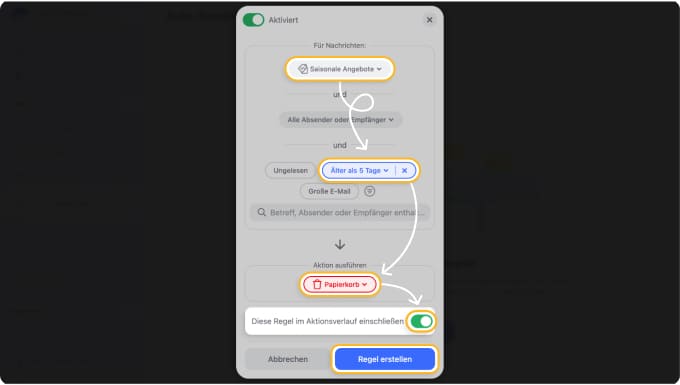
Ausführliche Details und Tipps finden Sie unter So löschen Sie E-Mails in Gmail automatisch.
4. Eine monatliche Aufräumroutine einrichten
Indem Sie sich angewöhnen, Gmail regelmäßig aufzuräumen, können Sie Ihren Speicherplatz erhalten, ohne dass eine Notsituation entsteht. Nutzen Sie die oben genannten Aktionen, um Ihren Speicherplatz besser zu kontrollieren und ein gesundes Postfach zu bewahren.
Erwägen Sie, einen wiederkehrenden „Aufräum“-Termin in Ihrem Kalender oder eine Erinnerung in Ihrer Aufgaben-App einzurichten, damit Sie am Ball bleiben.
Sie können auch jederzeit Ihren Gmail-Speicher überprüfen, um ein Gerangel um Speicherplatz in letzter Minute zu vermeiden.
Warum der Gmail-Speicher voll wird
Sie haben vielleicht das Gefühl, dass sich Ihr Gmail-Speicher schneller füllt, als er sollte. Wenn Sie jedoch ein kostenloses Google-Konto haben, erhalten Sie 15 GB Speicherplatz, der gemeinsam für Gmail, Google Photos und Google Drive genutzt wird.
Das bedeutet, dass der von Ihnen genutzte Speicherplatz nicht nur für E-Mails und Anhänge in Gmail gilt, sondern auch für Fotos, Videos, Dateien und ähnliche Elemente, die in Google Photos und Drive gespeichert sind.
Speziell bei Gmail hängt die Größe einer E-Mail von verschiedenen Faktoren ab. Eine reine Text-Geschäfts-E-Mail liegt normalerweise zwischen 75 KB und 100 KB, während eine E-Mail mit einem Bild oder Anhang zwischen 1 MB und 5 MB oder sogar mehr liegen kann.
Wenn Sie also in Gmail nach E-Mails einer bestimmten Größe suchen, denken Sie daran, dass dies sowohl den Nachrichtentext als auch den Anhang umfasst.
Vor diesem Hintergrund gehören zu den häufigen Gründen, warum sich der Speicher füllt, große Anhänge, jahrelang oder gar über ein Jahrzehnt angesammelte E-Mails, Backups für Fotos und Dateien, geteilte Drive-Dateien und sogar versteckter Ballast wie gespeicherte Entwürfe in Gmail.
Was passiert mit E-Mails, wenn Gmail voll ist?
Was passiert also mit E-Mails, wenn Gmail voll ist? Wohin sind diese fehlenden E-Mails verschwunden? Leider speichert oder behält Gmail keine E-Mails, die nicht zugestellt werden konnten.
Um verpasste E-Mails wiederherzustellen, führen Sie diese Schritte aus:
- Prüfen Sie auf Unzustellbarkeitsbenachrichtigungen: Wenn Sie die E-Mail von einer anderen E-Mail-Adresse gesendet haben, die Ihnen gehört, prüfen Sie auf Unzustellbarkeitsbenachrichtigungen. Handelt es sich um Soft Bounces, sollten Sie sie erneut senden können.
- Bestätigen Sie, dass Gmail wieder E-Mails empfängt: Sie können versuchen, sich selbst eine E-Mail zu senden, um zu sehen, ob Sie eine Unzustellbarkeitsbenachrichtigung erhalten.
- Bitten Sie Absender, unzustellbare Nachrichten erneut zu senden: Wenn Sie E-Mails erwartet haben, während Ihr Gmail voll war, wenden Sie sich an die Absender, um zu prüfen, ob ihre E-Mails unzustellbar waren. Falls ja, bitten Sie sie, die Nachrichten erneut zu senden – und achten Sie diesmal ebenfalls auf etwaige Unzustellbarkeitsbenachrichtigungen.
Warum der Speicher nach dem Löschen von E-Mails weiterhin voll erscheint
Vielleicht haben Sie nur wenige Elemente in Google Photos und Drive gespeichert, sodass Sie Zeit damit verbringen, E-Mails in Gmail zu löschen, um Platz zu schaffen – nur um festzustellen, dass Gmail weiterhin meldet, der Speicher sei voll. Aber warum?
Meistens sind die Gründe der Papierkorb, der Spam und Synchronisierungsverzögerungen.
- Papierkorb: Wenn Sie E-Mails in Gmail löschen, landen sie im Papierkorb, wo sie 30 Tage lang verbleiben, bis sie automatisch und endgültig entfernt werden. Während dieser Zeit werden gelöschte Nachrichten weiterhin auf Ihren Speicherplatz angerechnet.
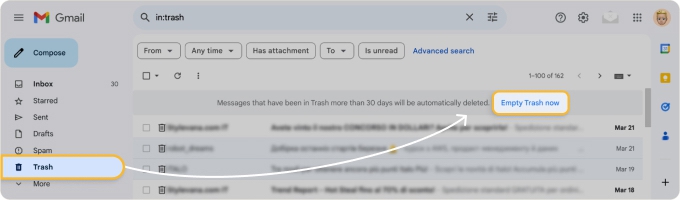
- Spam: Viele Menschen vergessen, ihren Spam-Ordner zu leeren, wenn ihnen der Speicherplatz ausgeht. Und obwohl auch der Spam nach 30 Tagen automatisch geleert wird, werden diese E-Mails bis zu ihrer Entfernung weiterhin auf Ihren Speicherplatz angerechnet.
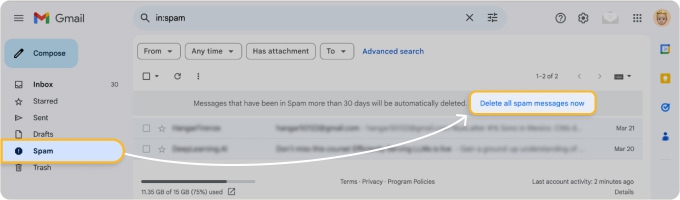
- Synchronisierungsverzögerungen: Aktualisierungen der Speichermengen erfolgen nicht immer sofort, insbesondere wenn Sie Hunderte oder Tausende von E-Mails auf einmal bearbeiten. Sie sollten 24 bis 48 Stunden einplanen, bis Google Ihren aktualisierten Speicherplatz nach dem Löschen von E-Mails oder dem Leeren von Papierkorb und Spam anzeigt.
Häufig gestellte Fragen
Belegen E-Mails Speicherplatz?
Ja, E-Mails belegen Speicherplatz in Gmail; in der Regel sind es jedoch die Anhänge, die spürbar Platz beanspruchen. Eine reine Text-E-Mail liegt im Durchschnitt bei nur 75 KB bis 100 KB, während eine E-Mail mit Bildern oder Anhängen zwischen 1 MB und 5 MB liegen kann.
Gmail meldet immer wieder, dass der Speicher voll ist – wie behebe ich das?
Um Speicherplatz freizugeben, löschen Sie zunächst E-Mails in den Kategorien Werbung und Soziale Netzwerke, entfernen Sie Ihre größten E-Mails, räumen Sie nicht benötigte Fotos, Videos und Dateien in Google Photos und Drive aus, löschen Sie Gmail-Spam und leeren Sie schließlich den Papierkorb in Gmail, Photos und Drive.
Sind meine alten E-Mails sicher, oder können sie gelöscht werden?
Google kann Inhalte in Ihrem Google-Konto löschen, um Speicherplatz freizugeben. Dies geschieht jedoch nur nach langfristiger Inaktivität in Kombination mit einem vollständig ausgeschöpften Speicherplatz, in der Regel nach etwa zwei Jahren. Wenn Ihre alten E-Mails sicher bleiben sollen, ist es am besten, sofort damit zu beginnen, Speicherplatz freizugeben.
Was passiert mit E-Mails, die an mich gesendet werden, während mein Gmail voll ist?
Diese E-Mails werden vorübergehend abgelehnt und können vom Absender erneut gesendet werden, sobald Sie in Ihrem Gmail Speicherplatz freigegeben haben.
Erhalte ich E-Mails, nachdem ich in Gmail Speicherplatz freigegeben habe?
Nein, Gmail speichert keine E-Mails, die nicht zugestellt werden konnten.
Wie lange dauert es, bis der Gmail-Speicher aktualisiert wird?
Sie sollten 24 bis 48 Stunden einplanen, bis Sie nach dem Löschen und Entfernen von Elementen aus Gmail, Google Photos und Google Drive eine Aktualisierung Ihres Gmail-Speichers sehen.
Wie kann ich den Gmail-Speicher leeren, ohne etwas zu löschen?
Sie können ein externes Speichertool wie Google One oder eine andere Online-Speicheroption nutzen, E-Mails, die Sie behalten möchten, mit Google Takeout sichern und die Upload-Qualität in Google Photos anpassen, um vorhandene Fotos und Videos zu komprimieren, die den Google- (und Gmail-)Speicher beeinträchtigen.
Wie leere ich den Gmail-Speicher auf meinem iPhone?
Um den Gmail-Speicher auf Ihrem iPhone zu leeren, löschen Sie große oder alte E-Mails direkt in der Gmail-App und leeren Sie die Ordner „Spam“ und „Papierkorb“. Für eine gründlichere Bereinigung nutzen Sie die Clean Email-App, um unerwünschte Abos effizient abzubestellen und automatische Regeln einzurichten, damit Ihr Posteingang sauber bleibt.
Könnte mein Google-Konto deaktiviert werden, wenn es zu lange über dem Speicherlimit liegt?
Nein, aber Google kann Inhalte aus Ihrem Google-Konto entfernen, um Sie wieder innerhalb der Speicherlimits zu bringen.












