


So entrümpeln Sie Gmail mit Clean Email
Auch wenn Sie das Wochenende nutzen können, um Ihren Gmail-Posteingang gründlich aufzuräumen und frisch zu starten, bedeutet das nicht, dass Sie Ihr gesamtes Wochenende dieser Aufgabe widmen müssen. Schließlich gibt es wahrscheinlich viele andere Aktivitäten abseits Ihres Telefons oder Computers, die Ihnen mehr Spaß machen würden.
Mit Clean Email können Sie die Bereinigung und Organisation Ihres Posteingangs in nur fünf Schritten beschleunigen. Das Beste daran ist, dass diese Funktionen auf der Web, dem Mac-Desktop und in den mobilen Apps verfügbar sind.
1. Überprüfen und entfernen Sie verwandte E-Mails
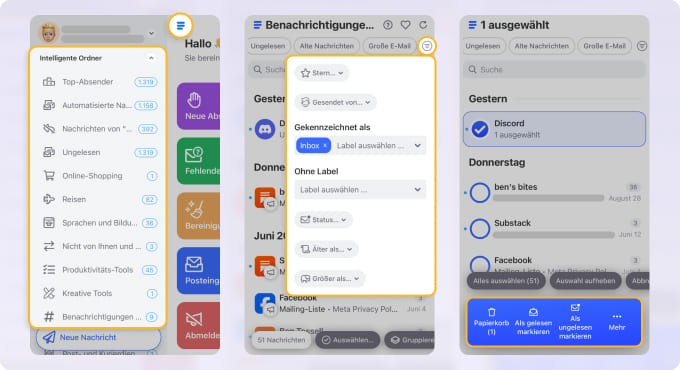
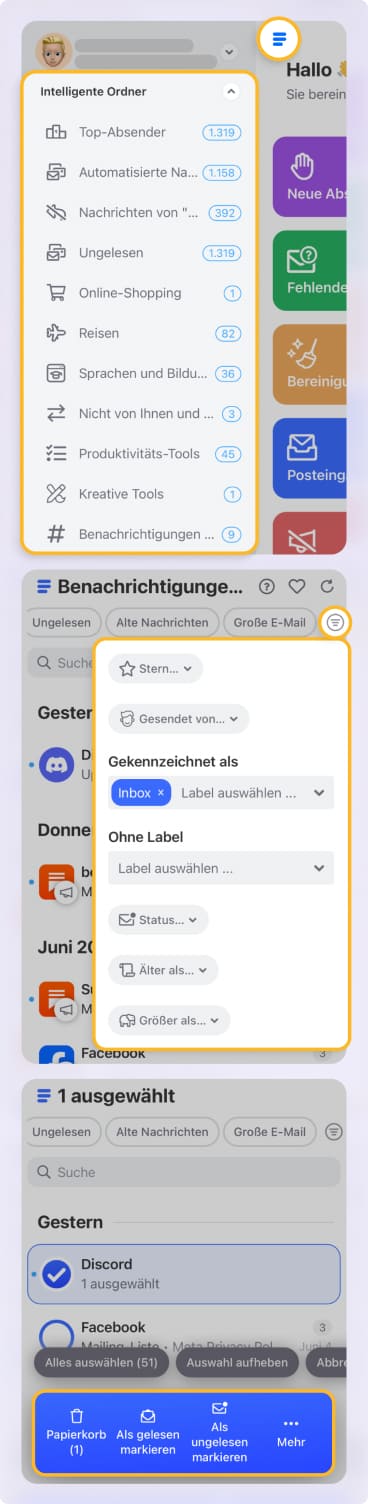
Neben der Bearbeitung von E-Mails in Ihrem Posteingang können Sie die Intelligenten Ordner verwenden, um verwandte Nachrichten schnell zu finden und zu verwalten.
Clean Email bietet Ordner, in denen E-Mails wie Benachrichtigungen aus sozialen Netzwerken, Bestätigungen von Online-Einkäufen, Belege für Essenslieferungen und vieles mehr automatisch angezeigt werden. So können Sie verwandte Nachrichten einfach überprüfen und diese E-Mails effizient in großen Mengen löschen.
2. E-Mails in großen Mengen löschen
Suchen Sie nach einer weiteren schnellen und einfachen Möglichkeit, nicht mehr benötigte E-Mails in großen Mengen zu löschen? Sie können zwar mehrere E-Mails mit den oben genannten intelligenten Ordnern entfernen, aber Sie können auch die Posteingangsfilter verwenden, um Nachrichten zu finden, zu sortieren und dann alle E-Mails auf einmal zu löschen.
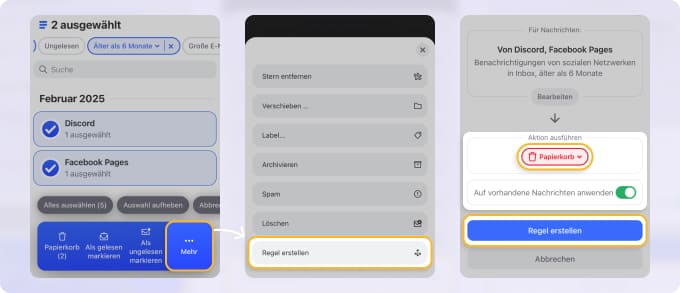
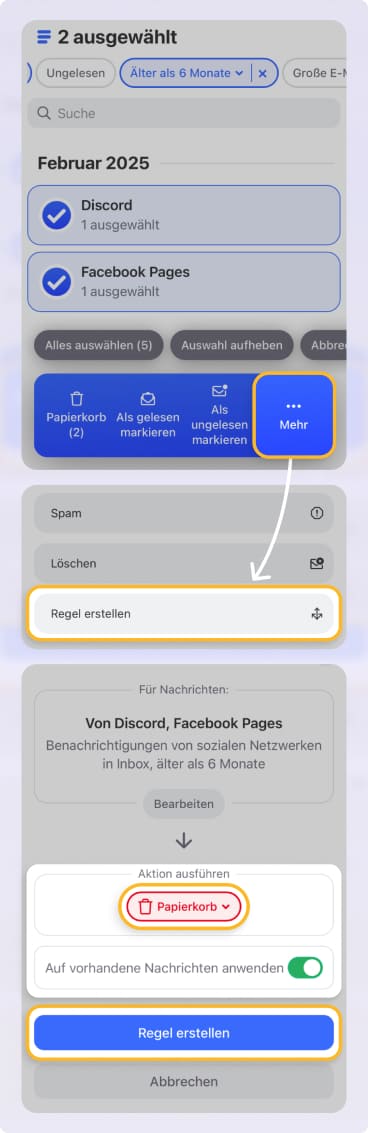
Ob veraltete Nachrichten, E-Mails von einem bestimmten Absender oder große E-Mails – wenn Sie sie nicht mehr benötigen, können Sie sie auf einen Schlag loswerden. Wählen Sie „Papierkorb“, um sie in den Papierkorb zu verschieben, „Löschen“, um sie dauerhaft zu entfernen, oder erstellen Sie eine Regel, um zukünftige E-Mails automatisch zu löschen.
⚠️ Beachten Sie, dass der Vorgang „Löschen“ irreversibel ist und nicht rückgängig gemacht werden kann!
3. E-Mail-Abonnements verwalten
Mit dem Abmelden von Clean Email können Sie E-Mail-Abonnements ganz einfach verwalten, indem Sie sich aus mehreren Mailinglisten gleichzeitig abmelden, anstatt dies einzeln in der Gmail-App zu tun.
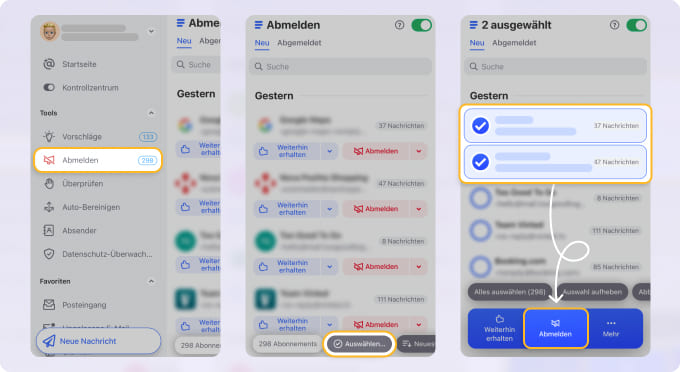
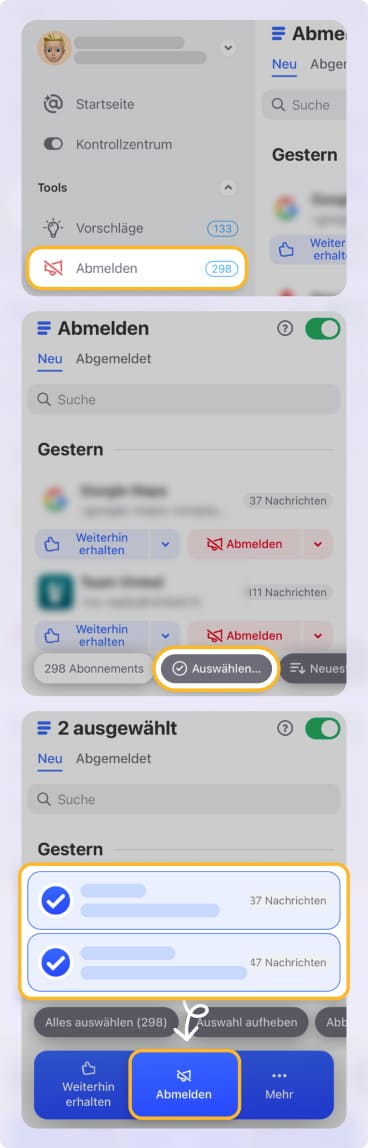
Rufen Sie einfach den Bereich „Abmelden“ auf, wählen Sie bestimmte oder alle Abonnement-Nachrichten aus und klicken Sie auf „Unsubscribe“.
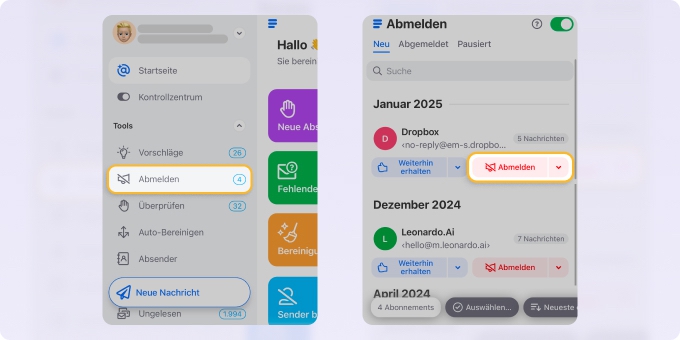
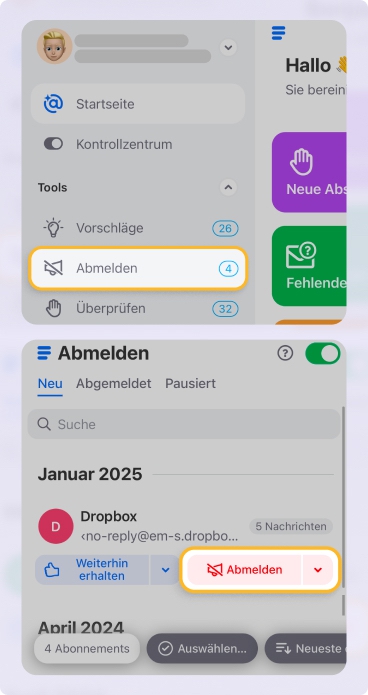
Eine Abmeldeanfrage wird dann an den Absender gesendet, und zukünftige E-Mails aus der Mailingliste werden direkt in den Papierkorb verschoben. Als Bonus können Sie gleichzeitig auch bereits vorhandene Abonnement-Nachrichten aus Ihrem Posteingang entfernen.
4. Reinigungsempfehlungen verwenden
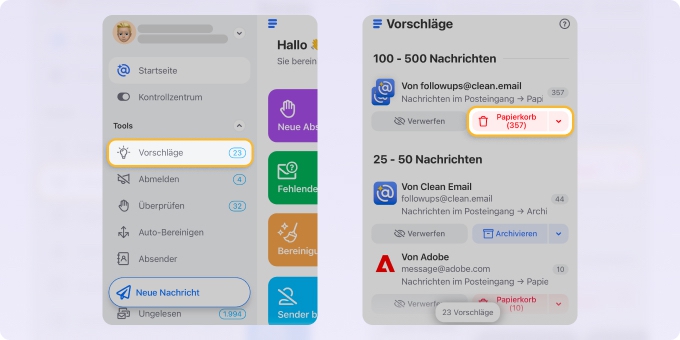
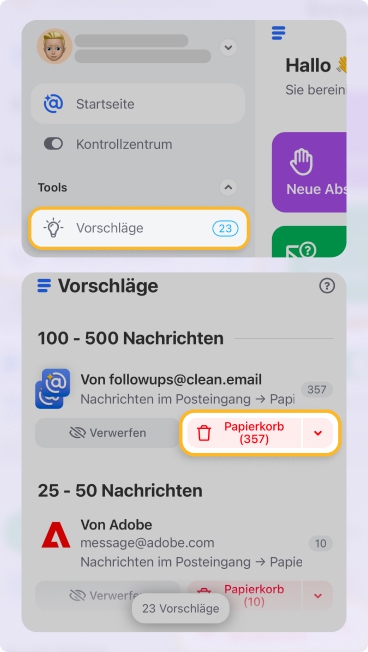
Während Sie Ihren Posteingang aufräumen, lernt Clean Email aus Ihren Aktionen, um Ihnen in Zukunft Bereinigungsvorschlage zu unterbreiten. Mit diesen Empfehlungen können Sie mühelos mehrere Nachrichten verwalten und das Problem „Gmail-Speicher voll” beheben.
Besuchen Sie den Abschnitt „Vorschlage“ und Sie sehen Empfehlungen zum Archivieren, Verschieben, Markieren oder Löschen von E-Mail-Gruppen mit einem einzigen Klick oder Fingertipp.
5. Richten Sie eine fortlaufende Organisation Ihres Posteingangs ein
Nur weil Sie eine schnelle Bereinigung durchführen, um am Montag einen Neuanfang zu machen, bedeutet das nicht, dass Sie jedes Wochenende damit verbringen müssen, Ihren Gmail-Posteingang aufzuräumen. Mit der Funktion „Auto-Bereinigen“ können Sie benutzerdefinierte Regeln festlegen, um Gmail-Nachrichten automatisch zu verwalten.
Verschieben, kennzeichnen, archivieren, löschen oder markieren Sie Nachrichten, um sie leicht auffindbar zu machen, aus dem Weg zu räumen oder ganz zu entfernen.
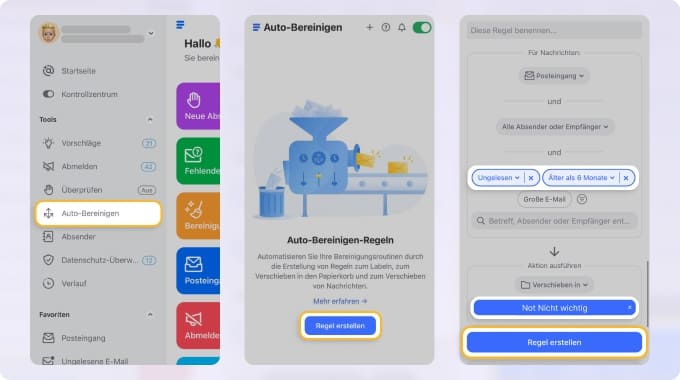
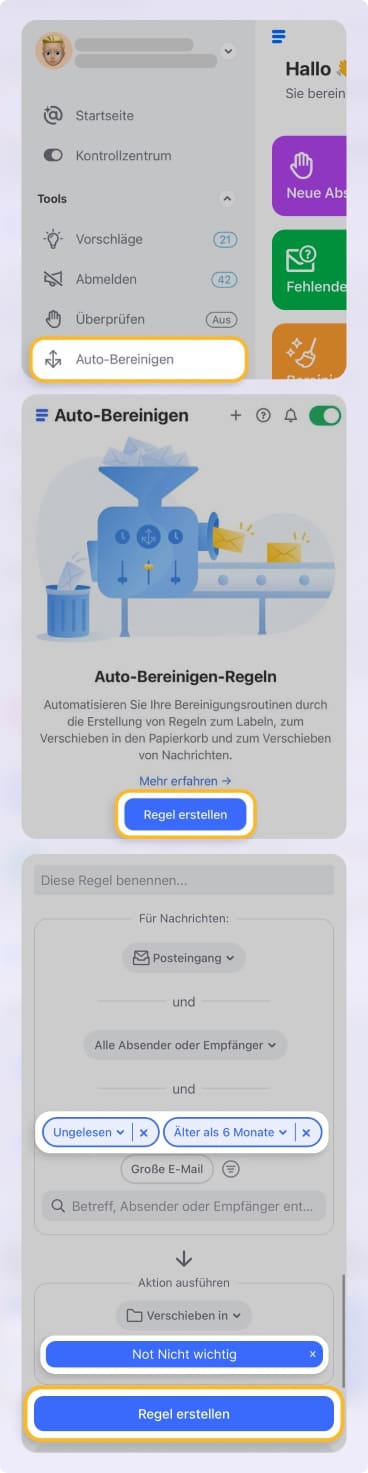
Diese langfristige Lösung für die Verwaltung Ihres Posteingangs sorgt dafür, dass Ihr Postfach immer in Topform ist, und hilft Ihnen, Ihr Wochenende zu genießen, anstatt es mit dem Aufräumen Ihres E-Mail-Posteingangs zu verbringen.

Bonus: Weitere Möglichkeiten zum Zurücksetzen Ihres E-Mail-Posteingangs in Gmail
Gmail verfügt über Funktionen zur Organisation des Posteingangs. Diese sind zwar nicht so umfangreich wie die Funktionen von Clean Email, aber Sie können dennoch die folgenden E-Mail-Verwaltungstechniken verwenden, um Ihren Posteingang in Gmail jetzt und in Zukunft zurückzusetzen:
📌 Als Spam markieren: Sowohl Clean Email als auch Gmail bieten Ihnen Möglichkeiten, erhaltene Junk-Mails zu markieren.
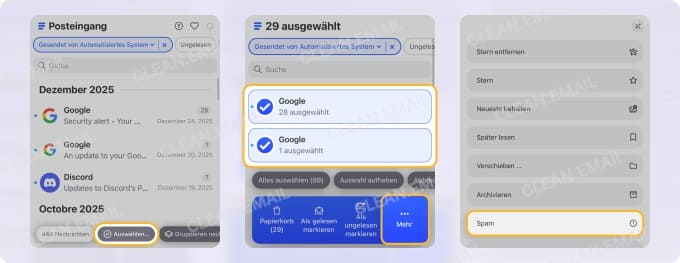
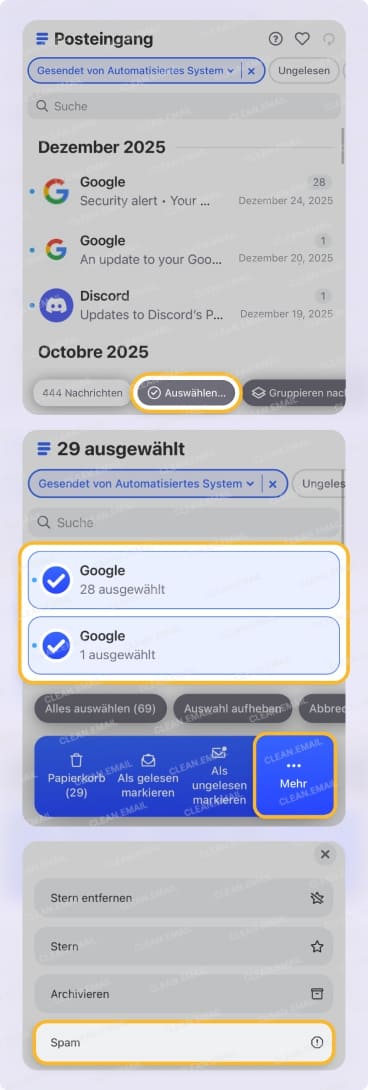
Indem Sie Nachrichten als Spam markieren, können Sie sie nicht nur aus Ihrem aktuellen Posteingang verschieben, sondern Gmail auch trainieren, diese Nachrichten später als Spam zu erkennen und zu markieren.
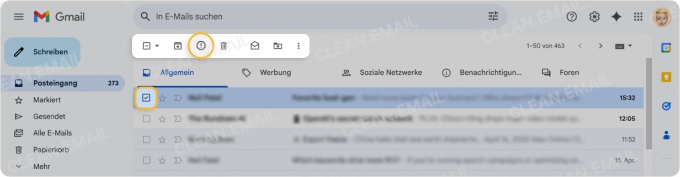
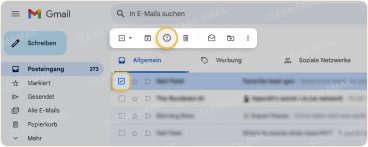
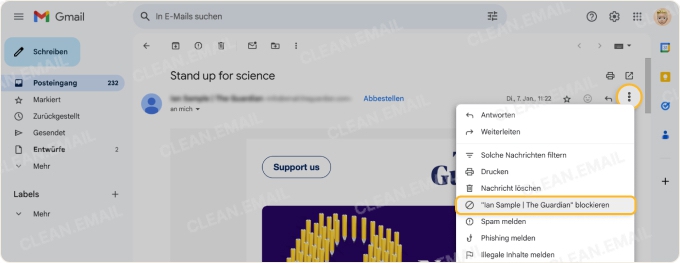
📌 Absender blockieren: Wenn das Markieren als Spam nicht ausreicht oder Sie von Nachrichten eines bestimmten Absenders belästigt werden, sollten Sie in Betracht ziehen, diese entweder mit Clean Email oder Gmail zu blockieren.
Dadurch bleiben die E-Mails aus Ihrem Postfach fern, sodass Sie sich auf Nachrichten von den Absendern konzentrieren können, die Sie sehen möchten.
📌 E-Mails automatisch weiterleiten: Wenn Sie bestimmte E-Mail-Aufgaben an andere delegieren, können Sie diese Nachrichten automatisch weiterleiten, um Ihren Posteingang übersichtlich zu halten.
Richten Sie eine Weiterleitungsadresse in Gmail ein und verwenden Sie dann Filter, um bestimmte Nachrichten automatisch an diese Adresse zu senden.
Zusammenfassung
Auch wenn es viele verschiedene Inbox-Zero-Techniken gibt, sind es meist die einfachsten, die am besten funktionieren. Mit Clean Email nutzen Sie leistungsstarke und intuitive Tools, um Gmail schnell aufzuräumen und anschließend ein digitales Detox-Wochenende zu genießen.












