


Das Wichtigste in Kürze
- Verwenden Sie Yahoo-E-Mail-Filter, um eingehende E-Mails automatisch in Ordner zu verschieben.
- Erstellen Sie einen Filter über Mehr → Einstellungen → Filter → Hinzufügen. Geben Sie dann die Bedingung(en) ein und wählen Sie den Ordner aus.
- Sie können Filter nur in der Web-Anwendung einrichten und verwalten, nicht in der Yahoo Mail App für Mobilgeräte.
- Yahoo Mail Regeln funktionieren nur bei neuen E-Mails, die Sie erhalten, nicht bei bereits vorhandenen Nachrichten in Ihrem Postfach.

Was sind Yahoo Mail Filter (oder Regeln)?
Yahoo Mail Filter sind Werkzeuge, mit denen Sie E-Mails automatisch in Ordner verschieben können, sobald sie eintreffen. So können Sie Ihre eingehenden Nachrichten systematisch organisieren, was Ihnen viel Zeit sparen kann.
Wenn Sie einen Filter erstellen, fügen Sie die Bedingung(en) hinzu, etwa die E-Mail-Adresse des Absenders oder ein Schlüsselwort im Betreff. Anschließend wählen Sie einen Ordner aus, in den zukünftige Nachrichten verschoben werden sollen (oder Sie erstellen einen neuen Ordner).
Die Filter in Yahoo Mail sind auf das Verschieben von E-Mails beschränkt. Sie können also keinen Stern hinzufügen, Nachrichten als gelesen/ungelesen markieren oder einen Absender blockieren. Sie können jedoch in einen selbst erstellten benutzerdefinierten Ordner oder in einen integrierten Ordner wie Papierkorb, Archiv oder Spam verschieben.
Sie können in Yahoo Mail bis zu 500 Filter erstellen, um nahezu jedes Szenario abzudecken. Beachten Sie jedoch, dass zu viele eng gefasste Filter mit der Zeit unübersichtlich werden können. Versuchen Sie daher, Filter nach Möglichkeit zusammenzufassen.
Außerdem müssen Sie die Yahoo Mail Web-Anwendung verwenden, um Filter einzurichten und zu verwalten. Die Funktion ist in der App für Mobilgeräte nicht verfügbar. Filter, die Sie im Web erstellen, gelten jedoch auch für E-Mails, die Sie auf Mobilgeräten empfangen.
Ein letzter Hinweis: Die Begriffe „Filter“ und „Regeln“ sind in Yahoo Mail austauschbar, und Sie werden beide in diesem Beitrag verwendet sehen. Es gibt keinen Unterschied zwischen den beiden.
So filtern Sie Yahoo Mail automatisch
Wenn Sie bereit sind, eine E-Mail-Regel zu erstellen in Yahoo Mail, ist das Einrichten eines Filters ein einfacher Vorgang.
Im Web
- Besuchen Sie Yahoo Mail und melden Sie sich an.
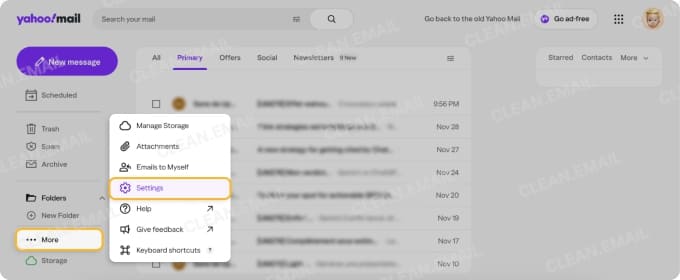
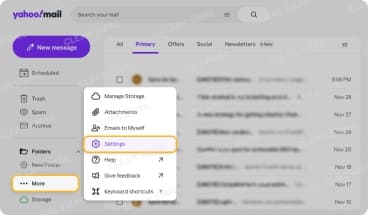
- Klappen Sie Mehr im linken Menü auf und wählen Sie Einstellungen.
- Wählen Sie links Filter.
- Klicken Sie rechts auf die Schaltfläche Hinzufügen.
- Geben Sie einen Namen für den Filter ein, fügen Sie die Bedingungen hinzu und wählen Sie einen Zielordner oder erstellen Sie einen neuen Ordner.
- Wählen Sie Speichern.
Regeln innerhalb einer einzelnen E-Mail erstellen
Neben dem Erstellen eines Filters von Grund auf in Yahoo können Sie auch einen aus einer bestimmten Nachricht einrichten. Damit können Sie im Wesentlichen Ordner verwenden, um Yahoo Mail nach Absender zu sortieren.
- Wählen oder öffnen Sie eine E-Mail.
- Klicken Sie auf die drei Punkte in der oberen Symbolleiste und wählen Sie Nachrichten wie diese filtern.
- Wählen Sie den Ordner im Dropdown-Menü aus und klicken Sie auf Speichern.
Um zusätzliche Bedingungen über den Absender hinaus zu verwenden, wählen Sie Weitere Optionen, um die zuvor beschriebenen Yahoo-Filtereinstellungen zu öffnen.
Auf Mobilgeräten
Früher konnten Yahoo Mail Nutzer Regeln direkt in der Android-App erstellen, aber diese Option ist in der neuesten Version nicht mehr verfügbar. Um Yahoo Mail Regeln auf dem iPhone oder Android zu erstellen und zu verwalten, können Sie stattdessen Clean Email verwenden.
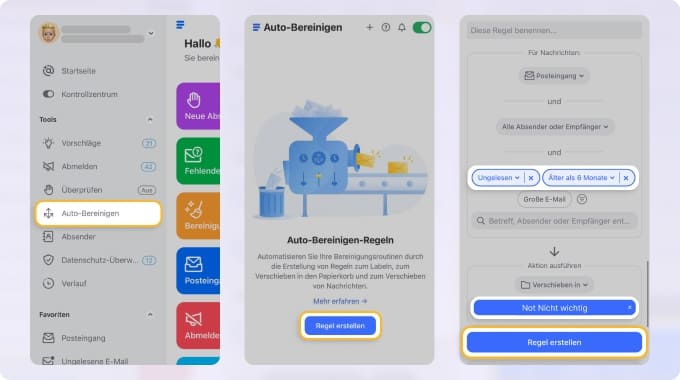
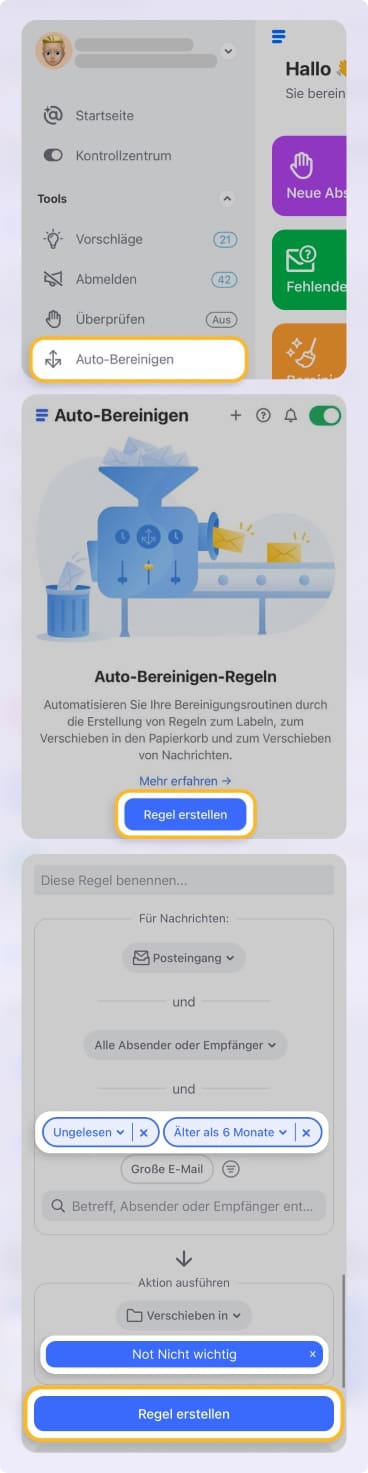
- Öffnen Sie die Clean Email App (iOS/Android) und tippen Sie oben links auf das Menü-Symbol.
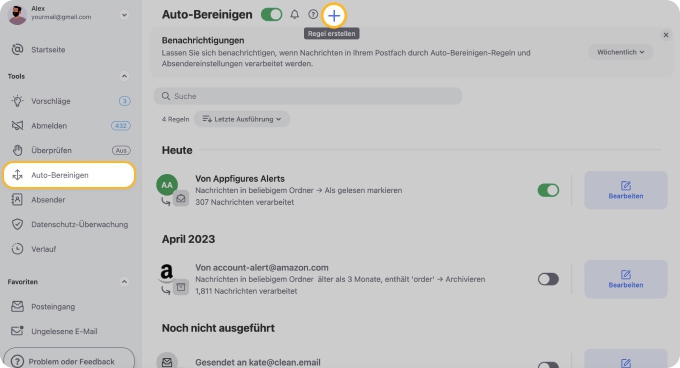
- Wählen Sie Auto-Bereinigen und wählen Sie entweder Regel erstellen oder das Pluszeichen rechts, um einen Filter einzurichten.
- Fügen Sie einen Namen für die Regel hinzu und geben Sie die Details für die Bedingung ein, etwa Absender, Empfänger, ungelesen, alte Mail oder eine andere Option. Sie können mehr als eine Bedingung für Ihre Regel verwenden.
- Verwenden Sie das Dropdown-Menü Aktion auswählen unten, um eine Aktion auszuwählen.
- Tippen Sie unten auf Regel erstellen, um die Regel zu speichern.
Liste der Yahoo Mail Filterbedingungen
Yahoo Mail bietet die grundlegenden Bedingungen, die Sie zum automatischen Filtern von E-Mails benötigen. Glücklicherweise können Sie auch einige weitere Bedingungen nutzen. Hier ist ein Überblick über Ihre Optionen.
| Bedingung | Optionen / Operator | Beispiel | Ergebnis |
|---|---|---|---|
| Von | Enthält, Enthält nicht, Beginnt mit, Endet mit | Enthält → Yahoo | Verschiebt E-Mails von Yahoo in den ausgewählten Ordner |
| An/CC | Enthält, Enthält nicht, Beginnt mit, Endet mit | Endet mit → @gmail.com | Verschiebt E-Mails an Adressen, die mit @gmail.com enden, in den ausgewählten Ordner |
| Betreff | Enthält, Enthält nicht, Beginnt mit, Endet mit | Beginnt mit → Projekt | Verschiebt E-Mails, deren Betreff mit „Projekt“ beginnt, in den ausgewählten Ordner |
| Text | Enthält, Enthält nicht, Beginnt mit, Endet mit | Enthält → Angebot | Verschiebt E-Mails mit „Angebot“ im Text in den ausgewählten Ordner |
| Anhang | Has:attachment | Geben Sie Has:attachment als Filterwert ein | Verschiebt E-Mails mit Anhängen in den ausgewählten Ordner |
| Datum* | After:YYYY/MM/DD | Geben Sie After:2026/06/01 als Filterwert ein | Verschiebt E-Mails, die nach dem 1. Juni 2026 empfangen wurden, in den ausgewählten Ordner |
*Sie können zusätzliche Operatoren beim Suchen nach E-Mails nach Datum verwenden, zum Beispiel können Sie E-Mails finden, die vor dem 1. Juni 2026 empfangen wurden, mit „before:2026/06/01“. Sie müssen jedoch beachten, dass Yahoo Mail Filter nur für eingehende E-Mails gelten, nicht für bereits vorhandene. Daher ist die Verwendung dieses Suchoperators in einem Filter wirkungslos.
Außerdem reagiert Yahoo Mail nicht auf Suchoperatoren für die Größe oder auf solche mit Platzhaltern oder Variablen wie viele andere Anbieter. Erwägen Sie stattdessen, die Auto-Bereinigen-Regeln in Clean Email zu verwenden, um Filter für Nachrichten basierend auf der Größe oder mit erweiterten Kriterien zu erstellen.
Bedingungen kombinieren
Wenn Sie Bedingungen für einen Filter kombinieren möchten, wählen Sie einfach die Werte für jede Bedingung aus und geben sie ein.
Für E-Mails von Yahoo und mit Sport im Betreff würden Sie beispielsweise sowohl die Bedingung Von als auch Betreff und die jeweiligen Werte verwenden. Im Hintergrund verwendet Yahoo Mail den UND-Operator, um solche Bedingungen zu kombinieren.
Wenn Sie jedoch möchten, dass das System ODER-Bedingungen erkennt, ist dies nicht möglich. Für E-Mails, die entweder von Yahoo oder mit Sport im Betreff stammen, müssen Sie beispielsweise zwei verschiedene Filter erstellen.
So verwalten Sie Yahoo-E-Mail-Filter
Wenn Sie nach dem Erstellen von Filtern in Yahoo Mail Anpassungen vornehmen möchten, können Sie Regeln bearbeiten, löschen oder neu anordnen.
Kehren Sie zu Mehr → Einstellungen → Filter zurück und führen Sie eine oder mehrere der folgenden Aktionen aus:
- Bearbeiten: Wählen Sie einen Filter aus, nehmen Sie Ihre Änderungen vor und klicken Sie auf Speichern.
- Löschen: Wählen Sie einen Filter aus, klicken Sie auf Filter löschen und bestätigen Sie mit Löschen.
- Neu anordnen: Wählen Sie einen Filter aus und verwenden Sie den Aufwärtspfeil oder Abwärtspfeil, um ihn in der Liste neu zu positionieren.
Sie können einen Filter in Yahoo Mail derzeit nicht deaktivieren oder pausieren. Wenn Sie nicht mehr möchten, dass eine Regel ausgeführt wird, müssen Sie sie löschen. Alternativ können Sie die Auto-Bereinigen-Regeln von Clean Email (unten) verwenden, die es ermöglichen, eine Regel zu deaktivieren, ohne sie zu löschen, sodass Sie sie später wieder aktivieren können.
5 praktische Rezepte für Yahoo Mail Filter
Wenn Sie sich entschieden haben, Automatisierungen zur Bearbeitung Ihrer eingehenden E-Mails einzurichten, aber nicht wissen, wo Sie anfangen sollen, finden Sie hier mehrere praktische Anwendungen und Einrichtungen für Yahoo Mail Filter.
1. Newsletter automatisch ablegen, um sie zu lesen, wenn Sie Zeit haben:
- Bedingung: Von → Enthält
- Filterwert: E-Mail-Adresse des/der Newsletter-Absender(s)
- Verschieben nach: Ordner Newsletter
2. Quittungen oder Rechnungen für eine bessere Organisation wichtiger Elemente weiterleiten:
- Bedingung: Von → Enthält
- Filterwert: E-Mail-Adresse des Geschäfts, der Bank oder einer anderen Organisation
- Verschieben nach: Ordner Einkaufen oder Finanzen
ODER
- Bedingung: Betreff → Enthält
- Filterwert: Schlüsselwort wie „Quittung“ oder „Rechnung“
- Verschieben nach: Ordner Einkaufen oder Finanzen
3. E-Mails von belästigenden oder potenziell schädlichen Absendern in den Papierkorb verschieben:
- Bedingung: Von → Enthält
- Filterwert: E-Mail-Adresse des Absenders
- Verschieben nach: Ordner Papierkorb
4. Junk-Mail reduzieren, die von den Spamfiltern von Yahoo Mail nicht erfasst wird:
- Bedingung: Von → Endet mit
- Filterwert: Domain des Absenders (z. B. @gmail.com)
- Verschieben nach: Ordner Spam
5. E-Mails mit Anhängen an einen speziellen Ort verschieben, um große Nachrichten später zu prüfen:
- Bedingung: Text → Enthält
- Filterwert: has:attachment
- Verschieben nach: Ordner Groß oder Datei
Fehlerbehebung bei Yahoo-E-Mail-Regeln
Haben Sie Probleme mit den von Ihnen eingerichteten Yahoo-E-Mail-Regeln? Hier sind mehrere häufige Probleme, Erklärungen und Lösungen für Filter in Yahoo Mail.
1. Widersprüchliche Regeln: Wenn Sie eine E-Mail, die einem von Ihnen eingerichteten Filter entsprach, nicht finden können, liegt das wahrscheinlich an widersprüchlichen Regeln – das heißt, die E-Mail entsprach den Bedingungen von zwei verschiedenen Filtern.
- Bearbeiten oder löschen Sie den falschen Filter und senden Sie sich selbst eine Test-E-Mail, um sicherzustellen, dass die Nachricht dort landet, wo Sie es erwarten.
2. Falscher Ordner: Wenn Sie feststellen, dass eine E-Mail in den falschen Ordner geleitet wird, hat sie wahrscheinlich ein Filter mit höherer Priorität verschoben. Denken Sie daran, dass Filter auf eingehende Nachrichten in der Reihenfolge angewendet werden, in der sie in Ihren Einstellungen aufgelistet sind.
- Ordnen Sie Ihre Filter nach Priorität an, mit spezifischen Regeln oben und allgemeinen Regeln unten.
3. Probleme mit negativen Kriterien: Obwohl die Filterbedingungen „enthält nicht“ vorsehen, kann diese negative Bedingung bei falscher Einrichtung Probleme verursachen.
- Versuchen Sie, die positiven Bedingungsoptionen wie „enthält“ oder „beginnt mit“ zu verwenden.
4. Spamfilter wird vor Benutzerfiltern ausgeführt: Die Spamfilter von Yahoo Mail analysieren E-Mails, bevor sie Ihren Posteingang erreichen, sodass Junk-Mail in den Spam-Ordner gesendet wird, bevor Sie sie sehen. Das bedeutet, dass die von Ihnen eingerichteten Filter nach den Spamfiltern ausgeführt werden.
- Gehen Sie zum Ordner Spam, wählen Sie eine E-Mail aus und wählen Sie Mehr → Kein Spam, um Yahoo Mail beizubringen, dass der Absender/die Nachricht legitim ist. Verschieben Sie die E-Mail dann manuell in den gewünschten Ordner.
5. Keine Filterung für IMAP-Postfächer von Drittanbietern: Yahoo Mail Filter, die Sie erstellen, funktionieren nicht bei Postfächern von Drittanbietern über IMAP.
- Erwägen Sie ein ergänzendes Werkzeug wie Clean Email, um Auto-Bereinigen-Regeln für verschiedene E-Mail-Konten zu erstellen. Sie können mit einem einfachen Wechsel zwischen den Konten wechseln.
Was Yahoo Mail Regeln nicht können, kann Clean Email
Das Erstellen von Yahoo Mail Filtern ist zwar eine einfache Aufgabe, hat aber seine Grenzen. Wie bereits erwähnt, gelten Filter nur für eingehende E-Mails und nicht für bereits vorhandene, die Verwendung mehrerer Bedingungen ist eingeschränkt, und Sie können keine Regeln in der App für Mobilgeräte erstellen oder verwalten.
Um diese Einschränkungen zu umgehen und ein effizienteres E-Mail-Filtersystem zu erstellen, sollten Sie Clean Email mit seiner Auto-Bereinigen-Funktion für Yahoo Mail in Betracht ziehen.
- Wenden Sie Regeln auf bestehende Mail an, nicht nur auf eingehende Nachrichten, sodass Sie einen Rückstau abbauen und Ihren Yahoo Mail Posteingang aufräumen können.
- Verwalten Sie Regeln von Mobilgeräten aus, einschließlich Einrichtung, Bearbeitung und Pausierung, für Effizienz auf jedem Gerät.
- Nutzen Sie echte Sortierung mit mehreren Bedingungen für komplexe Regeln.
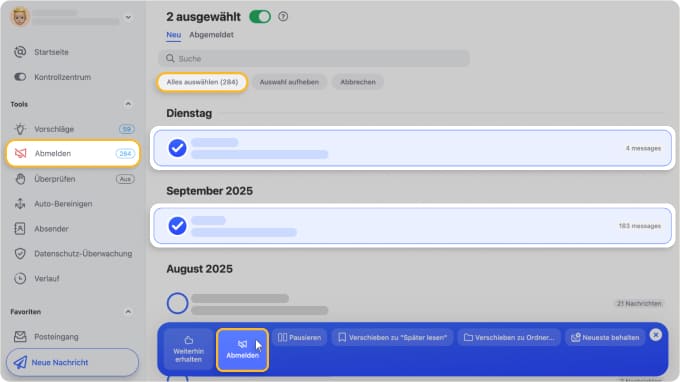
In der App können Sie sich außerdem massenhaft abmelden von Newslettern und Marketing-E-Mails, um den eingehenden Lärm zu begrenzen, ohne zusätzliche Filter zu benötigen.
Sehen Sie sich diese kurze Zusammenfassung der Filter in Yahoo Mail im Vergleich zu Auto-Bereinigen und anderen intelligenten Funktionen von Clean Email an.
| Filter | So einstellen in Yahoo Mail | Wie Clean Email mehr bietet |
|---|---|---|
| Filter auf Ordner anwenden |
| Intelligente Ordner organisieren Nachrichten automatisch in über 30 Kategorien (z. B. Finanzen, Einkaufen, Soziales) – keine manuelle Einrichtung erforderlich. |
| Mobile Filter erstellen | ❌ In der Yahoo Mail App für Mobilgeräte nicht verfügbar. | ✅ Mobil einsatzbereit: Erstellen und verwalten Sie Regeln direkt in der Clean Email App unter iOS oder Android. |
| Gespeicherte Filteransichten | Keine integrierte Funktion zum Speichern von Filteransichten; Filter werden sofort ohne Anpassungsoptionen angewendet. | Favoriten ermöglichen es Ihnen, gefilterte Ansichten, Suchkriterien und Sortiereinstellungen als wiederverwendbare Sets zu speichern. |
| Neue Absender blockieren | Sie müssen jede Nachricht manuell als Spam markieren oder einzelne Absender blockieren. | Überprüfen stellt E-Mails von neuen Absendern unter Quarantäne, bis Sie sie genehmigen oder blockieren. |
| Top-Absender priorisieren | Erfordert das Erstellen eines manuellen Filters pro Absender; keine Übersicht über Ihre häufigsten Kontakte. | Top-Absender gruppiert E-Mails nach den Personen oder Diensten, mit denen Sie am meisten interagieren – perfekt zum Überprüfen oder Massenbereinigen. |
| Regeln pausieren oder bearbeiten | Keine Pausenoption – um eine Regel zu stoppen, müssen Sie sie löschen und später neu erstellen. | Bearbeiten oder pausieren Sie Ihre Auto-Bereinigen-Regeln jederzeit innerhalb von Clean Email, was Ihnen mehr Kontrolle und Flexibilität gibt. |
FAQ
Wie finde ich Filter in Yahoo Mail?
Sie können in der Yahoo Mail Web-Anwendung auf Filter zugreifen, indem Sie im linken Menü Mehr → Einstellungen auswählen und dann Filter wählen.
Wie deaktiviere ich Filter?
In Yahoo Mail können Sie Filter nicht deaktivieren oder pausieren. Wenn Sie einen Filter haben, den Sie nicht mehr verwenden möchten, müssen Sie ihn löschen, um ihn abzuschalten.
Wie ändere ich Yahoo Mail Regeln?
Sie können Ihre Yahoo Mail Regeln bearbeiten, indem Sie zu Mehr → Einstellungen → Filter gehen, den Filter auswählen, den Sie ändern möchten, und die Änderungen vornehmen. Klicken Sie auf Speichern, um die Änderungen zu übernehmen.
Kann ich Filter in der Yahoo App für Mobilgeräte bearbeiten?
Nein, Sie können Yahoo Mail Filter derzeit nicht in der App für Mobilgeräte bearbeiten. Sie müssen Ihre E-Mail-Regeln auf der Yahoo Mail Website verwalten.
Wie führe ich einen Filter auf bestehende Mail in Yahoo aus?
Sie können keinen automatischen Filter auf bestehende E-Mails in Yahoo Mail ausführen. Filter gelten nur für eingehende Nachrichten, die Sie erhalten. Erwägen Sie Clean Email und seine Auto-Bereinigen-Regeln, die sowohl für neue als auch für bestehende Nachrichten gelten.












