


Das Wichtigste in Kürze
- Der Spam-Filter von Gmail nutzt KI, die Reputation des Absenders und das Nutzerverhalten, um zu entscheiden, was Spam ist.
- Wenn Sie E-Mails als Spam oder Kein Spam markieren, trainieren Sie das System direkt und verbessern mit der Zeit seine Genauigkeit.
- Gmail behandelt nicht alle unerwünschten E-Mails als Spam – Werbung und Newsletter werden anders gehandhabt.
- Eigene Filter ersetzen den Spam-Filter nicht – sie dienen als manuelle Steuerungsebene für bestimmte Fälle.
- Ein Teil des Müllmails wird immer durchkommen, insbesondere von neuen oder ständig wechselnden Absendern.
- Der wirksamste Weg, Spam zu reduzieren, besteht darin, konsequent zu melden, zu blockieren und sich abzumelden, wenn es angebracht ist.

So funktioniert der Spam-Filter von Gmail
Statt einer einfachen Liste von Regeln zu folgen, wertet der Spam-Filter für jede eingehende E-Mail zahlreiche Signale gleichzeitig aus.
Wenn eine E-Mail eintrifft, prüft Gmail, ob für die Domain des Absenders eine ordnungsgemäße Authentifizierung eingerichtet ist (SPF-, DKIM- und DMARC-Einträge). Nachrichten von Domains, die diese Prüfungen nicht bestehen, landen deutlich häufiger im Spam, weil Gmail nicht bestätigen kann, dass der Absender tatsächlich der ist, für den er sich ausgibt.
Neben der Authentifizierung analysiert der Filter die Nachricht selbst auf Muster, die häufig mit Spam in Verbindung stehen, etwa verdächtige Links, bestimmte Formatierungstricks oder Formulierungen, die oft in unerwünschter Massenpost vorkommen.
Der wohl stärkste Aspekt des Spam-Filters von Gmail ist jedoch seine Fähigkeit, aus dem Verhalten der Nutzer zu lernen. Google erklärt, dass „Nutzer-Feedback – etwa wenn ein Nutzer eine bestimmte E-Mail als Spam markiert oder signalisiert, dass er die E-Mails eines Absenders in seinem Posteingang haben möchte – für diesen Filterprozess von zentraler Bedeutung ist, und unsere Filter lernen aus den Aktionen der Nutzer."
Der Filter berücksichtigt außerdem Ihre persönliche E-Mail-Historie. Absender, mit denen Sie regelmäßig korrespondieren, werden seltener markiert, während Nachrichten von Adressen, die Sie zuvor blockiert oder gemeldet haben, künftig automatisch gefiltert werden. Laut Google blockiert das System „mehr als 99,9 Prozent aller Spam-, Phishing- und Malware-Nachrichten, bevor sie überhaupt die Posteingänge der Nutzer erreichen."
Wie Gmail aus dem Nutzerverhalten lernt
Der Spam-Filter von Gmail ist nicht statisch. Er lernt fortlaufend daraus, wie Menschen mit Nachrichten umgehen.
Ihre Aktionen sind dabei sehr wichtig:
- Eine Nachricht als Spam zu markieren, zeigt Gmail, dass ähnliche E-Mails möglicherweise unerwünscht sind
- Eine Nachricht als Kein Spam zu markieren, zeigt Gmail, dass der Absender möglicherweise legitim ist
- Wer regelmäßig mit einem Absender interagiert, sorgt dafür, dass Gmail dessen künftige E-Mails seltener markiert
- Auch das Ignorieren oder Löschen bestimmter Nachrichtenarten kann zum Gesamtverständnis von Gmail beitragen
Dieser Rückkopplungsprozess ist einer der Hauptgründe, warum der Spam-Filter von Gmail mit der Zeit immer besser wird.
Was Gmail als Spam einstuft (und was nicht)
Ein weit verbreiteter Irrtum ist, dass Gmail alle unerwünschten E-Mails als Spam behandelt. Tatsächlich teilt Gmail E-Mails in verschiedene Kategorien ein:
- Spam – schädliche, betrügerische oder eindeutig unerwünschte Nachrichten
- Werbung – Marketing-E-Mails, für die Sie sich möglicherweise angemeldet haben
- Newsletters – abonnementbasierte Inhalte
Diese Unterscheidung ist wichtig. Wenn Sie einen legitimen Newsletter als Spam melden, lernt Gmail zwar möglicherweise aus Ihrem Verhalten, doch die passendere Aktion ist in der Regel, sich abzumelden.
Aus diesem Grund erscheinen manche E-Mails, die Sie nicht möchten, dennoch in Ihrem Posteingang – Gmail erkennt sie möglicherweise als legitim, auch wenn sie für Sie nicht nützlich sind.
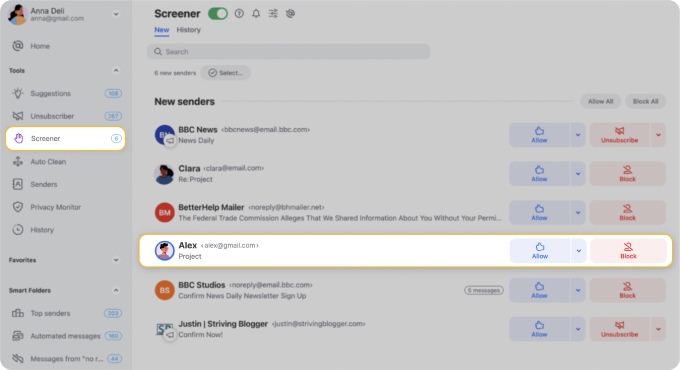
Wenn der integrierte Spam-Filter von Gmail nicht ausreicht, um unbekannte Absender zu stoppen, fungiert Überprüfen von Clean Email als leistungsstarker Spam-Filter eines Drittanbieters für Gmail. Absender, die zum ersten Mal schreiben, werden in einen Prüfordner verschoben, sodass Sie entscheiden können, ob Sie sie blockieren oder zulassen, bevor sie Ihren Posteingang erreichen.
So beeinflussen Sie den Spam-Filter von Gmail
Sie können den Spam-Filter von Gmail nicht manuell „einstellen", aber Ihre Aktionen prägen fortlaufend sein Verhalten.
1. E-Mails als Spam melden
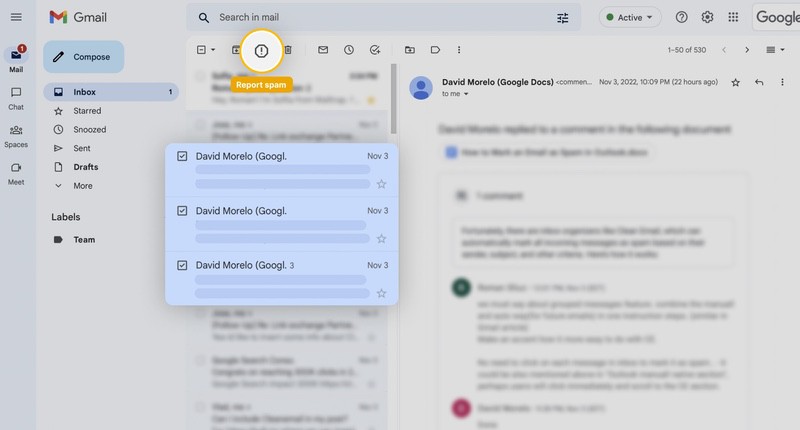
Wenn eine unerwünschte Nachricht in Ihrem Posteingang landet, wählen Sie sie aus (oder öffnen Sie sie) und klicken Sie auf die Schaltfläche Spam melden.
Gmail verschiebt die Nachricht sofort in Ihren Spam-Ordner und sendet eine Kopie zur Analyse an Google. Künftige E-Mails von diesem Absender werden in der Regel automatisch in den Spam-Ordner umgeleitet.
2. E-Mails als Kein Spam markieren
Wenn Sie eine legitime E-Mail in Ihrem Spam-Ordner finden, öffnen Sie sie und klicken Sie auf Kein Spam.
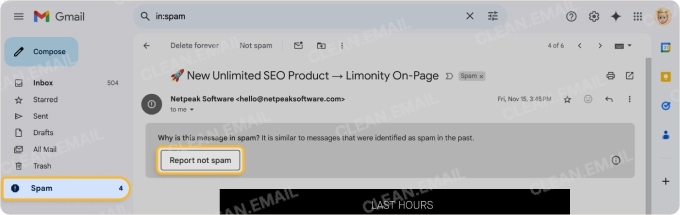
Diese Aktion verschiebt die E-Mail zurück in Ihren Posteingang und weist Gmail an, Nachrichten von diesem Absender nicht mehr zu filtern.
3. Wichtige Absender zu den Kontakten hinzufügen
Wenn Sie ganz sichergehen möchten, dass Ihnen keine Nachricht von einer wichtigen Person entgeht, fügen Sie den Absender zu Ihren Google-Kontakten hinzu. Gmail filtert E-Mails von bekannten Kontakten seltener als unerwünscht heraus.
Erfahren Sie außerdem mehr über das Erstellen einer Liste sicherer Absender in Gmail für Absender, von denen Sie stets Nachrichten erhalten möchten.
Nutzen Sie eigene Filter für zusätzliche Kontrolle
Die integrierte Spam-Erkennung von Gmail kümmert sich automatisch um die meisten unerwünschten E-Mails, doch eigene Filter geben Ihnen präzise Kontrolle über bestimmte Nachrichten. Am besten setzen Sie sie als manuelle Ebene über dem System von Gmail ein, nicht als Ersatz dafür.
Filter sind besonders nützlich für den Umgang mit E-Mails, die technisch gesehen kein Spam, aber dennoch unerwünscht sind.
Um einen Filter zu erstellen, klicken Sie auf das Symbol Suchoptionen anzeigen in der Suchleiste von Gmail und legen Sie Kriterien wie Absender, Schlüsselwörter oder Größe fest.
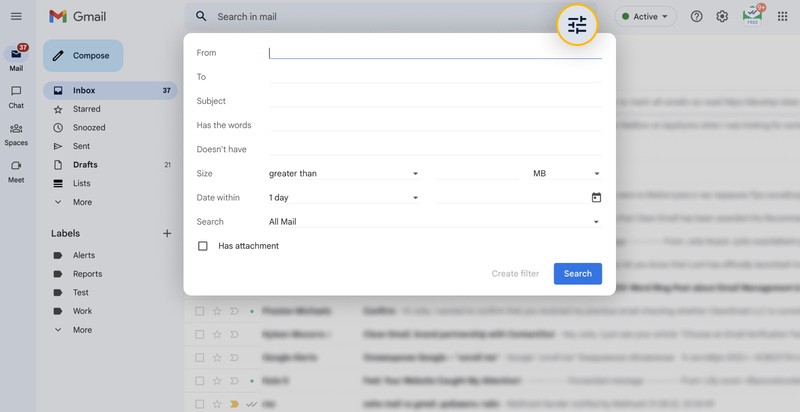
Zwei Aktionen sind besonders nützlich:
- Löschen – entfernt unerwünschte E-Mails von bestimmten Absendern automatisch
- Nie an Spam senden – sorgt dafür, dass wichtige E-Mails stets Ihren Posteingang erreichen
Filter sind besonders hilfreich im Umgang mit hartnäckigen, aber technisch „legitimen" E-Mails, die Gmail nicht als Spam einstuft.
💡 Wenn Sie einen Absender in Gmail blockieren, werden dessen künftige Nachrichten in den Spam-Ordner verschoben.
Was der Spam-Filter von Gmail nicht kann
Wer die Grenzen der Spam-Filterung von Gmail kennt, kann realistische Erwartungen entwickeln:
- Er kann nicht sämtlichen Spam vollständig aufhalten
- Er kann zu aggressiv wirken und einige legitime E-Mails in den Spam verschieben
- Dass in Gmail manche E-Mails im Spam landen, ist zu erwarten, besonders bei neuen Absendern oder solchen mit geringer Reputation
- Bei Absendern, die ständig ihre Adressen wechseln, hat er Schwierigkeiten
- Er behandelt nicht alle unerwünschten E-Mails als Spam
- Filter können E-Mails nicht direkt in den Spam-Ordner verschieben – das geschieht nur durch Melden oder Blockieren
Deshalb ist die Verwaltung Ihres Posteingangs immer eine Kombination aus Automatisierung und eigenem Zutun.
So halten Sie den Spam-Filter von Gmail treffsicher
Der Spam-Filter von Gmail funktioniert am besten, wenn Sie sich aktiv an seinem Training beteiligen:
- Sehen Sie gelegentlich in Ihrem Spam-Ordner nach Fehlalarmen
- Nutzen Sie die Schaltflächen für Spam und Kein Spam konsequent
- Vermeiden Sie den übermäßigen Einsatz zu weit gefasster Filter
- Melden Sie sich von E-Mails ab, statt legitime Nachrichten als Spam zu markieren
Diese kleinen Aktionen verbessern mit der Zeit die Genauigkeit und verringern das Risiko, dass wichtige E-Mails übersehen werden.
Clean Email ergänzt Ihren Gmail Spam-Filter
Der Spam-Filter von Gmail ist darauf ausgelegt, schädliche oder eindeutig betrügerische Nachrichten abzufangen, doch er löst nicht alles, was Ihren Posteingang zumüllt. Werbe-E-Mails und ältere Nachrichten können sich weiterhin ansammeln, selbst wenn der Spam-Filter einwandfrei arbeitet.
Clean Email ergänzt Gmail, indem es sich auf das Organisieren von E-Mails und Massenaktionen konzentriert. Es hilft Ihnen, große Gruppen von E-Mails, die technisch gesehen legitim, aber nicht mehr nützlich sind, schnell zu prüfen und zu entfernen.
Das ist besonders hilfreich, wenn Sie:
- Tausende alte oder werbliche E-Mails auf einmal aufräumen möchten
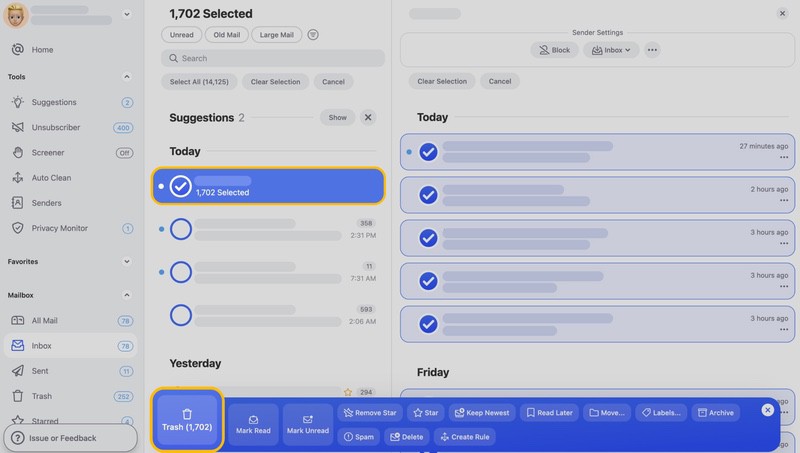
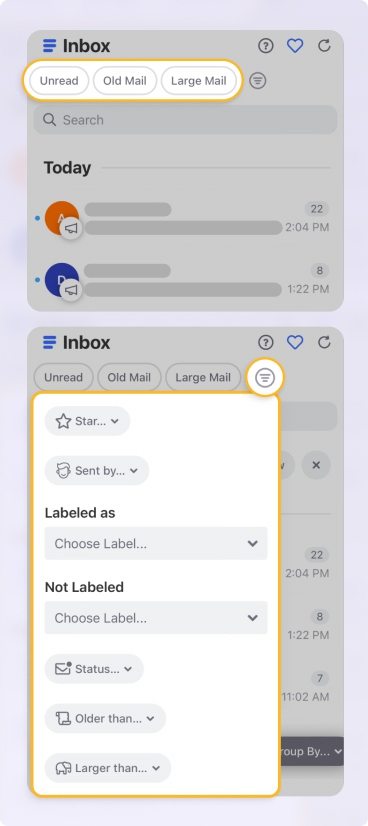
- Nachrichten nach Absender, Größe oder Alter sortieren möchten
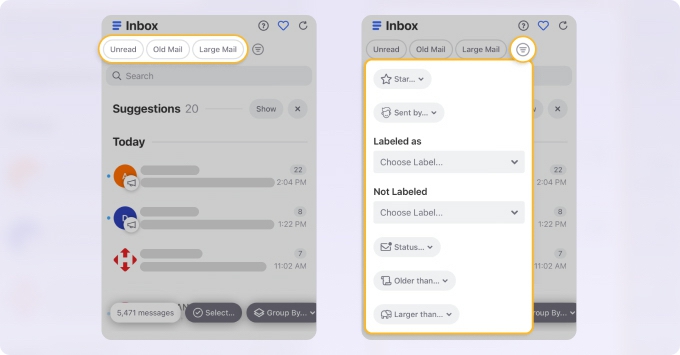
- Routineaufgaben zum Aufräumen lieber automatisieren möchten, statt E-Mails manuell zu bearbeiten
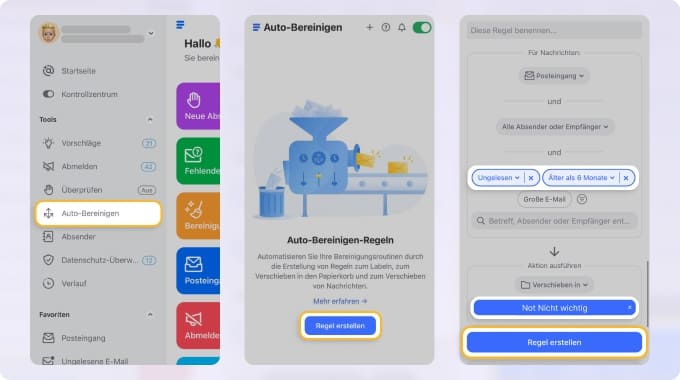
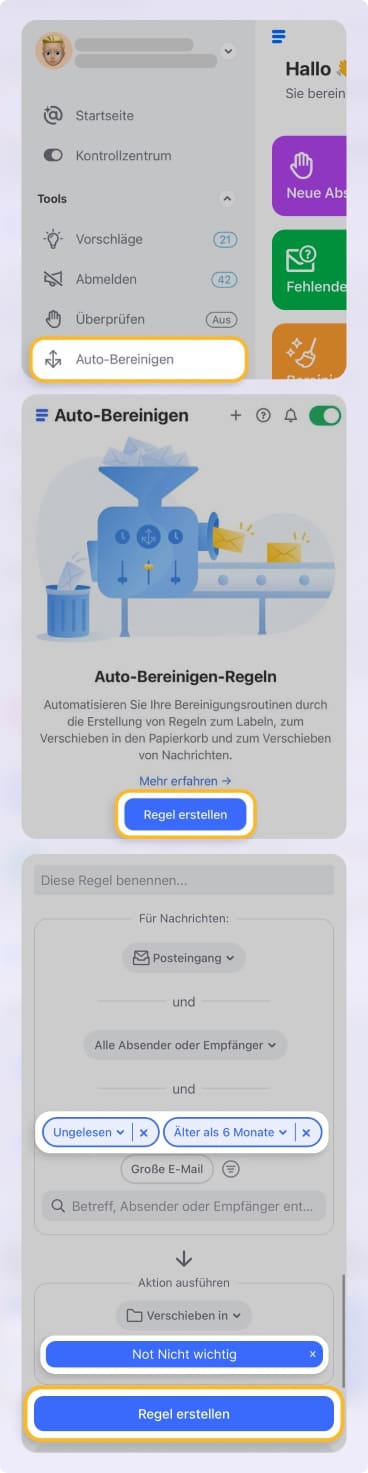
Da es auf Ihrem bestehenden Posteingang aufsetzt, stört es die Filterung von Gmail nicht. Stattdessen ergänzt es sie, indem es das Rauschen reduziert und es Ihnen erleichtert, sich auf wichtige Nachrichten zu konzentrieren.
Fazit
Der Spam-Filter von Gmail ist dank der Kombination aus maschinellem Lernen, Authentifizierungsprüfungen und Nutzer-Feedback eines der wirksamsten verfügbaren Systeme zum E-Mail-Schutz. Kein automatisiertes System ist jedoch perfekt.
Entscheidend ist, zu verstehen, wie Gmail E-Mails einstuft, die Aktionen für Spam und Kein Spam konsequent zu nutzen und Filter nur dort einzusetzen, wo sie einen Mehrwert bieten. Mit dem richtigen Ansatz halten Sie Ihren Posteingang sauber und stellen zugleich sicher, dass wichtige Nachrichten stets durchkommen.
Erfahren Sie mehr darüber, was zu tun ist, wenn der Gmail Spam-Filter nicht funktioniert.












