


Das Wichtigste in Kürze
- Das Blockieren erfordert drei Klicks im AOL-Web: E-Mail öffnen → ••• Mehr → Absender blockieren
- Die AOL-Mobil-App hat keine Blockieroption – nutzen Sie AOL Mail in einem mobilen Browser mit aktivierter Desktop-Website als nativen Workaround
- Blockierte Absender können weiterhin durchkommen – Spammer verwenden wechselnde Adressen; das Blockieren einer Adresse stoppt die nächste nicht
- AOL blockiert nur einzelne Adressen – es gibt keine native Blockierung auf Domain-Ebene
- Blockieren vs. Als Spam markieren: Das Blockieren verhindert die Zustellung von dieser Adresse; das Markieren als Spam trainiert SpamGuard, ähnliche Nachrichten automatisch abzufangen
- Wenn die Blockieroption fehlt, haben Sie wahrscheinlich das AOL-Limit von 1.000 Adressen erreicht oder Sie sehen die E-Mail aus dem Spam-Ordner an

Methode 1: E-Mails in AOL blockieren (nativ)
AOL Standard Mail (Web)
- Öffnen Sie Ihren Browser und gehen Sie zu mail.aol.com. Melden Sie sich bei Ihrem Posteingang an.
- Öffnen Sie eine E-Mail des Absenders, den Sie blockieren möchten, oder wählen Sie sie in Ihrem Postfach aus.
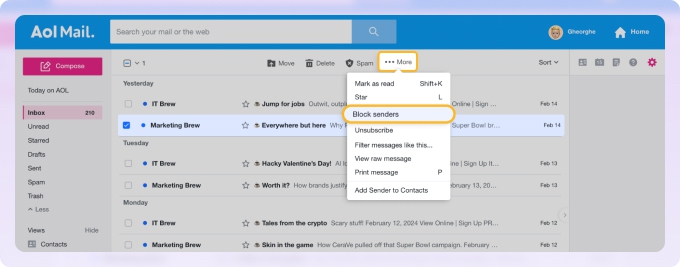
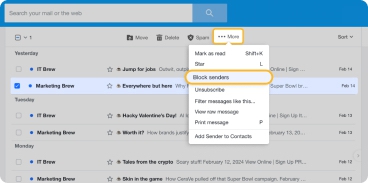
- Klicken Sie in der Symbolleiste über der Nachricht auf das Symbol ••• Mehr.
- Wählen Sie Absender blockieren.
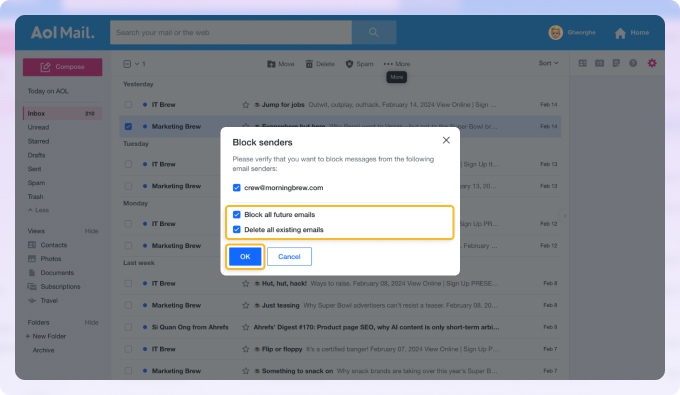
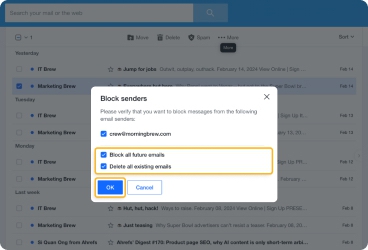
- Wählen Sie im Popup aus, was mit Nachrichten dieses Absenders geschehen soll. Alle zukünftigen E-Mails blockieren und Alle vorhandenen E-Mails löschen sind standardmäßig aktiviert – passen Sie sie nach Ihren Wünschen an.
- Klicken Sie zum Abschluss auf OK.
Alternativ können Sie blockierte Adressen über die Einstellungen hinzufügen:
- Klicken Sie oben rechts auf das Einstellungen-Zahnradsymbol und wählen Sie ••• Weitere Einstellungen.
- Gehen Sie zu Sicherheit und Datenschutz und klicken Sie dann unter Blockierte Adressen auf Hinzufügen.
- Geben Sie die E-Mail-Adresse ein und klicken Sie auf Speichern.
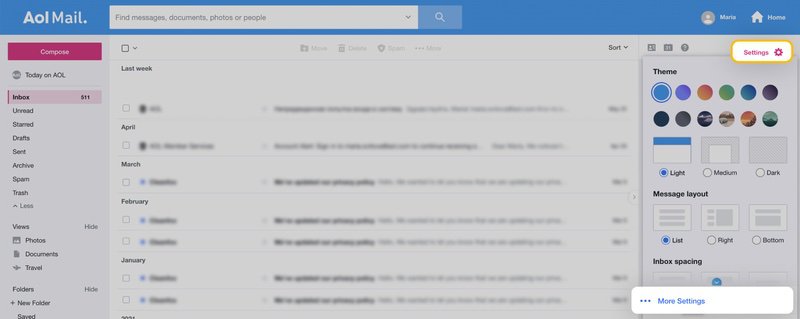
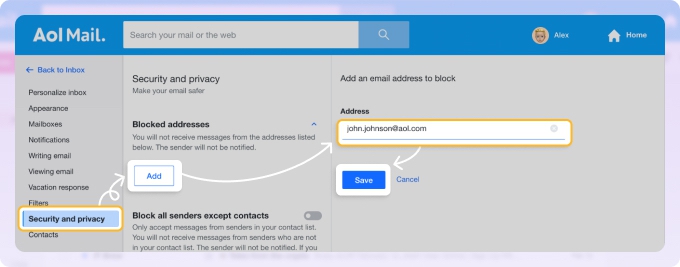
Sie können auch Alle Absender außer Kontakten blockieren aktivieren, um nur Nachrichten von Personen zu akzeptieren, die bereits in Ihren AOL-Kontakten sind.
AOL Mail auf dem Mobilgerät
Die AOL-Mobil-App hat keine integrierte Option zum Blockieren bestimmter Absender. Der native Workaround besteht darin, AOL Mail in einem mobilen Browser im Desktop-Modus zu öffnen:
- Öffnen Sie Safari (iOS) oder Chrome (Android) auf Ihrem Telefon.
- Gehen Sie zu mail.aol.com und melden Sie sich an.
- Aktivieren Sie die Desktop-Version der Website:
- Safari: Tippen Sie auf das Symbol AA in der Adressleiste → Desktop-Website anfordern
- Chrome: Tippen Sie auf das Drei-Punkte-Menü ⋮ → Desktop-Website
- Öffnen Sie die E-Mail des Absenders, den Sie blockieren möchten.
- Tippen Sie in der Symbolleiste auf ••• Mehr und wählen Sie Absender blockieren.
- Tippen Sie zur Bestätigung auf OK.
Das Layout ist auf einem Telefonbildschirm in Desktop-Größe, aber alle Blockierfunktionen funktionieren.
Für ein dediziertes Mobilerlebnis unterstützt Clean Email für iOS und Android das Blockieren direkt aus der App ohne jeglichen Browser-Workaround.
Warum erhalte ich weiterhin E-Mails von einem blockierten AOL-Absender?
Dies ist die häufigste Beschwerde von AOL-Nutzern – und der Grund ist einfach. Das Blockieren einer einzelnen E-Mail-Adresse verhindert, dass genau diese Adresse Sie erreicht. Doch die meisten hartnäckigen Spammer senden nicht von einer einzigen Adresse.
Sie wechseln zwischen Dutzenden oder Hunderten von Adressen derselben Domain: noreply@example.com, dann info@mail.example.com, dann offers@example.com. Jedes Mal, wenn Sie eine blockieren, kommt die nächste E-Mail von einer leicht anderen Adresse.
AOL selbst räumt dies ein: Die Blockierfunktion ist dafür konzipiert, bestimmte bekannte Kontakte davon abzuhalten, Sie zu erreichen, nicht dazu, umfangreiche Spam-Kampagnen mit wechselnden Absendern zu filtern.
Zwei Ansätze helfen in dieser Situation tatsächlich:
Als Spam markieren statt (oder zusätzlich zum) Blockieren
Wenn Sie eine E-Mail als Spam markieren, lernt der SpamGuard-Filter von AOL daraus. Je konsequenter Sie ihn trainieren, desto besser wird er darin, ähnliche Nachrichten automatisch abzufangen – sogar von Adressen, die Sie noch nie gesehen haben. Das Blockieren allein aktualisiert den Filter nicht.
Nach Domain blockieren, nicht nur nach Adresse
AOL hat keine native Option zur Domain-Blockierung, aber mit Auto-Bereinigen von Clean Email können Sie eine Regel erstellen, die auf eine gesamte Absenderdomain abzielt – jede E-Mail von @example.com wandert direkt in den Papierkorb, unabhängig davon, von welcher spezifischen Adresse sie stammt. Siehe Methode 2 unten.
Methode 2: E-Mails in AOL mit Clean Email blockieren
Clean Email verbindet sich mit Ihrem AOL-Konto und fügt zwei Blockierfunktionen hinzu, die die nativen Tools von AOL nicht haben: das Blockieren direkt aus einer Mobil-App ohne Browser und das Blockieren einer gesamten Absenderdomain auf einmal.
Einen Absender nach Adresse blockieren
- Gehen Sie zu app.clean.email und melden Sie sich mit Ihrem AOL-Konto an.
- Navigieren Sie über das linke Bedienfeld zu Ihrem Posteingang.
- Öffnen Sie eine E-Mail des Absenders, den Sie blockieren möchten.
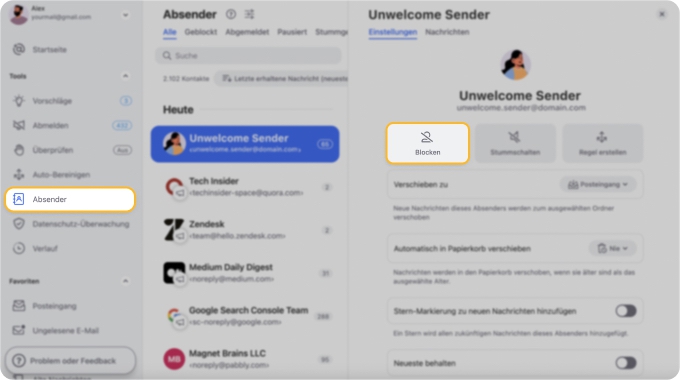
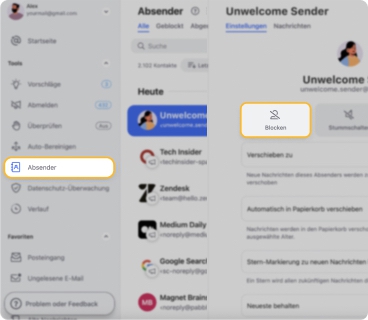
- Klicken Sie oben unter Absendereinstellungen auf Blockieren.
- Klicken Sie auf Bestätigen.
Eine gesamte Domain blockieren
Wenn ein Spammer Sie von mehreren Adressen unter derselben Domain erreicht, hilft das Blockieren einzelner Absender nicht. Nutzen Sie Auto-Bereinigen, um die gesamte Domain zu blockieren:
- Wählen Sie in Clean Email im linken Bedienfeld Auto-Bereinigen und klicken Sie dann auf das Symbol +.
- Benennen Sie Ihre Regel und wählen Sie Beliebiger Absender oder Empfänger.
- Wählen Sie Absenderdomain aus dem Dropdown-Menü, geben Sie die Domain ein und wählen Sie sie aus den Ergebnissen aus.
- Legen Sie als Aktion In den Papierkorb verschieben fest.
- Klicken Sie auf Regel erstellen.
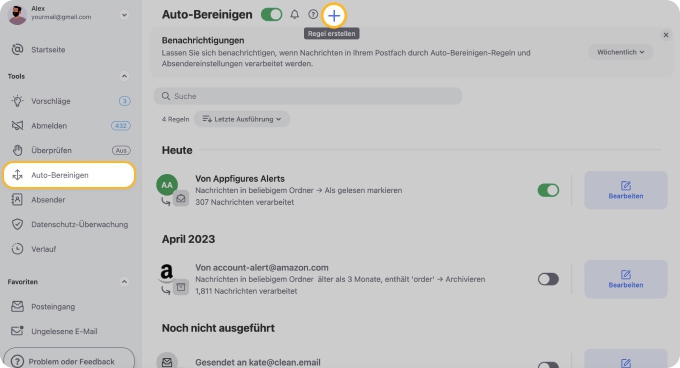
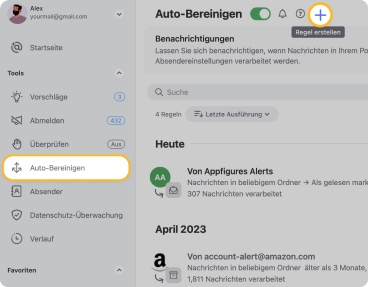
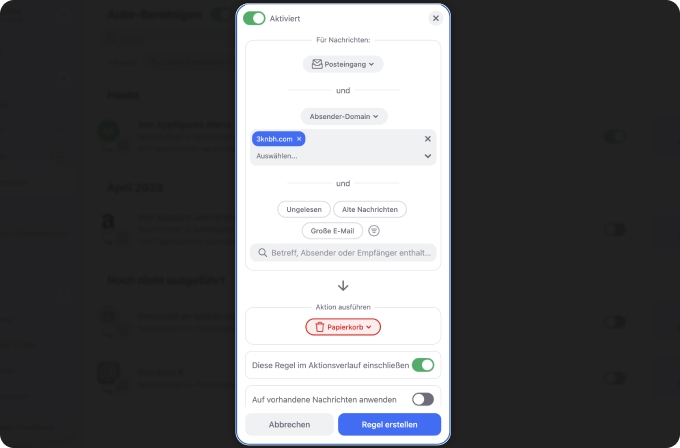
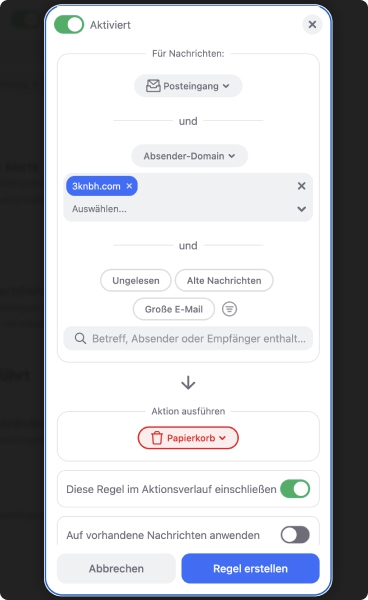
Die Regel wird automatisch auf alle zukünftigen E-Mails von dieser Domain angewendet. Aktivieren Sie Auf vorhandene Nachrichten anwenden, um auch das aufzuräumen, was bereits in Ihrem Posteingang liegt. Die App ist für iOS, Android, Mac und Web verfügbar.
Neue Absender stoppen, bevor sie Ihren Posteingang erreichen: Überprüfen
Wenn das Spam-Aufkommen zu hoch ist, um es Absender für Absender zu verwalten, funktioniert das Tool Überprüfen als Türsteher: E-Mails von neuen Absendern werden in einer Prüfwarteschlange gehalten, bevor sie Ihren Posteingang erreichen.
Sie entscheiden, wer durchkommt – genehmigen Sie die gewünschten Kontakte, und der Rest bleibt automatisch in Quarantäne.
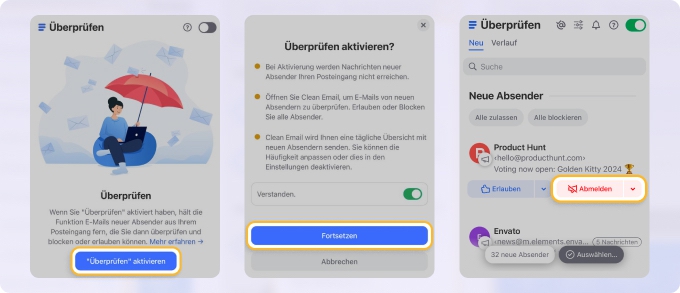
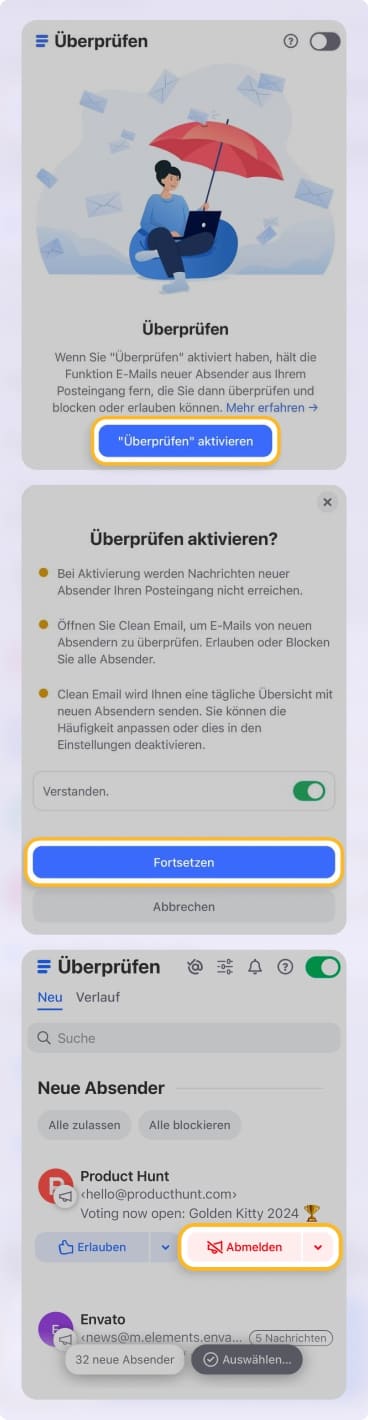
Mehr zum Verwalten von AOL-Spam mit Überprüfen, SpamGuard-Einstellungen und was zu tun ist, wenn der Spam-Filter nicht mehr funktioniert, finden Sie im vollständigen Leitfaden zum AOL-Spam-Filter.
Methode 3: Spam-E-Mails in AOL stoppen – Als Spam markieren
Das Markieren einer E-Mail als Spam bewirkt etwas, das das Blockieren nicht tut: Es trainiert den SpamGuard-Filter von AOL. Jedes Mal, wenn Sie eine Nachricht als Spam markieren, lernt SpamGuard, wie unerwünschte Post für Ihr Konto aussieht, und wird besser darin, ähnliche Nachrichten in Zukunft zu filtern – auch von Absendern, die Sie noch nicht blockiert haben.
AOL Standard Mail (Web)
- Melden Sie sich an und öffnen oder wählen Sie die Nachricht, die Sie melden möchten.
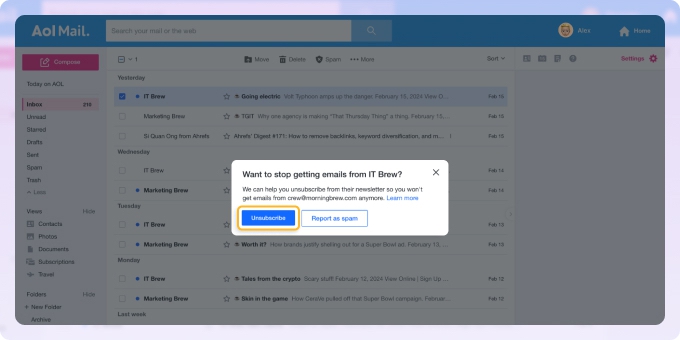
- Klicken Sie in der oberen Symbolleiste auf die Schaltfläche Spam.
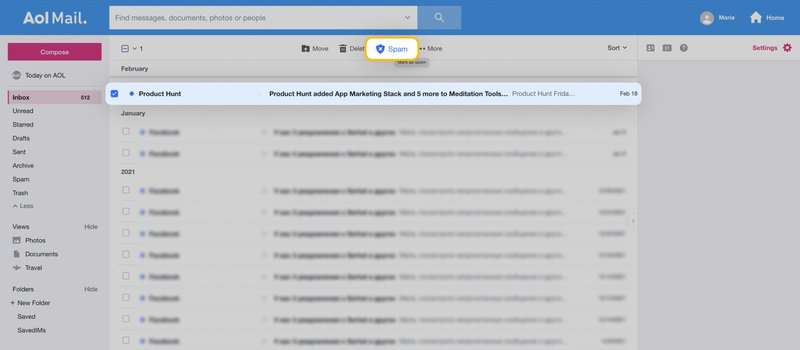
Wenn Sie einen Newsletter markieren, fordert AOL Sie möglicherweise auf, sich stattdessen abzumelden.
💡 Tipp: Wenn Sie versehentlich die falsche Nachricht als Spam markiert haben, sehen Sie sich an, wie Sie E-Mails in AOL als Nicht-Spam markieren.
AOL-Mobil-App
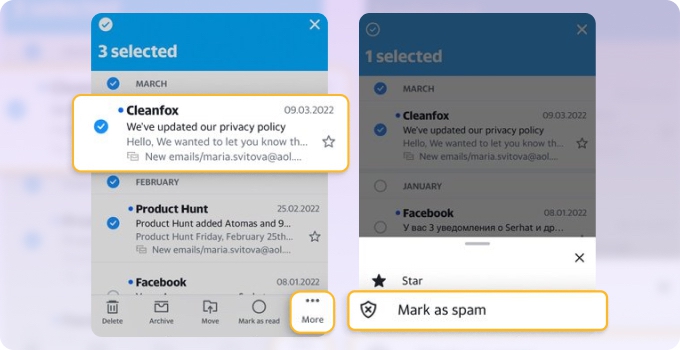
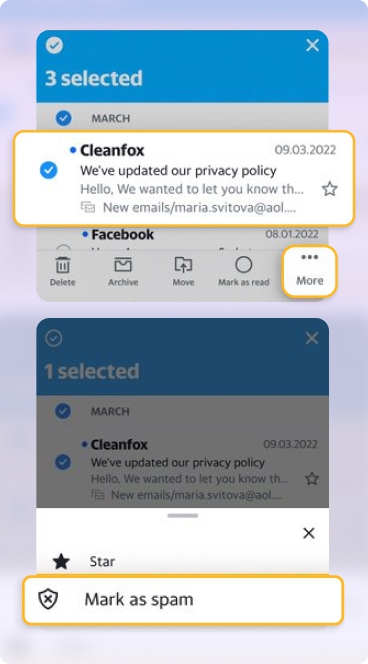
- Öffnen Sie die E-Mail in der AOL-App.
- Tippen Sie unten rechts auf das Hamburger-Menü ☰.
- Wählen Sie Als Spam markieren.
Fehlerbehebung: Blockieroption wird nicht angezeigt
Wenn die Option „Absender blockieren“ verschwunden ist oder nicht mehr funktioniert, ist normalerweise eine von drei Ursachen dafür verantwortlich:
- Sie haben das AOL-Limit von 1.000 Adressen erreicht. AOL begrenzt blockierte Adressen auf 1.000. Sobald Sie das Limit erreichen, verschwindet die Blockieroption möglicherweise oder neue Blockierungen schlagen unbemerkt fehl. Um Platz zu schaffen, gehen Sie zu Einstellungen → Weitere Einstellungen → Sicherheit und Datenschutz → Blockierte Adressen und entfernen Sie Einträge, die Sie nicht mehr benötigen.
- Sie sehen die E-Mail aus dem Spam-Ordner an. Die Blockieroption erscheint nur, wenn Sie E-Mails in Ihrem Posteingang oder anderen Standardordnern ansehen – nicht aus dem Spam. Verschieben Sie die E-Mail zuerst in Ihren Posteingang und blockieren Sie dann den Absender.
- Unterschiede bei der UI-Version oder Benutzeroberfläche. Einige ältere AOL-Kontokonfigurationen und bestimmte Drittanbieter-Clients zeigen die Blockieroption nicht in der Symbolleiste an. Wenn Sie sie nicht direkt finden, nutzen Sie den Weg über die Einstellungen: Einstellungen-Zahnrad → Weitere Einstellungen → Sicherheit und Datenschutz → Blockierte Adressen → Hinzufügen.
Wenn Sie dieses Limit regelmäßig erreichen, bewältigt der Domain-Blockieransatz von Clean Email Hunderte von Absendern mit einer einzigen Regel anstelle einzelner Adresseinträge.
Bilder in E-Mails in AOL blockieren
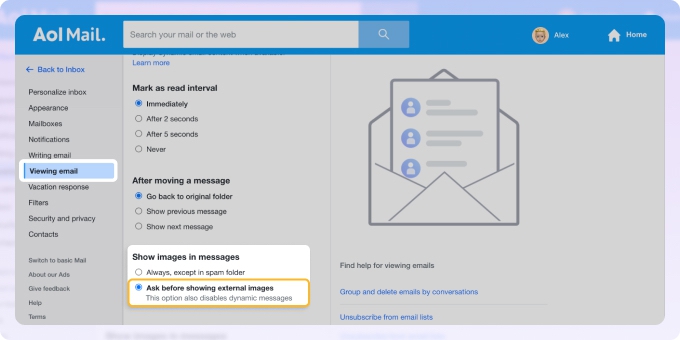
Das Blockieren von Bildern verhindert, dass extern gehostete Bilder automatisch geladen werden – nützlich, um Tracking-Pixel zu stoppen und in Bildern versteckte Links zu vermeiden.
- Öffnen Sie Ihr AOL-Konto im Web und klicken Sie auf das Einstellungen-Zahnradsymbol → Weitere Einstellungen.
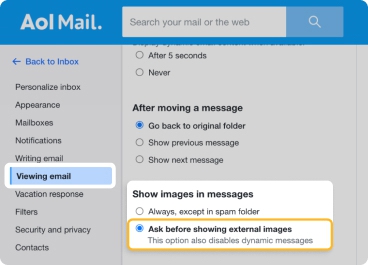
- Gehen Sie zur Registerkarte E-Mail-Anzeige.
- Scrollen Sie zu Bilder in Nachrichten anzeigen.
- Wählen Sie Vor dem Anzeigen externer Bilder fragen.
- Klicken Sie auf Einstellungen speichern.
Erfahren Sie mehr darüber, wie Sie den AOL-Posteingang aufräumen und wie AOL-Mail-Regeln funktionieren.












