


Das Wichtigste in Kürze
- Drei-Tipp-Methode zum Blockieren eines Absenders in der Mail-App auf dem iPhone: Öffnen Sie die E-Mail, tippen Sie oben auf den Namen des Absenders, tippen Sie erneut darauf und wählen Sie Kontaktkarte anzeigen, und wählen Sie dann Diesen Kontakt blockieren – künftige Nachrichten landen in Ihrem Ordner „Werbung“.
- Nach-links-wischen-Verknüpfung: Wischen Sie im Posteingang auf der E-Mail nach links → tippen Sie auf Mehr → Absender blockieren – blockiert den Absender, ohne die Nachricht zu öffnen (empfohlen bei Verdacht auf Spam).
- Blockierte Absender können Sie trotzdem erreichen – Spammer wechseln ständig die Adressen; das Blockieren einer Adresse stoppt nicht die nächste, die sie verwenden.
- Optionen für blockierte Absender unter Einstellungen → Mail lassen Sie festlegen, ob blockierte E-Mails im Posteingang bleiben (markiert), in „Werbung“ landen oder direkt in den Papierkorb wandern.
- Ganze Domains blockieren: Apple Mail bietet kein natives Blockieren von Domains – das Auto-Bereinigen von Clean Email leitet die gesamte Post von @example.com direkt in den Papierkorb, unabhängig davon, von welcher konkreten Adresse sie stammt.

So blockieren Sie E-Mails in Apple Mail auf dem iPhone
Apple Mail bietet Ihnen zwei Methoden, um einen Absender zu blockieren, sowie eine separate Einstellung, die steuert, wohin blockierte Nachrichten gelangen.
Blockieren nach dem Öffnen
- Öffnen Sie Mail und öffnen Sie eine E-Mail des Absenders.
- Tippen Sie oben auf den Namen/die E-Mail-Adresse des Absenders.
- Tippen Sie erneut, um die Kontaktkarte zu öffnen – Kontaktkarte anzeigen.
- Scrollen Sie und tippen Sie auf Diesen Kontakt blockieren.
- Bestätigen Sie.
Blockierte Nachrichten werden in den Ordner „Werbung“ verschoben. Die Blockierung wird automatisch mit allen Ihren Apple-Geräten synchronisiert, die mit derselben Apple-ID angemeldet sind. Die gleichen Schritte gelten auf dem iPad.
Blockieren, ohne die Nachricht zu öffnen
Wenn Sie auf einer E-Mail nach links wischen, können Sie den Absender blockieren, ohne sie zu öffnen – was auch verhindert, dass Tracking-Pixel geladen werden und Spammern signalisieren, dass Ihre Adresse aktiv ist.
- Wischen Sie im Posteingang auf der E-Mail des Absenders, den Sie blockieren möchten, nach links.
- Tippen Sie auf Mehr (das Drei-Punkte-Symbol) unter den angezeigten Optionen.
- Wählen Sie Absender blockieren (oder Kontakt blockieren) aus dem Menü.
- Tippen Sie auf OK, um zu bestätigen.
Ändern, wohin blockierte Nachrichten gelangen
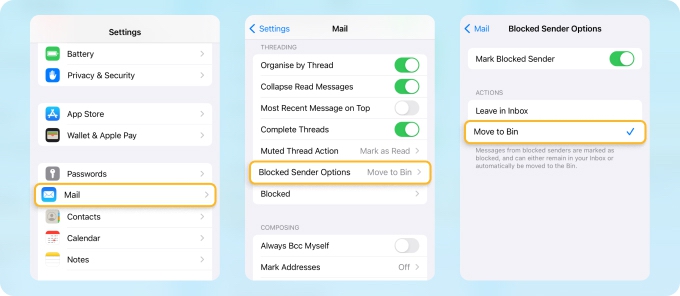
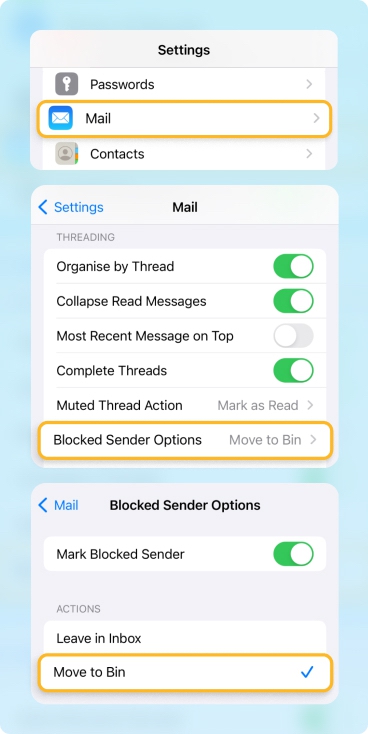
Standardmäßig werden blockierte Nachrichten markiert und in „Werbung“ verschoben. So leiten Sie sie stattdessen direkt in den Papierkorb:
- Öffnen Sie die Einstellungen auf Ihrem iPhone.
- Scrollen Sie nach unten und tippen Sie auf Mail.
- Scrollen Sie zum Abschnitt „Threads“ und tippen Sie auf Optionen für blockierte Absender.
- Wählen Sie In den Papierkorb bewegen (oder Papierkorb).
So heben Sie die Blockierung eines Absenders auf
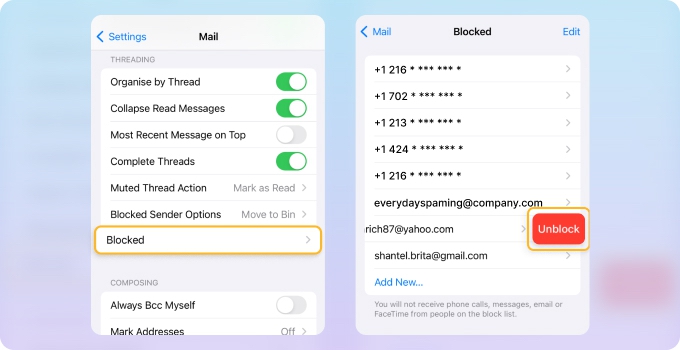
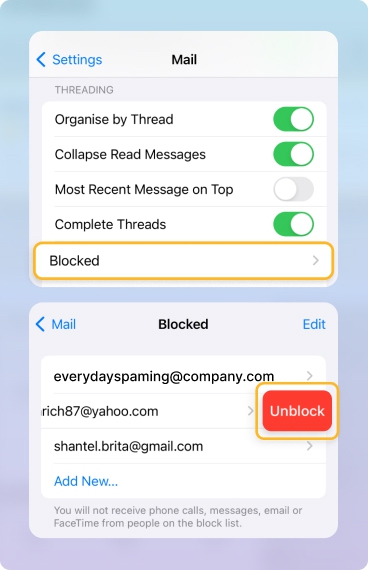
- Öffnen Sie die Einstellungen, scrollen Sie nach unten und tippen Sie auf Mail.
- Tippen Sie auf Blockiert.
- Suchen Sie die Adresse, deren Blockierung Sie aufheben möchten.
- Wischen Sie nach links und tippen Sie auf Blockierung aufheben.
Unbekannte Absender und Werbe-Absender in Mail verwalten
Apple Mail verwendet keinen separaten Tab „Unbekannte Absender“, bietet Ihnen aber Steuerungsmöglichkeiten dafür, wie verdächtige Nachrichten und blockierte Absender behandelt werden. Anstatt alle E-Mails von Personen auszublenden, die nicht in Ihren Kontakten stehen, verlässt sich Mail auf seinen Werbefilter sowie einige Einstellungen, die bestimmen, was passiert, wenn Sie eine Nachricht als Werbung markieren oder einen Absender blockieren.
- Öffnen Sie die Einstellungen, scrollen Sie nach unten und tippen Sie auf Mail.
- Scrollen Sie nach unten zu Threads / Blockieren & Datenschutz (variiert leicht je nach iOS-Version) und tippen Sie auf Optionen für blockierte Absender.
- Wählen Sie aus, was mit Nachrichten von blockierten Absendern geschehen soll:
- Keine (bleiben im Posteingang, aber als blockiert markiert)
- Als blockiert markieren, im Posteingang lassen
- In den Papierkorb bewegen
Wenn Sie eine Nachricht in der Mail-App als Werbung markieren, landen künftige Nachrichten dieses Absenders mit höherer Wahrscheinlichkeit direkt im Postfach „Werbung“, anstatt Ihren Posteingang zu überfüllen. In Kombination mit dem Blockieren können Sie so unerwünschte Post aus dem Blickfeld schieben, ohne sie automatisch zu löschen, sodass Sie die Werbe-Post bei Bedarf gelegentlich durchsehen können.
So blockieren Sie E-Mails auf dem iPhone in der Gmail-App
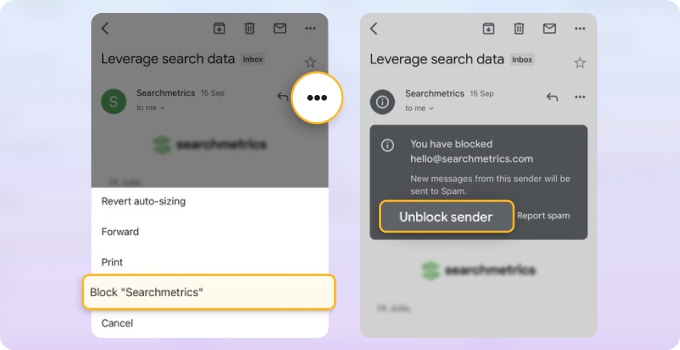
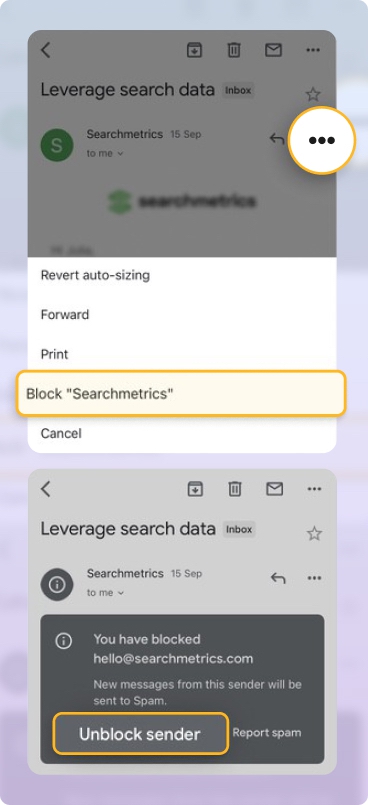
- Öffnen Sie die Gmail-App und öffnen Sie eine E-Mail.
- Tippen Sie auf das Drei-Punkte-Menü ⋯ neben dem Namen des Absenders.
- Wählen Sie „[Name des Absenders]“ blockieren aus dem Dropdown-Menü.
- Bestätigen Sie die Blockierung im Pop-up.
Künftige E-Mails von dieser Adresse landen automatisch in Ihrem Spam-Ordner.
So heben Sie die Blockierung eines Gmail-Absenders auf dem iPhone auf: Öffnen Sie eine seiner Nachrichten → tippen Sie auf ⋯ → Blockierung von „[Absender]“ aufheben.
Blockieren in anderen E-Mail-Apps auf dem iPhone
Outlook:
Öffnen Sie die E-Mail → tippen Sie auf die drei Punkte → Junk-E-Mail melden → Absender blockieren → bestätigen Sie. (Einige Outlook-Versionen zeigen nur In Junk-E-Mail verschieben oder Junk-E-Mail melden ohne separate Option „Absender blockieren“ – mit beiden werden künftige Nachrichten dieses Absenders in „Junk-E-Mail“ geleitet.) Blockierte Nachrichten landen in „Junk-E-Mail“. Die vollständigen Schritte und die Verwaltung Ihrer Blockierliste finden Sie unter So blockieren Sie E-Mails in Outlook.
Yahoo:
Die Yahoo-iOS-App hat keine eigene Blockieroption – tippen Sie auf das Profilbild des Absenders, tippen Sie auf Mehr und dann auf Als Spam markieren. Für das Blockieren auf Kontoebene melden Sie sich bei yahoo.com an und verwenden Sie die Einstellungen für Sicherheit und Datenschutz. Siehe den vollständigen Yahoo-Blockierleitfaden.
iCloud Mail:
Wenn Sie iCloud als E-Mail-Konto verwenden, können Sie direkt in der iPhone-Mail-App mit den obigen Apple-Mail-Schritten blockieren. Für serverseitige Regeln, die auf allen Geräten bestehen bleiben und Domain-Filterung unterstützen, melden Sie sich bei icloud.com an und erstellen Sie eine Regel über Mail → Einstellungen → Regeln. Siehe So blockieren Sie E-Mails in iCloud für die vollständige Anleitung.
AOL:
Die AOL-iOS-App hat keine Blockierschaltfläche – markieren Sie Nachrichten stattdessen als Spam. Für das vollständige Blockieren öffnen Sie AOL Mail in Ihrem mobilen Browser mit aktivierter Desktop-Website. Siehe den vollständigen AOL-Blockierleitfaden.
Proton Mail:
Öffnen Sie die E-Mail in der Proton-Mail-iOS-App, tippen Sie auf die E-Mail-Adresse des Absenders, tippen Sie erneut darauf und wählen Sie dann Nachrichten von diesem Absender blockieren. Künftige Nachrichten blockierter Absender werden vor der Zustellung dauerhaft gelöscht, und der Absender wird in den Einstellungen zu Ihrer Blockierliste hinzugefügt.
Zoho Mail und Mail.com:
In beiden iOS-Apps wählen Sie die E-Mail aus und markieren sie über das Optionsmenü als Spam – der Absender wird zu Ihrer Blockierliste hinzugefügt und künftige Nachrichten werden in den Spam-Ordner geleitet. Die vollständige Blockierliste können Sie verwalten, indem Sie sich im Web anmelden.
Warum erhalte ich immer noch E-Mails von einem blockierten Absender?
Dies ist die häufigste Beschwerde von iPhone-Mail-Nutzern – und der Grund ist einfach. Das Blockieren einer Adresse verhindert, dass genau diese Adresse Sie erreicht. Aber die meisten hartnäckigen Spammer senden nicht von einer einzigen Adresse.
Sie wechseln durch Dutzende oder Hunderte von Adressen derselben Domain: info@example.com, dann noreply@mail.example.com, dann offers@example.com. Jedes Mal, wenn Sie eine blockieren, kommt die nächste E-Mail von einer leicht abweichenden Adresse – und Ihre bestehende Blockierung gilt nicht für sie.
Was in dieser Situation tatsächlich hilft:
Nach Domain blockieren, nicht nach Adresse
Apple Mail bietet keine native Option zum Blockieren von Domains. Mit dem Auto-Bereinigen von Clean Email können Sie eine Regel erstellen, die auf eine gesamte Absender-Domain abzielt – jede E-Mail von @example.com wandert direkt in den Papierkorb, unabhängig davon, von welcher konkreten Adresse sie stammt.
E-Mails effektiver blockieren mit Clean Email
Clean Email ergänzt zwei Funktionen, die Apple Mail nativ nicht hat: das Blockieren auf Domain-Ebene und einen Türsteher für neue Absender.
Eine ganze Domain auf dem iPhone blockieren
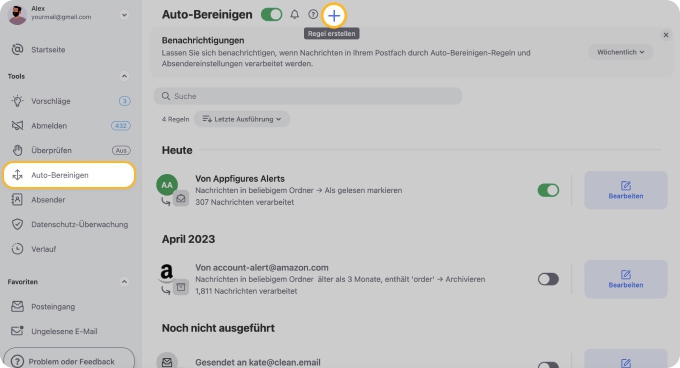
Wenn ein Spammer Sie von mehreren Adressen unter derselben Domain erreicht, hilft das Blockieren einzelner Absender nicht. Verwenden Sie Auto-Bereinigen, um die gesamte Domain zu blockieren:
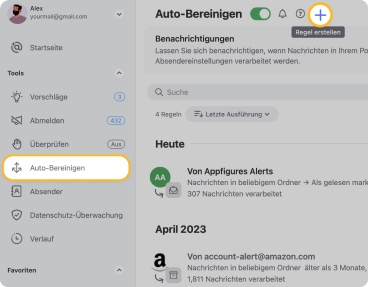
- Wählen Sie in Clean Email Auto-Bereinigen im linken Bereich und tippen Sie dann auf das Symbol ✚ oder auf Regel erstellen.
- Benennen Sie Ihre Regel und tippen Sie auf Beliebige Absender oder Empfänger.
- Wählen Sie Absender-Domain aus dem Dropdown-Menü, geben Sie die Domain ein und wählen Sie sie aus den Ergebnissen aus.
- Legen Sie als Aktion Papierkorb fest.
- Tippen Sie auf Regel erstellen.
Die Regel gilt automatisch für alle künftigen E-Mails von dieser Domain. Aktivieren Sie Auf bestehende Nachrichten anwenden, um auch das aufzuräumen, was sich bereits in Ihrem Posteingang befindet.
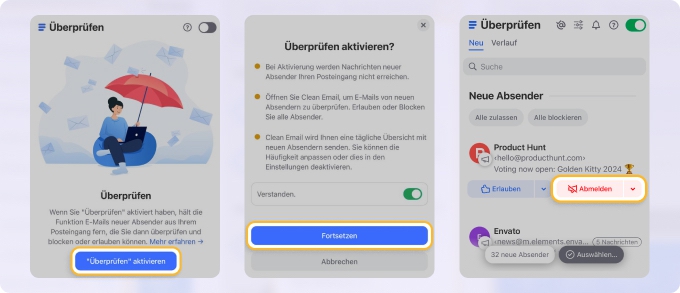
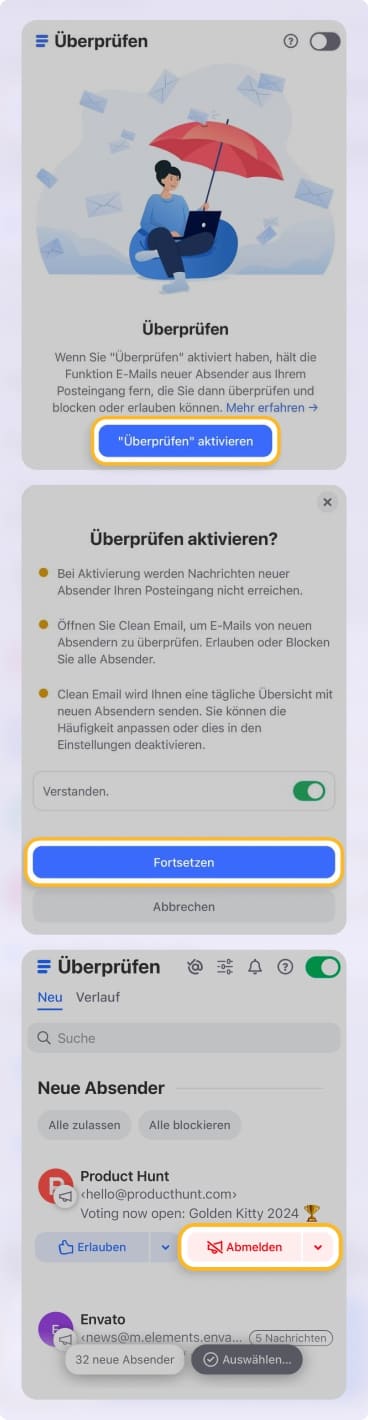
Neue Absender stoppen, bevor sie Ihren Posteingang erreichen: Überprüfen
Wenn das Spam-Aufkommen zu hoch ist, um es Absender für Absender zu bewältigen, funktioniert die Funktion Überprüfen wie ein Türsteher: E-Mails von neuen Absendern werden in einer Prüfwarteschlange zurückgehalten, bevor sie Ihren Posteingang erreichen.
Sie entscheiden, wer durchkommt – genehmigen Sie die gewünschten Kontakte, und der Rest bleibt automatisch in Quarantäne.
So blockieren Sie mehrere Absender auf einmal
Apple Mail hat keine integrierte Option zum Massenblockieren – Sie können Absender nur einzeln aus einzelnen Nachrichten blockieren.
Mit Clean Email können Sie mehrere Absender in großen Mengen direkt aus der iOS-App mithilfe der Funktion Auto-Bereinigen blockieren.












