


Das Wichtigste in Kürze
- Gmail: Aus jeder geöffneten E-Mail blockieren → künftige Nachrichten landen im Spam (werden nicht gelöscht); nur die konkrete Adresse wird blockiert, nicht die Domain des Absenders
- Outlook Android: Erfordert zwei Tippvorgänge – zuerst Junk melden, dann Absender blockieren im Bestätigungs-Pop-up
- Yahoo Android: Keine Blockier-Option in der App – nutzen Sie Yahoo Mail in einem mobilen Browser oder markieren Sie die Nachricht als Spam als Notlösung
- Samsung E-Mail-App: Verfügt über eine eigene Blockierfunktion getrennt von der Gmail-App – E-Mail öffnen → ︙ → Adresse blockieren
- Blockieren vs. als Spam markieren: Beim Blockieren wird eine konkrete Adresse gestoppt; beim Markieren als Spam wird zusätzlich der Filter des E-Mail-Anbieters trainiert, um ähnliche Nachrichten zu erfassen
- Hartnäckige Absender: Wenn ein Absender Sie immer wieder über neue Adressen erreicht, hilft das Blockieren auf Adressebene nicht – eine Filterung auf Domain-Ebene ist erforderlich

E-Mails in Gmail auf Android blockieren
- Öffnen Sie Gmail auf Ihrem Android-Gerät und wählen Sie eine E-Mail des Absenders aus, den Sie blockieren möchten.
- Tippen Sie auf die drei Punkte ( ︙ ) oben rechts in der Nachricht und wählen Sie „[Absender]" blockieren.
- Eine Bestätigung erscheint mit den Optionen Blockierung aufheben oder Spam melden.
- Tippen Sie auf den Zurück-Pfeil, um zu Ihrem Posteingang zurückzukehren.
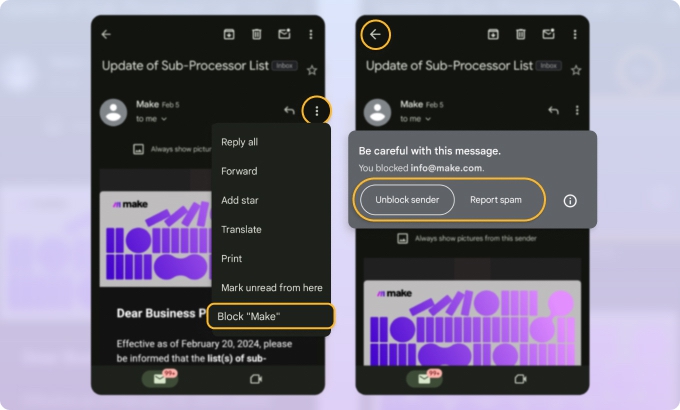
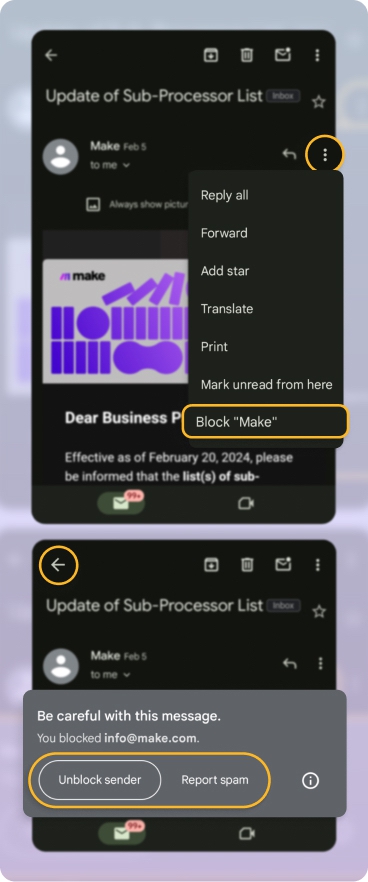
Künftige Nachrichten von dieser Adresse landen automatisch in Ihrem Spam-Ordner – sie erreichen Ihren Posteingang nicht, werden aber auch nicht dauerhaft gelöscht. E-Mails im Spam werden nach 30 Tagen automatisch gelöscht.
📌 Tipp: Um ohne Öffnen der E-Mail zu blockieren (und das Auslösen von Tracking-Pixeln zu vermeiden), halten Sie die Nachricht in Ihrem Posteingang gedrückt, um sie auszuwählen, und tippen Sie auf ︙ → Spam melden. Um den Absender ebenfalls zu blockieren, öffnen Sie die E-Mail zuerst und verwenden Sie die Blockieren-Option.
Falls die Blockieren-Option in Ihrer Gmail-App nicht erscheint, prüfen Sie zwei Dinge:
- Möglicherweise betrachten Sie die E-Mail im Spam-Ordner, wo das Blockieren nicht verfügbar ist – verschieben Sie sie zuerst in den Posteingang.
- Ihre Gmail-App benötigt eventuell ein Update, da die Blockierfunktion schrittweise über die App-Versionen eingeführt wurde.
E-Mails in der Samsung E-Mail-App blockieren
Samsung Android-Geräte enthalten neben Gmail eine separate Samsung E-Mail-App. Wenn Sie diese App verwenden, funktioniert das Blockieren anders:
- Öffnen Sie Samsung E-Mail und wählen Sie die E-Mail aus.
- Tippen Sie auf die drei Punkte ( ︙ ) oben rechts.
- Wählen Sie Adresse blockieren.
- Bestätigen Sie im Pop-up.
Künftige E-Mails von dieser Adresse landen je nach Ihren Samsung E-Mail-Einstellungen in Ihrem Spam- oder Blockiert-Ordner. Beachten Sie, dass diese Blockierung nur für die Samsung E-Mail-App gilt – sie hat keine Auswirkung auf Ihre Gmail-App oder Ihr Gmail-Konto.
E-Mails bei jedem E-Mail-Anbieter auf Android blockieren
Für eine effektive Methode, um Spam-E-Mails auf einem Android-Telefon oder sogar Nachrichten von belästigenden Absendern zu blockieren, sehen Sie sich Clean Email an. Sie können die App für Android herunterladen und alle Premium-Funktionen kostenlos ausprobieren.
Sobald Sie dort sind, gehen Sie direkt zum Bereich Absender, um die Aufgabe zu erledigen.
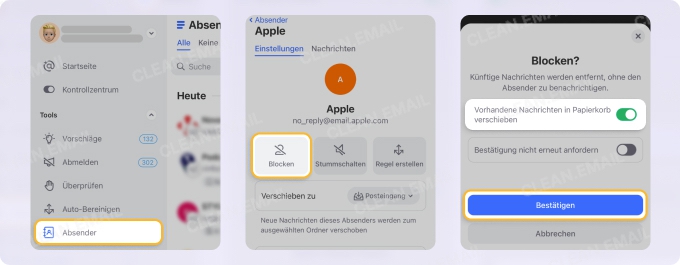
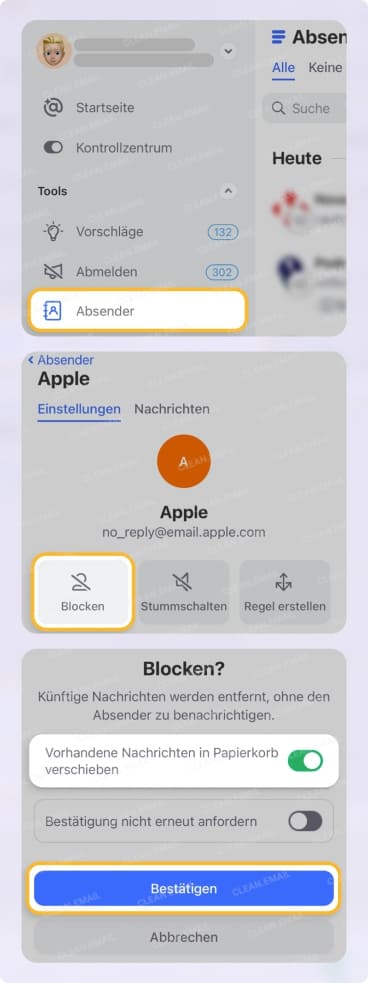
Optional aktivieren Sie den Schalter, um vorhandene Nachrichten dieses Absenders in den Papierkorb zu verschieben, und tippen Sie auf Bestätigen.
E-Mails in Outlook auf Android blockieren
- Öffnen Sie Outlook auf Ihrem Android-Gerät und wählen Sie eine Nachricht aus
- Tippen Sie auf die drei Punkte ( ︙ ) in der oberen Symbolleiste und wählen Sie Junk melden.
- Wählen Sie im Pop-up am unteren Rand Absender blockieren.
- Tippen Sie erneut auf Absender blockieren, um zu bestätigen.
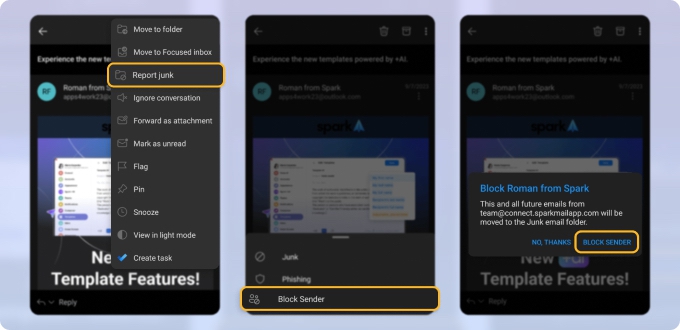
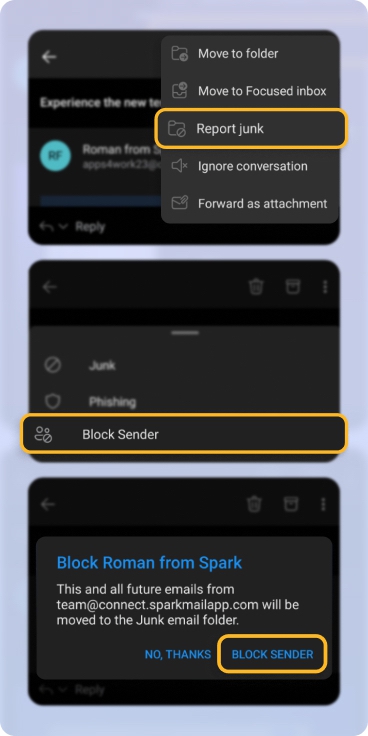
⚠️ Hinweis: Das alleinige Tippen auf „Junk melden" blockiert den Absender nicht – es verschiebt die Nachricht lediglich in Ihren Junk-Ordner. Sie müssen im Bestätigungs-Pop-up auf Absender blockieren tippen, um künftige E-Mails von dieser Adresse tatsächlich zu verhindern.
Künftige Nachrichten von blockierten Absendern landen in Ihrem Junk-Ordner. Um sie anzuzeigen, öffnen Sie das linke Menü über Ihr Profilsymbol und wählen Sie Junk.
E-Mails bei Yahoo auf Android blockieren
Die Android-App von Yahoo Mail bietet keine direkte Option zum Blockieren von Absendern. Die nächste native Alternative ist das Markieren von Nachrichten als Spam:
- Öffnen Sie Yahoo Mail auf Android und wählen Sie die E-Mail aus.
- Tippen Sie auf das Mehr-Symbol ( ︙ ) in der unteren rechten Ecke.
- Wählen Sie Spam.
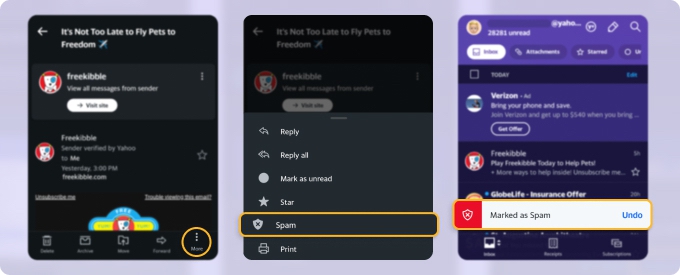
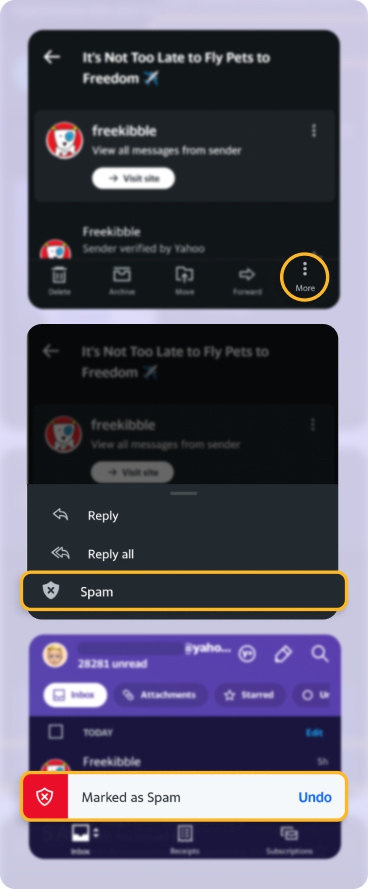
Dadurch wird die Nachricht in Ihren Spam-Ordner verschoben und Yahoos Filter trainiert, aber der Absender wird nicht daran gehindert, Ihnen erneut zu schreiben.
Für eine ordentliche Blockierung müssen Sie Yahoo Mail in einem mobilen Browser verwenden. Die vollständigen Schritte finden Sie in der Anleitung dazu, wie Sie E-Mails bei Yahoo blockieren.
Blockieren vs. als Spam markieren
Diese beiden Aktionen werden oft verwechselt, bewirken aber Unterschiedliches:
Das Blockieren eines Absenders stoppt künftige E-Mails von dieser konkreten Adresse und leitet sie in den Spam (Gmail) oder Junk (Outlook) um. Es zielt nur auf eine Adresse ab.
Das Markieren als Spam verschiebt die aktuelle Nachricht in den Spam und signalisiert dem Filter von Gmail, dass diese Art von Nachricht unerwünscht ist – was hilft, in Zukunft ähnliche Nachrichten von anderen Absendern zu erfassen.
Den vollständigen Ablauf zum Markieren als Spam in Gmail auf Android – einschließlich wie man ohne Öffnen markiert und mehrere E-Mails auf einmal markiert – finden Sie unter So markieren Sie E-Mails als Spam auf Android.
Wenn das Blockieren einer Adresse nicht ausreicht – Filterung auf Domain-Ebene nutzen
Die Blockierfunktion von Gmail blockiert nur die konkrete Adresse, auf die Sie abzielen. Wenn ein Spammer zu einer neuen Adresse innerhalb derselben Domain wechselt, kann er Ihren Posteingang weiterhin erreichen. In dieser Situation löst das Blockieren auf Adressebene das Problem nicht.
Die native Lösung auf Android erfordert die Verwendung von Gmail im Web: Erstellen Sie einen Filter (Einstellungen → Alle Einstellungen anzeigen → Filter und blockierte Adressen), der auf die Domain des Absenders passt und diese Nachrichten automatisch löscht oder archiviert. Mehr zu den Android-Spamfilter-Optionen für Gmail, Outlook und Yahoo finden Sie in der Anleitung zum Android-E-Mail-Spamfilter.
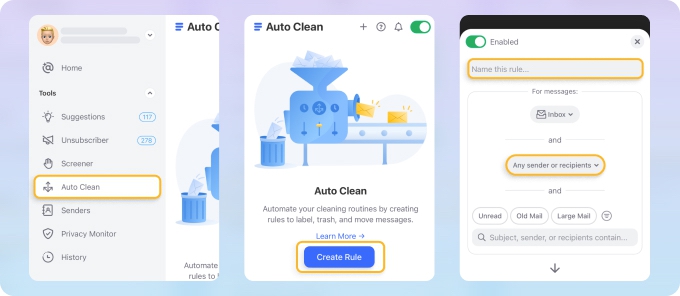
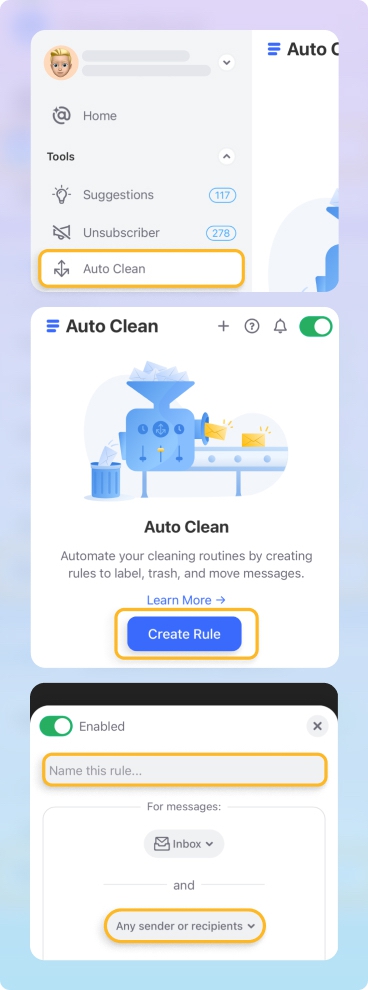
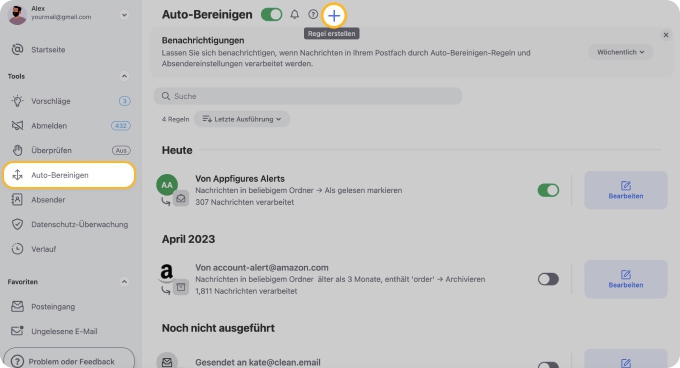
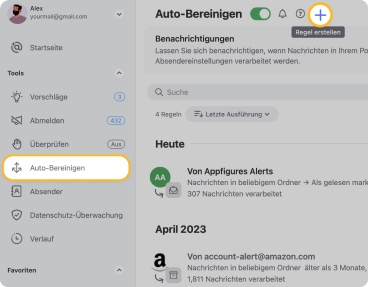
Wenn Sie ganze Domains blockieren möchten, ohne zu einem Browser zu wechseln, ermöglichen Ihnen die Auto-Bereinigen-Regeln von Clean Email, direkt aus der Android-App nach Domain zu blockieren – ohne Begrenzung der Anzahl der Domains, die Sie blockieren.
Häufig gestellte Fragen
Wie blockiere ich E-Mails auf einem Samsung-Telefon?
Samsung-Telefone haben typischerweise zwei E-Mail-Apps: die Gmail-App (gleiche Schritte wie oben – E-Mail öffnen → ︙ → „[Absender]" blockieren) und die Samsung E-Mail-App (E-Mail öffnen → ︙ → Adresse blockieren). Die beiden Apps verwalten blockierte Absender unabhängig voneinander – das Blockieren in der einen wirkt sich nicht auf die andere aus.
Warum gibt es keine Blockieren-Option in meiner Gmail-App auf Android?
Zwei häufige Ursachen: Die E-Mail befindet sich bereits in Ihrem Spam-Ordner (die Blockieren-Option ist aus dem Spam nicht verfügbar – verschieben Sie die E-Mail zuerst in den Posteingang), oder Sie verwenden eine ältere Version der Gmail-App, die die Blockierfunktion noch nicht erhalten hat. Aktualisieren Sie die App im Play Store, und die Option sollte erscheinen.
Erreichen mich E-Mails von blockierten Absendern auf Android trotzdem?
In Gmail kommen E-Mails von blockierten Absendern weiterhin in Ihrem Konto an – sie werden statt in Ihren Posteingang in Ihren Spam-Ordner geleitet. Sie werden nicht sofort gelöscht; Gmail löscht Spam-Nachrichten nach 30 Tagen automatisch. In Outlook landen blockierte Nachrichten im Junk und folgen Ihren Junk-Ordner-Einstellungen.
Wie blockiere ich E-Mails auf Android, ohne sie zu öffnen?
Halten Sie in Gmail eine E-Mail in Ihrem Posteingang gedrückt, um sie auszuwählen, und tippen Sie dann auf ︙ → Spam melden. Dadurch wird die Nachricht in den Spam verschoben, ohne sie zu öffnen. Um konkret den Absender zu blockieren, müssen Sie die E-Mail öffnen und die Blockieren-Option verwenden – aus dem Gedrückt-halten-Menü können Sie nicht blockieren.
Wie blockiere ich viele E-Mails auf einmal auf Android?
Gmail und Outlook auf Android haben keine Massen-Blockierfunktion – Sie können nur einen Absender nach dem anderen blockieren. Um mehrere Absender anhand ihrer Domains in einer Aktion zu blockieren, ermöglicht Ihnen die Auto-Bereinigen-Funktion von Clean Email, direkt von Ihrem Android-Gerät aus in großen Mengen auszuwählen und zu blockieren.












