


Das Wichtigste in Kürze
- Die Version ist entscheidend: Das klassische Outlook verwendet Start → Junk-E-Mail → Absender blockieren; Outlook.com und das Neue Outlook verwenden ⋯ Weitere Optionen → Blockieren (oder Einstellungen → E-Mail → Junk-E-Mail)
- Blockierte Nachrichten landen im Junk-Ordner – der Absender wird nicht benachrichtigt; jede Liste (Blockierte Absender, Sichere Absender, Sichere Empfänger) hat mindestens 1.024 Einträge pro Liste; einige Microsoft-365-Tenants erlauben laut jüngsten Berichten offenbar bis zu 10.000 Einträge
- Domain-Blockierung ist in Outlook.com und im Neuen Outlook nativ verfügbar: Einstellungen → E-Mail → Junk-E-Mail → Blockierte Domains
- Die Option „Blockieren“ erscheint im Junk-Ordner möglicherweise nicht – wenn sie nicht angezeigt wird, verschieben Sie die E-Mail zuerst in Ihren Posteingang und blockieren Sie dann
- Wenn das Blockieren fehlschlägt: Prüfen Sie, ob Sie das Limit von 1.024 Einträgen bei einer Liste erreicht haben, versuchen Sie den Weg über die Einstellungen statt der Posteingangsmethode oder prüfen Sie, ob Sie sich bereits im Junk-Ordner befinden

Welche Version von Outlook haben Sie?
| Was Sie sehen | Ihre Version | Zum Abschnitt |
|---|---|---|
| Schaltfläche „Junk-E-Mail“ in der Start-Symbolleiste | Klassisches Outlook (2013–2024 / Microsoft 365 Desktop) | Klassisches Outlook |
| ⋯-Menü mit der Option „Blockieren“; keine Junk-E-Mail-Schaltfläche in der Symbolleiste | Neues Outlook für Windows | Neues Outlook |
| mail.outlook.com in Ihrem Browser | Outlook.com (Web) | Outlook.com |
| Outlook-App auf iPhone oder Android | Outlook Mobil | Mobil |
| Outlook-App auf dem Mac | Outlook für Mac | Mac |
| Sie haben eine @hotmail.com-Adresse | Outlook.com – Hotmail ist jetzt Outlook.com | Outlook.com |
So blockieren Sie eine E-Mail in Outlook.com
Option 1: Direkt aus dem Posteingang blockieren
Dies ist die schnellere Methode und funktioniert, ohne die E-Mail zu öffnen.
- Melden Sie sich bei mail.outlook.com an.
- Wählen Sie die Nachricht(en) des Absenders aus, den Sie blockieren möchten.
- Klicken Sie in der oberen Symbolleiste auf ⋯ Weitere Optionen.
- Wählen Sie unter „Verschieben und löschen“ die Option Blockieren.
- Klicken Sie im Bestätigungsdialog auf OK.
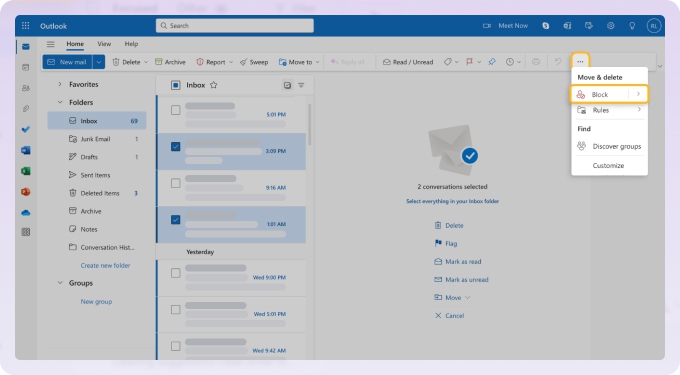
Die Nachricht wird gelöscht und alle zukünftigen E-Mails dieses Absenders landen im Junk-Ordner. Der Absender wird nicht benachrichtigt.
Option 2: Über die Einstellungen zu „Blockierte Absender“ hinzufügen
Verwenden Sie diese Methode, um Adressen manuell hinzuzufügen oder Ihre gesamte Blockierliste zu verwalten.
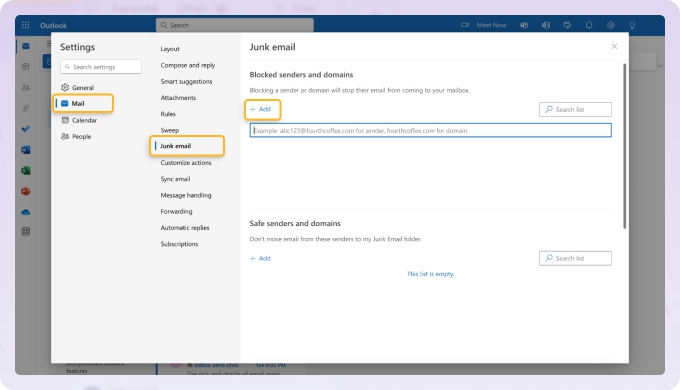
- Klicken Sie oben rechts auf das Zahnradsymbol für Einstellungen.
- Gehen Sie zu E-Mail → Junk-E-Mail.
- Klicken Sie unter Blockierte Absender und Domains auf + Hinzufügen.
- Geben Sie die Adresse oder Domain ein, die Sie blockieren möchten, und drücken Sie zum Speichern Eingabetaste.
💡 Hinweis: Diese Anleitung gilt auch für Hotmail-Konten – Hotmail ist jetzt Outlook.com und verwendet dieselbe Oberfläche.
So blockieren Sie einen Absender im klassischen Outlook für Windows
Diese Schritte gelten für das klassische Outlook in allen Versionen: 2013, 2016, 2019, 2021, 2024 und Microsoft 365 Desktop.
- Öffnen Sie die Outlook-Desktop-App und wählen Sie eine Nachricht des Absenders aus, den Sie blockieren möchten.
- Klicken Sie in der Symbolleiste der Registerkarte Start auf Junk-E-Mail → Absender blockieren.
- Klicken Sie zur Bestätigung auf OK. Die Nachricht wird in Ihren Junk-Ordner verschoben und die Adresse wird zu Ihrer Liste „Blockierte Absender“ hinzugefügt.
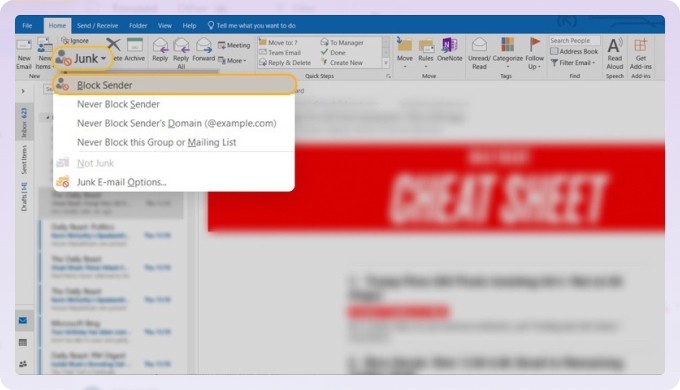
💡 Hinweis: Der Junk-E-Mail-Filter des klassischen Outlook muss aktiviert sein, damit blockierte E-Mails korrekt weitergeleitet werden. Gehen Sie zu Junk-E-Mail → Junk-E-Mail-Optionen und stellen Sie sicher, dass die Filterstufe nicht auf Keine automatische Filterung eingestellt ist.
So blockieren Sie einen Absender im Neuen Outlook für Windows
Das Neue Outlook verwendet eine nahezu identische Oberfläche wie Outlook.com. Sie haben zwei Möglichkeiten:
Aus einer Nachricht:
- Öffnen Sie die E-Mail des Absenders, den Sie blockieren möchten.
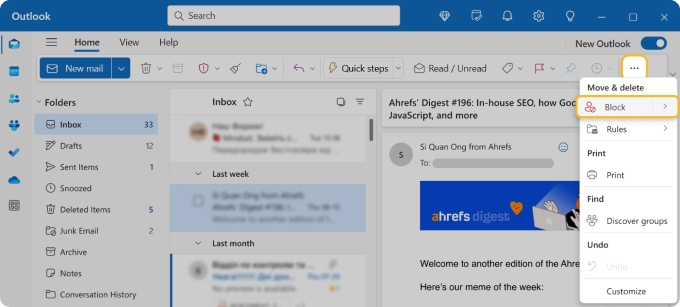
- Klicken Sie oben rechts in der E-Mail auf ⋯ Weitere Aktionen.
- Wählen Sie Absender blockieren und klicken Sie zur Bestätigung auf OK.
Über die Einstellungen (um Adressen manuell hinzuzufügen oder eine Domain zu blockieren):
- Gehen Sie zu Einstellungen → E-Mail → Junk-E-Mail.
- Klicken Sie unter Blockierte Absender und Domains auf Hinzufügen, geben Sie die Adresse oder Domain ein und klicken Sie auf Speichern.
So blockieren Sie E-Mails in Outlook für Mac
- Öffnen Sie die Outlook-App auf Ihrem Mac.
- Wählen Sie die E-Mail des Absenders aus.
- Klicken Sie in der Symbolleiste auf das Symbol mit den drei Punkten (Weitere Elemente anzeigen).
- Klicken Sie im Dropdown-Menü auf Blockieren.
- Bestätigen Sie mit einem Klick auf OK.
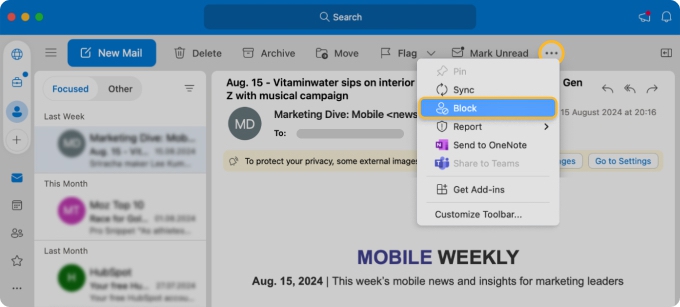
Blockierte Nachrichten landen in Ihrem Junk-Ordner. Weitere Blockierungs- und Filteroptionen von Outlook auf dem Mac finden Sie unter So blockieren Sie E-Mails auf dem Mac.
💡 Hinweis: Das Blockieren/Entsperren in Outlook für Mac funktioniert nur bei Exchange-basierten Konten wie Outlook.com oder Geschäftskonten; bei anderen Konten verwenden Sie stattdessen die Junk-Einstellungen oder serverseitige Regeln.
So blockieren Sie jemanden in Outlook Mobil
- Öffnen Sie die mobile Outlook-App und öffnen Sie eine Nachricht des Absenders, den Sie blockieren möchten.
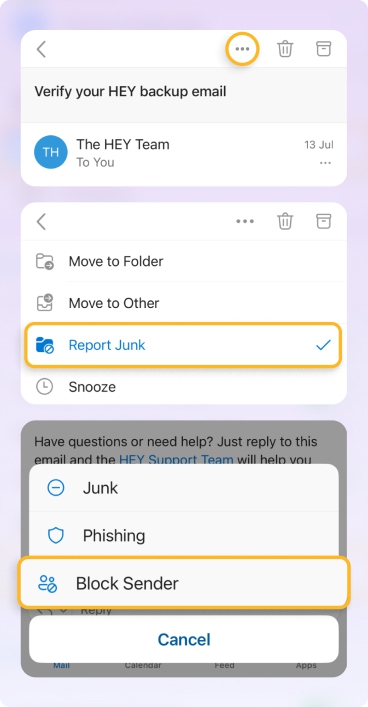
- Tippen Sie oben rechts auf die ⋯ drei Punkte.
- Tippen Sie auf Junk melden (oder in einigen Versionen Nachricht melden) – ein Auswahlbildschirm erscheint.
- Wählen Sie Absender blockieren und bestätigen Sie, indem Sie erneut auf Absender blockieren tippen.
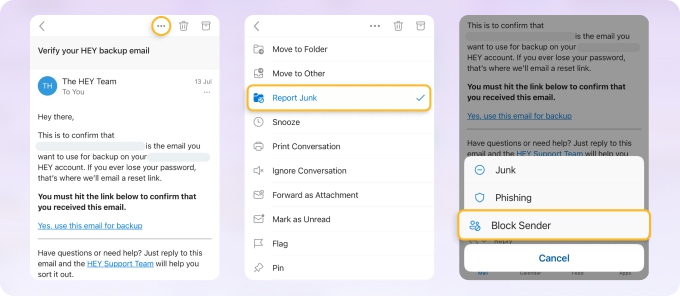
Um die Blockierung später aufzuheben, suchen Sie die Nachricht in Ihrem Junk-Ordner – dort ist die Option zum Entsperren verfügbar.
⚠️ Hinweis: Wenn Sie vermuten, dass es sich bei der Nachricht um Spam handelt, öffnen Sie sie vor dem Blockieren nicht – das Öffnen einer Spam-E-Mail kann dem Absender signalisieren, dass Ihre Adresse aktiv ist.
So blockieren Sie eine gesamte Domain in Outlook
Das Blockieren nach Domain stoppt alle E-Mails von jeder Adresse dieser Domain (z. B. jede Nachricht von @example.com), was effektiver ist als das Blockieren einzelner Adressen, wenn Spammer die Absender wechseln.
In Outlook.com und im Neuen Outlook für Windows:
- Gehen Sie zu Einstellungen → E-Mail → Junk-E-Mail.
- Klicken Sie unter Blockierte Absender und Domains auf + Hinzufügen.
- Geben Sie den Domainnamen ein (z. B. example.com) und drücken Sie zum Speichern Eingabetaste.
Im klassischen Outlook: Es gibt keine dedizierte Ein-Klick-Schaltfläche zum Blockieren von Domains in der Symbolleiste, aber Sie können ganze Domains über die Registerkarte Junk-E-Mail → Junk-E-Mail-Optionen → Blockierte Absender blockieren – geben Sie dort den Domainnamen ein (z. B. example.com).
Jede Liste (Blockierte Absender, Sichere Absender, Sichere Empfänger) hat ihr eigenes Limit von 1.024 Einträgen – einige Microsoft-365-Tenants erlauben bis zu 10.000. Wenn Sie mehr blockieren müssen, als Outlook zulässt, siehe den Abschnitt zu Clean Email weiter unten.
Ganze Domains ohne das Limit von 1.024 blockieren
Wenn Spammer Sie immer wieder von neuen Adressen unter derselben Domain erreichen oder wenn Sie das Limit von 1.024 erreicht haben, können Sie mit Clean Emails Auto-Bereinigen eine gesamte Domain mit einer einzigen Regel blockieren – ohne Adresslimit und ohne Begrenzung der Anzahl der Domains.
- Gehen Sie zu app.clean.email und melden Sie sich mit Ihrem Outlook-Konto an.
- Wählen Sie im linken Bereich Auto-Bereinigen und klicken Sie dann auf das ✚-Symbol.
- Benennen Sie Ihre Regel, wählen Sie Beliebiger Absender oder Empfänger → Absender-Domain, geben Sie die Domain ein und wählen Sie sie aus.
- Legen Sie als Aktion In den Papierkorb verschieben fest, aktivieren Sie bei Bedarf Auf vorhandene Nachrichten anwenden und klicken Sie auf Regel erstellen.
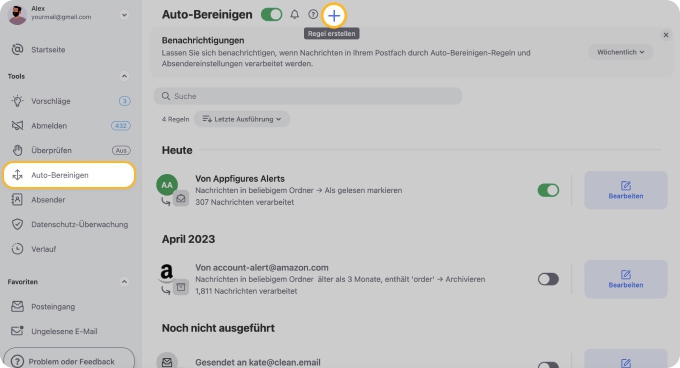
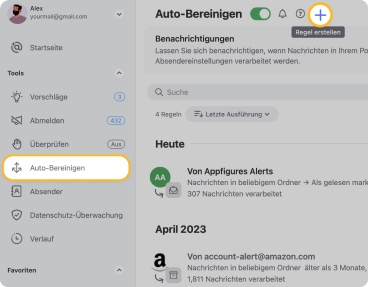
Alle zukünftigen E-Mails von dieser Domain landen automatisch im Papierkorb. Clean Email ist verfügbar für iOS, Android, Mac und Web.
💡 Hinweis: Outlook bietet sowohl einen E-Mail-Dienst (mit einer @outlook.com-Adresse) als auch einen E-Mail-Client, der mit Anbietern wie Gmail, Yahoo, AOL und anderen verknüpft werden kann. In Clean Email ausgeführte Aktionen gelten nur für den Outlook-Dienstanbieter und nicht für andere E-Mail-Konten, die mit dem Outlook-E-Mail-Client verknüpft sind. Sie sollten jedes Ihrer E-Mail-Konten separat zu Clean Email hinzufügen.
Fehlerbehebung: Warum funktioniert meine Blockierung nicht?
Fehler „Absender konnte nicht blockiert werden – versuchen Sie es später erneut“. Dies ist ein bekannter, sporadisch auftretender Outlook-Fehler. Die Lösung besteht darin, den Weg über die Einstellungen (Einstellungen → E-Mail → Junk-E-Mail → +Hinzufügen) statt der Posteingangsmethode zu verwenden.
Die Option „Blockieren“ erscheint nicht. Prüfen Sie, welche Outlook-Version Sie verwenden. Wenn Sie in der Start-Symbolleiste eine Schaltfläche Junk-E-Mail sehen, verwenden Sie das klassische Outlook – das ⋯-Menü enthält dort keine Option zum Blockieren. Wenn keine der beiden erscheint, betrachten Sie die E-Mail möglicherweise aus dem Junk-Ordner heraus – verschieben Sie sie zuerst in Ihren Posteingang.
Sie betrachten die E-Mail aus dem Junk-Ordner heraus. Die Option zum Blockieren erscheint bei Nachrichten, die sich bereits im Junk-Ordner befinden, möglicherweise nicht. Verschieben Sie die Nachricht in Ihren Posteingang und blockieren Sie dann den Absender.
Das Limit von 1.024 Einträgen einer Liste ist erreicht. Neue Blockierungen schlagen stillschweigend fehl, sobald eine Liste voll ist. Gehen Sie zu Einstellungen → E-Mail → Junk-E-Mail (Outlook.com / Neues Outlook) oder Junk-E-Mail-Optionen (klassisches Outlook) und entfernen Sie veraltete Einträge aus der Liste „Blockierte Absender“.
Ein blockierter Absender kommt trotzdem durch. Der Absender ist wahrscheinlich zu einer neuen Adresse gewechselt. Das Blockieren zielt auf die exakte Adresse ab – wenn die Absender wechseln, verwenden Sie stattdessen die Domain-Blockierung (oder verwenden Sie die Clean Email-Regel unten für die Domain-Blockierung).
Der Junk-Filter des klassischen Outlook ist auf „Keine automatische Filterung“ eingestellt. Blockierte Absender werden nicht erfasst, wenn der Filter deaktiviert ist. Gehen Sie zu Junk-E-Mail → Junk-E-Mail-Optionen und stellen Sie ihn auf mindestens Niedrig ein.
Fazit
Bei den meisten Absendern erledigt die integrierte Blockierfunktion von Outlook die Aufgabe mit wenigen Klicks – wählen Sie einfach die richtige Methode für Ihre Version. Wenn Spammer die Adressen wechseln oder Sie das Limit von 1.024 erreicht haben, ist die Blockierung auf Domain-Ebene die dauerhaftere Lösung. Um die Blockierung eines zuvor blockierten Absenders aufzuheben, lesen Sie die vollständige Anleitung unter So heben Sie die Blockierung von Absendern in Outlook auf.
Häufig gestellte Fragen
Funktioniert das Blockieren im klassischen Outlook und im Neuen Outlook gleich?
Nein – die beiden Versionen verwenden unterschiedliche Oberflächen. Das klassische Outlook (2013–2024 und Microsoft 365 Desktop) hat eine Schaltfläche Junk-E-Mail in der Start-Symbolleiste; wählen Sie eine E-Mail aus und klicken Sie auf Junk-E-Mail → Absender blockieren. Das Neue Outlook für Windows (und Outlook.com) hat diese Schaltfläche entfernt – verwenden Sie stattdessen ⋯ Weitere Aktionen → Absender blockieren oder fügen Sie die Adresse über Einstellungen → E-Mail → Junk-E-Mail hinzu. Wenn Sie Schritten aus einer anderen Anleitung folgen und die Schaltfläche nicht dort ist, wo sie angegeben ist, verwenden Sie wahrscheinlich eine andere Version.
Warum funktioniert meine Outlook-Blockierung nicht?
Die häufigsten Ursachen: Sie versuchen, aus dem Junk-Ordner heraus zu blockieren (verschieben Sie die E-Mail zuerst in den Posteingang), Sie haben das Limit von 1.024 Einträgen bei der Liste „Blockierte Absender“ erreicht (prüfen Sie Einstellungen → Junk-E-Mail und löschen Sie alte Einträge) oder Sie stoßen auf den sporadischen Fehler „Absender konnte nicht blockiert werden“ (verwenden Sie den Weg über die Einstellungen statt der Posteingangsmethode). Wenn weiterhin blockierte E-Mails eintreffen, ist der Absender wahrscheinlich zu einer neuen Adresse gewechselt – wechseln Sie zur Domain-Blockierung.
Wie viele E-Mail-Adressen kann ich in Outlook blockieren?
Outlook wendet ein Limit von 1.024 Einträgen pro Liste an – Blockierte Absender, Sichere Absender und Sichere Empfänger haben jeweils ihr eigenes separates Limit. Einige Microsoft-365-Tenants erlauben möglicherweise bis zu 10.000 Einträge. Wenn Sie das Limit einer Liste erreichen, schlagen neue Hinzufügungen zu dieser Liste stillschweigend fehl. Um Platz zu schaffen, entfernen Sie alte Einträge unter Einstellungen → E-Mail → Junk-E-Mail (Outlook.com / Neues Outlook) oder unter Junk-E-Mail → Junk-E-Mail-Optionen → Blockierte Absender (klassisches Outlook).
Wie finde ich meine Liste der blockierten Absender in Outlook?
In Outlook.com und im Neuen Outlook: Einstellungen → E-Mail → Junk-E-Mail → Blockierte Absender und Domains. Im klassischen Outlook: Junk-E-Mail → Junk-E-Mail-Optionen → Registerkarte „Blockierte Absender“. In der mobilen App gibt es keine integrierte Ansicht – verwenden Sie die Web-Oberfläche.
Wie blockiere ich E-Mails in Outlook Mobil?
Öffnen Sie die E-Mail, tippen Sie oben rechts auf ⋯, tippen Sie auf Junk melden (oder Nachricht melden) – ein Auswahlbildschirm erscheint – wählen Sie dann Absender blockieren und bestätigen Sie. Wenn Sie nach Domain blockieren oder Ihre Blockierliste mobil verwalten möchten, öffnen Sie Outlook.com im Browser Ihres Telefons und verwenden Sie den Weg über die Einstellungen.












