


Das Wichtigste in Kürze
- Zwei Web-Methoden: Blockieren über die Einstellungen (Sicherheit und Datenschutz → Blockierte Adressen → Hinzufügen) oder direkt über die Symbolleiste im Posteingang (E-Mail auswählen → ••• Mehr → Absender blockieren)
- Das Blockieren verschiebt künftige E-Mails in den Papierkorb – der Absender wird nicht benachrichtigt
- Die mobile App kann nicht blockieren: Nutzen Sie Yahoo Mail in einem mobilen Browser (Desktop-Website anfordern) oder markieren Sie Nachrichten als Ersatzlösung als Spam
- Domain-Limits: Kostenlose Konten können bis zu 3 Domains blockieren; Yahoo Mail Plus-Nutzer bis zu 500 Domains
- Adress-Limit: bis zu 1.000 blockierte Adressen pro Konto – wenn Sie dieses Limit erreicht haben, sind Yahoo-Filter eine Alternative
- Speicher-Kontext: Seit Juli 2025 haben kostenlose Yahoo-Konten ein Limit von 20 GB – jeder blockierte Spam-Absender ist Speicherplatz, den Sie schützen

So blockieren Sie E-Mails in Yahoo Mail im Web
Methode 1: Blockieren über die Einstellungen
- Gehen Sie zu mail.yahoo.com und melden Sie sich an.
- Klicken Sie oben rechts auf das Einstellungen-Zahnradsymbol und wählen Sie Weitere Einstellungen.
- Wählen Sie im linken Menü Sicherheit und Datenschutz.
- Klicken Sie im Abschnitt Blockierte Adressen auf Hinzufügen.
- Geben Sie die E-Mail-Adresse ein, die Sie blockieren möchten, und klicken Sie auf Speichern.
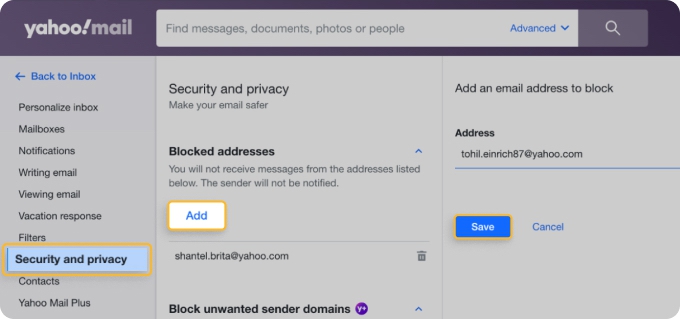
Verwenden Sie diese Methode, um Adressen manuell hinzuzufügen oder um Ihre gesamte Blockierliste an einem Ort zu verwalten. Sie können hier auch ganze Domains blockieren – kostenlose Konten erlauben bis zu 3 Domains, Yahoo Mail Plus-Nutzer bis zu 500.
Methode 2: Direkt aus dem Posteingang blockieren
Verwenden Sie diese Methode, um zu blockieren, ohne die E-Mail zu öffnen – sicherer bei vermutetem Spam.
- Wählen Sie in Ihrem Posteingang die Nachricht des Absenders aus, den Sie blockieren möchten (klicken Sie auf das Kontrollkästchen oder den Kreis daneben).
- Klicken Sie in der Symbolleiste oben im Posteingang auf das Symbol ••• Mehr.
- Wählen Sie Absender blockieren.
- Wählen Sie im Popup, ob künftige E-Mails blockiert und/oder vorhandene Nachrichten dieses Absenders gelöscht werden sollen. Klicken Sie zur Bestätigung auf OK.
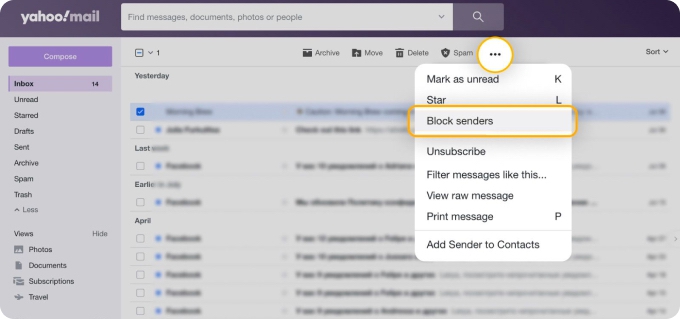
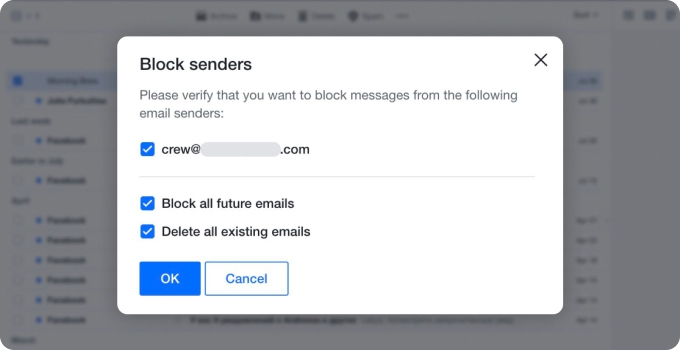
Was passiert, wenn Sie jemanden bei Yahoo blockieren: Künftige E-Mails von dieser Adresse werden automatisch in Ihren Papierkorb verschoben – nicht in den Spam-Ordner. Der Absender wird nicht benachrichtigt. Dies zählt zu Ihrem Limit von 1.000 Adressen.
Um einen Absender zu entsperren, lesen Sie den vollständigen Leitfaden So entsperren Sie E-Mails bei Yahoo.
⚠️ Hinweis: Yahoo führt schrittweise eine neue Oberfläche ein. In einigen Konten wird möglicherweise kein Tab „Sicherheit und Datenschutz“ angezeigt. Falls er bei Ihnen fehlt, verwenden Sie stattdessen Methode 2 (Blockieren aus dem Posteingang).
Blockieren vs. als Spam markieren bei Yahoo: Was ist der Unterschied?
Diese beiden Aktionen werden oft verwechselt, haben aber unterschiedliche Auswirkungen:
Absender blockieren verschiebt alle künftigen E-Mails von dieser Adresse in den Papierkorb. Es stoppt die Zustellung vollständig und zählt zum Limit von 1.000 Adressen. Der Spam-Filter ist nicht beteiligt.
Als Spam markieren verschiebt die Nachricht in Ihren Spam-Ordner und signalisiert dem SpamGuard-Filter von Yahoo, dass diese Art von Nachricht unerwünscht ist – wodurch die automatische Filterung mit der Zeit verbessert wird, auch für Adressen, die Sie noch nicht blockiert haben. Es verhindert die künftige Zustellung nicht von allein, aber konsequentes Markieren trainiert den Filter, ähnliche Nachrichten automatisch abzufangen.
Für einmalige Absender, von denen Sie nie wieder hören möchten: blockieren. Für laufende Spam-Kampagnen von wechselnden Adressen: als Spam markieren, um den Filter zu trainieren.
So blockieren Sie E-Mails bei Yahoo auf dem Mobilgerät (Handy)
Yahoo Mail in einem mobilen Browser nutzen
Die Yahoo Mail-App hat keine native Blockierfunktion, aber die vollständige Blockieroption ist verfügbar, wenn Sie Yahoo Mail im Browser Ihres Handys öffnen und die Desktop-Website anfordern.
- Öffnen Sie Safari (iOS) oder Chrome (Android) auf Ihrem Handy.
- Gehen Sie zu mail.yahoo.com und melden Sie sich an.
- Aktivieren Sie die Desktop-Version der Website:
- Safari: Tippen Sie auf das AA-Symbol in der Adressleiste → Desktop-Website anfordern
- Chrome: Tippen Sie auf das Drei-Punkte-Menü ⋮ → Desktopwebsite
- Wählen Sie die E-Mail des Absenders aus, den Sie blockieren möchten.
- Tippen Sie in der Posteingangs-Symbolleiste auf ••• Mehr → Absender blockieren → OK.
Alle Blockieroptionen – einzelne Adressen, Domains und die vollständige Blockierliste – sind über diese Methode verfügbar.
In der Yahoo-App als Spam markieren
Wenn Sie lieber in der App bleiben möchten, können Sie Nachrichten als Spam markieren, um den Filter zu trainieren:
- Öffnen Sie die Nachricht in der Yahoo-App und tippen Sie oben rechts auf das Symbol Drei-Punkte-Mehr.
- Wählen Sie Als Spam markieren.
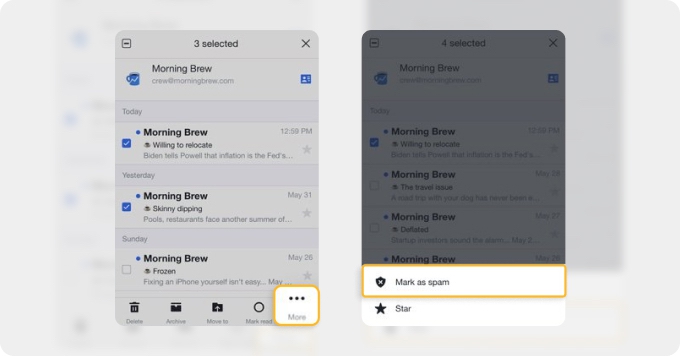
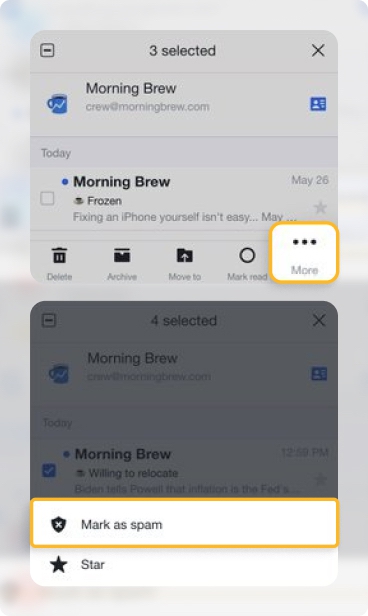
Nachrichten von diesem Absender werden in Ihren Spam-Ordner geleitet. Dies trainiert den Spam-Filter von Yahoo, blockiert die Adresse aber nicht vollständig.
Yahoo-Limits – und wann Sie Filter verwenden sollten
Yahoo begrenzt blockierte Adressen auf 1.000 und blockierte Domains auf 3 (kostenlos) bzw. 500 (Yahoo Mail Plus). Wenn Sie seit Jahren bei Yahoo sind und das Adresslimit erreicht haben, besteht die einzige native Option darin, Ihre Blockierliste unter Einstellungen → Sicherheit und Datenschutz → Blockierte Adressen zu bereinigen.
Eine besser skalierbare Alternative sind Yahoo-Filter (Einstellungen → Weitere Einstellungen → Filter). Anders als die Liste der blockierten Adressen können Filter Nachrichten anhand von Absender, Betreff oder Schlüsselwörtern im Text automatisch löschen oder verschieben – und es gibt kein an das Limit von 1.000 Adressen gebundenes Limit.
Zum Beispiel können Sie einen Filter erstellen, der jede Nachricht von Adressen mit einem bestimmten Domain-Muster löscht, selbst wenn Sie noch nie eine Nachricht von genau dieser Adresse erhalten haben.
Filter bewältigen auch Situationen, in denen das Blockieren nicht verfügbar ist – etwa in der mobilen App –, da sie serverseitig angewendet werden, unabhängig davon, welches Gerät Sie verwenden.
Warum erhalte ich immer noch E-Mails von einem blockierten Absender?
Der häufigste Grund: Der Absender hat seine Adresse geändert. Die Blockierung gilt für die genaue Adresse, die Sie angegeben haben – nicht für die Person.
Spammer und automatisierte Absender wechseln routinemäßig durch Dutzende von Adressen derselben Domain: noreply@example.com, dann info@mail.example.com, dann offers@example.com. Jede Blockierung, die Sie setzen, stoppt eine Adresse; die nächste E-Mail kommt von einer neuen.
Zwei Ansätze helfen:
Domain-Blockierung
Wenn Sie Yahoo Mail Plus haben, fügen Sie die Domain des Absenders unter Sicherheit und Datenschutz → Blockierte Adressen hinzu (scrollen Sie zum Domain-Abschnitt). Kostenlose Nutzer sind auf 3 Domains beschränkt – wenn Sie diese aufgebraucht haben, können Yahoo-Filter (oben behandelt) Domain-Muster abgleichen, ohne dass ein Konflikt mit dem Limit entsteht.
Das Limit von 1.000 Adressen
Wenn Sie das Limit erreicht haben, schlagen neue Blockierungen stillschweigend fehl. Überprüfen Sie Ihren aktuellen Stand unter Sicherheit und Datenschutz → Blockierte Adressen und entfernen Sie veraltete Einträge. Das Auto-Bereinigen von Clean Email ist eine Alternative ohne Adresslimit – es kann eine ganze Domain mit einer einzigen Regel blockieren und deckt alle aktuellen und künftigen Adressen dieses Absenders ab.
Yahoo-E-Mails per Domain mit Clean Email blockieren
Wenn ein Spammer Sie immer wieder von neuen Adressen unter derselben Domain erreicht, können Sie mit Clean Email die gesamte Domain auf einmal mit einer Auto-Bereinigen-Regel blockieren:
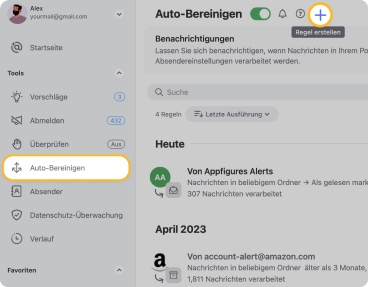
- Öffnen Sie Clean Email und wählen Sie im linken Bereich Auto-Bereinigen, klicken Sie dann auf das Symbol + oder die Schaltfläche Regel erstellen.
- Benennen Sie Ihre Regel, tippen Sie auf Beliebiger Absender oder Empfänger, wählen Sie Absender-Domain, geben Sie die Domain ein und wählen Sie sie aus den Ergebnissen aus.
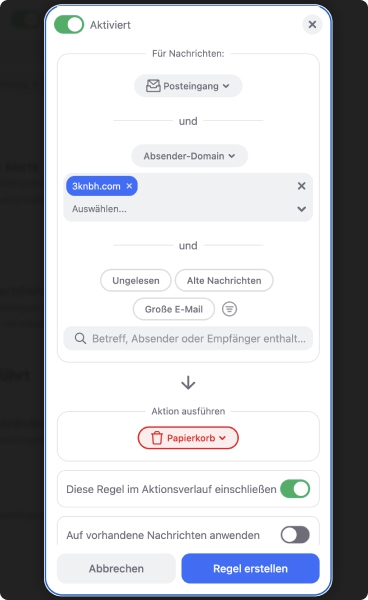
- Legen Sie als Aktion In den Papierkorb verschieben fest, aktivieren Sie Auf vorhandene Nachrichten anwenden, um auch zu bereinigen, was bereits in Ihrem Posteingang liegt, und klicken Sie auf Regel erstellen.
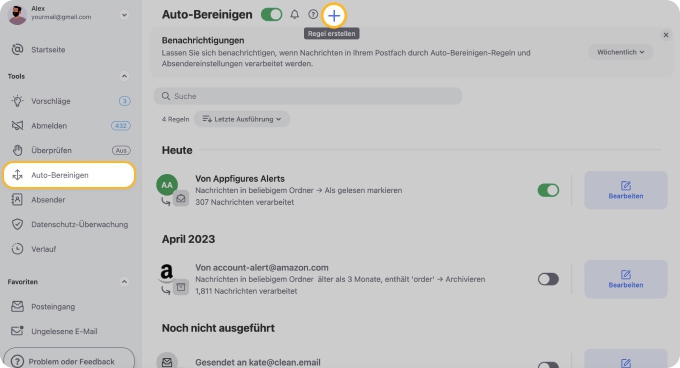
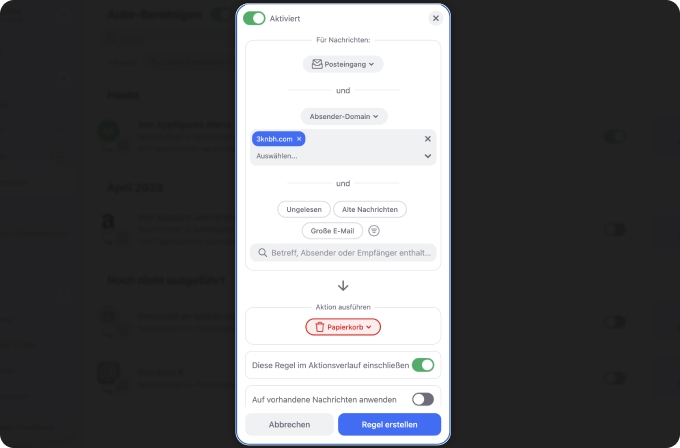
Alle künftigen E-Mails von dieser Domain wandern automatisch in den Papierkorb. Clean Email hat kein Limit für blockierte Adressen und ist für iOS, Android, Mac und Web verfügbar.
Häufig gestellte Fragen
Was passiert, wenn Sie jemanden in Yahoo Mail blockieren?
E-Mails von einer blockierten Adresse werden automatisch in Ihren Papierkorb verschoben – nicht in den Spam-Ordner. Der Absender wird nicht darüber benachrichtigt, dass er blockiert wurde. Die Blockierung gilt nur für diese bestimmte Adresse und zählt zum Yahoo-Limit von 1.000 Adressen.
Was ist der Unterschied zwischen Blockieren und als Spam markieren bei Yahoo?
Das Blockieren verschiebt künftige E-Mails von dieser Adresse direkt in den Papierkorb und verhindert die Zustellung. Das Markieren als Spam verschiebt die Nachricht in den Spam-Ordner und trainiert den SpamGuard-Filter von Yahoo – künftige Nachrichten von ähnlichen Adressen können automatisch abgefangen werden, auch solche, die Sie nicht blockiert haben.
Wie viele E-Mail-Adressen und Domains kann ich bei Yahoo blockieren?
Yahoo erlaubt bis zu 1.000 blockierte E-Mail-Adressen pro Konto. Auch das Blockieren von Domains ist möglich: Kostenlose Konten können bis zu 3 Domains blockieren; Yahoo Mail Plus-Nutzer können bis zu 500 Domains blockieren. Wenn Sie das Adresslimit erreicht haben, sind Yahoo-Filter (Einstellungen → Weitere Einstellungen → Filter) eine limitfreie Alternative für musterbasiertes Blockieren.
Wie blockiere ich Massen-E-Mails bei Yahoo?
Das Blockieren von Massen-E-Mails bei Yahoo ist nicht einfach, da Sie jede Adresse manuell in den Einstellungen für Sicherheit und Datenschutz eingeben müssen. Sie können jedoch eine App wie Clean Email verwenden, um Nachrichten von bestimmten Domains oder mehreren Absendern auf einmal zu stoppen.












