


Das Wichtigste in Kürze
- Regeln auf iCloud.com wirken serverseitig: Einmal eingerichtet, landen Nachrichten der blockierten Adresse auf allen Geräten direkt im Papierkorb — kein Gerät muss online sein, damit die Regel greift
- Apple Mail auf dem iPhone: E-Mail öffnen → auf den Absendernamen tippen → auf den Namen neben „Von" tippen → Diesen Kontakt blockieren — zukünftige Nachrichten landen im Werbung-Ordner, nicht im Papierkorb
- Blockierte E-Mails kommen trotzdem an? Wenn Sie die Blockierfunktion von Apple Mail verwendet haben, können Nachrichten weiterhin auf Serverebene ankommen; der Wechsel zu Regeln auf iCloud.com behebt das
- Nur Adressen, keine Domains: iCloud-Regeln blockieren bestimmte E-Mail-Adressen — wechselt ein Spammer zu einer neuen Adresse derselben Domain, kann er Sie weiterhin erreichen
- Blockierung aufheben: Gehen Sie zu iCloud.com → Mail → Zahnradsymbol → Einstellungen → Regeln und bearbeiten oder löschen Sie die Regel

E-Mails mit Regeln auf iCloud.com blockieren
Diese Methode erstellt eine serverseitige Regel, die greift, bevor Ihre Mail-App die Nachricht überhaupt sieht. Sie funktioniert auf iPhone, Mac, iPad und in jedem Browser — denn die Regel liegt in Ihrem iCloud-Account, nicht auf einem bestimmten Gerät.
- Gehen Sie zu iCloud.com und melden Sie sich bei Ihrem Account an.
- Öffnen Sie Mail.
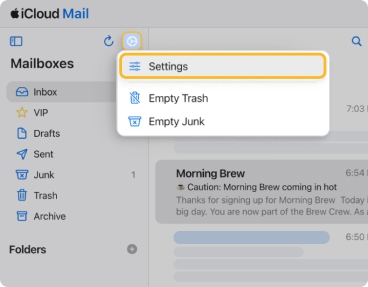
- Klicken Sie unten links in Ihrer Mail-Liste auf das Zahnradsymbol und wählen Sie Einstellungen.
- Wechseln Sie zum Tab Regeln und klicken Sie auf + Regel hinzufügen.
- Wählen Sie unter Wenn eine Nachricht die Option ist von und geben Sie die E-Mail-Adresse ein, die Sie blockieren möchten.
- Wählen Sie unter Dann die Option In den Papierkorb bewegen.
- Klicken Sie auf Hinzufügen.
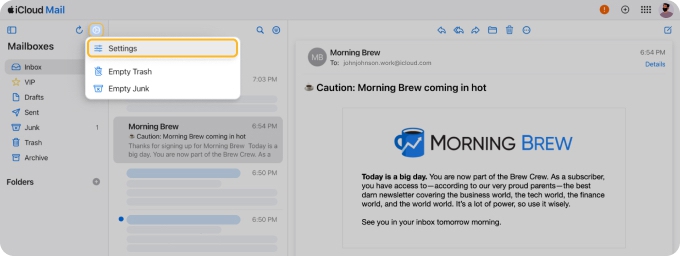
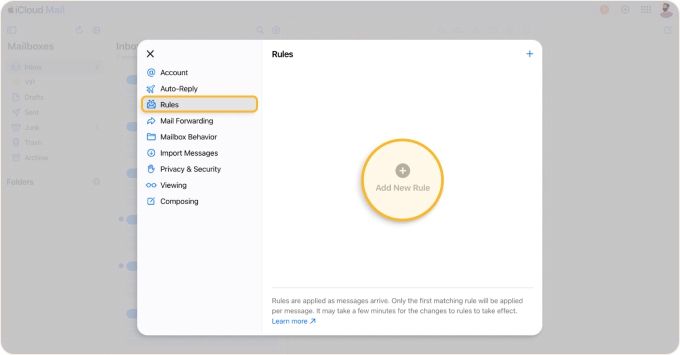
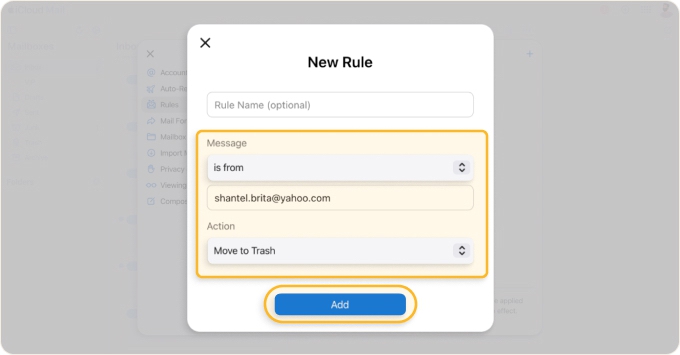
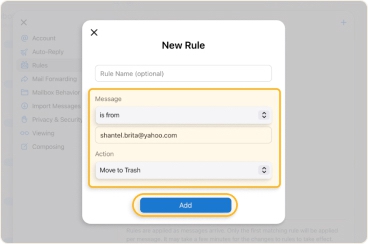
Die Regel wird sofort aktiv. Alle zukünftigen E-Mails von dieser Adresse landen direkt im Papierkorb — sie erscheinen auf keinem Gerät in Ihrem Posteingang.
E-Mails in Apple Mail auf dem iPhone blockieren
Sie können einen Absender auch direkt in der Mail-App auf Ihrem iPhone blockieren. Diese Blockierung wirkt auf App-Ebene, nicht serverseitig, und verhält sich daher anders als die oben beschriebene Methode mit Regeln auf iCloud.com.
- Öffnen Sie die Mail-App auf Ihrem iPhone und wählen Sie eine E-Mail des Absenders aus, den Sie blockieren möchten.
- Tippen Sie oben in der Nachricht auf den Namen des Absenders.
- Tippen Sie in der eingeblendeten Kontaktkarte auf den Namen neben „Von".
- Scrollen Sie nach unten und tippen Sie auf Diesen Kontakt blockieren.
- Tippen Sie zur Bestätigung erneut auf Diesen Kontakt blockieren.
Zukünftige Nachrichten von dieser Adresse werden automatisch in Ihren Ordner Werbung verschoben — nicht in den Papierkorb. Der Absender wird nicht benachrichtigt. Um Ihre blockierten Kontakte zu überprüfen, gehen Sie zu Einstellungen → Mail → Blockiert.
💡 Hinweis: Diese Blockierung gilt nur für die Mail-App auf Ihrem iPhone. Sie erstellt keine Regel auf iCloud.com und wird nicht mit der Mail-App auf Ihrem Mac synchronisiert. Für eine Blockierung, die auf allen Geräten gilt, verwenden Sie die oben beschriebene Methode mit Regeln auf iCloud.com.
E-Mails in Apple Mail auf dem Mac blockieren
Apple Mail auf dem Mac hat eine eigene Blockierfunktion — mit einer Rechtsklick-Verknüpfung, einer einstellungsbasierten Blockierliste und der Option, blockierte Nachrichten in den Papierkorb zu verschieben. Die vollständige Anleitung zu allen drei Methoden finden Sie unter E-Mails auf dem Mac blockieren.
Wenn die Blockierung für alle Ihre Geräte gelten soll und nicht nur für die Mac-App, verwenden Sie stattdessen die Methode mit Regeln auf iCloud.com aus dem ersten Abschnitt dieses Artikels.
Blockierung von E-Mails bei iCloud aufheben
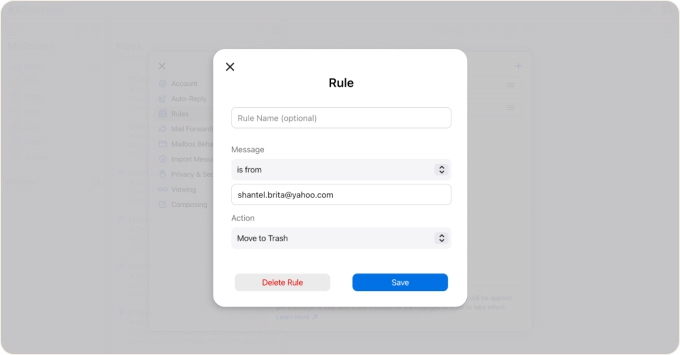
Eine Blockierregel auf iCloud.com entfernen
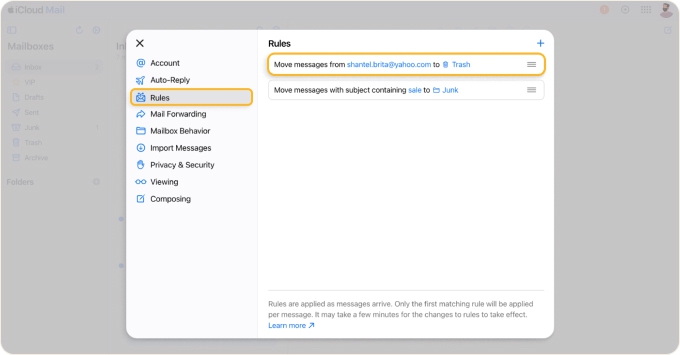
- Gehen Sie zu iCloud.com, öffnen Sie Mail und klicken Sie auf das Zahnradsymbol → Einstellungen.
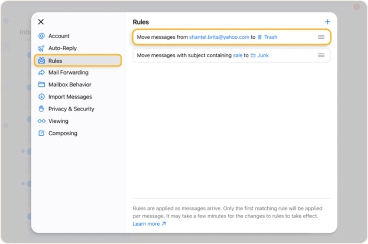
- Wechseln Sie zum Tab Regeln.
- Klicken Sie auf die Regel, die Sie ändern möchten.
- Zum Aktualisieren: Bearbeiten Sie die Bedingungen und klicken Sie auf Sichern. Zum Entfernen: Klicken Sie auf Regel löschen.
Eine Blockierung in Apple Mail auf dem Mac entfernen
- Öffnen Sie die Mail-App und gehen Sie in der Menüleiste zu Mail → Einstellungen.
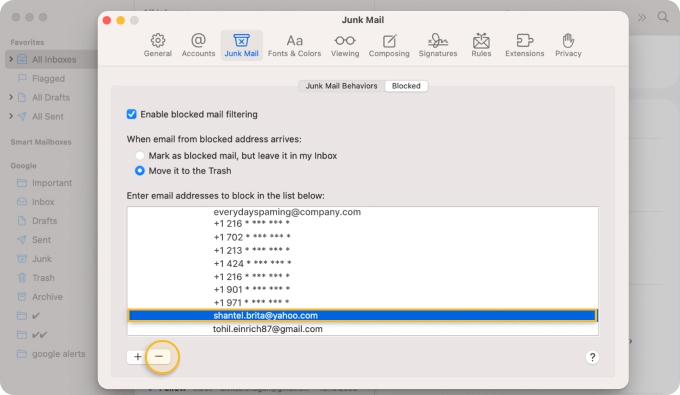
- Klicken Sie auf Werbung und wählen Sie dann den Tab Blockiert.
- Suchen Sie die Adresse, deren Blockierung Sie aufheben möchten, und klicken Sie auf die Schaltfläche −, um sie zu entfernen.
Eine Blockierung auf dem iPhone entfernen
Gehen Sie zu Einstellungen → Mail → Blockiert, wischen Sie bei der Adresse nach links und tippen Sie dann auf Löschen.
Alle Absender bei iCloud sehen und sofort blockieren
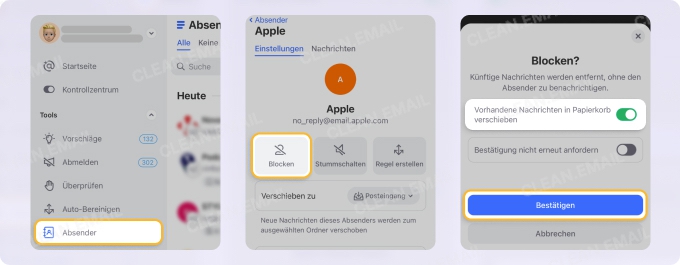
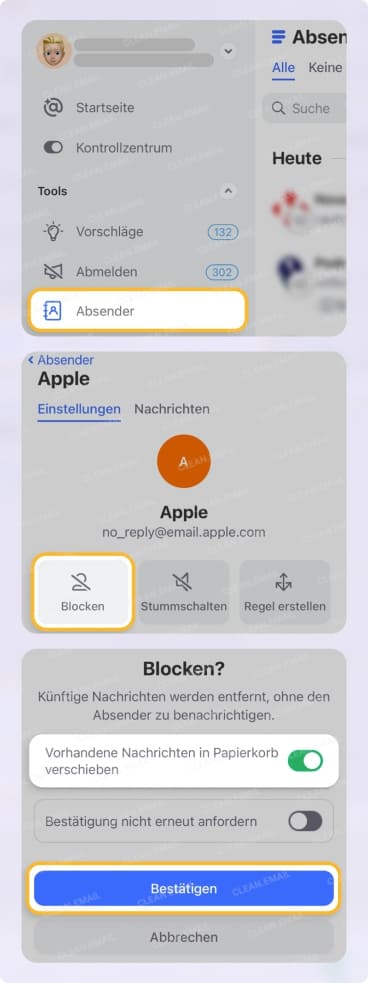
Wenn Sie Absender in Ihrem iCloud-Posteingang überprüfen und blockieren möchten, ohne jede Nachricht einzeln zu öffnen, gruppiert die Absender-Funktion von Clean Email jeden Absender in Ihrem Account in einer einzigen Liste. Sie sehen, wie viele Nachrichten jeder Absender zugestellt hat, und können sie sortieren und anschließend mit einem Klick blockieren, abbestellen oder Regeln für sie erstellen. Es funktioniert im Browser sowie unter iOS und Android, sodass Sie Ihren iCloud-Posteingang von jedem Gerät aus verwalten können.
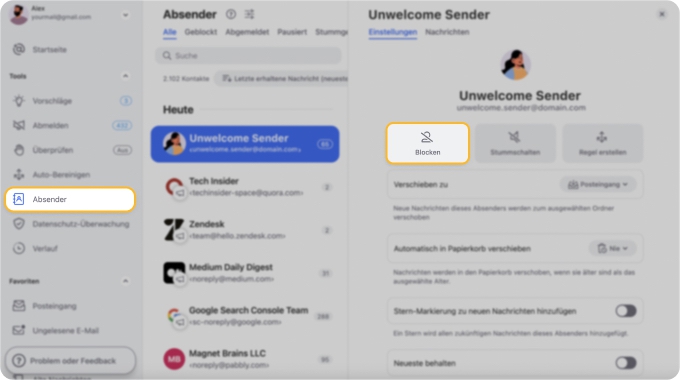
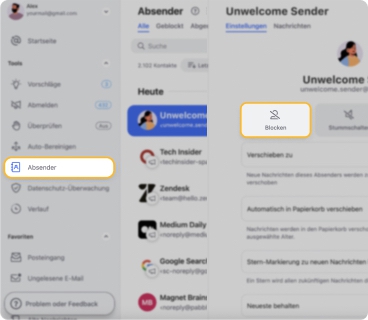
Um einen Absender zu blockieren: Öffnen Sie den Bereich Absender, suchen Sie die Adresse und klicken Sie auf Blockieren — alle zukünftigen Nachrichten von dieser Adresse landen direkt im Papierkorb.
Um alle bereits blockierten Absender zu sehen: Gehen Sie im oberen Menü zu Blockiert. Von dort aus können Sie die Blockierung einzelner Adressen aufheben oder überprüfen, welche Regeln auf jede Adresse angewendet werden.
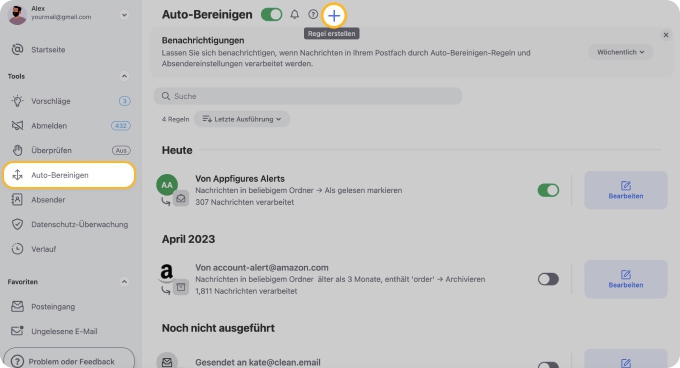
Wenn ein Spammer ständig zu neuen Adressen innerhalb derselben Domain wechselt, hilft das Blockieren einzelner Adressen nicht. In diesem Fall können Sie mit Auto-Bereinigen von Clean Email Regeln auf Domain-Ebene erstellen, die alle Nachrichten einer gesamten Domain automatisch in den Papierkorb verschieben.
Warum blockierte E-Mails manchmal trotzdem ankommen
Das ist die häufigste Beschwerde über die E-Mail-Blockierung bei iCloud, und die Ursache ist fast immer eine Diskrepanz zwischen dem Ort, an dem die Blockierung liegt, und dem Ort, an dem die Filterung tatsächlich stattfindet.
Wenn Sie die Funktion „Kontakt blockieren" von Apple Mail auf dem Mac oder iPhone verwendet haben: Diese Blockierung wirkt innerhalb der Mail-App auf diesem Gerät, nachdem die E-Mail bereits vom Server an Ihren iCloud-Account zugestellt wurde. Wenn Ihr Mailserver die Nachricht zustellt, bevor die App sie filtern kann — oder wenn die App zu diesem Zeitpunkt nicht geöffnet ist — kann die E-Mail in Ihren Posteingang durchrutschen. Die Lösung ist, stattdessen Regeln auf iCloud.com zu verwenden, die auf Serverebene vor der Zustellung greifen.
Wenn Sie Regeln auf iCloud.com verwendet haben, aber E-Mails trotzdem ankommen: Überprüfen Sie, ob die Regelaktion auf In den Papierkorb bewegen gesetzt ist (nicht auf In das Archiv bewegen oder in einen bestimmten Ordner). Stellen Sie außerdem sicher, dass die Absenderadresse in der Regel genau übereinstimmt — schon eine kleine Abweichung wie eine andere Subdomain umgeht die Regel.
Wenn der Absender ständig seine Adresse wechselt: Eine Blockierung auf Adressebene hilft hier nicht. iCloud unterstützt die Blockierung auf Domain-Ebene über Regeln nicht nativ. In diesem Fall ist es effektiver, Nachrichten in Apple Mail als Spam zu markieren, um den Werbungsfilter neu zu trainieren; der Abschnitt unten behandelt die Optionen zur Domain-Filterung.
Blockieren vs. als Spam markieren bei iCloud
Blockieren und als Spam markieren bewirken Unterschiedliches und werden leicht verwechselt.
Blockieren stoppt eine bestimmte Adresse und leitet ihre Nachrichten in den Papierkorb (über Regeln auf iCloud.com) oder in den Ordner Werbung (über die Mail-App) um. Es wirkt sich nicht auf den Werbungsfilter von iCloud aus.
Als Spam markieren verschiebt die Nachricht in Ihren Ordner Werbung und signalisiert dem Werbungsfilter von iCloud, ähnliche Nachrichten künftig als Werbung zu behandeln — es wirkt sich breit auf den Filter aus, stoppt diese bestimmte Adresse aber nicht ausdrücklich daran, Sie zu erreichen.
Verwenden Sie das Blockieren für einen Absender, von dem Sie nie wieder etwas hören möchten. Verwenden Sie das Markieren als Spam für unbekannte Absender, deren Nachrichten einem Spam-Muster entsprechen und von denen der Filter lernen soll.
Häufig gestellte Fragen
Wie blockiere ich eine E-Mail-Adresse bei iCloud?
Die zuverlässigste Methode ist das Erstellen einer Regel auf iCloud.com: Öffnen Sie Mail → klicken Sie auf das Zahnradsymbol → Einstellungen → Regeln → Regel hinzufügen. Setzen Sie die Bedingung auf „ist von [Adresse]" und die Aktion auf „In den Papierkorb bewegen", und klicken Sie dann auf Hinzufügen. Die Regel läuft serverseitig und gilt sofort für alle Ihre Geräte.
Wie blockiere ich eine E-Mail bei iCloud dauerhaft?
Verwenden Sie Regeln auf iCloud.com — sie bestehen unbegrenzt, bis Sie sie löschen, und laufen serverseitig, sodass sie nicht davon abhängen, dass ein Gerät eingeschaltet oder die Mail-App geöffnet ist. Die Funktion „Kontakt blockieren" in Apple Mail wird auf App-Ebene verarbeitet und ist für dauerhaftes Blockieren weniger zuverlässig.
Wie blockiere ich E-Mails bei iCloud auf dem iPhone?
Öffnen Sie die E-Mail in der Mail-App, tippen Sie auf den Namen des Absenders, tippen Sie in der Kontaktkarte auf den Namen neben „Von", scrollen Sie nach unten und tippen Sie auf Diesen Kontakt blockieren. Dadurch werden zukünftige Nachrichten von dieser Adresse in Ihren Ordner Werbung verschoben. Für eine Blockierung, die auf allen Ihren Geräten gilt, verwenden Sie stattdessen die oben beschriebene Methode mit Regeln auf iCloud.com.
Warum erhalte ich bei iCloud weiterhin E-Mails von einem blockierten Absender?
Wenn Sie den Absender in der Mail-App (auf dem Mac oder iPhone) blockiert haben, wirkt die Blockierung auf App-Ebene — E-Mails können weiterhin vom iCloud-Server zugestellt werden, bevor die App sie filtert. Wechseln Sie zu Regeln auf iCloud.com (Einstellungen → Regeln → Regel hinzufügen → In den Papierkorb bewegen) für eine serverseitige Blockierung, die unabhängig vom verwendeten Gerät funktioniert. Wenn Sie bereits eine Regel haben, aber trotzdem E-Mails ankommen, überprüfen Sie, ob die Absenderadresse in der Regel genau übereinstimmt.
Was ist der Unterschied zwischen dem Blockieren in Apple Mail und dem Blockieren auf iCloud.com?
Die Funktion „Kontakt blockieren" von Apple Mail wirkt clientseitig — sie läuft auf dem Gerät, auf dem Sie sie eingerichtet haben, und nur wenn diese App aktiv ist. Regeln auf iCloud.com wirken serverseitig — sie laufen in Ihrem iCloud-Account, bevor die Nachricht zugestellt wird, unabhängig vom Gerät. Regeln auf iCloud.com sind zuverlässiger, wenn es darum geht, dass Nachrichten Ihren Posteingang tatsächlich nicht erreichen.
Wird eine Blockierung auf dem iPhone mit dem Mac oder iCloud.com synchronisiert?
Nein. Eine in der Mail-App auf dem iPhone eingerichtete Blockierung erstellt keine Regel auf iCloud.com und wird nicht mit der Mail-App auf Ihrem Mac synchronisiert. Jedes Gerät verwaltet seine eigene Liste blockierter Kontakte unabhängig. Für eine geräteübergreifende Blockierung verwenden Sie Regeln auf iCloud.com.
Wie stoppe ich Spam-E-Mails bei iCloud?
Spam-E-Mails werden vom Filter von iCloud in der Regel automatisch in Ihren Ordner Werbung geleitet. Wenn Spam Ihren Posteingang erreicht, können Sie entweder den bestimmten Absender mit einer Regel auf iCloud.com blockieren (wodurch seine Nachrichten in den Papierkorb wandern) oder die Nachricht in der Mail-App als Werbung markieren (wodurch der Werbungsfilter lernt, ähnliche Nachrichten künftig abzufangen). Bei hartnäckigem Spam von mehreren Absendern siehe wie man E-Mails in Apple Mail als Spam markiert.












