


Wichtige Punkte
- Die Gmail-Android-App erlaubt es nicht, alle E-Mails auf einmal zu löschen, da sie Nachrichten in Chargen lädt.
- Sie können dennoch schnell Tausende Nachrichten entfernen, indem Sie Gmail-Suchfilter oder die Weboberfläche verwenden.
- Gmail zeigt jeweils nur etwa 50 E-Mails an, was das Massenlöschen in der mobilen App einschränkt.
- Filter wie older_than:, from: oder larger: helfen dabei, große Gruppen von E-Mails für eine schnellere Bereinigung gezielt zu erfassen.
- Tools zur Postfachbereinigung können das Massenlöschen vereinfachen und ermöglichen die sofortige Auswahl großer Nachrichtengruppen.
So löschen Sie mehrere E-Mails auf Android (Schnellanleitung)
Sie können in der Gmail-Android-App nicht alle E-Mails auf einmal löschen.
Stattdessen können Sie E-Mails mit diesen Schritten manuell in großen Mengen auf Ihrem Telefon löschen:
- Öffnen Sie die Gmail-App auf Ihrem Android-Gerät.
- Halten Sie eine E-Mail gedrückt, um in den Auswahlmodus zu gelangen.
- Tippen Sie auf weitere Nachrichten, die Sie löschen möchten.
- Tippen Sie auf das Papierkorb-Symbol.
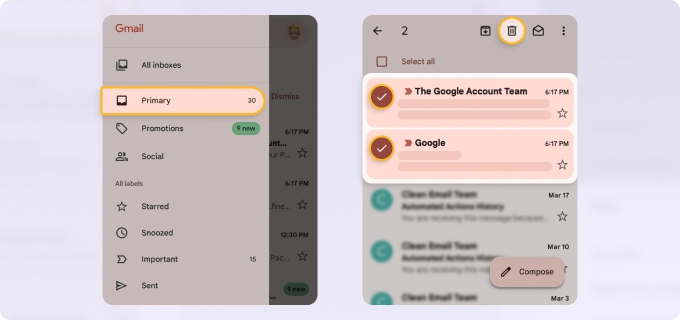
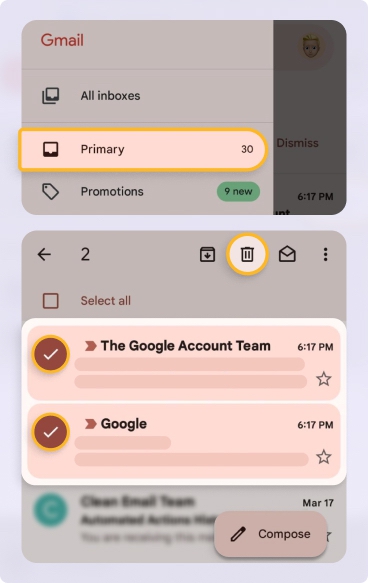
💡 Hinweis: In der mobilen Gmail-App werden jeweils nur etwa 50 E-Mails geladen. Um mehr Nachrichten zu laden und auszuwählen, scrollen Sie zum Ende des Posteingangs. Bei großen Postfächern müssen Sie den Vorgang daher möglicherweise wiederholen.
Eine vollständige Anleitung zur Mehrfachauswahl auf verschiedenen Geräten finden Sie unter So löschen Sie mehrere E-Mails.

4 Methoden, um viele E-Mails auf Android zu löschen
Es gibt mehrere Möglichkeiten, große Mengen von E-Mails zu entfernen:
- Manuelle Auswahl in Gmail – wählen Sie mehrere E-Mails aus und löschen Sie sie
- Suchfilter – finden Sie große Nachrichtengruppen und löschen Sie sie gemeinsam
- Gmail-Weboberfläche – verwenden Sie die Option „Alle Konversationen auswählen“
- Tools zur Postfachbereinigung – Apps für die Verwaltung großer Postfächer
Nachfolgend finden Sie einen schnellen Vergleich der gängigsten Methoden.
Tabelle 1: Methoden zum Massenlöschen von E-Mails im Vergleich
| Methode | Kann Tausende löschen | Funktioniert direkt in der Android-App | Schwierigkeit |
|---|---|---|---|
| E-Mails manuell auswählen | Nein | Ja | Einfach |
| Gmail-Suchfilter | Ja | Teilweise | Mittel |
| Gmail-Weboberfläche | Ja | Ja | Einfach |
| Tools zur E-Mail-Bereinigung | Ja | Ja | Einfach |
So löschen Sie Tausende E-Mails mit Gmail-Suchfiltern
Gmail-Filter helfen dabei, große Nachrichtengruppen zu finden, die gemeinsam gelöscht werden können.
Häufige Beispiele sind:
- Werbe-E-Mails
- Newsletter
- Benachrichtigungen sozialer Netzwerke
- automatische Warnmeldungen
Wenn Sie sehr große Postfächer bereinigen, lesen Sie unsere Anleitung zu So löschen Sie E-Mails in Gmail in großen Mengen.
E-Mails nach Alter löschen
Suchen Sie nach E-Mails, die älter als ein bestimmter Zeitraum sind.
Beispiel: older_than:1y
Dies zeigt Nachrichten an, die älter als ein Jahr sind und gemeinsam gelöscht werden können.
Eine vollständige Anleitung finden Sie unter So löschen Sie alte E-Mails in Gmail.
E-Mails nach Absender löschen
Wenn ein einzelner Absender Ihren Posteingang füllt, können Sie diese E-Mails schnell entfernen.
Beispielsuche: from:amazon
Alle Nachrichten von diesem Absender werden angezeigt und können in großen Mengen gelöscht werden.
Große E-Mails nach Größe löschen
Große Anhänge nehmen oft viel Speicherplatz in Anspruch.
Beispielsuche: larger:10M
Dies zeigt Nachrichten an, die größer als 10 MB sind und gemeinsam entfernt werden können.
Eine spezielle Anleitung finden Sie unter So löschen Sie große E-Mails in Gmail.
Schnellere Methode, um große Mengen E-Mails auf Android zu löschen
Wenn Ihr Posteingang Tausende Nachrichten enthält, kann die manuelle Auswahl von E-Mails viel Zeit in Anspruch nehmen.
Tools zur Postfachverwaltung wie Clean Email ermöglichen es Nutzern, Massenaktionen auf große Gruppen von E-Mails anzuwenden.
Diese Tools können:
- E-Mails nach Absender oder Kategorie gruppieren
- große Mengen von Nachrichten auf einmal auswählen
- Massenaktionen automatisieren, um Ihr Postfach sauber zu halten
Dieser Ansatz vereinfacht die Bereinigung großer Postfächer.
So löschen Sie mit Clean Email alle E-Mails auf einmal auf Android
Verwenden Sie die folgenden Schritte, um mit Clean Email schnell alle Gmail-E-Mails auf einmal auf Android zu löschen:
- Installieren Sie die App auf Ihrem Android-Gerät und verbinden Sie Ihr E-Mail-Konto.
- Klicken Sie im linken Menü auf Alle Nachrichten.
- Tippen Sie unten auf Auswählen und wählen Sie dann Alle auswählen.
- Tippen Sie auf Papierkorb, um die Nachrichten in den Ordner Papierkorb zu verschieben (können wiederhergestellt werden), oder tippen Sie auf Mehr und wählen Sie Löschen, um sie endgültig zu entfernen (können nicht wiederhergestellt werden).
- Tippen Sie auf Bestätigen.
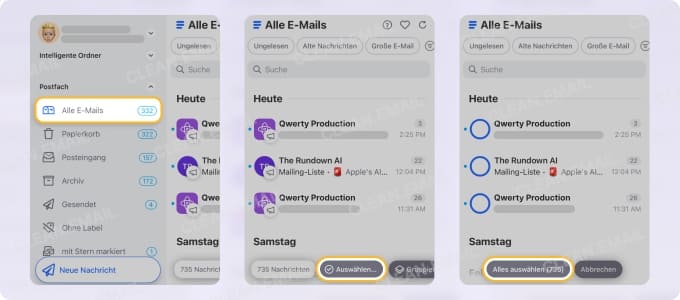
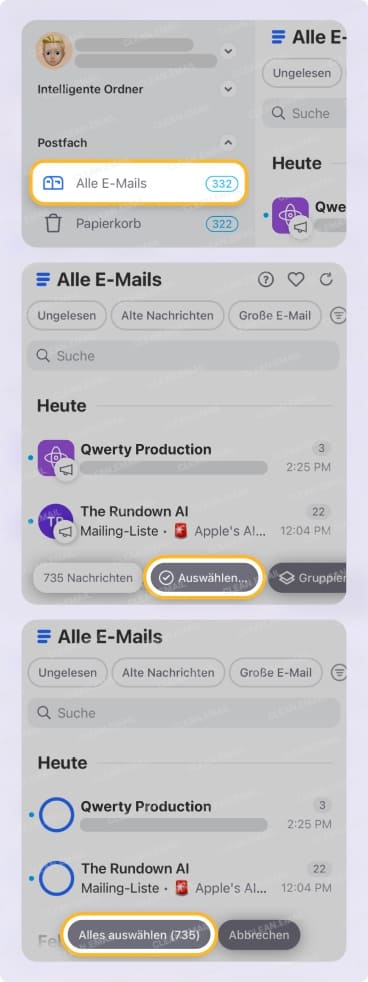
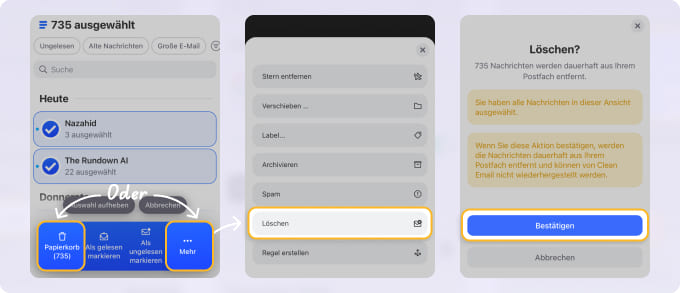
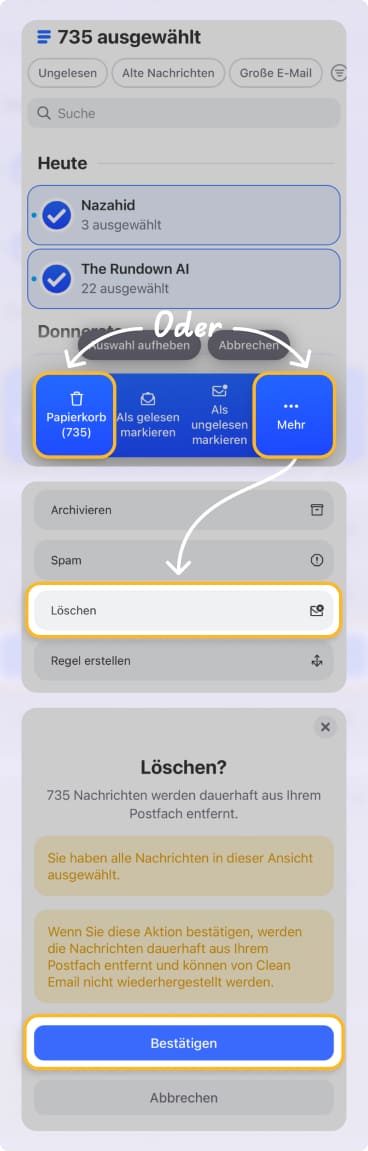
So können Sie große Nachrichtengruppen entfernen, ohne jede Nachricht manuell auszuwählen.
Clean Email legt großen Wert auf Ihre Privatsphäre und wird Ihre Informationen niemals sammeln oder an Dritte verkaufen.
So löschen Sie alle E-Mails auf Android in der Gmail-App: Die lange Methode
Diese Methode ist zwar mühsam, aber wenn Sie dennoch mehr Nachrichten auf Ihrem Telefon laden und auswählen möchten, gehen Sie so vor:
- Starten Sie die Gmail-App auf Ihrem Android-Gerät.
- Gehen Sie zum Ordner Alle Nachrichten.
- Tippen Sie auf das runde Symbol links neben der ersten Nachricht, um sie auszuwählen.
- Scrollen Sie zum Ende Ihres Ordners „Alle Nachrichten“ (bis alle Ihre Nachrichten geladen sind) und tippen Sie auf Alle auswählen.
- Tippen Sie auf das Symbol Löschen (Papierkorb), um alle ausgewählten Nachrichten zu löschen.
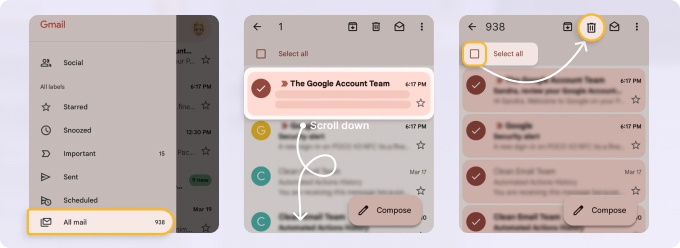
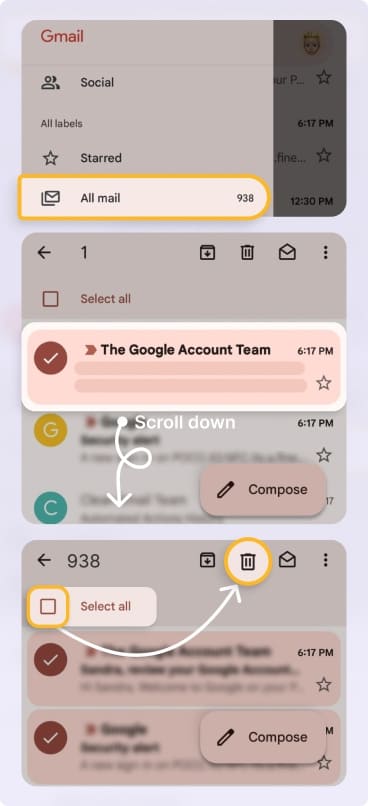
Wenn Sie weitere Details benötigen, sehen Sie sich unsere Anleitung an zu So löschen Sie alle E-Mails in Gmail.
Wichtiger Tipp: Leeren Sie den Papierkorb
Gelöschte Nachrichten verbleiben 30 Tage lang im Papierkorb.
Wenn Sie sofort Speicherplatz freigeben möchten:
- Öffnen Sie den Ordner Papierkorb
- Tippen Sie auf Papierkorb jetzt leeren
Ausführliche Anweisungen finden Sie unter So leeren Sie den Gmail-Papierkorb.
Häufige Probleme beim Löschen von E-Mails auf Android
Nutzer stoßen beim Bereinigen großer Postfächer häufig auf einige Einschränkungen.
Gmail lädt nur einen Teil des Posteingangs
Die Gmail-App lädt E-Mails nach und nach, sodass jeweils nur ein Teil der Nachrichten ausgewählt werden kann.
Gmail-Kategorien verhalten sich unterschiedlich
Ordner wie Allgemein, Werbung und Soziale Netzwerke müssen möglicherweise separat bereinigt werden.
Sehr große Postfächer benötigen Zeit
Postfächer mit Tausenden Nachrichten benötigen möglicherweise Filter oder externe Tools für eine schnellere Bereinigung.
Häufig gestellte Fragen
Wie lösche ich Tausende E-Mails in Gmail?
Verwenden Sie Gmail-Filter, um große Nachrichtengruppen zu finden, wählen Sie dann alle Ergebnisse aus und löschen Sie sie über die Gmail-Weboberfläche in großen Mengen. Eine vollständige Anleitung finden Sie hier.
Wie wähle ich in Gmail alle 3000 Nachrichten aus?
Gmail erlaubt die Auswahl aller Nachrichten nur in der Weboberfläche. Nachdem Sie die erste Ergebnisseite ausgewählt haben, zeigt Gmail die Option Alle Konversationen auswählen, die dieser Suche entsprechen an.
Kann ich eine mobile App zum Massenlöschen von E-Mails verwenden?
Ja. Tools zur Postfachverwaltung wie Clean Email ermöglichen es Nutzern, große Gruppen von E-Mails schnell zu löschen und eingehende Nachrichten automatisch zu organisieren.
Warum erlaubt Gmail auf Android nicht, alle E-Mails auf einmal zu löschen?
Viele Nutzer erwarten, dass sich Gmail auf Android wie Gmail auf dem Desktop verhält, aber die mobile App funktioniert anders. Die App lädt Nachrichten in Chargen. Außerdem ist die mobile Gmail-Oberfläche eher für das Lesen und Beantworten von E-Mails optimiert als für die Verwaltung Tausender Nachrichten auf einmal.
Wenn Gmail Nachrichten nicht richtig löscht, sehen Sie sich an, wie Sie das Problem beheben, dass Gmail keine E-Mails löscht.












