


Kurze Antwort
Sie können alle E-Mails von einem Absender löschen, indem Sie nach dessen Adresse suchen und alle passenden Nachrichten auswählen. Die meisten E-Mail-Dienste unterstützen dies, aber die genauen Schritte und Einschränkungen variieren.
- Gmail: suchen Sie nach from:email@example.com, wählen Sie alle Konversationen aus, löschen
- Outlook: nach Absender suchen, alle geladenen Ergebnisse auswählen, löschen
- Yahoo Mail: nach Absender suchen, alle Konversationen auswählen, löschen
- Apple Mail: suchen, nach „Von“ filtern, alle auswählen, löschen
Gelöschte E-Mails verbleiben im Papierkorb, bis Sie sie endgültig entfernen.
Bevor Sie E-Mails löschen
| Was Sie wissen sollten | Erklärung |
|---|---|
| Stoppt keine zukünftigen E-Mails | Sie erhalten weiterhin neue Nachrichten, sofern Sie sich nicht abmelden oder den Absender blockieren |
| E-Mails können endgültig entfernt werden | Nachrichten im Papierkorb werden nach einer gewissen Zeit gelöscht und sind möglicherweise nicht wiederherstellbar |
| Anhänge gehen verloren | In gelöschten E-Mails enthaltene Dateien werden ebenfalls entfernt |
| Wählt möglicherweise nicht alle E-Mails aus | Einige Apps erfordern die Bestätigung der vollständigen Auswahl oder das Laden weiterer Ergebnisse |
| Mobil ist eingeschränkt | Das Massenlöschen erfordert oft mehrere Schritte |

So löschen Sie alle E-Mails von einem Absender in Gmail
Auf dem Desktop (Web)
- Geben Sie in die Suchleiste ein: from:sender@example.com
- Klicken Sie auf das Kontrollkästchen oben in der Ergebnisliste.
- Klicken Sie auf „Alle Konversationen auswählen, die dieser Suche entsprechen“.
- Klicken Sie auf das Papierkorb-Symbol.
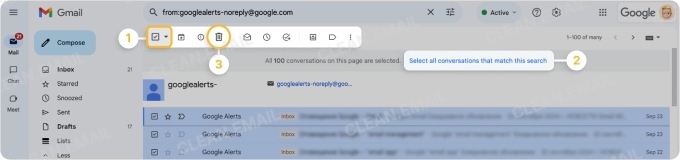
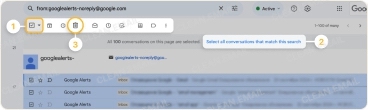
Gmail wählt zunächst nur die auf der Seite sichtbaren Nachrichten aus. Um alle passenden E-Mails zu entfernen, müssen Sie die Auswahl aller Konversationen bestätigen.
Auf dem Handy (Gmail-App)
Die Gmail-App bietet keine echte Option „Alle auswählen“ für Suchergebnisse.
So entfernen Sie E-Mails von einem Absender:
- Suchen Sie mit from:sender@example.com nach dem Absender
- Tippen und halten Sie eine beliebige Nachricht, um sie auszuwählen.
- Tippen Sie oben auf Alle auswählen und dann auf das Papierkorb-Symbol.
- Scrollen Sie nach unten, um weitere Ergebnisse zu laden, und wiederholen Sie die Auswahl und Löschung.
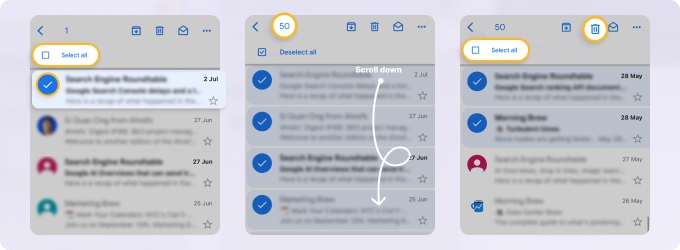
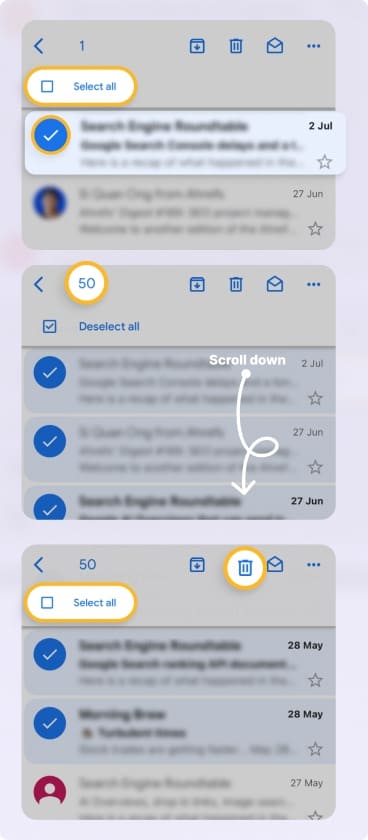
Dieser Vorgang ist eingeschränkt und kann bei großen Mengen zeitaufwendig sein.
Zukünftige E-Mails von einem Absender automatisch löschen
- Öffnen Sie eine Nachricht des Absenders.
- Klicken Sie auf das Drei-Punkte-Menü neben der Antworten-Schaltfläche.
- Wählen Sie „Nachrichten wie diese filtern“.
- Klicken Sie auf Filter erstellen.
- Wählen Sie „Löschen“.
- Bestätigen Sie.
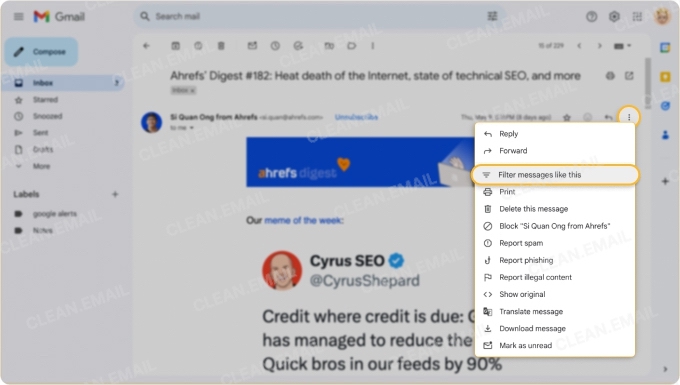
Dadurch werden alle zukünftigen E-Mails dieses Absenders direkt in den Papierkorb verschoben.
Erfahren Sie mehr darüber, wie Sie Gmail nach Absender sortieren und E-Mails in Gmail massenweise löschen.
So löschen Sie alle E-Mails von einem Absender in Outlook
Im Web
- Geben Sie den Namen ein oder verwenden Sie from:sender@example.com in der Suchleiste.
- Drücken Sie Enter.
- Klicken Sie oben in der E-Mail-Liste auf das Kontrollkästchen Ergebnisse oder E-Mail.
- Klicken Sie auf die Schaltfläche Löschen.
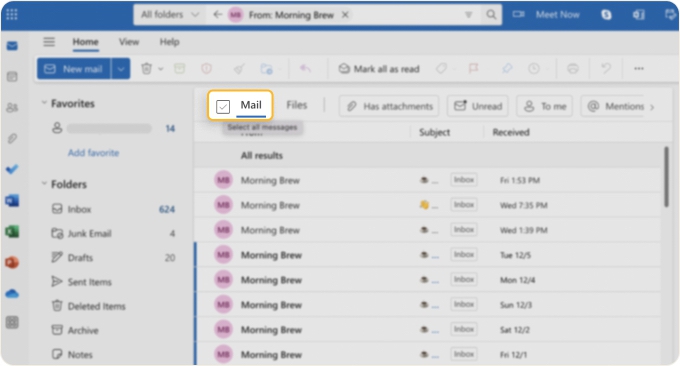
Outlook wählt nicht sofort alle passenden E-Mails aus (nur die ersten 75 Nachrichten). Sie müssen nach unten scrollen, um sicherzustellen, dass alle Ergebnisse einbezogen werden.
In der mobilen App
- Tippen Sie auf das Suchsymbol.
- Geben Sie die E-Mail-Adresse des Absenders oder from:sender@example.com ein
- Tippen und halten Sie eine Nachricht, um die Auswahl zu starten.
- Tippen Sie auf Alle auswählen (es wird nur eine begrenzte Anzahl von E-Mails ausgewählt).
- Tippen Sie auf das Löschen-Symbol.
- Scrollen Sie, um weitere zu laden, und wiederholen Sie den Vorgang.
So löschen Sie alle E-Mails von einem Absender in Yahoo Mail
Im Web
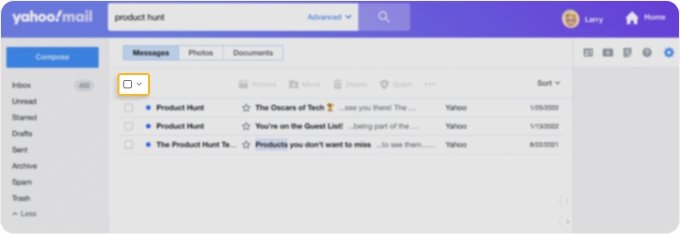
- Geben Sie den Namen oder die E-Mail-Adresse ein und drücken Sie Enter in der Suchleiste.
- Klicken Sie auf das Kontrollkästchen Alle auswählen über den Ergebnissen.
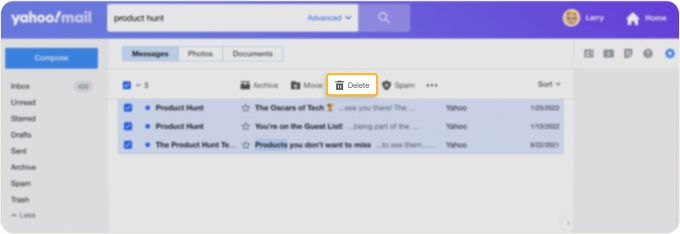
- Wenn mehr als 25 E-Mails übereinstimmen, klicken Sie auf „Alle [X] Konversationen auswählen, die dieser Suche entsprechen“.
- Klicken Sie auf das Löschen-Symbol, um die ausgewählten Nachrichten in den Papierkorb zu verschieben.
Auf dem Handy
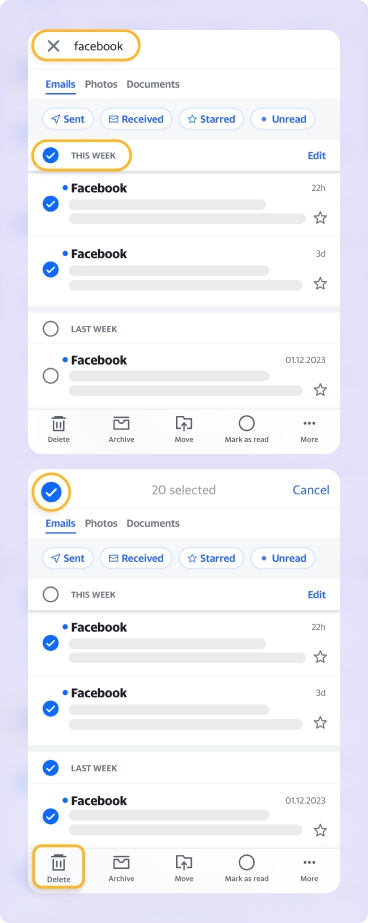
- Suchen Sie nach dem Namen oder der E-Mail-Adresse des Absenders.
- Wählen Sie einen Zeitraum aus, z. B. Diese Woche, um die Ergebnisse einzugrenzen.
- Tippen Sie oben auf dem Bildschirm auf das Kontrollkästchen Alle auswählen.
- Tippen Sie im unteren Bereich auf das Löschen-Symbol.
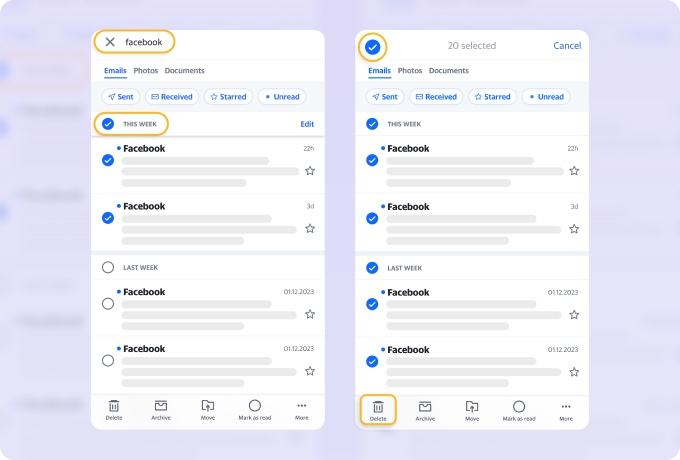
Erfahren Sie in unserem anderen Beitrag, wie Sie alle E-Mails auf Yahoo löschen.
So löschen Sie alle E-Mails von einem Kontakt in Apple Mail (Mac)
- Öffnen Sie die Mail-App auf Ihrem Mac.
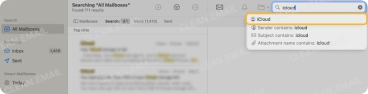
- Geben Sie den Namen oder die E-Mail-Adresse des Absenders in die Suchleiste ein.
- Wählen Sie aus den Filteroptionen „Von“.
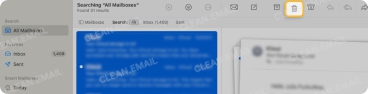
- Klicken Sie auf eine beliebige Nachricht und drücken Sie ⌘A (Command + A), um alle passenden Nachrichten auszuwählen.
- Klicken Sie auf das Papierkorb-Symbol.


So stoppen Sie E-Mails von einem Absender endgültig
Abmelden: Verwenden Sie den Abmeldelink in der E-Mail, um zukünftige Nachrichten zu stoppen.
Blockieren: Verhindern Sie, dass der Absender Sie erneut kontaktiert.
Erstellen Sie einen Filter oder eine Regel: Senden Sie zukünftige E-Mails automatisch in den Papierkorb oder in den Spam-Ordner.
Warum Sie möglicherweise nicht alle E-Mails auf einmal löschen können
E-Mail-Anbieter und -Clients setzen oft Einschränkungen, die sich auf Massenaktionen auswirken:
- Nachrichten werden in Stapeln statt auf einmal geladen
- „Alle auswählen“ gilt möglicherweise nur für sichtbare Ergebnisse
- Mobilen Apps fehlen oft vollständige Funktionen zur Massenauswahl
Aus diesem Grund kann das Löschen großer Mengen von E-Mails mehrere Schritte erfordern.
Tools zur E-Mail-Verwaltung wie Clean Email gruppieren Nachrichten nach Absender und ermöglichen Massenaktionen ohne manuelle Auswahl, was die zum Aufräumen großer Postfächer benötigte Zeit erheblich reduzieren kann.
Sofort nach Absender löschen mit Clean Email
Mit Clean Email müssen Sie keine komplizierten Suchen durchführen oder Nachrichten manuell auswählen. Es gruppiert Nachrichten automatisch nach Absender und ermöglicht es Ihnen, sogar Tausende von E-Mails auf einmal zu löschen.
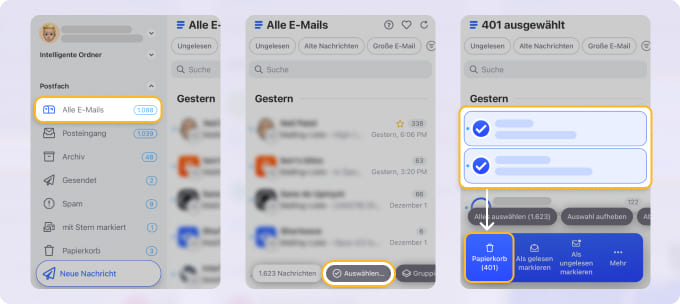
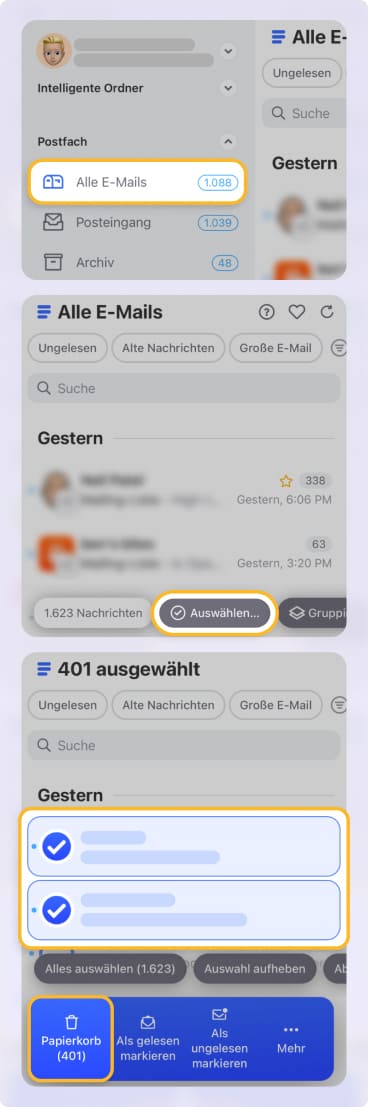
Die App enthält außerdem einen speziellen Absender-Tab, in dem Sie Kontakte nach der Anzahl der erhaltenen Nachrichten sortieren können, um häufige Absender schnell zu identifizieren.
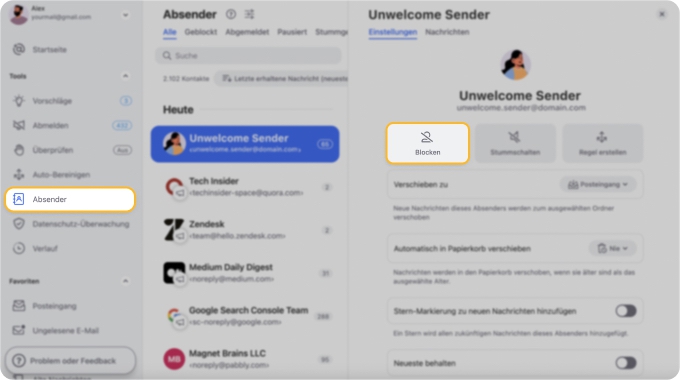
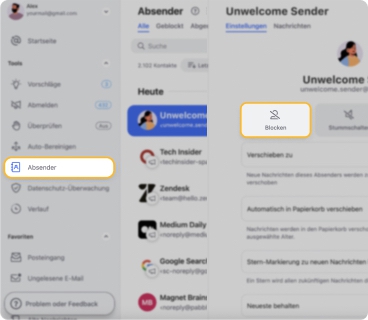
Clean Email kann kostenlos getestet werden und funktioniert mit Gmail, Outlook, Yahoo und jedem anderen IMAP-basierten Dienst. Ihre Daten werden niemals für Marketing verwendet oder an Dritte verkauft.
Erfahren Sie mehr darüber, wie Sie mit dieser App schnell alle E-Mails auf einmal löschen können.
Erweiterte Möglichkeiten, E-Mails nach Absender zu löschen
Suchfilter verwenden
Sie können das Löschen durch die Kombination von Filtern verfeinern:
- from:sender@example.com older_than:1y
- from:sender@example.com larger:5M
Dadurch können Sie nur ältere oder größere E-Mails eines Absenders entfernen anstatt aller Nachrichten.
In Etappen löschen
Wenn Sie mit Tausenden von E-Mails zu tun haben, werden die Ergebnisse möglicherweise nach und nach geladen. In solchen Fällen:
- alle verfügbaren Nachrichten auswählen
- scrollen, um weitere zu laden
- die Auswahl wiederholen
Häufige Probleme und wie man sie behebt
E-Mails erscheinen nach dem Löschen weiterhin
Dies passiert typischerweise, wenn Nachrichten archiviert statt gelöscht wurden oder wenn nicht alle Konversationen ausgewählt waren.
Nicht alle E-Mails wurden entfernt
Wenn Sie die Auswahl aller passenden Konversationen nicht bestätigt haben, wurde nur ein Teil der Ergebnisse gelöscht.
Massenlöschen ist auf dem Handy nicht verfügbar
Die meisten mobilen Apps schränken Massenaktionen ein. Das vollständige Löschen erfordert in der Regel die Web-Version.
Häufig gestellte Fragen
Kann ich E-Mails von mehreren Absendern auf einmal löschen?
Die meisten E-Mail-Dienste unterstützen Aktionen nur für einen Absender gleichzeitig. In Clean Email können Sie jedoch E-Mails von mehreren Absendern auf einmal löschen.
Werden beim Löschen von E-Mails ganze Konversationen entfernt?
Das hängt vom Dienst ab. Einige Clients gruppieren E-Mails in Threads, die betroffen sein können, wenn Nachrichten gelöscht werden.
Warum verringert sich mein Speicherplatz nach dem Löschen von E-Mails nicht?
Speicherplatz wird erst freigegeben, nachdem der Ordner Papierkorb oder Gelöschte Elemente geleert wurde.
Kann ich automatisch nur zukünftige E-Mails von einem Absender löschen?
Ja. Die meisten Anbieter wie Gmail und Outlook ermöglichen es Ihnen, Regeln oder Filter zu erstellen, die zukünftige Nachrichten von einem bestimmten Absender direkt in den Papierkorb oder in Gelöschte Elemente senden. Dies betrifft keine früheren E-Mails, sondern nur neue.












