


Was sind E-Mails aus „Soziale Netzwerke“?
Der Gmail-Tab „Soziale Netzwerke“ enthält E-Mail-Updates von:
- Sozialen Netzwerken (z. B. Facebook, Instagram, LinkedIn)
- Online-Dating-Plattformen (z. B. Bumble, Tinder, OkCupid)
- Medien- und Sharing-Plattformen (z. B. YouTube, Pinterest)
- Weiteren sozialen Websites (z. B. Reddit, Tumblr)
Diese E-Mails treten typischerweise in folgenden Formen auf:
- Freundschaftsanfragen – Benachrichtigungen über neue Kontaktanfragen.
- Erwähnungen und Markierungen – Hinweise darauf, dass Sie in Beiträgen erwähnt oder getaggt wurden.
- Kommentare und Likes – Informationen über Interaktionen mit Ihren Inhalten.
- Follower-Benachrichtigungen – Mitteilungen über neue Abonnenten oder Follower.
- Event-Einladungen – Einladungen zu Veranstaltungen oder Erinnerungen an Events.
- Aktivitätsübersichten – Zusammenfassungen der letzten Aktivitäten auf Ihren Social-Media-Konten.
E-Mails aus „Soziale Netzwerke“ sind meist zahlreich, aber selten dringend. Sie können den Posteingang schnell überladen und die Übersicht erschweren. Gmail trennt diese Nachrichten bewusst von wichtigen E-Mails, damit Sie sich schneller auf Wesentliches konzentrieren können.

E-Mails aus „Soziale Netzwerke“ in Gmail löschen
Die Kontrolle über Social-Mails zu behalten, kann zunächst mühsam wirken. Entscheidend ist, die richtigen Filter, Auswahlfunktionen und Shortcuts zu nutzen, um den Posteingang effizient aufzuräumen.
Im Folgenden zeigen wir Ihnen, wie Sie alle E-Mails aus „Soziale Netzwerke“ in Gmail entfernen und Ihren Posteingang übersichtlich halten.
Alle E-Mails aus der Kategorie „Soziale Netzwerke“ in der Gmail Mobile App löschen
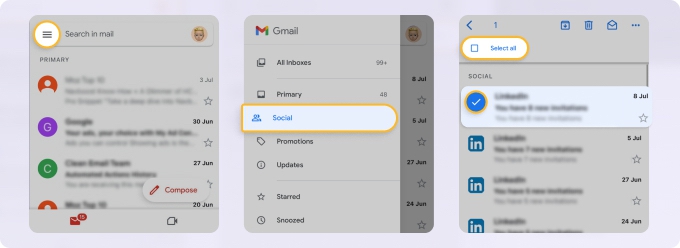
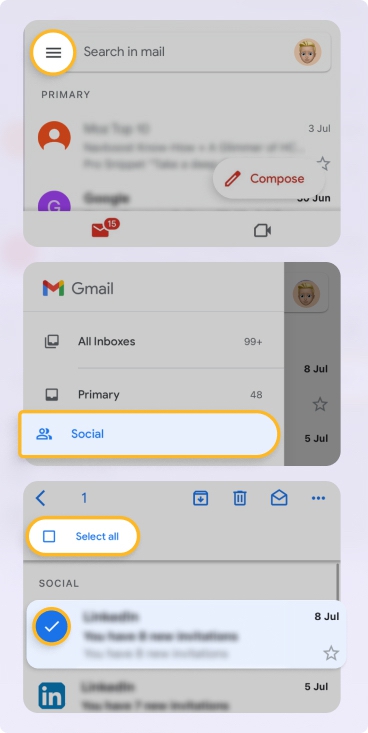
Die Gmail App wählt immer nur die E-Mails aus, die auf dem Bildschirm geladen sind. Um alle Mails löschen in Gmail aus dem Tab „Soziale Netzwerke“ zu können, müssen Sie möglicherweise mehrmals scrollen und auswählen:
- Öffnen Sie die Gmail-App auf Ihrem iPhone oder Android-Gerät.
- Navigieren Sie zum gewünschten Ordner oder Tab, in diesem Fall „Soziale Netzwerke“.
- Tippen Sie auf das Kreissymbol neben einer E-Mail, um die Auswahl zu starten.
- Tippen Sie oben auf Alle auswählen, um die ersten 50 E-Mails auf dem Bildschirm zu markieren.
- Scrollen Sie nach unten, um alle weiteren E-Mails unter diesem Label oder dieser Kategorie zu laden, und tippen Sie erneut auf Alle auswählen, um auch diese Nachrichten zu markieren.
- Tippen Sie auf das Papierkorb-Symbol (Löschen-Symbol), um die ausgewählten E-Mails in den Papierkorb zu verschieben.
📌 Wichtig: Das Löschen in der mobilen Gmail App kann zeitaufwendig sein, da Sie jede Nachrichtengruppe manuell auswählen müssen.
E-Mails aus „Soziale Netzwerke“ in Gmail im Web löschen
- Melden Sie sich in Ihrem Gmail-Konto im Webbrowser an.
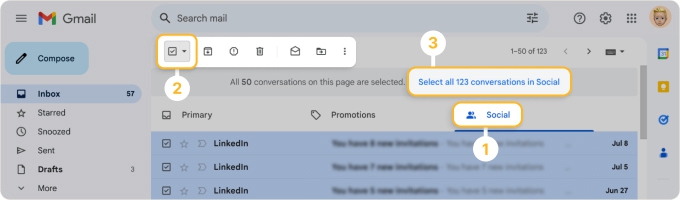
- Navigieren Sie zum Tab „Soziale Netzwerke“.
- Klicken Sie oben links auf das Kontrollkästchen (Auswahlkästchen), um alle E-Mails auf der aktuell angezeigten Seite auszuwählen.
- Um wirklich alle Nachrichten in diesem Tab auszuwählen (nicht nur die ersten 50 oder 100), klicken Sie auf den Link „Alle [Anzahl] Konversationen in Soziale Netzwerke auswählen“ (oder ähnlich).
- Klicken Sie anschließend auf das Papierkorb-Symbol in der oberen Symbolleiste, um die ausgewählten E-Mails in den Papierkorb zu verschieben.
📌 Wichtig: Gelöschte Nachrichten verbleiben zunächst 30 Tage im Papierkorb und verbrauchen weiterhin Speicherplatz. Um Speicherplatz dauerhaft freizugeben, müssen Sie den Papierkorb manuell leeren.
E-Mails aus „Soziale Netzwerke“ mit Clean Email verwalten
Clean Email ist eine der besten Apps zur E-Mail-Bereinigung und ideal, um soziale E-Mails zu löschen, da die Anwendung Nachrichten automatisch in Kategorien gruppiert – insbesondere in den Intelligenten Ordner „Benachrichtigungen von sozialen Medien“.
Im Folgenden finden Sie Anleitungen zur Löschung oder Verwaltung von Social-Media-E-Mails mithilfe verschiedener Funktionen der Clean Email App:
Massenlöschung vorhandener Social-Media-E-Mails
Diese Methode ermöglicht es Ihnen, alle bereits im Postfach befindlichen sozialen E-Mails, unabhängig vom Ordner, schnell zu identifizieren und in großen Mengen zu entfernen.
So geht's:
- Melden Sie sich in der Clean Email App (Web, iOS oder Android) an.
- Wählen Sie im Menü auf der linken Seite die Intelligenten Ordner.
- Öffnen Sie den vordefinierten Ordner „Benachrichtigungen von sozialen Medien“.
- Wählen Sie die gewünschten Absender-Gruppen oder klicken Sie oben auf Auswählen und dann Alle auswählen.
- Klicken Sie in der blauen Aktionsleiste auf Papierkorb (um die Nachrichten in den Papierkorb zu verschieben) oder auf Mehr → Löschen (um sie dauerhaft zu entfernen).
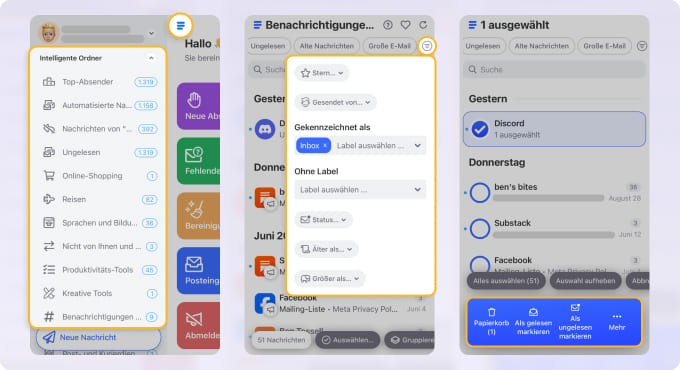
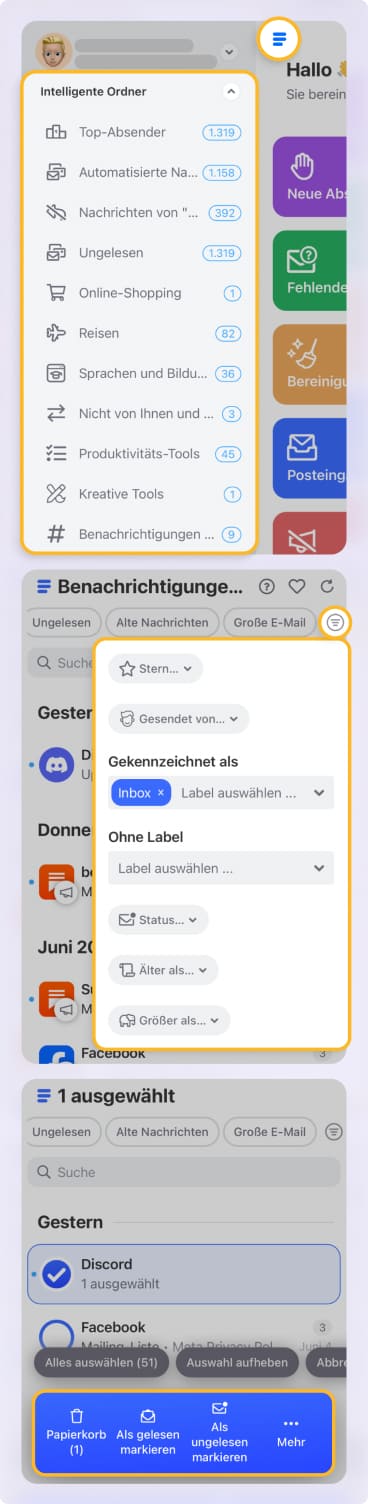
💡 Beispiel: Sie können alle Benachrichtigungen von Facebook, Instagram und Pinterest, die im Ordner „Benachrichtigungen von sozialen Medien“ gruppiert sind, mit einem Klick in den Papierkorb verschieben, um sofort Speicherplatz freizugeben.
Dauerhafte Abmeldung von Social-Media-Newslettern
Die Funktion Abmelden stoppt Marketing-E-Mails und Newsletter dauerhaft, indem Clean Email Abmeldeanfragen sendet und Abmeldeformulare ausfüllt. Wenn ein Absender die Abmeldung ignoriert, fängt Clean Email künftige Nachrichten ab und verschiebt sie in den Papierkorb, damit sie Ihren Posteingang nicht erreichen.
So geht's:
- Wählen Sie im Menü das Tool Abmelden.
- Sehen Sie sich die Liste der erkannten Mailinglisten an.
- Klicken Sie neben dem unerwünschten Abonnement auf Abmelden.
- Im Bestätigungsdialog „Abmelden?“ können Sie wählen, ob Vorhandene Nachrichten in Papierkorb verschieben werden sollen.
- Klicken Sie auf Bestätigen.
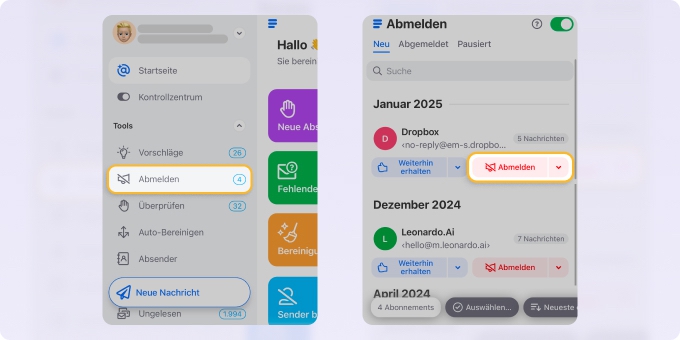
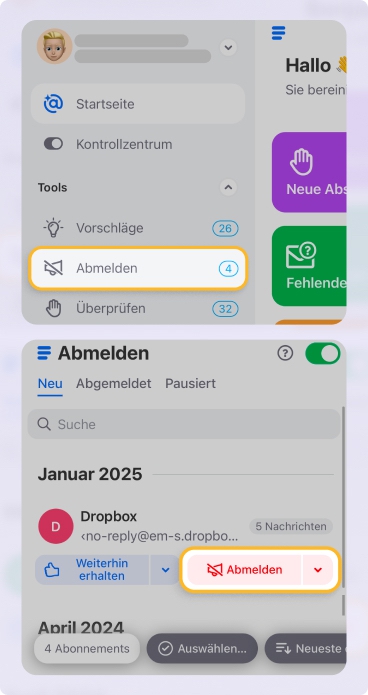
💡 Beispiel: Sie können alle Nachrichten von sozialen Netzwerken, die als Mailinglisten identifiziert wurden, gleichzeitig auswählen und Abmelden klicken, um die Zustellung künftiger E-Mails zu stoppen und bestehende E-Mails massenhaft zu löschen.












