


Wie lösche ich in Gmail ganz einfach alle ungelesenen E-Mails?
So löschen Sie ungelesene Nachrichten im Web:
- Melden Sie sich im Web bei Gmail an und führen Sie eine der folgenden Aktionen aus:
- Gehen Sie zu Alle Nachrichten oder verwenden Sie oben den Filter Ungelesen.
- Geben Sie is:unread in das Feld Suchen ein und drücken Sie anschließend Enter oder Return.
- Markieren Sie oben links das Kontrollkästchen Auswählen.
- Klicken Sie auf den Link Alle Konversationen auswählen, die dieser Suche entsprechen.
- Klicken Sie in der Symbolleiste auf Löschen.
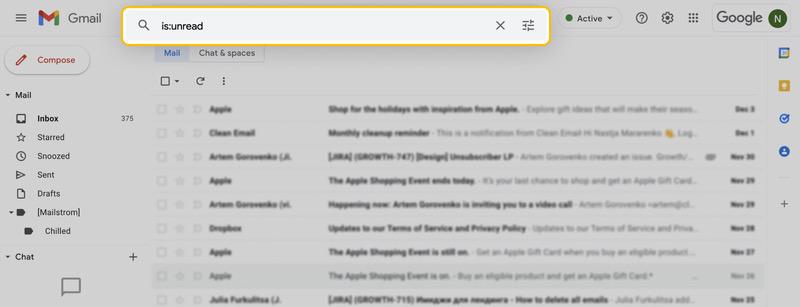
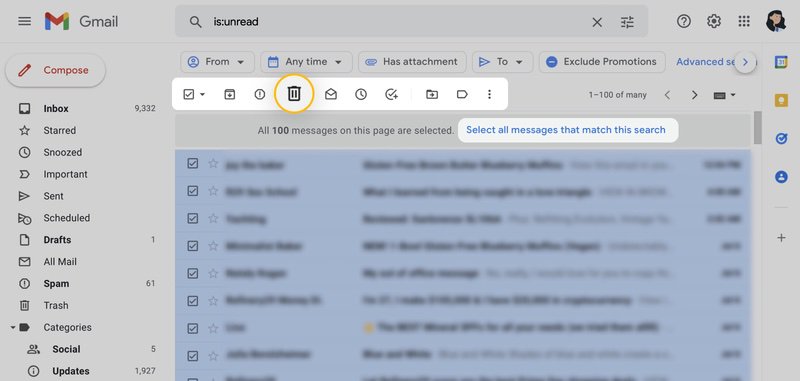
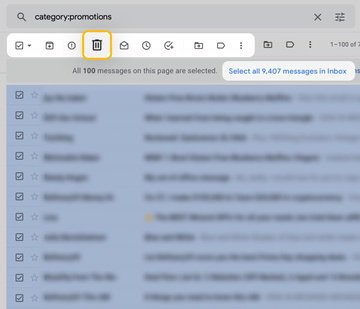
Gelöschte E-Mails werden in den Papierkorb verschoben, bis sie endgültig entfernt werden.
Gmail löscht ganze Konversationen einschließlich aller darin enthaltenen Nachrichten, nicht nur die letzte ungelesene Antwort.
Vorsicht: Wenn es sich bei den meisten Ihrer ungeöffneten E-Mails um Newsletter, Werbung oder automatische Benachrichtigungen handelt, ist das Löschen im Stapel in der Regel risikoarm. Enthalten sie laufende Konversationen, sollten Sie die Suche zuerst eingrenzen.

Ungelesene E-Mails auf dem iPhone oder Android-Gerät löschen
- Öffnen Sie die Gmail-App auf Ihrem Smartphone.
- Tippen Sie oben in das Feld In E-Mails suchen und führen Sie eine der folgenden Aktionen aus:
- Wählen Sie oben Ungelesen aus.
- Geben Sie den Suchoperator is:unread ein.
- Halten Sie eine beliebige Nachricht in den Ergebnissen gedrückt.
- Markieren Sie oben das Kontrollkästchen Alle auswählen.
- Um mehr als die ersten 50 auszuwählen, scrollen Sie nach unten, um weitere Nachrichten zu laden.
- Wählen Sie die weiteren E-Mails manuell aus oder tippen Sie oben erneut auf Alle auswählen.
- Tippen Sie in der Symbolleiste auf das Symbol Löschen.
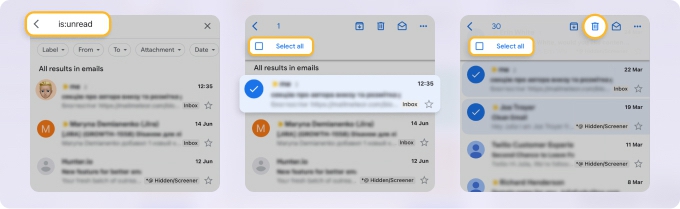
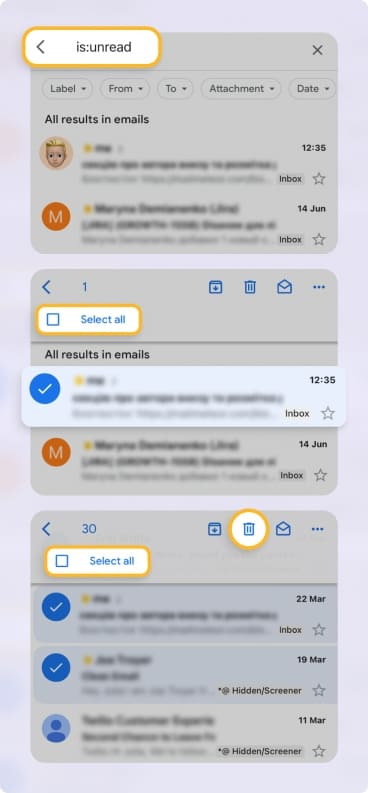
Hinweis: Da die Ergebnisse in der mobilen App schrittweise geladen werden, sollten Sie sicherstellen, dass weitere ungeöffnete E-Mails geladen wurden, bevor Sie sie auswählen.
Alle ungelesenen E-Mails innerhalb einer Seite, eines Ordners oder eines Labels löschen
Anstatt Ihr gesamtes Postfach per Sammellöschung über die Suche zu bereinigen, möchten Sie vielleicht nur die Nachrichten auf der sichtbaren Seite, in einem Ordner wie Entwürfe oder mit einem bestimmten Label entfernen. In Gmail gibt es dafür sowohl im Web als auch mobil eine einfache Möglichkeit.
So löschen Sie alle ungelesenen E-Mails im Web mithilfe zusätzlicher Filter:
- Wählen Sie oben über das Dropdown-Menü Beliebiger Zeitraum das Alter der Nachrichten aus.
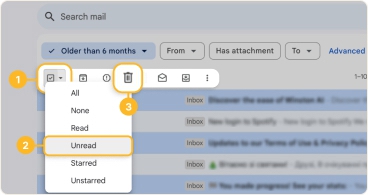
- Klicken Sie oben links auf den Pfeil neben dem Kontrollkästchen Auswählen.
- Wählen Sie Ungelesen aus.
- Wählen Sie Löschen aus.
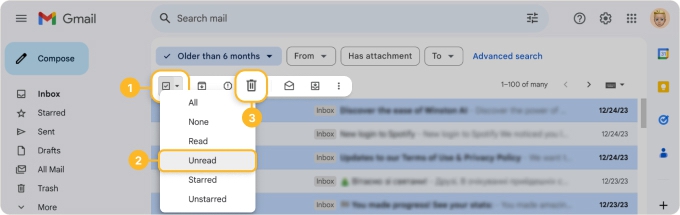
Hinweis: Anstelle des Filters Beliebiger Zeitraum können Sie auch jeden anderen verwenden, etwa Mit Anhang oder Von und weitere.
So löschen Sie in der mobilen App alle ungelesenen Nachrichten mithilfe eines Filters:
- Tippen Sie in das Feld In E-Mails suchen.
- Geben Sie die Suchoperatoren für den Speicherort oder das Label sowie für „ungelesen“ ein.
- Halten Sie eine beliebige Nachricht in den Ergebnissen gedrückt.
- Markieren Sie oben das Kontrollkästchen Alle auswählen.
- Scrollen Sie bei Bedarf nach unten, um weitere Nachrichten zu laden.
- Wählen Sie die weiteren E-Mails aus oder tippen Sie oben erneut auf Alle auswählen.
- Tippen Sie in der Symbolleiste auf das Symbol Löschen.
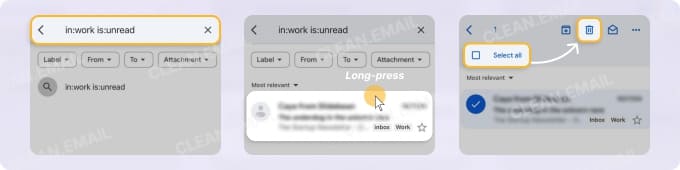
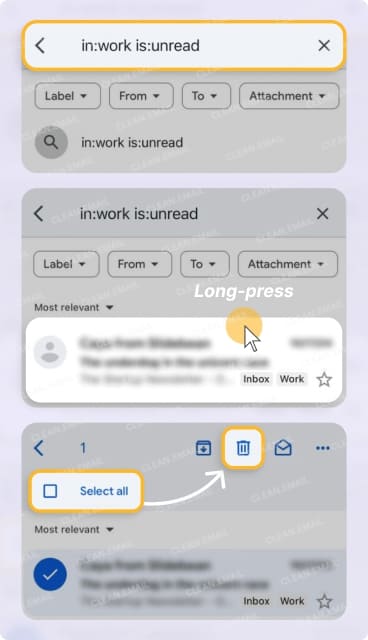
Beispiel: Um ungelesene Nachrichten mit dem Label „Work“ zu finden, geben Sie in:work is:unread ein.
Sie können ungelesene E-Mails auch nach Alter eingrenzen, indem Sie Suchoperatoren wie is:unread older_than:6m verwenden, um nur ältere Nachrichten zu entfernen.
Mit Clean Email einfacher und schneller löschen
Da das Auswählen Tausender E-Mails in der Gmail-App wiederholtes Scrollen und manuelles Bestätigen erfordert, kann sich der Vorgang langsam anfühlen. Clean Email löst dieses Problem, indem Sie große Nachrichtenmengen auf einmal gruppieren und entfernen können – ganz ohne Verzögerungen oder ständiges Scrollen.
Das ist besonders bei älteren Konten nützlich, in denen sich ungelesene Nachrichten über mehrere Jahre und Labels erstrecken.
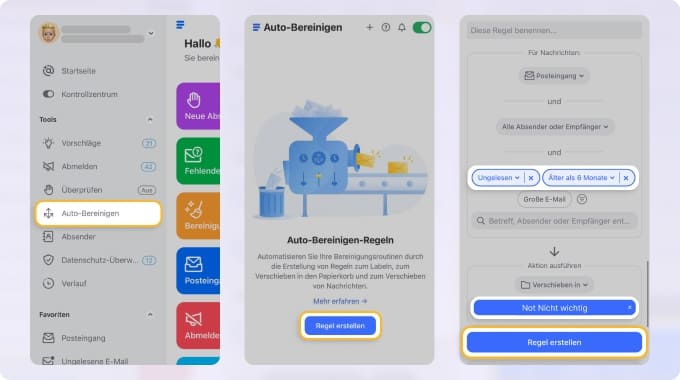
So bereinigen Sie ungelesene Gmail-E-Mails in Clean Email:
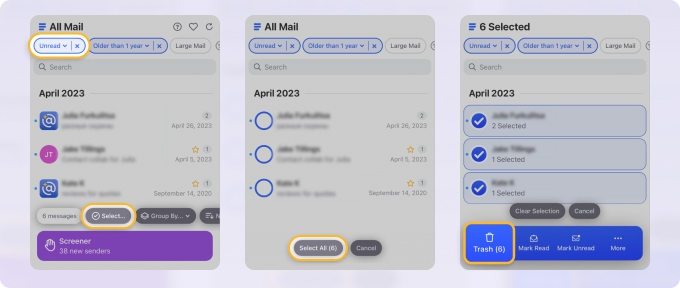
Öffnen Sie Clean Email im Web, unter iOS oder Android, wenden Sie den Filter Ungelesen an, um ungeöffnete E-Mails anzuzeigen, tippen Sie auf Auswählen → Alle auswählen und wählen Sie dann Papierkorb, um sie in den Papierkorb zu verschieben, oder Löschen, um sie endgültig zu entfernen.
So löschen Sie ungelesene E-Mails in Gmail automatisch
Wenn Sie regelmäßig E-Mails erhalten, die Sie ohnehin nicht öffnen möchten, können Sie deren Entfernung mit Gmail-Filtern automatisieren. Filter erstellen Sie mit Kriterien wie bestimmten Absendern, Schlüsselwörtern oder Kategorien und wählen Löschen, damit passende eingehende E-Mails automatisch entfernt werden.
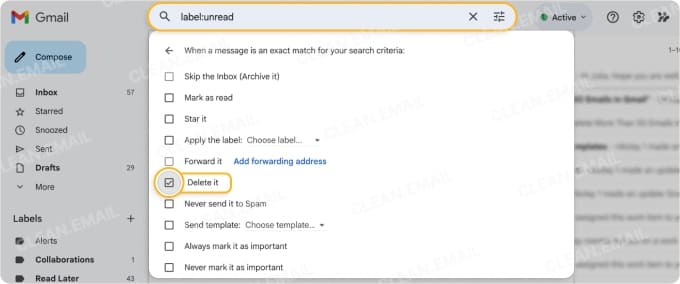
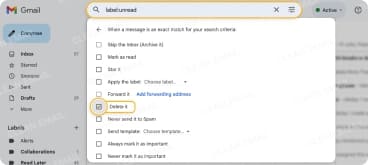
Nachrichten, die dem Filter entsprechen, werden automatisch bei ihrem Eingang gelöscht, ohne in Ihrem Posteingang zu erscheinen.
Das eignet sich am besten für wiederkehrende Newsletter, Werbe-E-Mails oder automatische Benachrichtigungen, die Sie nicht durchsehen müssen.
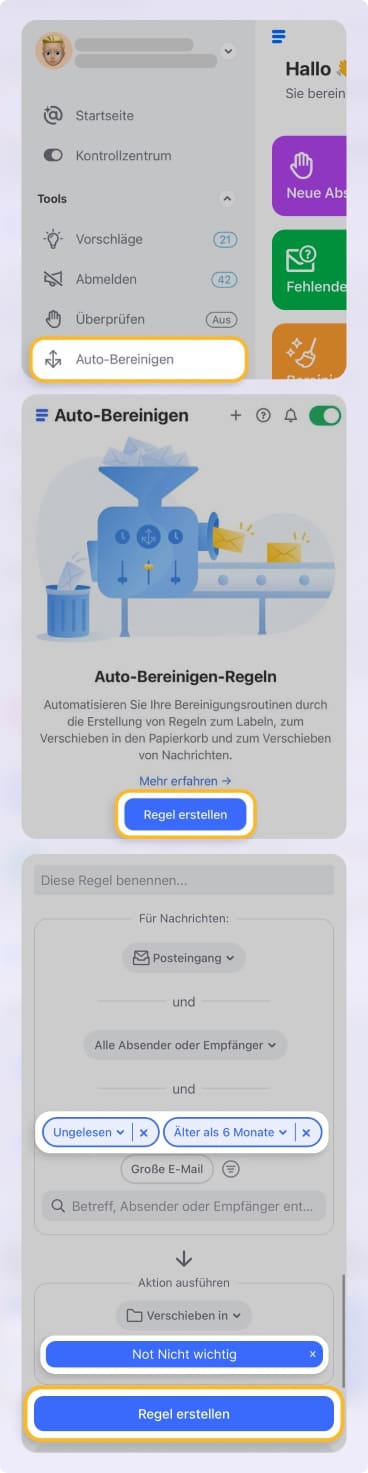
In Clean Email können Sie zahlreiche Filter anwenden, um komplexe Regeln nach Ihren Bedürfnissen zu erstellen.
Fehlerbehebung beim Löschen ungelesener E-Mails
Wenn Sie Schwierigkeiten haben, ungelesene Nachrichten in Gmail zu finden und auszuwählen, gibt es einige häufige Probleme, die wir im Folgenden erläutern.
Die Option „Alle Konversationen auswählen, die dieser Suche entsprechen“ wird nicht angezeigt?
Gmail zeigt diese Meldung nur an, wenn über die aktuelle Seite hinaus weitere Ergebnisse vorhanden sind. Stellen Sie sicher, dass Sie zuerst das Hauptkontrollkästchen markiert haben, um die Option einzublenden.
Sie können im Web nicht alle ungelesenen E-Mails auf einmal auswählen?
Wenn Gmail nur die erste Seite ungelesener Nachrichten auswählt und keine Option bietet, mehr auszuwählen, versuchen Sie, die Seite zu aktualisieren, indem Sie die Sortieroption im Dropdown-Menü von Relevanteste auf Neueste umstellen oder einen anderen Browser verwenden.
Sie sehen mobil alle ungelesenen E-Mails statt nur der mit Label versehenen?
Die mobile App bietet zwar oben den Filter Ungelesen, dieser zeigt jedoch alle ungeöffneten E-Mails in Ihrem Postfach an, unabhängig davon, ob Sie zuvor ein Label ausgewählt haben. Verwenden Sie zur Abhilfe eine Kombination aus Suchoperatoren: in:[label] is:unread, um nur ungelesene E-Mails mit diesem Label zu sehen.
Die Anzahl der ungelesenen Nachrichten ändert sich nach dem Löschen nicht?
Einige ungelesene E-Mails befinden sich möglicherweise in anderen Kategorien oder archivierten Speicherorten. Mit is:unread in:anywhere stellen Sie sicher, dass Sie vor dem Löschen jede ungelesene Konversation sehen. So vermeiden Sie, dass archivierte E-Mails übersehen werden, die in der Posteingangsansicht nicht erscheinen.
Ungelesene E-Mails werden weiterhin im Tab „Allgemein“ angezeigt?
Gmail unterteilt E-Mails in Kategorien wie „Allgemein“, „Soziale Netzwerke“ und „Werbung“. Stellen Sie sicher, dass Ihre Suche alle E-Mail-Speicherorte umfasst und nicht nur den aktuellen Tab.












