


So löschen Sie alle iCloud E-Mails
Vielleicht haben Sie Ihren iCloud Posteingang regelmäßig aufgeräumt und können einfach alle aktuellen Nachrichten entfernen. Oder vielleicht haben Sie das Gegenteil getan, aber die E-Mails, die Sie behalten möchten, gesichert und können den Rest bedenkenlos entsorgen.
In jedem Fall erfahren Sie hier, wie Sie alle E-Mails auf iCloud mit Mac, iPhone und iPad sowie iCloud.com löschen.
Vergleich der Löschmethoden
| Methode | Am besten geeignet für | Filterung | Geschwindigkeit | Automatisierung | Risiko |
|---|---|---|---|---|---|
| iCloud.com | Schnelle vollständige Bereinigung | Niedrig | Mittel | Keine | Mittel |
| Apple Mail (Mac) | Gezieltes Massenlöschen | Mittel | Mittel | Begrenzt | Mittel |
| Clean Email | Laufende Verwaltung | Hoch | Hoch | Hoch | Niedrig |
| IMAP-Clients / Skripte | Fortgeschrittene Benutzer | Sehr hoch | Hoch | Benutzerdefiniert | Hoch |

Alle iCloud E-Mails auf dem Mac löschen
Öffnen Sie die Mail App auf Ihrem Mac und folgen Sie diesen Schritten, um alle iCloud E-Mails zu löschen.
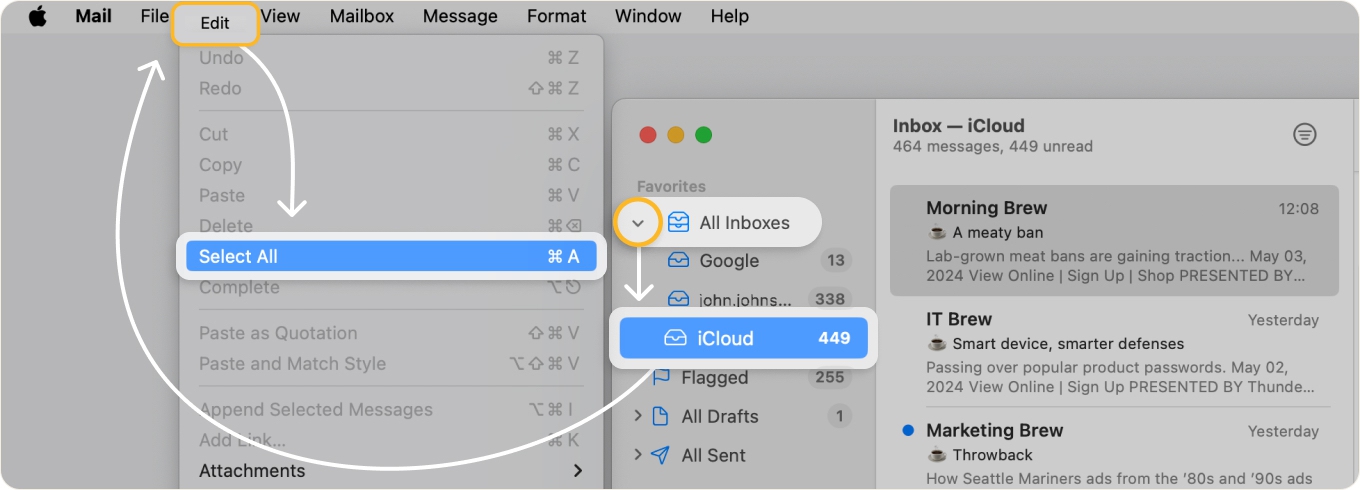
- Wählen Sie Ihren iCloud Posteingang im linken Menü. Beachten Sie, dass Sie möglicherweise zuerst Alle Postfächer erweitern müssen.
- Wählen Sie alle Nachrichten aus, indem Sie in der Menüleiste auf Bearbeiten → Alle auswählen klicken oder die Tastenkombination Command + A verwenden.
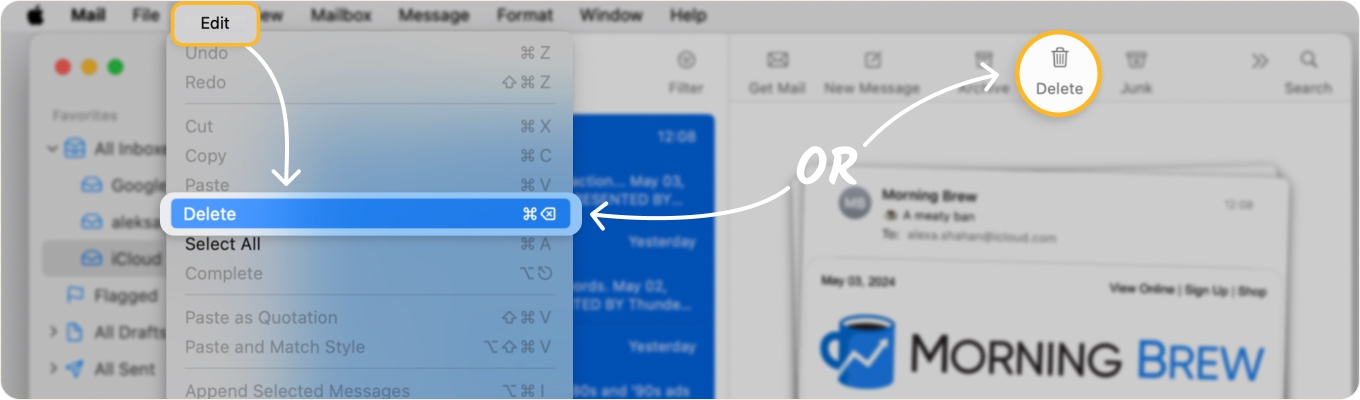
- Führen Sie einen der folgenden Schritte aus, um alle Nachrichten zu entfernen:
- Wählen Sie in der Menüleiste Bearbeiten → Löschen.
- Klicken Sie auf die Schaltfläche Löschen (Papierkorb) in der oberen Symbolleiste.
- Bestätigen Sie mit Löschen.
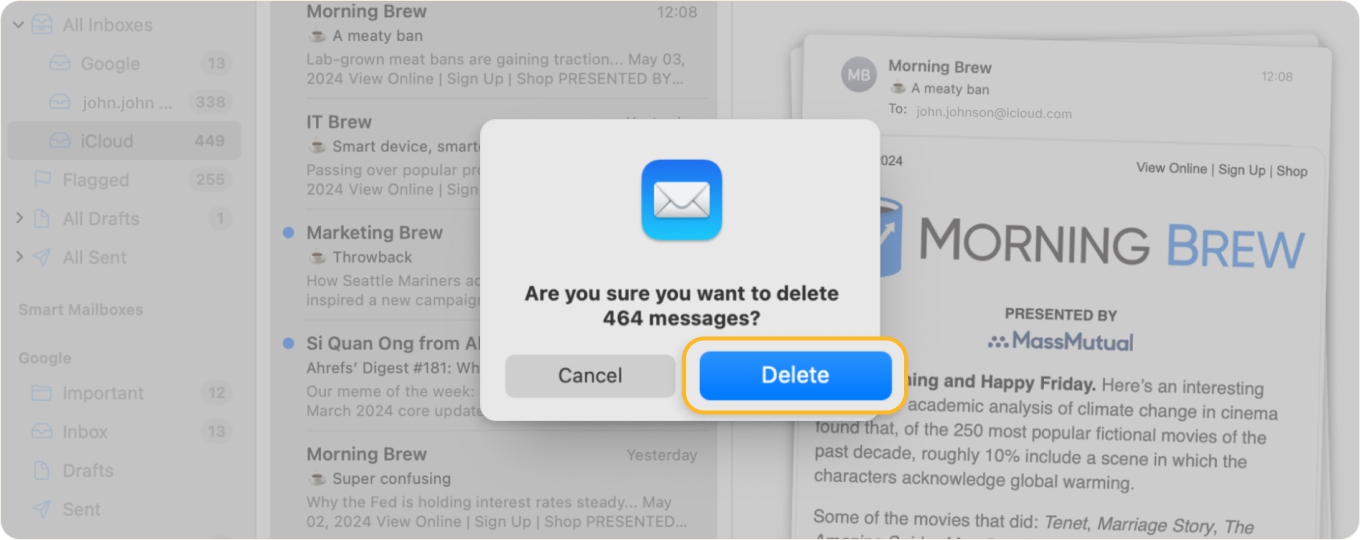

Um Ihre gelöschten Nachrichten anzuzeigen, erweitern Sie Ihr iCloud Postfach im linken Menü und wählen Sie Papierkorb.
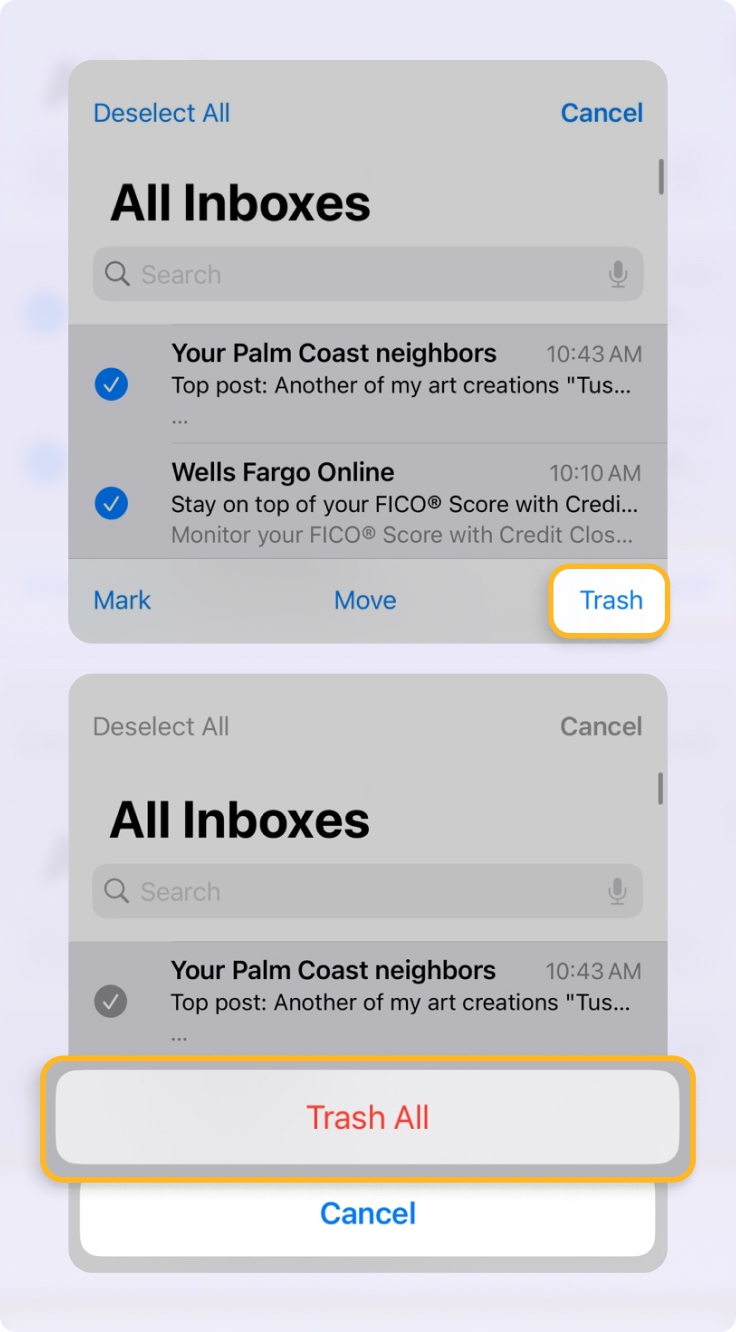
Alle iCloud E-Mails auf dem iPhone löschen
Wenn Sie iCloud Mail auf Ihrem Mobilgerät verwenden, können Sie auch alle E-Mails auf dem iPhone löschen und iPad. Öffnen Sie die Mail App und folgen Sie den nachstehenden Anweisungen.
- Wählen Sie Ihren iCloud Posteingang im Bildschirm Postfächer.
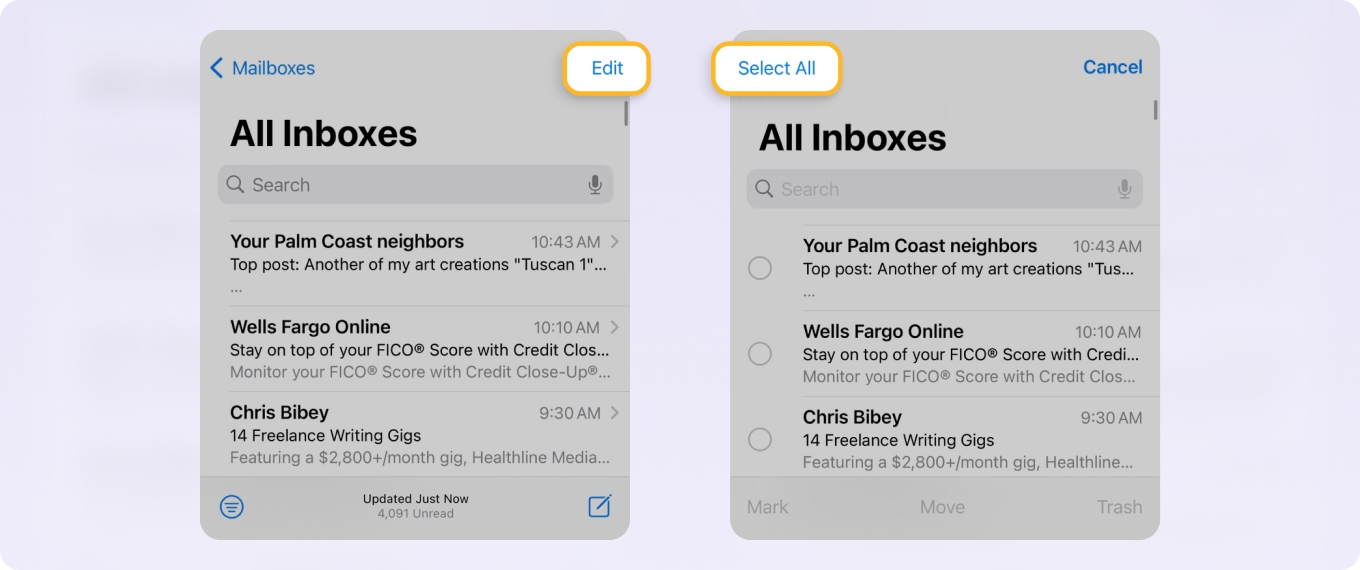
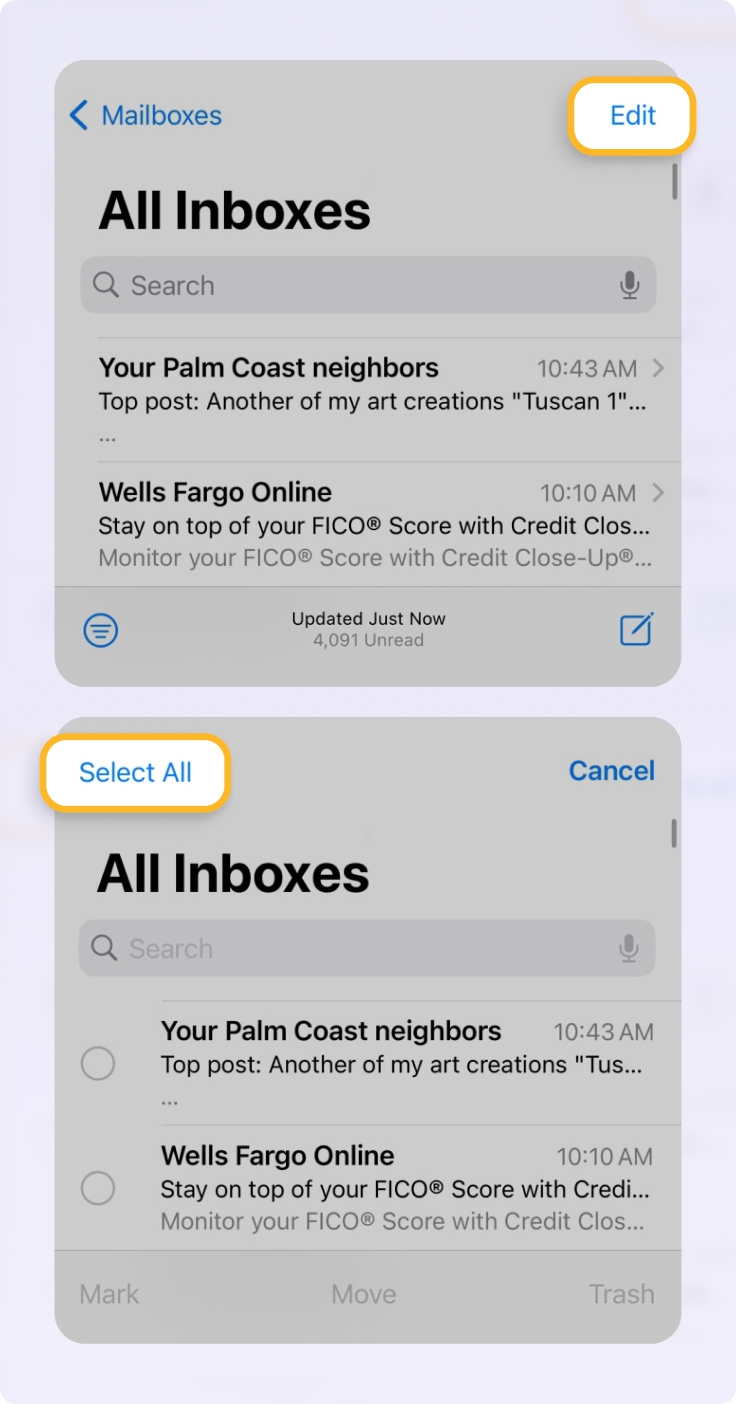
- Tippen Sie oben rechts auf Bearbeiten.
- Tippen Sie oben links auf Alle auswählen.
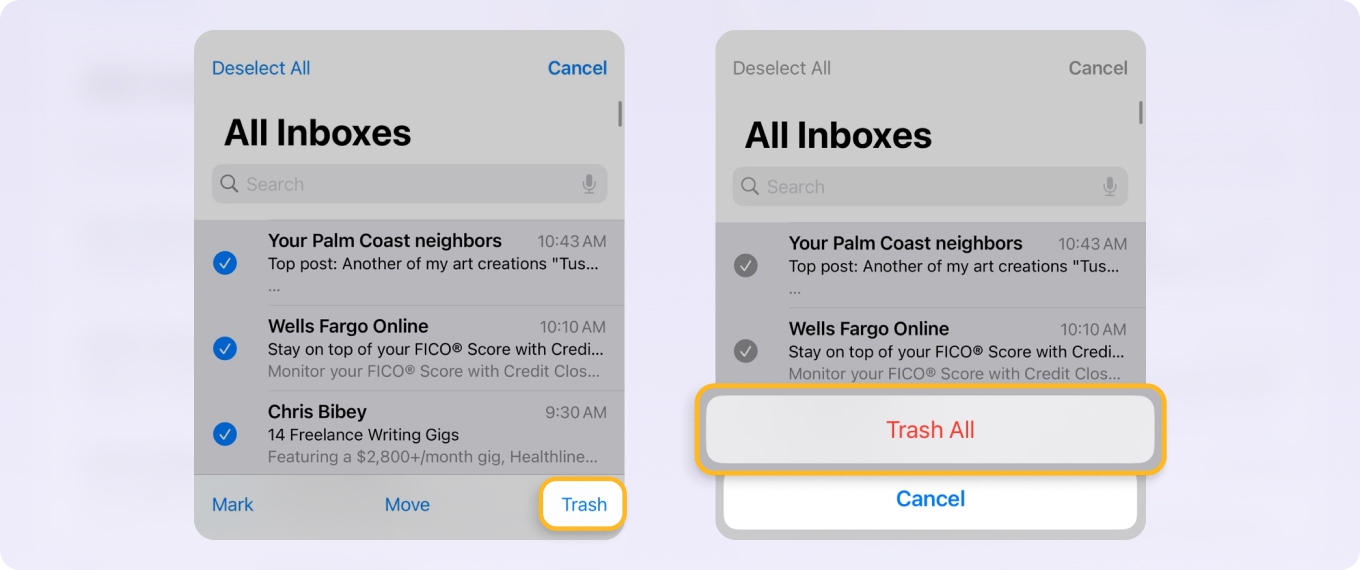
- Wählen Sie unten rechts Papierkorb.
- Bestätigen Sie, indem Sie im Pop-up-Fenster Alle in den Papierkorb wählen.
Alle iCloud E-Mails im Web löschen
Sind Sie gerade im Web unterwegs? Sie können alle E-Mails schnell entfernen, indem Sie iCloud Mail besuchen, sich anmelden und diesen Schritten folgen.
- Klicken Sie im linken Menü auf Posteingang.
- Verwenden Sie die Tastenkombination Command + A, um alle Nachrichten auszuwählen.
- Führen Sie einen der folgenden Schritte aus, um die Nachrichten zu löschen:
- Wählen Sie Papierkorb im Nachrichtenvorschaubereich.
- Klicken Sie mit der rechten Maustaste und wählen Sie Papierkorb.
- Drücken Sie Ihre Löschen-Taste.
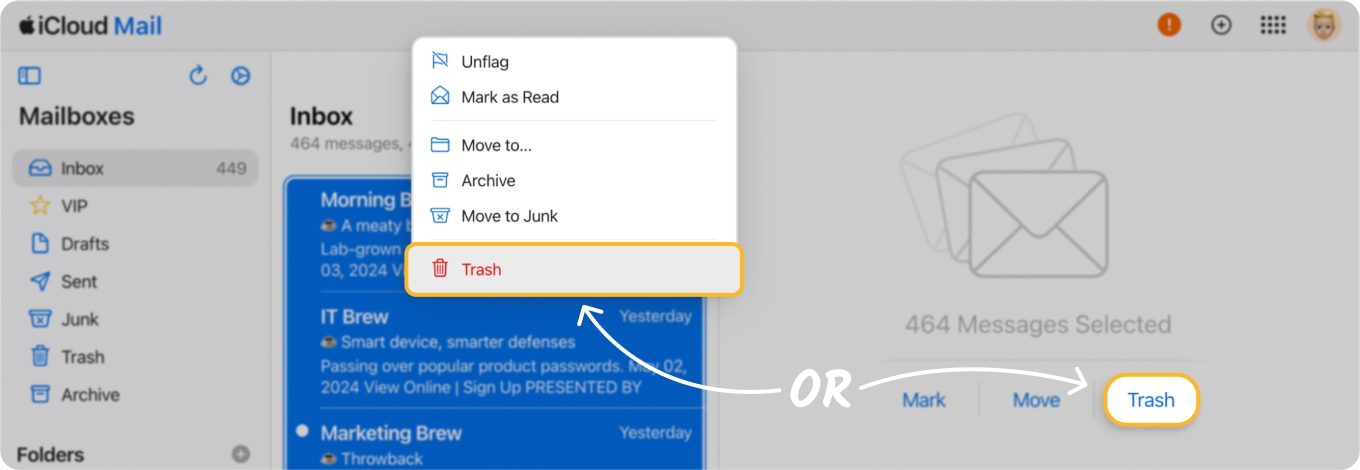
- Bestätigen Sie, indem Sie im Pop-up-Fenster auf Löschen klicken.
Um iCloud E-Mails dauerhaft zu löschen:
- Öffnen Sie iCloud Mail und wählen Sie Papierkorb.
- Klicken Sie auf Alle auswählen.
- Wählen Sie Löschen oder Papierkorb leeren.
- Bestätigen Sie das dauerhafte Entfernen.
⚠️ Achtung: Durch das Leeren des Papierkorbs werden E-Mails dauerhaft gelöscht und können nicht wiederhergestellt werden.
Ändern Sie, wie iCloud mit gelöschten E-Mails umgeht
Sie können auf iCloud.com festlegen, wohin gelöschte E-Mails verschoben werden: in den Papierkorb oder ein anderes Postfach.
Sie können auch die sofortige dauerhafte Löschung aktivieren, anstatt Nachrichten in den Papierkorb zu verschieben.
📌 Hinweis: Diese Einstellungen ändern die Funktionsweise aller verbundenen Geräte.
Nach dem Löschen: Überprüfen Sie, ob alles funktioniert hat
- Schauen Sie in den Papierkorb und leeren Sie ihn bei Bedarf.
- Überprüfen Sie die iCloud Speichereinstellungen, um sicherzustellen, dass die Änderungen gespeichert sind.
- Um sicherzustellen, dass alles synchronisiert ist, aktualisieren Sie Mail auf allen Ihren Geräten.
- Überprüfen Sie Backups, wenn Sie im Rahmen einer größeren Bereinigung etwas gelöscht haben.
So löschen Sie iCloud E-Mails in großen Mengen
Möglicherweise möchten Sie nicht alle Nachrichten entfernen, sondern eine bestimmte Gruppe davon für ein vorheriges Ereignis oder Projekt. Sehen wir uns an, wie Sie E-Mails auf iCloud mit Ihren Apple-Geräten, dem Web und Clean Email in großen Mengen löschen.
Sie entfernen diese Nachrichten zwar mit denselben Aktionen wie oben, der Unterschied liegt jedoch in der Art und Weise, wie Sie sie auswählen.
iCloud E-Mails auf dem Mac in großen Mengen löschen
Um mehrere E-Mails auf dem Mac zu löschen für Ihr iCloud Konto, öffnen Sie die Mail App und folgen Sie diesen Schritten.
- Wählen Sie Ihren iCloud Posteingang im linken Menü.
- Führen Sie einen der folgenden Schritte aus, um die Nachrichten auszuwählen:
- Wählen Sie bei aufeinanderfolgenden E-Mails die erste aus, halten Sie Shift gedrückt und wählen Sie die letzte E-Mail aus. Diese Gruppe von Nachrichten wird nun hervorgehoben.
- Wählen Sie bei nicht aufeinanderfolgenden E-Mails die erste aus, halten Sie Command gedrückt und wählen Sie jede weitere E-Mail aus. Diese Gruppe wird dann hervorgehoben.
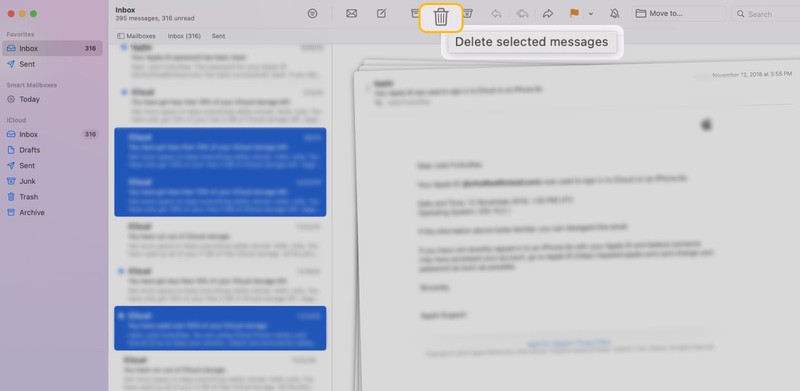
- Drücken Sie Ihre Delete-Taste, klicken Sie mit der rechten Maustaste und wählen Sie Löschen, wählen Sie in der Menüleiste Bearbeiten → Löschen oder klicken Sie auf die Schaltfläche Löschen in der oberen Symbolleiste.
- Bestätigen Sie mit Löschen, dass Sie die Nachrichten entfernen möchten.
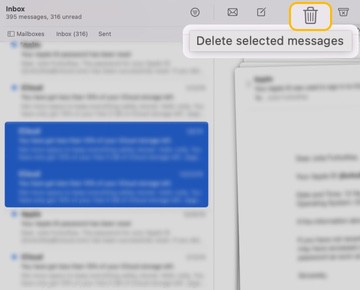
Wie beim Löschen aller E-Mails finden Sie diese Nachrichten in Ihrem Papierkorb-Ordner.
iCloud E-Mails auf dem iPhone in großen Mengen löschen
Es ist genauso einfach, mehrere iCloud E-Mails in der Mail App auf Ihrem Mobilgerät zu entfernen.
- Wählen Sie Ihren iCloud Posteingang im Bildschirm Postfächer.
- Wählen Sie oben rechts Bearbeiten.
- Tippen Sie auf den leeren Kreis links neben jeder Nachricht, um ein Häkchen zu setzen.
- Wählen Sie unten rechts Papierkorb.
- Bestätigen Sie, indem Sie Ausgewählte Nachrichten in den Papierkorb wählen.
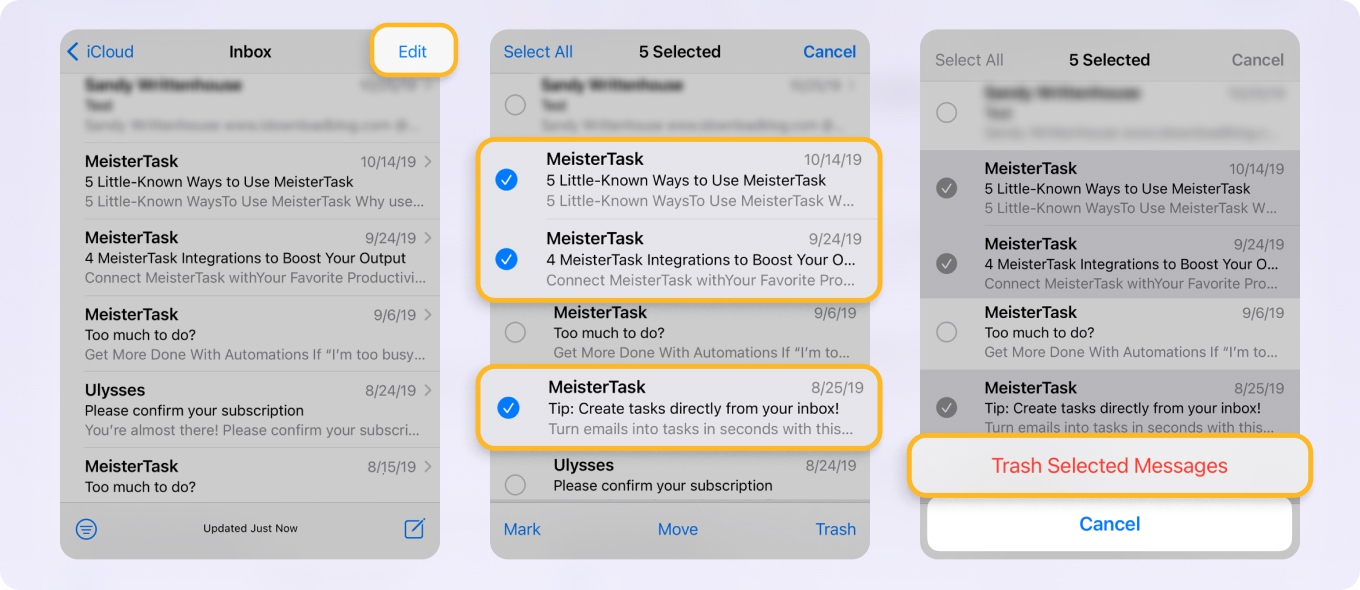
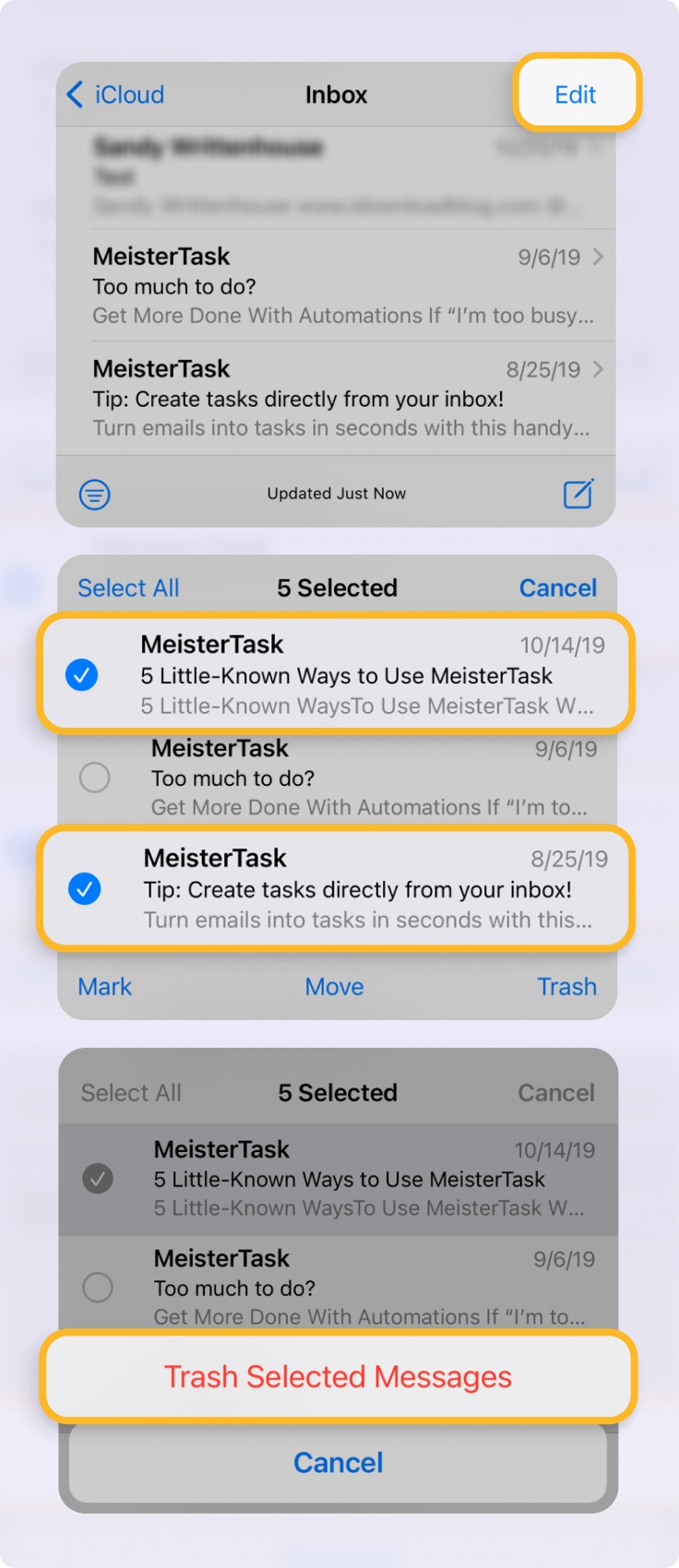
Auch hier können Sie Papierkorb in Ihrem iCloud Postfach wählen, um die gelöschten Nachrichten anzuzeigen.
iCloud E-Mails im Web in großen Mengen löschen
Wenn Sie sich fragen, wie Sie E-Mails aus iCloud im Web löschen, beginnen Sie damit, die Nachrichten genauso wie in Mail auf dem Mac auszuwählen.
- Klicken Sie im linken Menü auf Posteingang und wählen Sie die Nachrichten auf eine dieser Arten aus:
- Wählen Sie bei aufeinanderfolgenden Nachrichten die erste aus, halten Sie Shift gedrückt und wählen Sie die letzte E-Mail aus.
- Wählen Sie bei nicht aufeinanderfolgenden Nachrichten die erste aus, halten Sie Command gedrückt und wählen Sie jede weitere E-Mail aus.
- Wählen Sie Papierkorb im Vorschaubereich, klicken Sie mit der rechten Maustaste und wählen Sie Papierkorb oder drücken Sie Löschen.
- Bestätigen Sie, indem Sie im Pop-up-Fenster auf Löschen klicken.
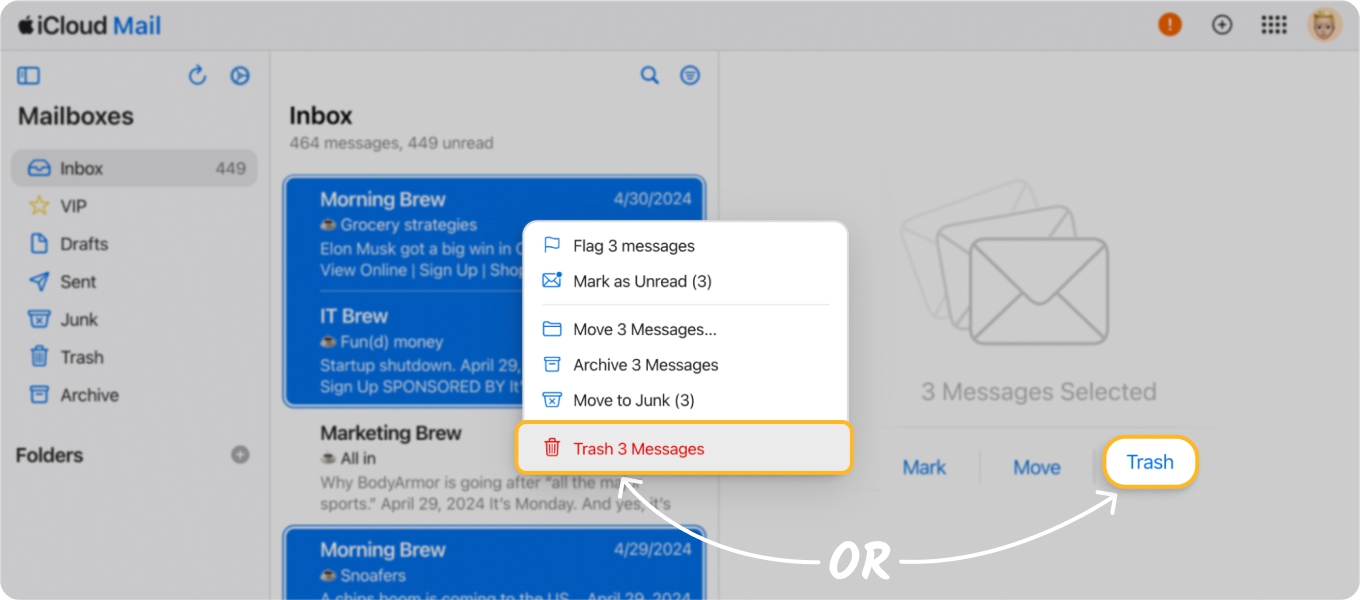
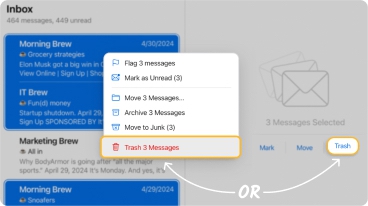
Wählen Sie Papierkorb im Menü, um Ihre gelöschten E-Mails anzuzeigen.
E-Mails in großen Mengen mit Clean Email löschen
Mit Clean Email können Sie schnell mehrere iCloud E-Mails auf jedem Gerät entfernen.
- Wählen Sie Ihren iCloud Posteingang im Menü.
- Wählen Sie oben Auswählen und markieren Sie dann die Nachrichten, die Sie löschen möchten.
- Wählen Sie unten Löschen oder Papierkorb.
- Wählen Sie Bestätigen, um die Nachrichten zu entfernen.
⚠️ Wichtig: In Clean Email werden Nachrichten standardmäßig nach Absender (Name und E-Mail) gruppiert, Sie können sie jedoch auch nach anderen Parametern gruppieren. Dadurch sehen und verwalten Sie Nachrichtenbündel von jeder Absenderadresse in Ihrem Posteingang, anstatt einzelner Nachrichten.
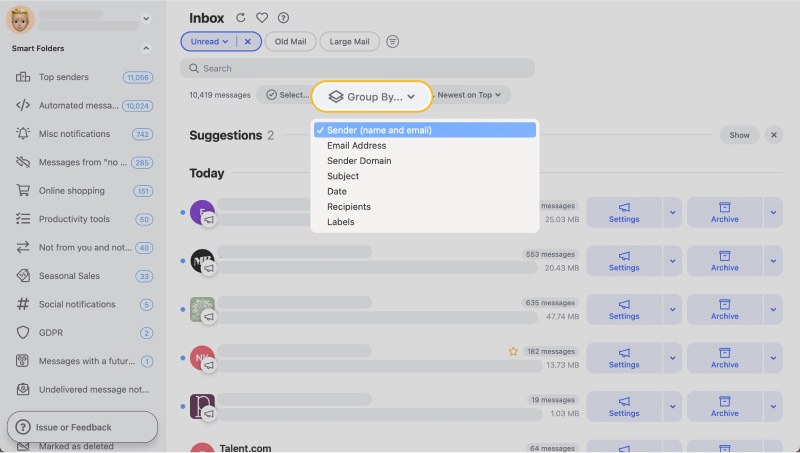
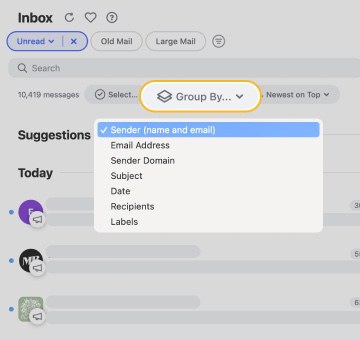
Um bestimmte Nachrichten zu löschen und andere zu behalten:
- Klicken Sie auf den Absender, um alle Nachrichten von dieser Adresse anzuzeigen.
- Aktivieren Sie die Kontrollkästchen neben den unerwünschten Nachrichten.
- Klicken Sie auf Papierkorb, um sie in den Papierkorb-Ordner zu verschieben, oder auf Löschen, um sie dauerhaft zu entfernen.
Halten Sie Ihren iCloud Posteingang mit Clean Email aufgeräumt
Neben der Möglichkeit, alle iCloud E-Mails zu löschen oder bestimmte in großen Mengen zu entfernen, bietet diese App Funktionen, die Ihnen helfen, iCloud E-Mails zu organisieren und zu verwalten. Vom Anzeigen und Entfernen zusammengehöriger Nachrichten bis hin zum automatischen Löschen oder Verschieben – sehen Sie sich an, wie Clean Email der ideale Postfach-Manager ist.
Finden Sie zusammengehörige Nachrichten mit dem automatischen Filtersystem dieser App. Erweitern Sie Intelligente Ordner im Menü und wählen Sie einen Ordner. Sie sehen E-Mails zu Reisen, Essenslieferung, saisonalen Angeboten, sozialen Benachrichtigungen und mehr. Verwenden Sie dann dieselben Schritte wie oben, um diese Arten von E-Mails in großen Mengen zu entfernen.
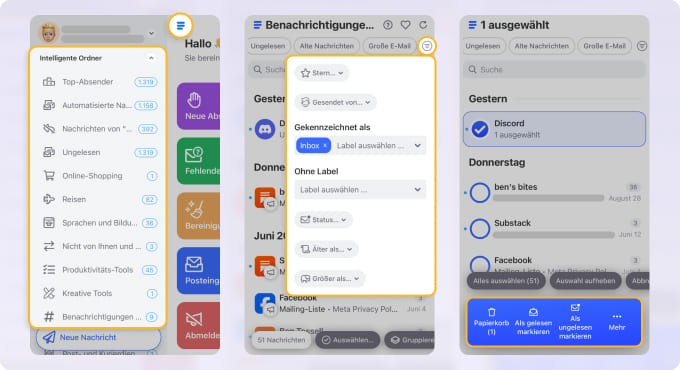
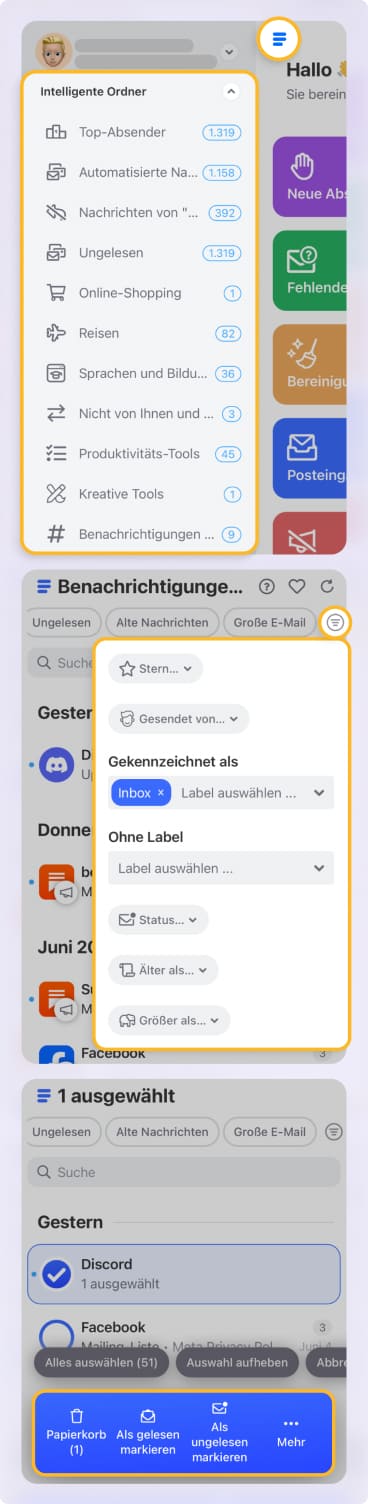
Erstellen Sie Posteingangsregeln, um Nachrichten automatisch zu löschen oder in den Papierkorb zu verschieben. Sie können Bedingungen festlegen, etwa von einem bestimmten Absender, mit bestimmten Schlüsselwörtern oder ältere E-Mails. Wählen Sie dann Löschen, um die Nachrichten dauerhaft zu entfernen, oder Papierkorb, um sie in den gleichnamigen Ordner zu verschieben.
Zu viele Newsletter, Marketingnachrichten oder Werbe-E-Mails in Ihrem iCloud Posteingang? Mit Abmelden können Sie Ihre E-Mail-Adresse aus Mailinglisten entfernen und vorhandene Nachrichten automatisch in den Papierkorb verschieben.
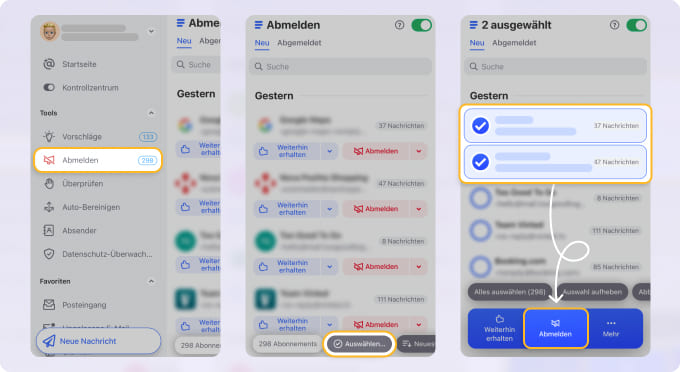
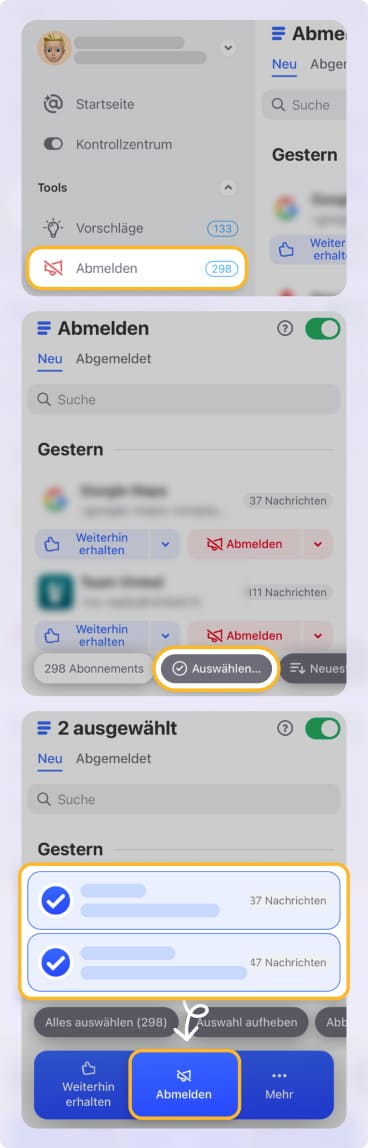
Apple Mail bietet zwar eine Abmeldefunktion, erlaubt aber nicht das Abmelden in großen Mengen wie Clean Email.
Probleme beim Massenlöschen in iCloud beheben
- Wenn E-Mails nach dem Löschen wieder auftauchen, kann dies an einer Synchronisierungsverzögerung liegen oder daran, dass ein anderes Gerät noch online ist.
- Bei sehr großen Postfächern oder Nachrichten mit vielen Anhängen dauert das Löschen lange.
- Die falschen E-Mails gelöscht? Überprüfen Sie den Papierkorb, bevor Sie ihn leeren; Sie können sie nur innerhalb des Aufbewahrungszeitraums wiederherstellen. Mehr erfahren: So stellen Sie gelöschte E-Mails aus iCloud wieder her.
iCloud E-Mails löschen - FAQs
Wie lösche ich E-Mails aus iCloud in großen Mengen?
Wenn Sie ein Mobilgerät verwenden, öffnen Sie Ihre Apple Mail App und öffnen Sie Ihr iCloud Postfach. Klicken Sie dann auf die Schaltfläche Bearbeiten, tippen Sie auf die leeren Kontrollkästchen neben den gewünschten Nachrichten und klicken Sie auf Löschen. Wenn Sie einen Desktop verwenden, öffnen Sie die Apple Mail App und gehen Sie zu Ihrem Posteingang. Halten Sie die Command-Taste gedrückt und klicken Sie auf die Nachrichten, die Sie löschen möchten. Klicken Sie dann auf das Papierkorb-Symbol.
Warum kann ich die iCloud E-Mail nicht entfernen?
Sie können die primäre E-Mail-Adresse, die für Ihr iCloud Konto verwendet wird, nicht löschen. Sie können alle von Ihnen erstellten Alias-E-Mail-Adressen löschen.
Geben gelöschte iCloud E-Mails sofort Speicherplatz frei?
Nein. E-Mails, die in den Papierkorb verschoben werden, belegen weiterhin Speicherplatz, bis der Papierkorb geleert wird oder der Aufbewahrungszeitraum abläuft.
Was belegt den meisten Speicherplatz auf iCloud?
Bei den meisten Benutzern belegen Nachrichten, Fotos und Backups den meisten Speicherplatz in iCloud. E-Mails belegen in der Regel nicht allzu viel Speicherplatz.












