


Kurze Antwort
Um mehr als die 50 in Gmail angezeigten E-Mails zu löschen, markieren Sie das Kontrollkästchen Auswählen, klicken Sie oben auf den Link Alle X Nachrichten auswählen in und wählen Sie Löschen.
Mehr als 50 E-Mails in Gmail löschen: Ausführliche Schritte
Im Web:
- Navigieren Sie über das linke Menü oder die Tabs oben zu einem Postfachort.
- Markieren Sie das Kontrollkästchen Auswählen oben links.
- Um mehr als die ersten 50 oder 100 Nachrichten (standardmäßig) auszuwählen, klicken Sie oben auf den Link Alle X Nachrichten auswählen in….
- Klicken Sie in der Symbolleiste auf Löschen.
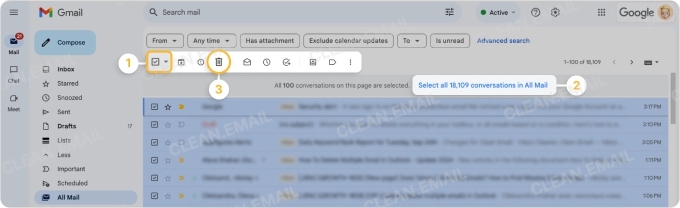
📌 Tipp: Um standardmäßig 100 statt 50 E-Mails anzuzeigen, gehen Sie zu Einstellungen >Alle Einstellungen anzeigen >Allgemein. Wählen Sie neben Maximale Seitengröße im Dropdown-Feld 100 und klicken Sie auf Änderungen speichern.
Um in der mobilen App mehr als 50 auf einmal zu löschen:
- Verwenden Sie das Hamburger-Symbol oben links, um das Menü anzuzeigen, und wählen Sie einen Ort.
- Halten Sie eine beliebige E-Mail in der Liste gedrückt.
- Markieren Sie oben das Kontrollkästchen Alle auswählen.
- Um mehr als die ersten 50 auszuwählen, scrollen Sie nach unten, um weitere Nachrichten zu laden.
- Tippen Sie oben erneut auf Alle auswählen.
- Wählen Sie das Symbol Löschen in der Symbolleiste.
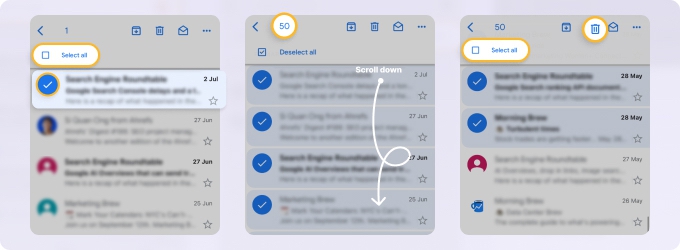
💡 Hinweis: Sie können die Anzahl der pro Seite angezeigten Nachrichten in der mobilen App derzeit nicht ändern, wie es im Web möglich ist.

Die Unterhaltungsansicht beim Löschen von E-Mails verstehen
Wenn die Unterhaltungsansicht in Gmail aktiviert ist, sind die 50 Elemente, die Sie auf einer Seite sehen, tatsächlich 50 Unterhaltungen – nicht 50 einzelne E-Mails.
Eine einzelne Unterhaltung kann mehrere Antworten und Weiterleitungen enthalten. Wenn Sie eine Unterhaltung auswählen und löschen, entfernt Gmail den gesamten Thread, einschließlich aller darin enthaltenen Nachrichten.
Wenn Sie beispielsweise 50 Unterhaltungen auswählen, könnten Hunderte einzelner E-Mails gelöscht werden, falls diese Threads mehrere Nachrichten enthalten.
Wenn Sie es vorziehen, Nachrichten einzeln statt ganzer Threads zu löschen, können Sie die Unterhaltungsansicht unter Einstellungen > Alle Einstellungen anzeigen > Allgemein > Unterhaltungsansicht deaktivieren.
Verwenden Sie Clean Email, um Gmail-E-Mails schnell zu löschen
Ob Sie ungelesene E-Mails in Gmail löschen oder lieber E-Mails entfernen möchten, die älter als ein bestimmtes Alter sind – das Auswählen und Löschen aller Nachrichten erfordert aufgrund der Paginierungslimits von Gmail mehrere Schritte – insbesondere in der mobilen App.
Um diese Arten von Aktionen einfacher und schneller durchzuführen, sollten Sie ein E-Mail-Produktivitätstool wie Clean Email in Betracht ziehen.
- Wählen Sie unbegrenzt viele E-Mails sowohl in der Web- als auch in der mobilen App aus und löschen Sie sie sofort.
- Umgehen Sie die Paginierungslimits von Gmail, indem Sie Tausende von Nachrichten auf einmal auswählen und bearbeiten (Mehr als 5.000 E-Mails? Kein Problem.)
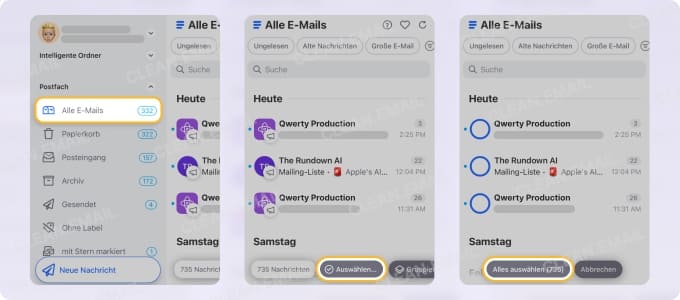
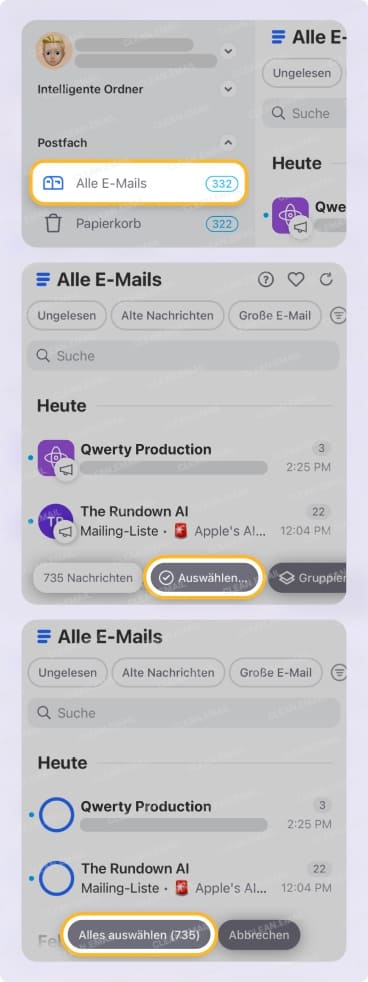
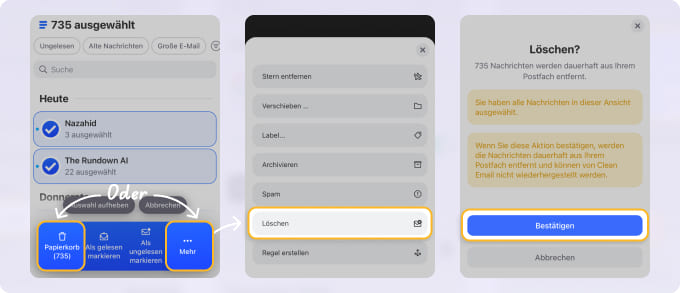
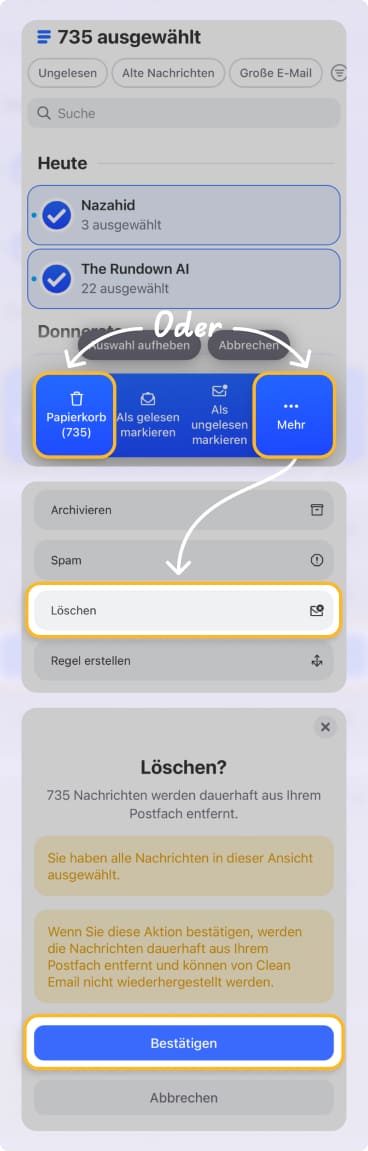
- Entfernen Sie E-Mails massenweise schneller mit minimalen Schritten, egal wo Sie Clean Email verwenden. Verschieben Sie sie in den Papierkorb oder wählen Sie alternativ Löschen, um Ihre E-Mails dauerhaft zu entfernen.
Wenn Sie bereit sind, es auszuprobieren, können Sie sich für Clean Email registrieren und es kostenlos testen. Es ist auf Desktop und Mobilgerät für jeden IMAP-Dienstanbieter verfügbar.
Erfahren Sie, wie Sie alle E-Mails auf einmal schneller löschen mit dieser App.
So löschen Sie mehr als 50 E-Mails mithilfe der Suche
Während die obigen Schritte gut funktionieren, um Nachrichten mit einem bestimmten Label zu entfernen oder E-Mails aus dem Tab Werbung zu löschen, möchten Sie vielleicht spezifischere Nachrichten entfernen. Sie können das integrierte Tool Suchen verwenden, um die E-Mails zu finden, und dann dieselben Schritte anwenden, um Nachrichten zu entfernen.
Zunächst können Sie über die Schaltfläche Suchoptionen rechts vom Feld Suchen nach E-Mails suchen, über Suchoperatoren, die Sie in das Feld Suchen eingeben, oder über Filter, die oben unter Alle Nachrichten angezeigt werden.
Sobald Sie die Ergebnisse Ihrer Suche erhalten:
- Markieren Sie das Kontrollkästchen Auswählen.
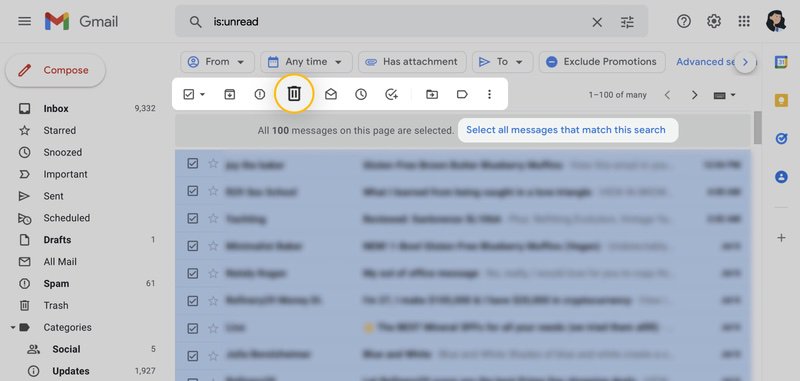
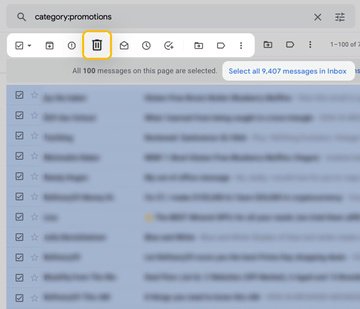
- Klicken Sie auf den Link Alle Nachrichten auswählen, die dieser Suche entsprechen. Beachten Sie, dass der Wortlaut dieses Links etwas anders ist, wenn Sie alle E-Mails über die Suchfunktion auswählen.
- Wählen Sie Löschen.
Fehlerbehebung beim Löschen von mehr als 50 E-Mails
Das Löschen von mehr als 50 oder 100 Nachrichten auf einmal ist eine gute Möglichkeit, Ihr Gmail-Postfach aufzuräumen, aber Sie könnten beim Ausführen dieser Aktion auf Probleme stoßen. Hier sind einige häufige Probleme und Lösungen.
Der Link „Alle Nachrichten auswählen“ erscheint nicht?
Der Link „Alle Nachrichten auswählen“ – ob Sie alle E-Mails mit einem Label, auf einem Tab oder über die Suche auswählen – wird nur angezeigt, wenn Sie mehr als die standardmäßigen 50 oder 100 auf der ersten Seite haben. Außerdem sehen Sie diese Meldung nicht in der mobilen Gmail-App.
Gmail friert beim Löschen aller E-Mails ein?
Wenn Sie Tausende und Abertausende E-Mails auf einmal löschen, kann dies dazu führen, dass Gmail langsamer wird oder sogar einfriert. Versuchen Sie, kleinere Stapel von 2.000 bis 3.000 Nachrichten zu löschen, anstatt alle E-Mails auf einmal.
E-Mails versehentlich gelöscht?
Falls Sie feststellen, dass Sie versehentlich E-Mails in Ihrem Stapel gelöscht haben, können Sie sie wiederherstellen, wenn Sie schnell handeln. Wenn Sie Nachrichten in Gmail löschen, landen sie im Papierkorb, wo sie 30 Tage lang verbleiben, bevor sie dauerhaft entfernt werden.
Wählen Sie Papierkorb im Menü, wählen Sie die E-Mail(s) aus und wählen Sie Verschieben nach >Posteingang in der Symbolleiste.












