


Schnellster Weg, um mehrere E-Mails in Outlook zu löschen:
- Desktop: Drücken Sie Ctrl + A (Windows) oder Command + A (Mac) → Delete
- Web: Klicken Sie auf Auswählen → Oberstes Kästchen aktivieren → Ordner leeren
- Mobil: Halten Sie eine E-Mail gedrückt → Alle auswählen → Löschen
- Clean Email (jedes Gerät): Melden Sie sich mit Ihrem Outlook-Konto an → Verwenden Sie einen Filter oder Smart Folder → Alle auswählen → Löschen oder Papierkorb
Zu Ihrem Gerät springen:
- Outlook Desktop
- Outlook im Web
- Outlook Mobil

Mehrere E-Mails im Outlook-Desktop-Client löschen
Es gibt mehrere Möglichkeiten, Gruppen von E-Mails in der Outlook-Desktop-App auszuwählen und zu entfernen – vom Aufräumen von Unterhaltungssträngen bis zum Löschen aller Nachrichten in einem Ordner.
E-Mails mit dem Outlook-Tool „Aufräumen“ löschen
Outlook bietet einen integrierten E-Mail-Reiniger, mit dem Sie E-Mails in Outlook automatisch löschen können, wenn Sie überflüssige Nachrichten in einer Unterhaltung oder einem Ordner finden.
📌 Dieses Tool ist nur in der Desktop-Version von Outlook verfügbar: Outlook für Microsoft 365, klassisches Outlook für Windows, Outlook 2021, Outlook 2019, Outlook 2016, Office für Unternehmen, Office 365 Small Business und Microsoft 365 Admin.
So löschen Sie E-Mails in Outlook mit dem Tool „Aufräumen“ in großen Mengen:
- Wählen Sie den Unterhaltungsstrang oder Ordner aus, den Sie aufräumen möchten.
- Gehen Sie zur Registerkarte Start und wählen Sie den Dropdown-Pfeil Aufräumen.
- Wählen Sie entweder Unterhaltung aufräumen, Ordner aufräumen oder Ordner und Unterordner aufräumen.
- Wählen Sie zur Bestätigung Aufräumen oder Ordner aufräumen, falls Sie dazu aufgefordert werden.
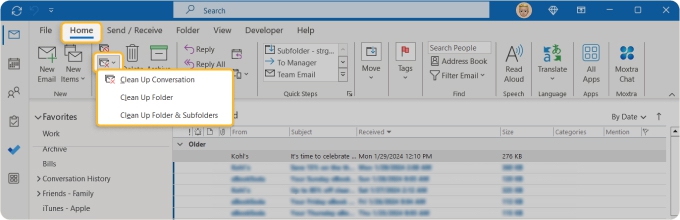
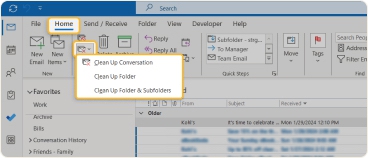
Die Nachrichten werden dann in den Ordner Gelöschte Elemente verschoben, wo Sie sie bei Bedarf endgültig entfernen können.
E-Mails in einem einzelnen Ordner in großen Mengen löschen
📌 Wird von allen Desktop-Versionen von Outlook unterstützt
Führen Sie diese Schritte aus, um alle E-Mail-Nachrichten in einem Ordner zu entfernen:
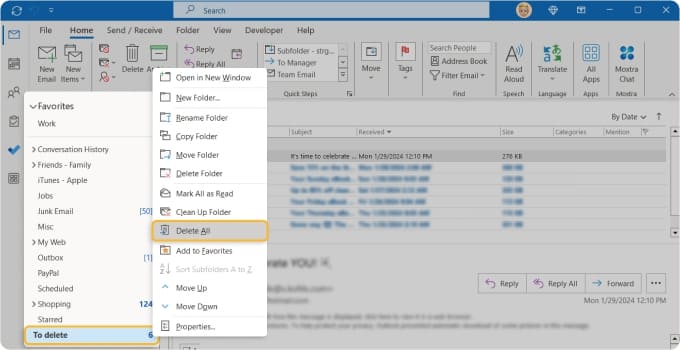
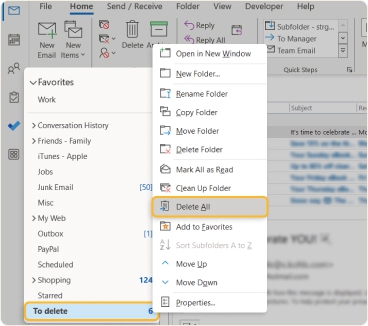
- Öffnen Sie links den Ordnerbereich, um den Ordner auszuwählen.
- Klicken Sie mit der rechten Maustaste auf den Ordner und wählen Sie Alle löschen.
- Wählen Sie Ja, um die Aktion zu bestätigen und die Nachrichten in den Ordner Gelöschte Elemente zu verschieben.
Wenn Sie lieber Tastenkombinationen verwenden möchten, um alle Nachrichten in einem Ordner aufzuräumen, drücken Sie Ctrl + A (Windows) oder Command + A (Mac), um die E-Mails auszuwählen. Drücken Sie dann die Taste Delete.
💡 Hinweis: Wenn Sie ein Mac-Nutzer sind, folgen Sie unserer Anleitung zum Löschen mehrerer E-Mails auf dem Mac.
Aufeinanderfolgende und nicht aufeinanderfolgende E-Mails aufräumen
📌 Wird von allen Desktop-Versionen von Outlook unterstützt
So löschen Sie E-Mails in Outlook in großen Mengen, wenn Sie nur einige Nachrichten entfernen möchten, aber nicht alle.
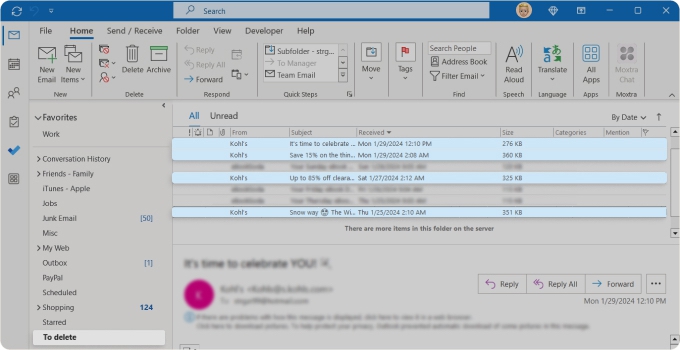
- Für aufeinanderfolgende Nachrichten: Wählen Sie die erste E-Mail in der Liste aus, halten Sie Shift gedrückt, wählen Sie die letzte Nachricht in der Gruppe aus, die Sie entfernen möchten, und drücken Sie Delete.
- Für nicht aufeinanderfolgende Nachrichten: Wählen Sie die erste E-Mail aus, halten Sie Ctrl (Windows) oder Command (Mac) gedrückt, wählen Sie die anderen Nachrichten aus, die Sie entfernen möchten, und drücken Sie Delete.
Mehrere E-Mails in der Outlook-Web-App massenweise löschen
Wenn Sie Ihre Nachrichten im Web statt auf dem Desktop verwalten, können Sie Outlook-E-Mails auch dort in großen Mengen löschen. Die Optionen zur Auswahl der zu entfernenden Nachrichten sind jedoch etwas eingeschränkter. Werfen wir einen Blick auf einige gängige Methoden.
💡 Hinweis: Alle Nachrichten, die Sie auf Outlook.com löschen, werden ebenfalls in den Ordner Gelöschte Elemente verschoben. Um sofort Speicherplatz freizugeben, müssen Sie diesen Ordner leeren.
Alle Nachrichten in einem einzelnen Ordner im Web löschen
Vielleicht haben Sie einen Ordner mit E-Mails, die Sie nur für kurze Zeit benötigen. Wenn die Zeit abgelaufen ist, können Sie sie in einem Rutsch entfernen.
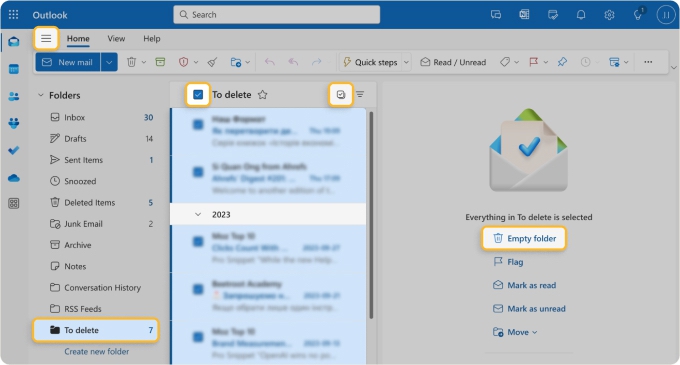
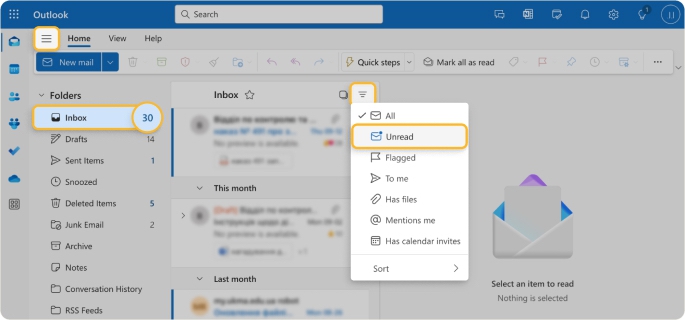
- Zeigen Sie links den Navigationsbereich mithilfe des Menü-Symbols (drei Linien) oben links an.
- Wählen Sie den Ordner aus, der die E-Mails enthält, die Sie löschen möchten.
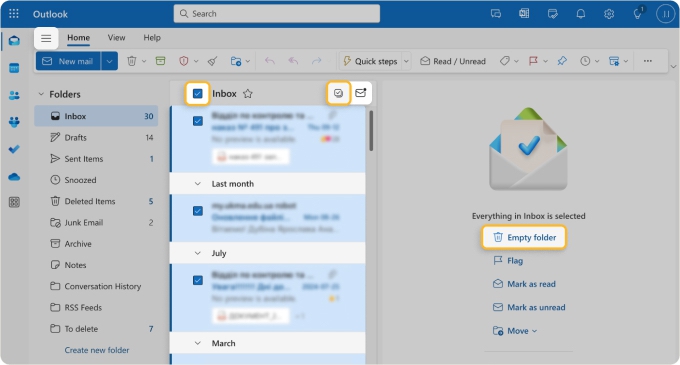
- Klicken Sie oben rechts in der Nachrichtenliste auf Auswählen. Dadurch wird auf der linken Seite ein Kontrollkästchen platziert, mit dem Sie alle E-Mails in der Liste auswählen können.
- Aktivieren Sie dieses Kästchen und wählen Sie Ordner leeren in der oberen Symbolleiste oder am Ende der Liste.
- Klicken Sie zur Bestätigung auf OK.
Ungelesene E-Mails in Outlook.com in großen Mengen löschen
Dies ist besonders praktisch, wenn Sie viele ungelesene Nachrichten in einem Ordner haben, die Sie weder lesen möchten noch benötigen.
- Zeigen Sie den Navigationsbereich an und wählen Sie Ihren Posteingang oder einen anderen Ordner aus. Beachten Sie, dass rechts neben dem Posteingang oder Ordner die Anzahl der ungelesenen Unterhaltungen angezeigt wird.
- Wählen Sie oben rechts in der Nachrichtenliste Filtern und dann Ungelesen. Dadurch werden nur die ungelesenen E-Mails angezeigt.
- Klicken Sie ebenfalls oben rechts auf Auswählen, um das Kontrollkästchen auf der linken Seite anzuzeigen, und markieren Sie dann das Kästchen, um alle E-Mails auszuwählen.
- Wählen Sie Ordner leeren in der oberen Symbolleiste oder am Ende der Liste.
- Klicken Sie zur Bestätigung auf OK.
Mehrere E-Mails in der Outlook-App für Mobilgeräte löschen
Die Outlook-App für Mobilgeräte unterstützt das massenweise Löschen, ist aber eingeschränkter als die Desktop- und die Web-Version. Sie können alle Nachrichten in einem Ordner entfernen oder aufeinanderfolgende und nicht aufeinanderfolgende E-Mails auswählen, aber erweiterte Filterung und umfangreiches Aufräumen sind auf einem Computer einfacher.
Alle Nachrichten in einem einzelnen Ordner auf Ihrem Telefon löschen
So werden Sie alle E-Mails in einem Ordner mit der Outlook-App für Mobilgeräte los:
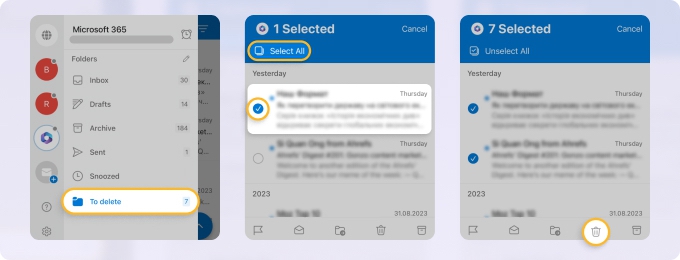
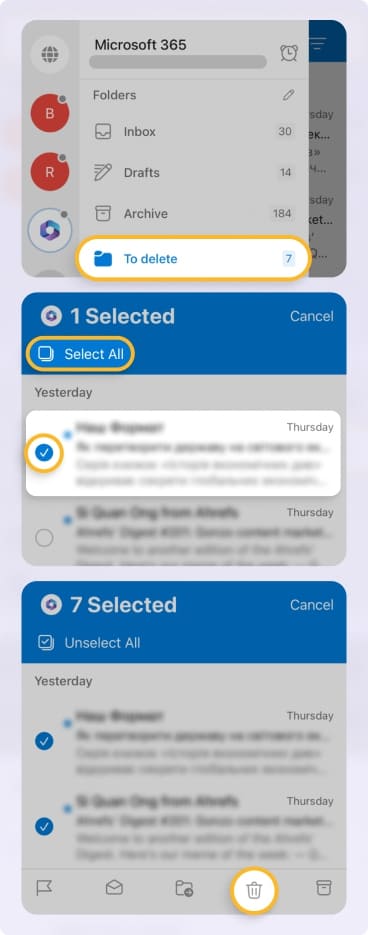
- Öffnen Sie das Menü über Ihr Profil-Symbol oben links und wählen Sie dann einen Ordner aus.
- Halten Sie eine Nachricht in der Liste gedrückt (tippen und halten), um oben links die Option Alle auswählen anzuzeigen.
- Markieren Sie Alle auswählen und tippen Sie unten auf das Löschen-Symbol (Papierkorb).
- Wählen Sie zur Bestätigung Löschen.
Aufeinanderfolgende und nicht aufeinanderfolgende E-Mails auf Ihrem Telefon löschen
Sie können aufeinanderfolgende oder nicht aufeinanderfolgende E-Mails in der Outlook-App für Mobilgeräte ähnlich wie beim Entfernen aller Nachrichten entfernen, das direkt oben beschrieben wurde.
Halten Sie zunächst eine Nachricht in der Liste gedrückt und führen Sie dann einen der folgenden Schritte aus:
- Für aufeinanderfolgende Nachrichten: Streichen Sie mit dem Finger an der linken Seite der Nachrichtenliste nach unten, um benachbarte E-Mails zu markieren, und wählen Sie unten Löschen.
- Für nicht aufeinanderfolgende Nachrichten: Tippen Sie, um jede E-Mail zu markieren, und wählen Sie unten Löschen.
💡 Hinweis: Folgen Sie unseren Anleitungen zum Löschen aller E-Mails auf einmal unter Android und zum Löschen aller E-Mails auf dem iPhone.
Schneller Vergleich: Optionen zum Massenlöschen nach Plattform
| Plattform | Schnellster Weg | Am besten geeignet für | Einschränkung |
|---|---|---|---|
| Desktop | Ctrl + A / Command + A → Delete | Umfangreiches Aufräumen und erweiterte Filterung | Keine integrierte Automatisierung für wiederkehrendes Aufräumen |
| Web | Auswählen → Oberstes Kästchen aktivieren → Ordner leeren | Schnelles ordnerbasiertes Aufräumen | Weniger Massen-Tools als Desktop |
| Mobil | Gedrückt halten → Alle auswählen → Löschen | Kleines bis mittleres Aufräumen unterwegs | Eingeschränkte Auswahl (lädt in Stapeln) |
| Clean Email | Filtern → Alle auswählen → Löschen oder Papierkorb | Geräteübergreifendes Massenaufräumen, Regeln, Automatisierung | Keine dedizierte Windows-App |
Mehrere Outlook-E-Mails schnell mit Clean Email löschen
Aufgrund der Einschränkungen beim Löschen mehrerer E-Mails in Outlook über die Web- und die App für Mobilgeräte ist eine effektive Alternative die Verwendung der Clean Email-App. Indem Sie Ihr Outlook.com-Konto verbinden, können Sie E-Mails plattformübergreifend einfach finden und löschen, einschließlich der Web-App, der Mac-App und der App für Mobilgeräte (Android und iOS).
Zum Beispiel gruppiert die Funktion Bereinigungsvorschläge Nachrichten automatisch für Sie basierend auf Faktoren wie Absender, Betreffzeile oder Anhanggröße. Sie können dann eine ganze Gruppe auf einmal bearbeiten.
- Wählen Sie Vorschläge im linken Menübereich.
- Sehen Sie sich die Empfehlungen an, etwa das Senden von E-Mails in den Papierkorb oder das Archivieren, und verwenden Sie dann einen Vorschlag, indem Sie auf die Schaltfläche rechts klicken.
- Sie können auch das Dropdown-Menü der Schaltfläche Papierkorb oder Archivieren verwenden, um eine andere Aktion auszuwählen. Sie können Löschen wählen, um die E-Mails endgültig zu entfernen, oder Neueste behalten, um nur die neueste Nachricht eines Absenders zu behalten.
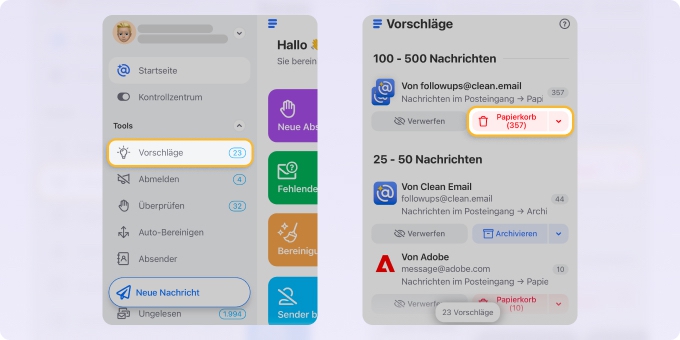
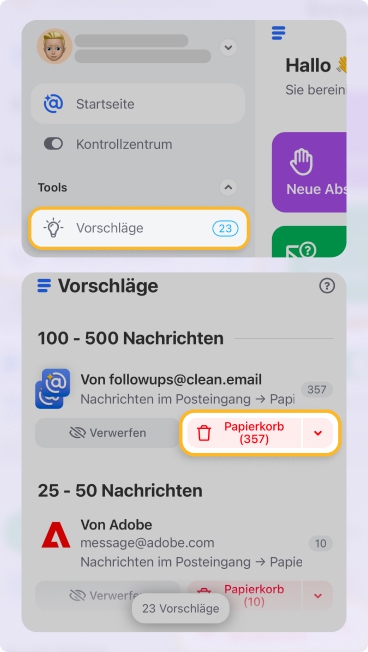
📌 Hinweis: Die Aktion Löschen entfernt E-Mails endgültig, während Papierkorb sie in den Papierkorb-Ordner verschiebt und bei Bedarf eine Wiederherstellung für 30 Tage ermöglicht.
Mehrere E-Mails automatisch bereinigen
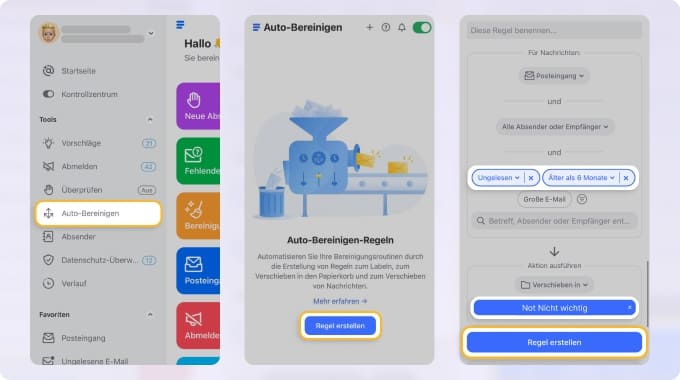
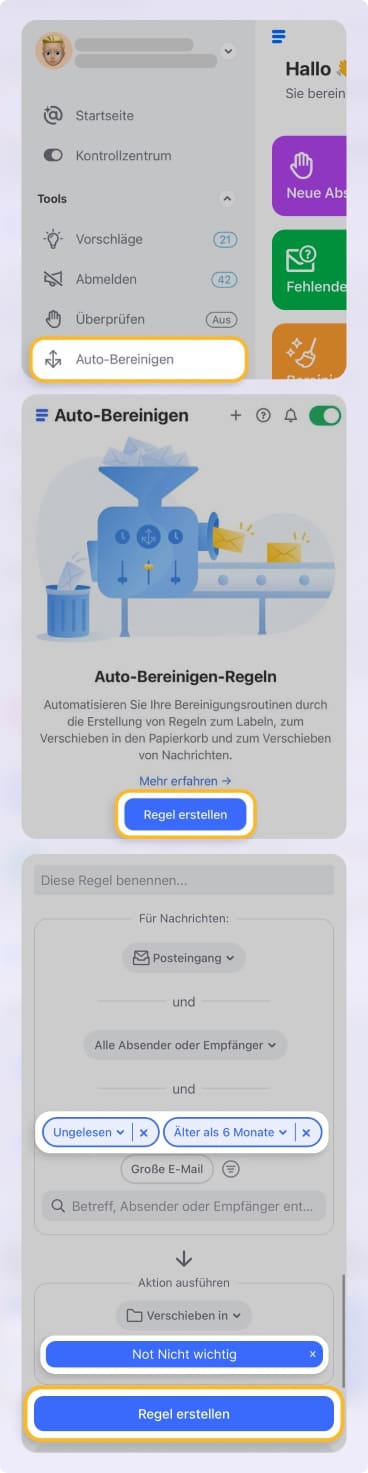
Wenn Sie regelmäßig dieselben Arten von E-Mails löschen – Newsletter, automatische Benachrichtigungen, Nachrichten von bestimmten Absendern – können Sie mit Auto-Bereinigen von Clean Email eine Regel einmal festlegen und den Vorgang nie wiederholen.
Was es von den integrierten Regeln von Outlook unterscheidet:
- Filtern nach Domain, nicht nur nach einzelnen Adressen. Outlook erfordert, dass Sie jeden Absender manuell hinzufügen; mit Clean Email können Sie eine ganze Domain in einer Regel ansprechen.
- Funktioniert auf Mobilgeräten. Outlook unterstützt das Erstellen von Regeln in seiner App für Mobilgeräte überhaupt nicht. Clean Email schon.
- Unterscheidet echte E-Mails von automatisierten. Sie können gezielt Mailinglisten und automatisierte Systeme ansprechen, ohne echte Korrespondenz zu berühren.
Sobald eine Regel aktiv ist, werden passende E-Mails in dem Moment behandelt, in dem sie eintreffen – kein manuelles Aufräumen erforderlich.
Fazit
Zu wissen, wie man E-Mails in Outlook massenweise löscht, hilft Ihnen, mehr zu tun, als nur Ihren Posteingang aufzuräumen. Das Entfernen großer Nachrichtenmengen kann die Suchgeschwindigkeit im Postfach verbessern, Unordnung reduzieren und Speicherplatz freigeben – besonders wenn Sie regelmäßig Newsletter, Benachrichtigungen oder automatische Warnungen erhalten.
Häufig gestellte Fragen
Warum kann ich in Outlook nur 75 E-Mails auf einmal löschen?
Outlook im Web begrenzt, wie viele E-Mails Sie auf einmal auswählen oder entfernen können, um Leistungsprobleme zu vermeiden. Daher müssen Sie möglicherweise scrollen und die Aktion Alle auswählen in Stapeln wiederholen. Wenn Sie eine größere Anzahl auf einmal entfernen müssen, können Sie ein Tool wie Clean Email verwenden, um E-Mails in Ihrem gesamten Postfach in einer einzigen Aktion zu filtern und zu löschen.
Kann ich E-Mails in Outlook ohne Ctrl in großen Mengen löschen?
Ja. Sie können mit der rechten Maustaste auf einen beliebigen Ordner klicken und Alle löschen wählen, um jede Nachricht darin auf einmal zu entfernen, oder Ctrl + A / Command + A verwenden, um alle auszuwählen, und dann Delete drücken. Klicken Sie auf Outlook.com oben rechts in der Nachrichtenliste auf Auswählen, um das Kontrollkästchen zu aktivieren, und markieren Sie dann das oberste Kästchen, um alle E-Mails in der Ansicht auszuwählen.
Wie lösche ich alle ungelesenen E-Mails in Outlook?
Verwenden Sie die Option „Filtern“, um nur ungelesene Nachrichten anzuzeigen, wählen Sie dann alle aus und löschen Sie sie; bei einem großen Postfach müssen Sie den Vorgang möglicherweise in Stapeln wiederholen.
Wie lösche ich mehrere E-Mails in Outlook unter Android?
Öffnen Sie einen Ordner, halten Sie eine E-Mail gedrückt, um in den Auswahlmodus zu wechseln, tippen Sie auf weitere Nachrichten und tippen Sie dann auf das Löschen-Symbol; bei großen Postfächern kann ein Löschen in Stapeln erforderlich sein.
Wie lösche ich alle archivierten E-Mails in Outlook?
Öffnen Sie den Ordner „Archiv“, drücken Sie Ctrl + A (oder Command + A auf dem Mac), um alle Nachrichten auszuwählen, und löschen Sie sie dann; im Web verwenden Sie Alle auswählen und leeren den Ordner.
Wie lösche ich E-Mails mit großen Anhängen in Outlook?
Verwenden Sie die Suchleiste und filtern Sie nach Größe (zum Beispiel „größer als 10 MB“), wählen Sie dann die passenden E-Mails aus und löschen Sie sie; Sie können auch in Clean Email nach Größe filtern, um große Nachrichten über Ordner hinweg zu entfernen.
Wie lösche ich alle E-Mails im Ordner „Sonstige“ in Outlook?
Wechseln Sie zur Registerkarte Sonstige, wählen Sie alle sichtbaren E-Mails aus und löschen Sie sie; wenn es viele gibt, scrollen Sie, um mehr zu laden, und wiederholen Sie den Vorgang.
Was ist die Tastenkombination zum Löschen von E-Mails in Outlook?
Wählen Sie die E-Mail aus und drücken Sie Delete, um sie in Gelöschte Elemente zu verschieben, oder drücken Sie Shift + Delete, um sie in der Desktop-App endgültig zu entfernen.
Wie lösche ich gesendete E-Mails in Outlook?
Öffnen Sie den Ordner Gesendete Elemente, wählen Sie die Nachrichten aus, die Sie entfernen möchten (oder drücken Sie Ctrl + A / Command + A, um alle auszuwählen), und klicken Sie dann auf Delete.
Warum kann ich E-Mails in Outlook nicht löschen?
Möglicherweise fehlen Ihnen Kontoberechtigungen, es liegt ein Synchronisierungsproblem vor oder Sie sehen einen freigegebenen oder schreibgeschützten Ordner; versuchen Sie, das Postfach zu aktualisieren, oder überprüfen Sie Ihre Kontoeinstellungen.
Wie lösche ich E-Mails in Outlook nach Absender in großen Mengen?
Suchen Sie nach der Adresse des Absenders, wählen Sie alle passenden Ergebnisse aus und löschen Sie sie.
Wie wählt man mehrere E-Mails in Outlook aus?
Um einen Bereich von E-Mails auszuwählen, klicken Sie auf die erste Nachricht, halten Sie Shift gedrückt und klicken Sie auf die letzte. Für einzelne, nicht benachbarte Nachrichten halten Sie Ctrl (Windows) oder Command (Mac) gedrückt und klicken Sie auf jede einzelne. Um alle E-Mails in einem Ordner auszuwählen, drücken Sie Ctrl + A (Windows) oder Command + A (Mac).












