


Die schnellste Methode, um alte E-Mails in Gmail zu löschen
- Geben Sie older_than:1y (oder 6m, 90d usw.) in die Suchleiste ein.
- Aktivieren Sie das Kontrollkästchen oben.
- Klicken Sie auf „Alle Konversationen auswählen, die diesem Suchkriterium entsprechen".
- Klicken Sie in der Symbolleiste auf Löschen.
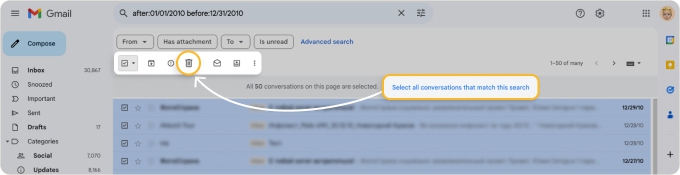
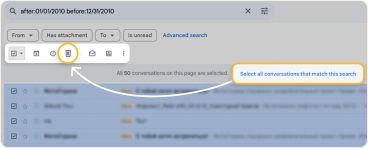
Dadurch werden alle passenden Konversationen gelöscht, nicht nur die sichtbaren E-Mails.
Warnung: Bei dieser Aktion werden alle Ihre Nachrichten entfernt, die älter als ein Jahr sind, was möglicherweise auch wichtige Informationen umfasst. Fahren Sie nur fort, wenn Sie sicher sind, dass Sie diese E-Mails nicht mehr benötigen.

Die beliebtesten Suchoperatoren zum Entfernen älterer E-Mails
| Operator / Kombination | Funktion | Beispiel | Vorsicht |
|---|---|---|---|
| older_than | Findet E-Mails, die älter als ein bestimmter Zeitraum sind | older_than:2y | Betrifft alle Ordner, sofern nicht eingeschränkt |
| before | Findet E-Mails vor einem bestimmten Datum | before:2020/01/01 | Kann archivierte E-Mails einschließen |
| after + before | Findet E-Mails zwischen zwei Daten | after:2022/01/01 before:2023/01/01 | Achten Sie darauf, dass die Daten im Format JJJJ/MM/TT vorliegen |
| in:inbox + older_than | Findet ältere E-Mails nur im Posteingang | in:inbox older_than:6m | Archivierte E-Mails werden nicht angezeigt |
| older_than + -is:starred | Schließt markierte E-Mails aus | older_than:1y -is:starred | Funktioniert nur, wenn wichtige E-Mails markiert sind |
So löschen Sie alte E-Mails in Gmail auf dem Smartphone
- Öffnen Sie die Gmail-App auf Ihrem Smartphone.
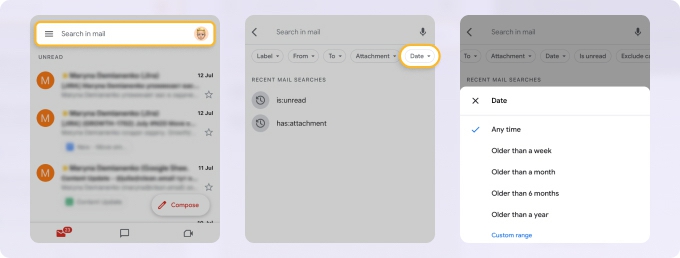
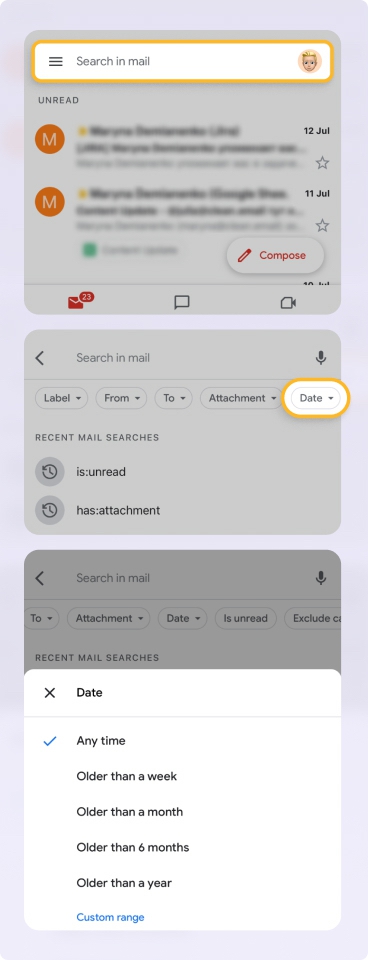
- Tippen Sie oben in das Feld In E-Mails suchen und führen Sie eine der folgenden Aktionen aus:
- Geben Sie den Suchoperator older_than:1y ein.
- Wählen Sie Datum und dann Älter als ein Jahr.
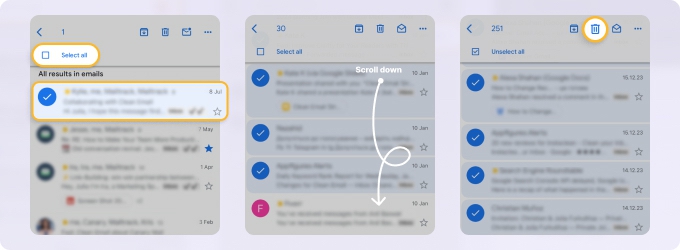
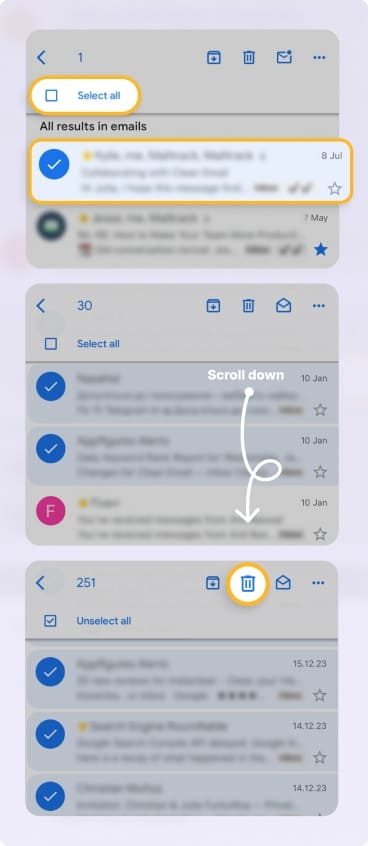
- Drücken Sie in den Ergebnissen lange auf eine beliebige Nachricht.
- Aktivieren Sie oben das Kontrollkästchen Alle auswählen.
- Um mehr als die ersten 50 auszuwählen, scrollen Sie nach unten, um weitere Nachrichten zu laden.
- Wählen Sie die zusätzlichen E-Mails manuell aus oder tippen Sie oben erneut auf Alle auswählen.
- Tippen Sie in der Symbolleiste auf das Symbol Löschen.
💡 Hinweis: Automatische Filter können nur am Desktop erstellt werden.
Weitere Möglichkeiten, E-Mails nach Alter über die Gmail-Oberfläche zu löschen
Mit Gmails Suchoperatoren wie den oben genannten und mit Suchfiltern können Sie alte E-Mails anhand weiterer Datumsbedingungen finden und löschen.
Methode 1: Suchen und Löschen nach benutzerdefiniertem Bereich im Posteingang
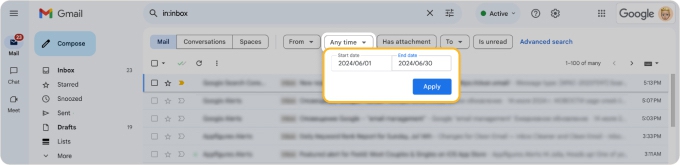
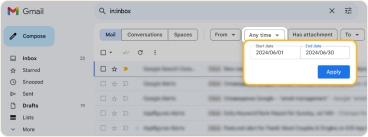
Um Ihren Posteingang nach Datumsbereich zu durchsuchen, geben Sie den Suchoperator in:inbox ein und öffnen Sie die Dropdown-Liste Beliebiger Zeitraum, um einen Benutzerdefinierter Zeitraum auszuwählen.
Methode 2: Suchen und Löschen nach Zeitraum
Eine weitere hilfreiche Suche nach älteren E-Mails in Gmail nutzt einen Zeitraum in den erweiterten Filtern. Öffnen Sie das Fenster Suchoptionen, wählen Sie Datum liegt im Bereich und dann das Datum aus. Sie suchen zum Beispiel nach E-Mails innerhalb von 1 Jahr ab dem 01.01.2010.
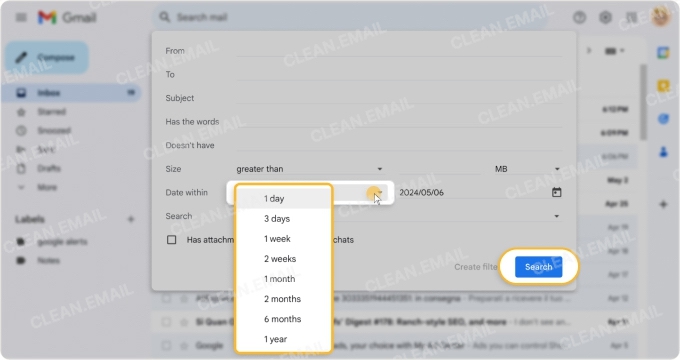
Nachdem Sie die älteren E-Mails mit einer der oben genannten Methoden gefunden haben:
- Aktivieren Sie das Kontrollkästchen
- Klicken Sie auf Alle Konversationen auswählen, die diesem Suchkriterium entsprechen
- Wählen Sie Löschen.
So löschen Sie alte E-Mails in Gmail automatisch
Sobald Sie alte E-Mails in Gmail manuell aufgeräumt haben, können Sie Zeit sparen, indem Sie eine Regel einrichten, die sie mit jedem vergehenden Tag automatisch entfernt. Denken Sie daran, dass mit der Zeit neue E-Mails in die Datumskriterien fallen werden.
- Klicken Sie auf das Symbol Einstellungen (Zahnrad) und wählen Sie Alle Einstellungen aufrufen.
- Gehen Sie zur Registerkarte Filter und blockierte Adressen.
- Klicken Sie auf Filter erstellen.
- Geben Sie older_than:1y (oder 90d, 6m, 5y usw.) in das Feld Enthält die Wörter ein. Erwägen Sie, weitere Filterkriterien hinzuzufügen, um sicherzustellen, dass keine wichtigen Nachrichten in diese Suche fallen.
- Klicken Sie auf Filter erstellen.
- Wählen Sie die Option Löschen und klicken Sie erneut auf Filter erstellen.
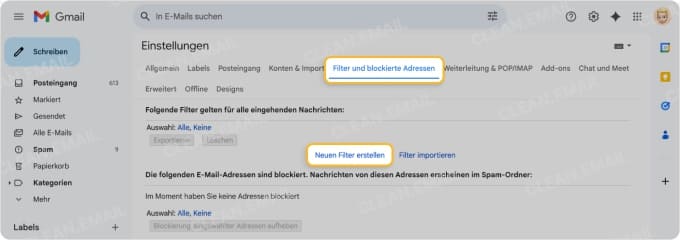
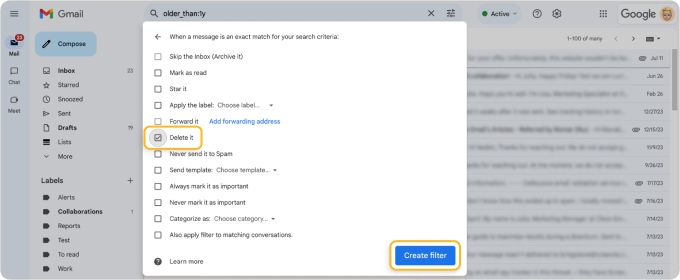
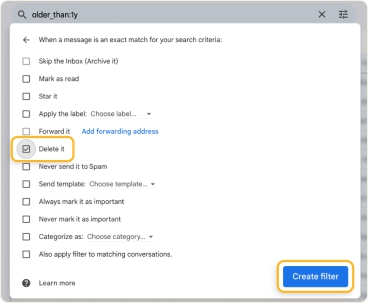
Gmail löscht nun automatisch alle E-Mails, die älter sind als das von Ihnen angegebene Alter.
Wichtig: Gmail zeigt möglicherweise eine Warnung an, da Filter in der Regel auf neu eingehende E-Mails angewendet werden. Neue Nachrichten können noch nicht „älter als" ein bestimmtes Alter sein. Der Filter funktioniert für vorhandene E-Mails, wenn Sie ihn auf passende Konversationen anwenden, aber Gmail prüft E-Mails nicht erneut, wenn sie altern.
Beachten Sie, dass diese Funktion nur in der Gmail-Web-App verfügbar ist, nicht in der mobilen App.
Verwenden Sie Clean Email, um alte Gmail-Nachrichten zu löschen
Gmails integrierte Suchoperatoren funktionieren zwar, haben aber ihre Grenzen. Filter prüfen E-Mails nicht automatisch erneut, wenn sie altern, das Löschen in großen Mengen erfordert eine sorgfältige Auswahl, und ein kleiner Fehler in einer Suchanfrage kann mehr entfernen als beabsichtigt.
Das macht eine langfristige, automatisierte Bereinigung allein innerhalb von Gmail schwer aufrechtzuerhalten. Wenn Sie eine kontrolliertere und automatisierte Möglichkeit möchten, alte E-Mails zu entfernen, kann ein spezielles Bereinigungstool wie Clean Email den Vorgang vereinfachen.
Mit Clean Email können Sie:
- Manuell mit einem Klick Tausende ältere Nachrichten bereinigen.
- E-Mails, die älter als ein gewähltes Datum sind, mithilfe intuitiver Postfachregeln automatisch entfernen.
- Ihren Posteingang mit zeitsparenden intelligenten Funktionen automatisch pflegen.
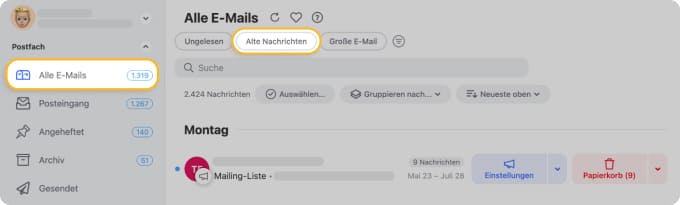
Testen Sie Clean Email kostenlos – verfügbar für Desktop und Mobilgeräte mit durchgehend denselben Funktionen.
Fehlerbehebung beim Löschen alter E-Mails
Wenn Sie Probleme damit haben, dass das Löschen in Gmail nicht funktioniert für Ihre alten E-Mails, oder wenn Sie einfach Fragen zum Vorgang haben, finden Sie hier einige gängige Tipps zur Fehlerbehebung.
Erscheinen einige alte E-Mails weiterhin, nachdem Sie auf Löschen geklickt haben?
Nachdem Sie nach Alter oder Datum gesucht und Ihre Ergebnisse erhalten haben, können Sie mit dem Kontrollkästchen diese E-Mails zum Löschen auswählen. Dabei werden jedoch nur die Nachrichten ausgewählt, die Sie auf der aktuellen Seite sehen.
Um sie alle auszuwählen, aktivieren Sie das Kontrollkästchen Auswählen und klicken Sie dann auf den Link Alle Konversationen auswählen, die diesem Suchkriterium entsprechen, bevor Sie Löschen wählen.
Fehlen E-Mails in Ihrer Datumssuche?
Wenn Sie glauben, dass Sie mehr Ergebnisse erhalten sollten, als Sie mit Ihrer Datums- oder Alterssuche in Gmail bekommen, gibt es einige häufige Gründe.
Möglicherweise haben Sie:
- Einen automatischen Filter, der eine unerwartete Aktion mit den E-Mails ausgeführt hat
- Die E-Mails zuvor gelöscht, und sie wurden bereits aus dem Papierkorb entfernt
- Die Nachrichten mit einer anderen E-Mail-App oder einem anderen Tool gelöscht
- Die E-Mails automatisch weitergeleitet und aus Gmail gelöscht
Fühlt sich Gmail langsam an, wenn Sie alle alten E-Mails löschen?
Wenn Sie versuchen, Zehntausende E-Mails oder sogar mehr auf einmal zu löschen, kann dies zu einer vorübergehenden Verlangsamung in Gmail führen. Um dies zu vermeiden, löschen Sie stattdessen 1.000 bis 2.000 Nachrichten auf einmal. Der Löschvorgang dauert möglicherweise länger, sollte aber die Leistung von Gmail nicht beeinträchtigen.
Wirkt sich das Löschen alter E-Mails nicht auf Ihren Gmail-Speicher aus?
Wenn Sie E-Mails in Gmail löschen, werden sie nicht sofort aus Ihrem Konto entfernt. Diese Nachrichten wandern in den Papierkorb-Ordner, wo sie 30 Tage lang verbleiben, bevor Gmail sie automatisch löscht. E-Mails im Papierkorb zählen zu Ihrem Speicher.
Sie können Ihren Papierkorb leeren, um die E-Mails endgültig zu entfernen und Speicherplatz zurückzugewinnen, oder sich weitere Möglichkeiten ansehen, um Ihren Gmail-Speicher zu bereinigen.
Warum gibt das Löschen alter E-Mails nicht sofort Speicherplatz frei?
Wenn Sie E-Mails löschen, wandern sie für 30 Tage in den Papierkorb. E-Mails im Papierkorb zählen weiterhin zu Ihrem Speicher. Um sofort Speicherplatz freizugeben, öffnen Sie den Papierkorb und klicken Sie auf Papierkorb jetzt leeren.
Warum wird Gmail beim Löschen alter E-Mails langsamer?
Das Löschen von Tausenden E-Mail-Nachrichten auf einmal kann Gmail vorübergehend verlangsamen. Löschen Sie bei Bedarf in kleineren Stapeln (jeweils 1.000–2.000).












