


Das Wichtigste in Kürze
- Um ein Postfach zu leeren: Öffnen Sie Mail, tippen Sie auf Auswählen, tippen Sie auf Alle auswählen, tippen Sie auf das Papierkorb-Symbol und bestätigen Sie mit Alle in den Papierkorb.
- iPhone Mail hat keine „Posteingang leeren“-Funktion mit einem Tipp und markiert nur die aktuell geladenen Nachrichten, daher erfolgen große Aufräumaktionen weiterhin in mehreren Durchgängen.
- Gelöschte E-Mails bleiben 30 Tage im Papierkorb, bevor sie endgültig verschwinden – bis dahin können Sie sie wiederherstellen.
- Sehen Sie ein Archiv-Symbol statt Löschen oder tauchen gelöschte E-Mails wieder auf? Das ist eine Konto-/Synchronisierungseinstellung, die Sie unter Postfachverhalten korrigieren können.
- Das Blockieren eines Absenders löscht dessen vorhandene E-Mails nicht – die müssen Sie weiterhin separat löschen.
- Diese Schritte gelten bis einschließlich iOS 26, der aktuellen Version im Jahr 2026; iOS 27 erscheint im Herbst 2026.
Schnellanleitung: Alle E-Mails auf dem iPhone auf einmal löschen
Sie können alle E-Mails in der Mail-App auf dem iPhone in nur wenigen Schritten löschen. Es empfiehlt sich jedoch, die Nachrichten vorher durchzusehen, um nicht versehentlich etwas Wichtiges zu löschen.
- Öffnen Sie Mail und wählen Sie ein Postfach.
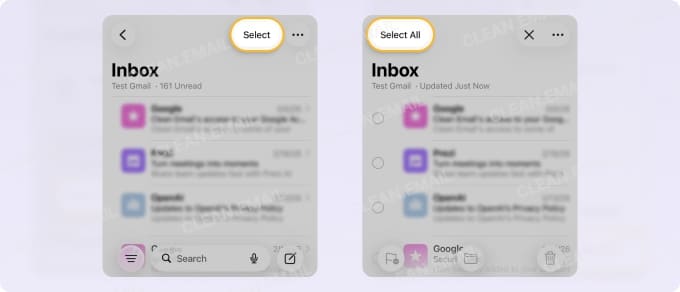
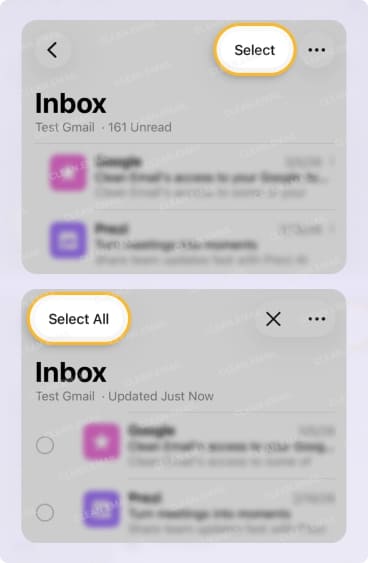
- Tippen Sie oben rechts auf Auswählen.
- Tippen Sie oben links auf Alle auswählen.
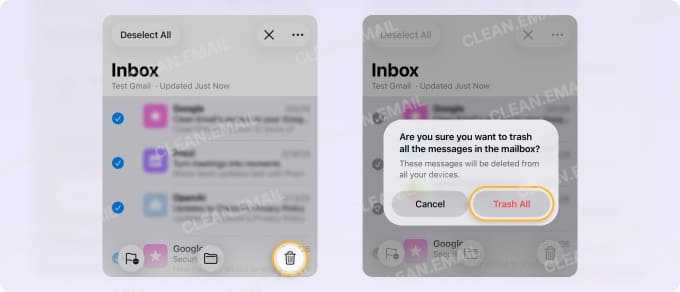
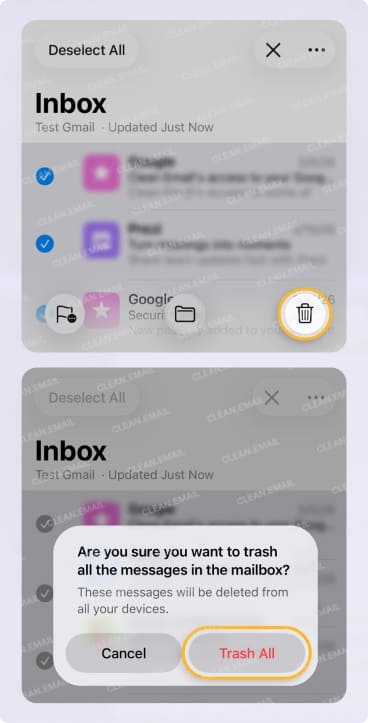
- Wählen Sie unten rechts Löschen (Papierkorb-Symbol).
- Bestätigen Sie mit Alle in den Papierkorb.
So löschen Sie mehrere E-Mails auf dem iPhone
Wenn Sie lieber einen Teil Ihrer E-Mails statt aller entfernen möchten, können Sie das in Mail auf dem iPhone auf mehrere Arten tun.

E-Mails mit Gesten löschen
Um aufeinanderfolgende E-Mails auszuwählen und zu löschen, können Sie Wischgesten auf dem iPhone als schnelle Methode nutzen.
Tippen Sie bei geöffnetem Postfach oben auf Auswählen und gehen Sie wie folgt vor:
- Ziehen Sie Ihren Finger an der linken Seite nach unten, wo die Kreise erscheinen.
- Stoppen Sie, wenn Sie die E-Mails ausgewählt haben, die Sie entfernen möchten.
- Tippen Sie unten auf Löschen und bestätigen Sie.
ODER
- Ziehen Sie Ihren Finger von der letzten E-Mail, die Sie löschen möchten, an der linken Seite nach oben.
- Tippen Sie mit der anderen Hand oben auf die Statusleiste. Damit werden alle Nachrichten zwischen der zuletzt ausgewählten und der ersten E-Mail markiert.
- Tippen Sie unten auf Löschen und bestätigen Sie.
E-Mails über Kategorien löschen
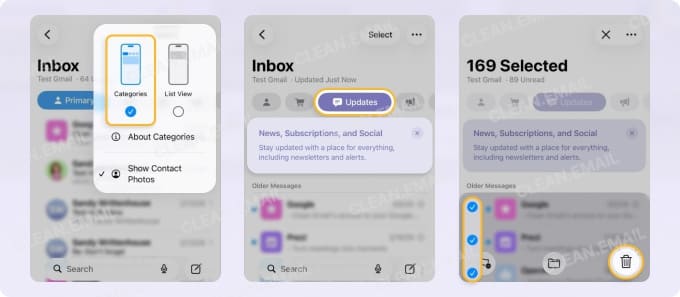
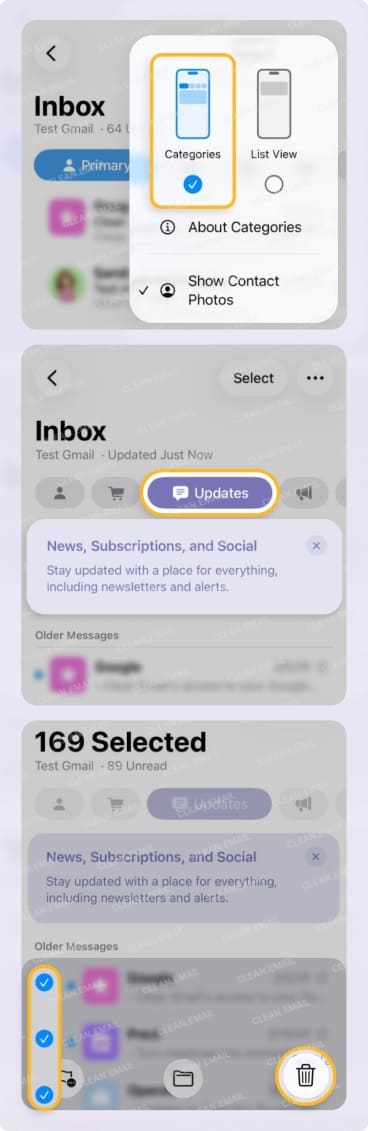
In iOS 18.2 hat Apple Kategorien für Mail eingeführt, die auch in iOS 26 verfügbar sind (der neuesten Version im Jahr 2026, wobei iOS 27 für Herbst 2026 erwartet wird). Ähnlich wie die Kategorien von Gmail können Sie Ihren Posteingang automatisch nach Primär, Transaktionen, Updates und Werbung filtern. So können Sie E-Mails ganz einfach anhand der Kategorie des Absenders löschen.
Um Ihren Posteingang nach Kategorien anzuzeigen, tippen Sie oben rechts auf die drei Punkte und wählen Sie Kategorien. Wenn die Schaltflächen oben angezeigt werden, wählen Sie eine aus, um die E-Mails dieser Kategorie anzuzeigen und zu löschen.
Alle E-Mails eines Absenders auf dem iPhone löschen
iPhone Mail kann Ihren Posteingang nicht nach Absender sortieren, daher gibt es keine integrierte Schaltfläche „alles von diesem Kontakt löschen“. Zwei Behelfslösungen kommen dem nahe: Öffnen Sie in der Kategorien-Ansicht (iOS 18.2 und neuer) die gruppierten Nachrichten eines Absenders und wählen Sie Alle in den Papierkorb; oder nutzen Sie die Suche, geben Sie den Namen oder die Adresse des Absenders ein, tippen Sie auf Auswählen und löschen Sie die Ergebnisse.
Da Suche und Kategorien nur auf die aktuell geladenen Nachrichten wirken, entfernt keine der beiden zuverlässig jede Nachricht eines Absenders in einem Durchgang. Um sie alle auf einmal aus Ihrem gesamten Postfach zu entfernen, lesen Sie, wie Sie iPhone-Mail nach Absender sortieren.
Warum sich das Löschen von E-Mails auf dem iPhone so langsam anfühlt
Basierend auf realen Nutzerdiskussionen ist das Hauptproblem einfach: Die Mail-App ist nicht für das Löschen in großem Umfang ausgelegt. Es gibt kein echtes „Alle auswählen“ für ganze Posteingänge, und die meisten Aktionen beruhen auf manuellen Gesten.
Hier sind die gängigsten Methoden, die Menschen verwenden:
- Zum Löschen wischen – schnell, funktioniert aber nur bei einer E-Mail auf einmal.
- Auf Auswählen tippen + nach unten ziehen – ein weniger bekannter Trick, mit dem Sie mehrere E-Mails schnell auswählen, indem Sie Ihren Finger durch die Kontrollkästchen ziehen.
- Stapelweise „Alle auswählen“ (nur sichtbare E-Mails) – funktioniert in Blöcken, erfordert aber, den Vorgang immer wieder zu wiederholen.
- Zwei-Hand-Methode – ein Finger scrollt, während der andere E-Mails antippt, um es zu beschleunigen.
Diese Tricks helfen zwar, lassen sich aber nicht gut skalieren. Das Löschen von Hunderten oder Tausenden E-Mails wird trotzdem eintönig und zeitaufwendig – weshalb viele Nutzer schließlich zu Desktop-Tools oder Drittanbieter-Apps für die Massenbereinigung wechseln.
Mühelos löschen mit Clean Email auf dem iPhone
E-Mails zu löschen ist eine gängige Praxis. Aber Funktionen, mit denen Sie E-Mails auf dem iPhone einfach in großen Mengen löschen, das Entfernen falscher Nachrichten vermeiden und E-Mails vor dem Löschen prüfen können, machen den Vorgang effektiver und effizienter.
Mit Clean Email können Sie all das und noch mehr tun, um unerwünschte Nachrichten schnell zu entfernen und Speicherplatz freizugeben. Die App funktioniert mit Gmail, iCloud, Outlook, Yahoo Mail und jedem IMAP-Anbieter auf dem iPhone, um jedes beliebige Konto zu verwalten.
Clean Email bietet Ihnen:
Eine echte Lösch-Aktion, die E-Mails direkt vom Server entfernt und den Papierkorb umgeht. Alle ausgewählten Nachrichten werden vollständig aus Ihrem Postfach entfernt und können nicht wiederhergestellt werden. Beachten Sie, dass Sie E-Mails auf Wunsch auch zuerst in den Papierkorb verschieben können.
Die Möglichkeit, Tausende E-Mails auf einmal auszuwählen und zu löschen, was bei vielen Anbietern schwierig sein kann. Zum Beispiel müssen Sie E-Mails nicht Seite für Seite auswählen oder scrollen, um weitere Nachrichten zu laden und auszuwählen.
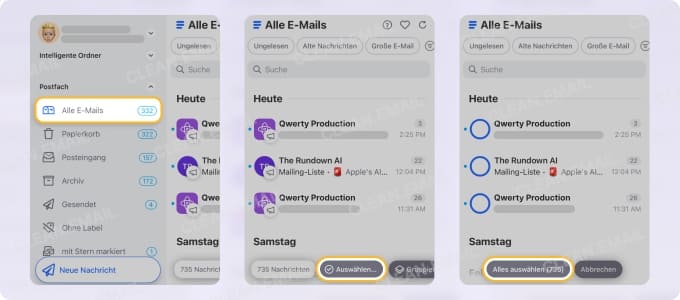
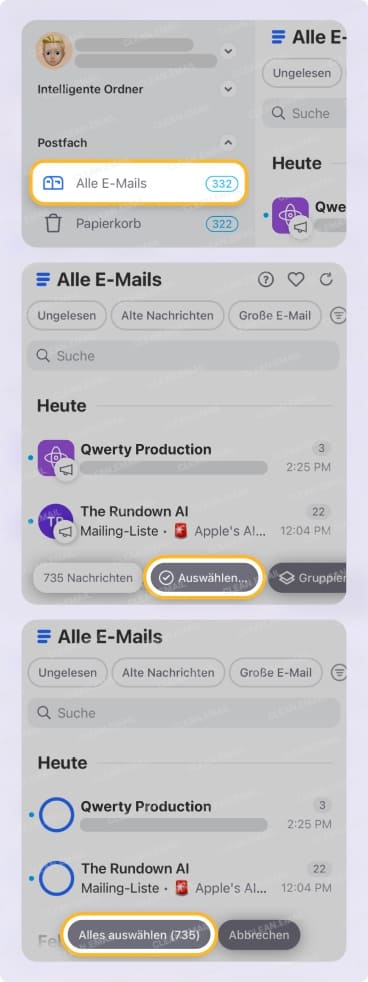
Intelligente Ordner, die verhindern helfen, dass Sie versehentlich wichtige Nachrichten löschen. Zum Beispiel können Sie alle E-Mails im Ordner Online-Shopping löschen, ohne zu riskieren, arbeitsbezogene Nachrichten zu entfernen.
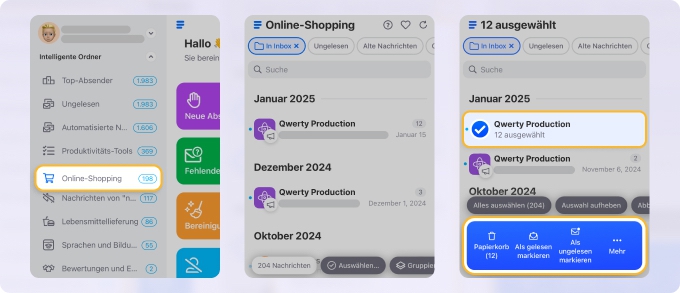
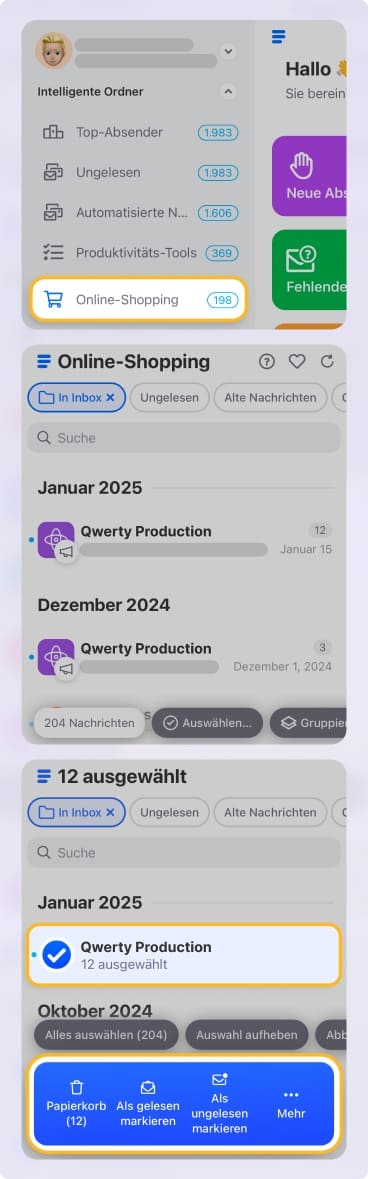
Die Möglichkeit, E-Mails vor dem Löschen in der Vorschau anzusehen. Das hilft, wichtige E-Mails, die Sie behalten möchten, aus Ihrer Löschauswahl herauszunehmen.
Melden Sie sich für Clean Email an und überzeugen Sie sich selbst, wie diese Funktionen und die anderen intelligenten Tools Ihnen helfen können, Ihre E-Mails besser zu verwalten.
So verwalten Sie den Papierkorb in Mail
Wenn Sie E-Mails auf Ihrem iPhone löschen, ist es wichtig zu wissen, wohin sie gelangen und wie der endgültige Löschvorgang in der Mail-App funktioniert. Wenn Sie versehentlich etwas löschen, können Sie es in der Regel innerhalb von 30 Tagen aus dem Papierkorb zurückholen – hier erfahren Sie, wie Sie gelöschte E-Mails wiederherstellen.
Papierkorb vs. Archiv
Wenn Sie E-Mails in Mail auf Ihrem iPhone löschen, gelangen diese Nachrichten in den Ordner Papierkorb. Standardmäßig bleiben E-Mails 30 Tage im Papierkorb, bevor sie automatisch und endgültig gelöscht werden – es sei denn, Sie entfernen sie vorher manuell.
Wenn Sie E-Mails archivieren, gelangen diese Nachrichten in den Ordner Archiv. E-Mails bleiben unbegrenzt im Archiv oder bis Sie sie manuell verschieben oder löschen. Mehr dazu: So archivieren Sie E-Mails auf dem iPhone.
Papierkorb: Für E-Mails, die Sie nicht mehr möchten und in Zukunft nicht mehr benötigen.
Archiv: Für E-Mails, die Sie behalten möchten und in Zukunft möglicherweise benötigen.
Den Papierkorb in iPhone Mail leeren
Wenn Sie sich fragen, wie Sie E-Mails auf dem iPhone endgültig löschen, um schnell Speicherplatz freizugeben, können Sie den Papierkorb leeren, um alle darin enthaltenen E-Mails zu entfernen. Da es in Mail auf dem iPhone derzeit keine Option „Papierkorb leeren“ gibt, verwenden Sie dieselben Schritte wie oben zum Löschen von Nachrichten.
- Wählen Sie entweder Alle Papierkörbe oder den Ordner Papierkorb für ein bestimmtes Postfach.
- Tippen Sie oben rechts auf Auswählen.
- Tippen Sie oben links auf Alle auswählen.
- Wählen Sie unten rechts Löschen.
- Bestätigen Sie mit Alle löschen.
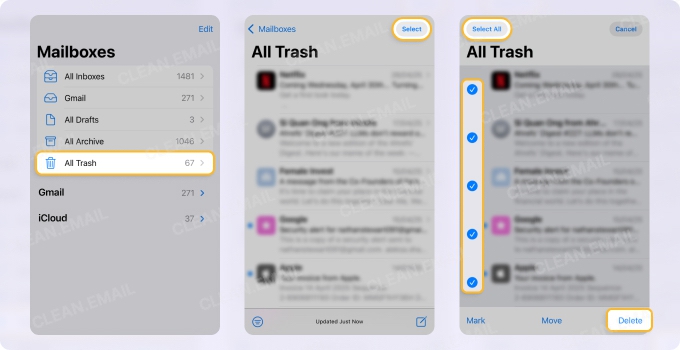
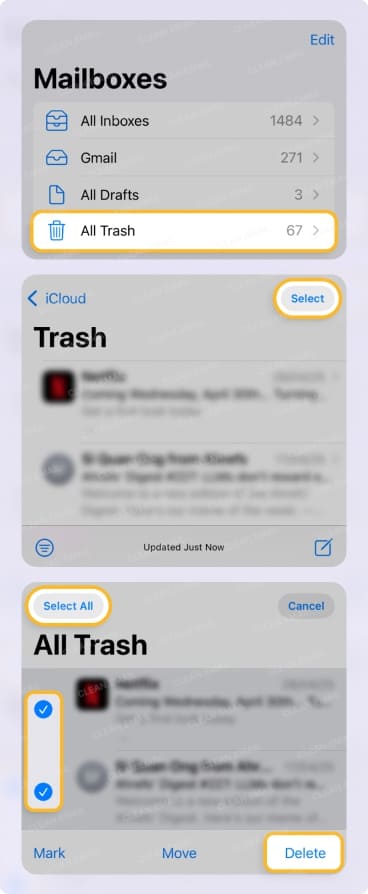
💡 Tipp: Erfahren Sie mehr über den Unterschied zwischen dem sofortigen Löschen von E-Mails und dem Leeren des Papierkorbs.
Probleme beim Löschen von E-Mails in Mail beheben
Wenn Sie beim Löschen von Nachrichten in Mail auf dem iPhone auf Probleme stoßen, gibt es einige häufige Ursachen und Lösungen.
Wenn Sie zunächst eine Fehlermeldung wie „Nachricht kann nicht bewegt werden. Die Nachricht konnte nicht in den Papierkorb bewegt werden“ erhalten, gibt es einige mögliche Gründe:
- Die Einstellungen für das Postfachverhalten sind falsch.
- Der Papierkorb-Ordner ist nicht richtig zugewiesen.
- Das E-Mail-Konto hat Synchronisierungsprobleme.
Fehlerbehebung
Abgesehen von der obigen Fehlermeldung können Sie andere Probleme haben, die keinen Hinweis liefern. Gehen Sie in diesem Fall Folgendes durch:
Prüfen Sie, ob der Papierkorb voll ist. Zwar können Sie die Größe Ihres Papierkorb-Ordners nicht sehen, aber Sie können ihn durchblättern, um zu sehen, wie viele E-Mails er enthält. Wenn Sie Tausende Nachrichten sehen, sollten Sie den Papierkorb leeren.
Schließen und öffnen Sie Mail erneut. Oft kann das einfache Schließen und erneute Öffnen einer App vorübergehende Störungen beheben.
Um Mail zu schließen, wischen Sie vom unteren Rand nach oben und stoppen Sie in der Bildschirmmitte, um die geöffneten Apps anzuzeigen. Wischen Sie die Mail-App nach oben und vom Bildschirm weg, um sie zu schließen, und tippen Sie dann auf das Symbol auf dem Home-Bildschirm, um sie erneut zu öffnen.
Überprüfen Sie die Kontoeinstellungen. Um Probleme wie das Anzeigen des Archiv-Symbols statt Löschen oder Synchronisierungsprobleme zu beheben, folgen Sie den nachstehenden Schritten, um die Kontoeinstellungen zu überprüfen und anzupassen.
- Öffnen Sie die Einstellungen.
- Gehen Sie zu Apps → Mail.
- Tippen Sie auf Mail-Accounts.
- Wählen Sie das E-Mail-Konto und gehen Sie wie folgt vor:
- Für iCloud tippen Sie auf Postfachverhalten.
- Für Gmail tippen Sie auf Account-Einstellungen → Erweitert.
- Für Outlook tippen Sie auf Account-Einstellungen → Erweiterte Einstellungen.
- Wählen Sie unter Verworfene Nachrichten bewegen nach die Option Gelöschtes Postfach.
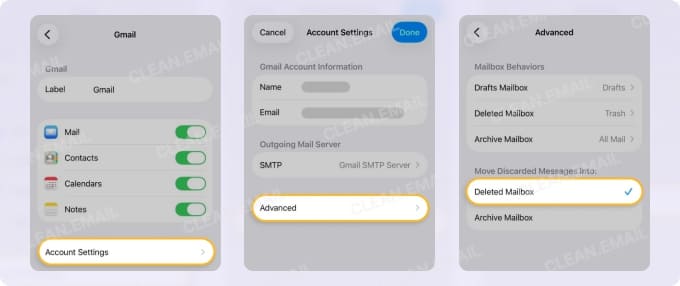
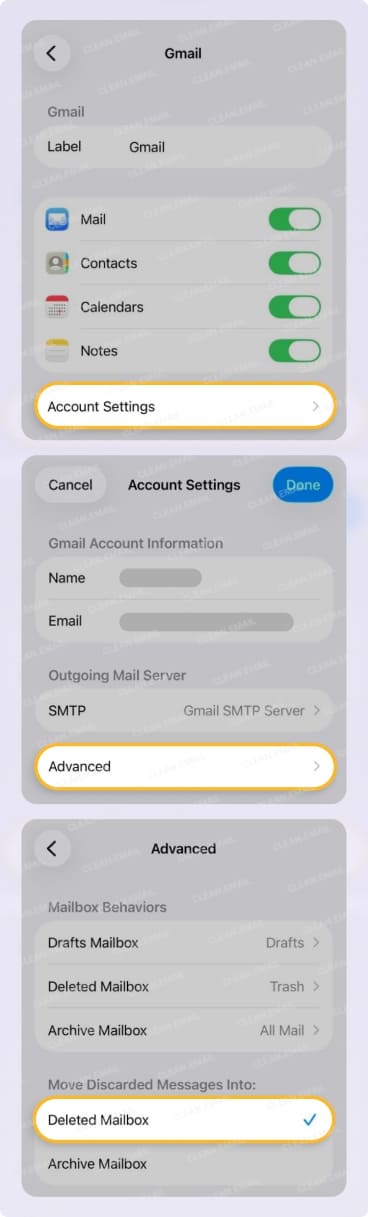
Sobald Sie zu den obigen Einstellungen navigieren, sehen Sie möglicherweise eine zusätzliche Option für Postfachverhalten. Stellen Sie in diesem Fall sicher, dass das Gelöschte Postfach entweder auf Gelöschte Nachrichten (iCloud) oder Papierkorb (Gmail) eingestellt ist.
Mehr dazu: Warum die Meldung „E-Mail kann nicht gesendet werden“ auf dem iPhone erscheint
Zusammenfassung (was wirklich am besten funktioniert)
Ob für eine Bereinigung des iPhone-E-Mail-Speichers, bessere Organisation oder schnelleres Auffinden von Nachrichten – zu wissen, wie Sie E-Mails auf dem iPhone in großen Mengen löschen, ist entscheidend, um überflüssige Nachrichten schnell zu beseitigen.
Hier ist ein kurzer Vergleich der gängigsten Methoden:
| Methode | Geschwindigkeit | Aufwand | Umfang |
|---|---|---|---|
| Zum Löschen wischen | Schnell | Gering | ❌ Nur wenige |
| Mehrfachauswahl durch Ziehen | Mittelschnell | Mittel | ⚠️ Begrenzt |
| Auf Spam tippen | Langsam | Hoch | ❌ |
| „Alle auswählen“ in Blöcken | Mittel | Hohe Wiederholung | ⚠️ |
| Zwei-Hand-Antippen | Mittel | Hoch | ❌ |
Und denken Sie daran, dass Sie Clean Email kostenlos ausprobieren können. Als robuste Ergänzung zur Mail-App hilft es Ihnen nicht nur, Nachrichten in großen Mengen zu löschen, sondern auch Ihr gesamtes Postfach mit intelligenten Funktionen und fortschrittlichen Tools zu verwalten.
E-Mails auf dem iPhone löschen – FAQs
Warum tauchen gelöschte E-Mails auf meinem iPhone immer wieder auf?
Das ist fast immer ein Synchronisierungs- oder Kontoeinstellungsproblem und kein Fehler. Stellen Sie sicher, dass die verworfenen Nachrichten des Kontos in das Postfach Gelöscht/Papierkorb (nicht Archiv) verschoben werden, und geben Sie dem Server einen Moment Zeit, um die Geräte zu synchronisieren.
Warum sehe ich ein Archiv-Symbol statt Löschen?
Ihr Konto ist so eingestellt, dass verworfene Nachrichten archiviert werden. Gehen Sie zu Einstellungen → Apps → Mail → Mail-Accounts → Ihr Konto → Account-Einstellungen → Erweitert und stellen Sie Verworfene Nachrichten bewegen nach auf das Gelöschte Postfach. Die Wisch- und Papierkorb-Aktionen löschen dann, anstatt zu archivieren.
Kann ich E-Mails wiederherstellen, die ich auf meinem iPhone gelöscht habe?
Ja, solange sie sich noch im Papierkorb befinden. Gelöschte E-Mails bleiben 30 Tage im Papierkorb, bevor sie endgültig entfernt werden – öffnen Sie den Papierkorb, wählen Sie die Nachrichten aus und verschieben Sie sie zurück in Ihren Posteingang.
Gibt das Löschen von E-Mails Speicherplatz auf meinem iPhone frei?
Das Löschen von E-Mails gibt Speicherplatz in Ihrem Postfach und Kontospeicher frei, aber Nachrichten, die im Papierkorb liegen, zählen weiterhin, bis der Papierkorb geleert ist. Für eine vollständige Bereinigung lesen Sie, wie Sie Ihr Postfach auf dem iPhone aufräumen.
Löscht das Blockieren eines Absenders dessen E-Mails?
Nein. Das Blockieren betrifft nur zukünftige Nachrichten – und selbst dann leitet es diese je nach Ihren Einstellungen in den Papierkorb oder in die Werbung um –, daher werden E-Mails, die sich bereits in Ihrem Posteingang befinden, nicht entfernt. Diese müssen Sie separat löschen.
Für welche iOS-Version gelten diese Schritte?
Sie gelten für die Mail-App bis einschließlich iOS 26, der aktuellen Version im Jahr 2026. Apple hat iOS 27 auf der WWDC 2026 für die Veröffentlichung im Herbst 2026 angekündigt; wir aktualisieren diese Anleitung, falls sich die Löschschritte ändern.












