So löschen Sie Gmail-Werbe-E-Mails auf einmal
Werbe-E-Mails sind Marketingnachrichten von Plattformen, bei denen Sie registriert sind. Sie stammen in der Regel von Unternehmen, mit denen Sie bereits interagiert oder die Sie abonniert haben. Spam hingegen bezeichnet unerwünschte Massen-E-Mails, die an zufällige Empfängerlisten gesendet werden und oft irrelevante oder unangemessene Inhalte enthalten.
Wenn Sie eine praktische Schritt-für-Schritt-Anleitung sehen möchten, schauen Sie sich unser Video zum Löschen von Werbe-E-Mails in Gmail an – sowohl mit den integrierten Tools von Gmail als auch mit der Clean Email App.

Werbe-E-Mails übernehmen unsere Posteingänge – die Zahlen sprechen für sich
Im ersten Quartal 2025 analysierte Clean Email anonymisierte Metadaten aus 30.000 mit dem Dienst verbundenen E-Mail-Konten – unter vollständiger Wahrung der Privatsphäre der Nutzer.
Die Datenerhebung umfasste ausschließlich inhaltsunabhängige Kennzahlen: Anzahl der E-Mails, Speichergröße, Alter sowie gelesen/ungelesen-Status. Es wurden keine Inhalte, Betreffzeilen oder personenbezogenen Daten eingesehen oder gespeichert.
Das Ziel: besser zu verstehen, wie Posteingänge überfüllt werden – und Werkzeuge zu verbessern, mit denen Nutzer wieder Kontrolle gewinnen. Die Ergebnisse waren aufschlussreich.
74 % aller E-Mails sind Werbe-E-Mails
Richtig gelesen – 74,42 % aller E-Mails in diesen Posteingängen wurden als Werbe-E-Mails eingestuft. Noch überraschender: Fast 69 % dieser Werbe-E-Mails wurden nie geöffnet.
Werbe-E-Mails dominieren also nicht nur den Posteingang – die meisten davon bleiben komplett ungelesen.
Sie belegen deutlich mehr Speicherplatz, als Sie denken
Im Durchschnitt enthielt jeder Posteingang 34.264 Werbe-E-Mails, davon waren über 1 GB vollständig ungelesen.


Stellen Sie sich nun vor, wie sich das über all Ihre Konten hinweg summiert. Der Speicher füllt sich schneller als erwartet.
Welche Arten von Werbe-E-Mails füllen Ihren Posteingang?
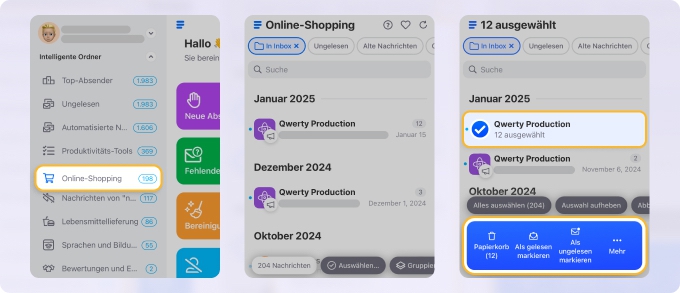
Mithilfe der Intelligenten Ordner haben wir Werbe-E-Mails nach Typen aufgeschlüsselt. Das Ergebnis:


Wie Sie sehen, dominieren automatisierte Nachrichten und Marketingkampagnen den Gmail-Tab „Werbung“. Dazu zählen Shop-Updates, App-Newsletter, Event-Einladungen und Massenaktionen – die meisten davon werden vollständig ignoriert.
So leeren Sie den Werbe-Tab in Gmail im Web
Alle Werbe-E-Mails in Gmail auf einmal zu löschen, ist im Web mit nur wenigen Schritten erledigt. Alternativ können Sie auch gezielt nur die Werbe-E-Mails löschen, die Sie nicht mehr benötigen.
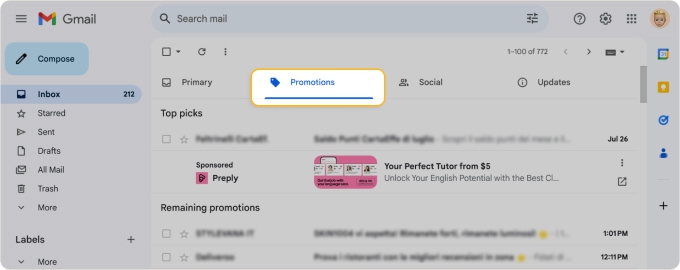
- Wählen Sie oben in Ihrem Posteingang den Tab Werbung (links neben Soziale Netzwerke) oder im linken Menü unter Kategorien den Eintrag Werbung.
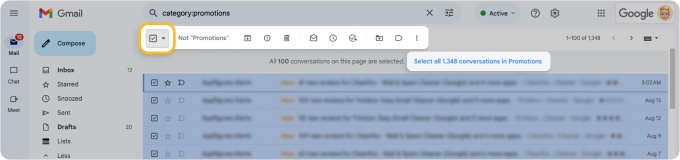
- Aktivieren Sie das Kontrollkästchen Auswählen oben links, um alle angezeigten Werbe-E-Mails auszuwählen.
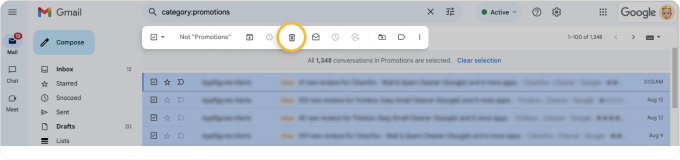
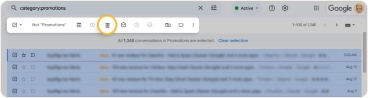
- Wenn Sie mehr als 50 (oder 100) Werbe-E-Mails haben, klicken Sie auf Alle … Konversationen in „Werbung“ auswählen.
- Klicken Sie in der Symbolleiste auf Löschen (Papierkorb-Symbol). Eine Bestätigung ist nicht erforderlich.


So löschen Sie alle Werbe-E-Mails in der Gmail-App auf dem Smartphone
Für Nutzer, die Gmail überwiegend mobil verwenden, finden Sie hier die Schritte zum Löschen aller Werbe-E-Mails auf dem Smartphone.
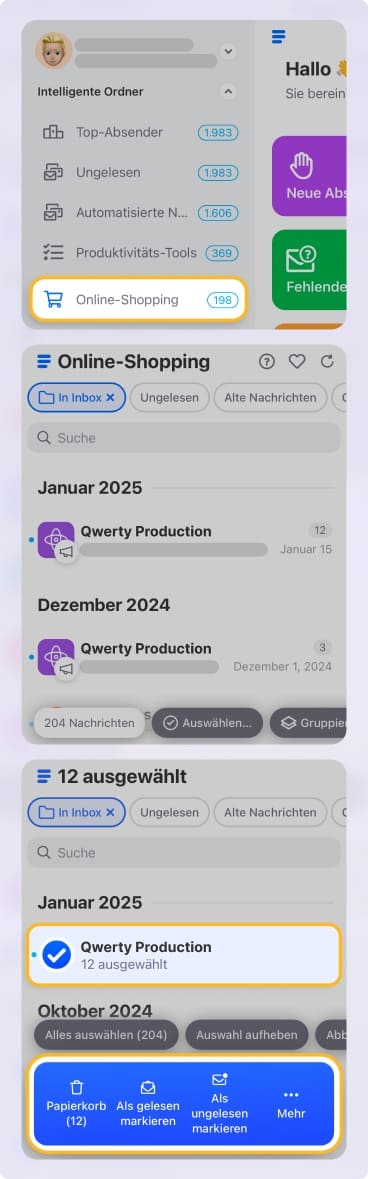
✋ Halt! Im Gegensatz zu Gmail können Sie mit Clean Email alle Werbe-E-Mails auf einmal löschen, ohne zusätzliche Schritte, da mehr als 50 E-Mails gleichzeitig ausgewählt werden können. —> Jetzt KOSTENLOS testen für iOS oder Android.
- Öffnen Sie die Gmail-App.
- Tippen Sie oben links auf das Menü, um zur Kategorie Werbung zu navigieren.
- Wählen Sie Werbung aus.
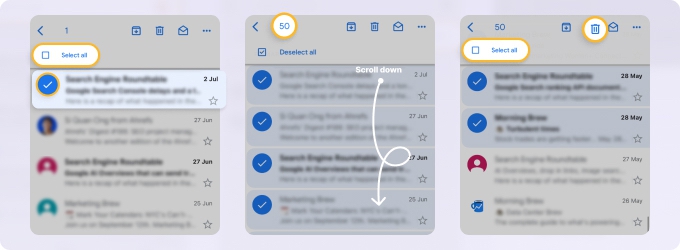
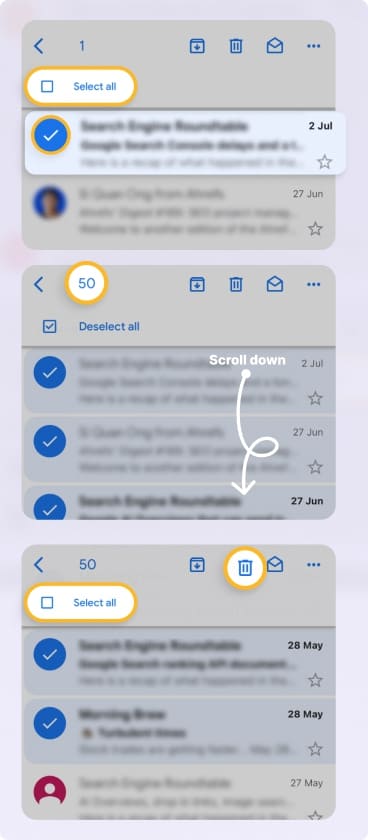
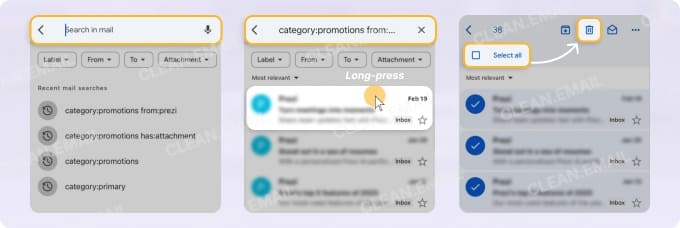
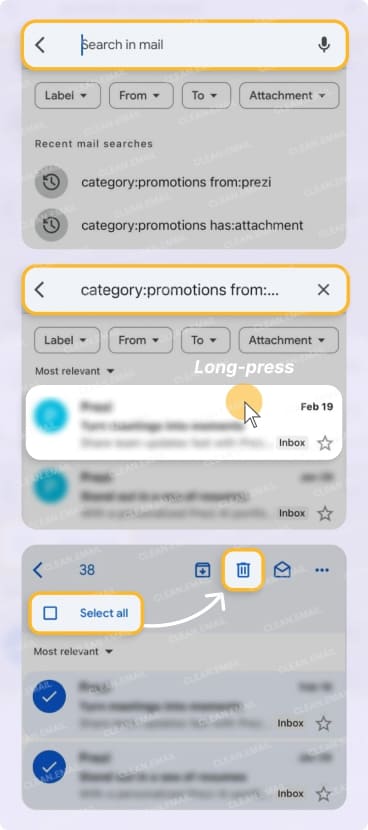
- Tippen und halten Sie eine Nachricht, um sie auszuwählen, und aktivieren Sie anschließend oben Alle auswählen.
- Tippen Sie in der Symbolleiste auf Löschen (Papierkorb-Symbol).
💡 Hinweis: Dadurch werden zunächst nur die ersten 50 E-Mails ausgewählt. Scrollen Sie nach unten, um weitere Nachrichten zu laden, und tippen Sie erneut auf Alle auswählen, um alle Werbe-E-Mails zu markieren.
Gelöschte Werbe-E-Mails belegen im Papierkorb weiterhin Speicherplatz. Wenn Sie sofort Speicher freigeben möchten, öffnen Sie im linken Menü den Ordner Papierkorb und leeren Sie ihn.
Alle Werbe-E-Mails schnell loswerden mit Clean Email
Mit der Clean Email App können Sie alle Werbe-E-Mails mit nur wenigen Klicks gesammelt löschen – direkt auf dem Smartphone oder am Computer. Außerdem bietet die App Funktionen zur Verwaltung von Werbe-E-Mails, z. B. Abbestellen oder das Behalten nur der neuesten Nachrichten.
So löschen Sie Werbe-E-Mails schnell:
Im Web
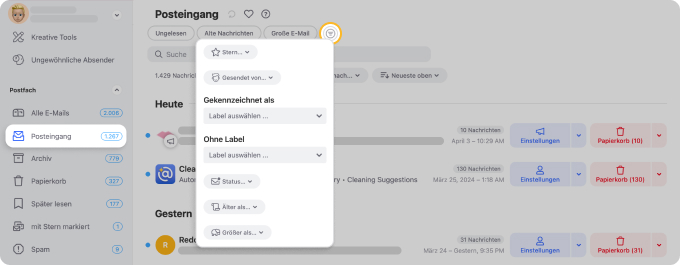
- Öffnen Sie Clean Email im Web.
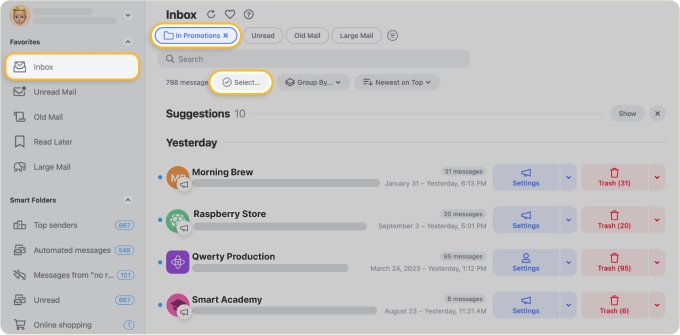
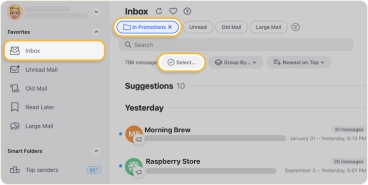
- Wählen Sie im linken Menü Posteingang aus.
- Finden Sie die als Promotions gekennzeichneten E-Mails, indem Sie oben die Schaltfläche Menü öffnen (Trichter-Symbol) verwenden und unter Beschriftet als die Option Promotions auswählen.
- Wählen Sie oben Auswählen und dann Alle auswählen oder markieren Sie einzelne Nachrichten.
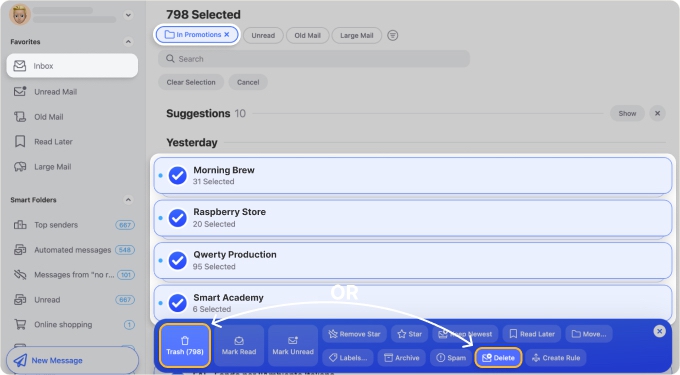
- Wählen Sie unten Löschen (dauerhaft entfernen) oder Papierkorb (in den Papierkorb verschieben) und bestätigen Sie.


Auf dem Smartphone
- Laden Sie Clean Email auf iOS oder Android herunter und registrieren Sie sich.
- Tippen Sie auf den blauen Bereich Posteingang ansehen und bereinigen.
- Tippen Sie oben auf die Schaltfläche Menü (Trichter-Symbol ).
- Wählen Sie Beschriftet als → Werbung. Zusätzlich können Sie Filter wie Ungelesen, Alt oder Groß verwenden.
- Tippen Sie unten auf Auswählen und anschließend auf Alle auswählen oder markieren Sie einzelne Nachrichten.
- Wählen Sie unten Papierkorb (in den Papierkorb verschieben).


Auf dem Mac
- Laden Sie Clean Email auf Ihr Mac-Gerät herunter, installieren Sie die App und öffnen Sie sie.
- Registrieren Sie sich mit Ihrer E-Mail-Adresse.
- Wählen Sie auf dem ersten Bildschirm den blauen Bereich Posteingang ansehen und bereinigen.
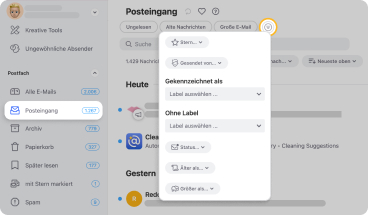
- Finden Sie alle Promotions: Verwenden Sie oben die Schaltfläche Menü öffnen (Trichter-Symbol), öffnen Sie dann die Liste unter Beschriftet als und wählen Sie Promotions.
- Wählen Sie oben Auswählen und dann Alle auswählen oder markieren Sie einzelne Nachrichtengruppen.
- Wählen Sie unten zwischen Löschen (dauerhaft entfernen) oder Papierkorb (in den Ordner Papierkorb verschieben).


📌 Hinweis: Schauen Sie im linken Menü unter Vorschläge nach – damit geht die gesamte Bereinigung deutlich schneller!
Kann Gemini Ihnen helfen, alle Werbe-E-Mails in Gmail zu löschen?
Wir haben Google Gemini getestet, um zu prüfen, ob es beim Löschen von Werbe-E-Mails in Gmail helfen kann. Diese Nachrichten sammeln sich schnell an – daher wollten wir wissen, ob Gemini sie zuverlässig finden und gesammelt entfernen kann.
📌 So haben wir Gemini getestet
Wir haben einen Gmail-Posteingang mit echten Werbe-Nachrichten verwendet und Gemini verschiedene Prompts in natürlicher Sprache gegeben – so, wie es ein normaler Nutzer tun würde. Anschließend haben wir bewertet, wie gut Gemini reagiert, wie genau die Ergebnisse sind und ob es beim tatsächlichen Löschen oder bei Automatisierungen helfen kann.
Testergebnisse
1. Gemini versteht die Kategorie „Werbung“ nicht korrekt
🛠️ Problem: Ich möchte alle Werbe-E-Mails in Gmail löschen
Prompt: show me emails in promotions
Ergebnis: Gemini antwortete mit „no emails match your request“, öffnete aber trotzdem eine Ansicht mit 41 E-Mails – scheinbar alles Werbe-Nachrichten.


📌 Wir haben das mit einer manuellen Gmail-Suche per category:promotions gegengeprüft – auch diese lieferte 41 E-Mails. Technisch gesehen öffnete Gemini also relevante Nachrichten, aber die Meldung war verwirrend und unzutreffend.
Beim Vergleich mit dem Tab „Werbung“ fanden wir dort jedoch nur 33 E-Mails – Gemini-Ergebnisse entsprechen also nicht exakt dem nativen Gmail-Tab. Das zeigt eine klare Lücke zwischen dem, was die KI findet, und dem, was Nutzer erwarten.


2. Prompts in natürlicher Sprache liefern inkonsistente Ergebnisse
🛠️ Prompt 1: show me promotional emails
Prompt 2: find all promotions in my mailbox
Ergebnis: Keiner dieser Prompts funktionierte zuverlässig. Gemini zeigte zwar E-Mails an, aber nicht aus dem Tab „Werbung“. In einem Test wurden überwiegend Google Alerts angezeigt – die gewünschten Inhalte wurden komplett verfehlt.


📌 Das zeigt, dass Geminis Suche stark von der exakten Formulierung abhängt – und selbst dann können die Ergebnisse variieren.
Fazit
Gemini ist nicht das richtige Tool, um Werbe-E-Mails in Gmail zu finden oder zu löschen. Es versteht die nativen Gmail-Kategorien nicht zuverlässig, liefert inkonsistente Ergebnisse und kann weder Massenlöschungen durchführen noch Filter erstellen – selbst bei direkter Nachfrage.
Wenn Sie es nicht gerade zum Zusammenfassen oder Beantworten einzelner Nachrichten nutzen, sorgt Gemini eher für Verwirrung als für Mehrwert. Für Nutzer, die Werbe-E-Mails gesammelt entfernen oder den Prozess automatisieren möchten, bleibt Clean Email das bessere Tool – mit zuverlässiger Suche, smarten Vorschlägen und echter Massenlöschung.
So gehen Sie mit neuen Werbe-E-Mails um, die bald wieder kommen
So verwalten Sie Werbe-Nachrichten in Gmail mit Clean Email:
1. Abbestellen in der Masse
Um Werbe-E-Mails in Gmail dauerhaft loszuwerden, können Sie Werbe-E-Mails abbestellen. ➡️ Clean Email kostenlos testen
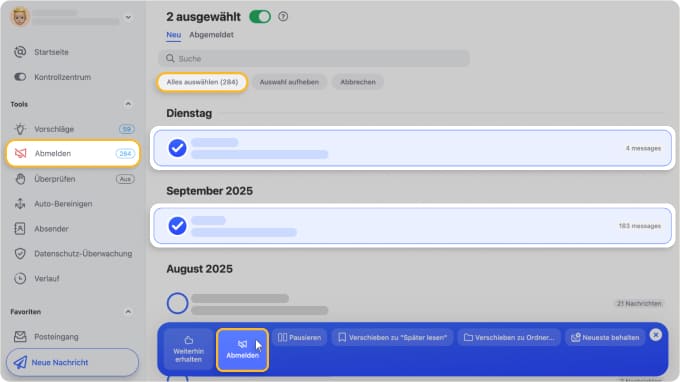
- Wählen Sie im Menü Abmelden aus.
- Wählen Sie oben Auswählen und markieren Sie die E-Mails oder nutzen Sie Alle auswählen.
- Tippen Sie unten auf Abbestellen.


2. Nur die neuesten Nachrichten behalten
Wählen Sie Neueste behalten in der blauen Aktionsleiste unten. Dadurch werden die älteren E-Mails entfernt und nur die aktuellsten Nachrichten bleiben übrig. ➡️ Clean Email kostenlos testen


3. Spam-Absender nach Domain blockieren
Manchmal erhalten Sie auch nach dem Abbestellen weiterhin E-Mails vom selben Absender – sogar von unterschiedlichen Adressen. In diesem Fall kann es helfen, die gesamte Domain zu blockieren.
Um eine Domain in Clean Email zu blockieren, öffnen Sie die App, gehen Sie zu Auto-Bereinigen und erstellen Sie eine neue Regel. Wählen Sie im Dropdown Absender-Domain, geben Sie die Domain ein, die Sie blockieren möchten, und wählen Sie eine Aktion wie das Verschieben der E-Mails in den Papierkorb. ➡️ Clean Email kostenlos testen


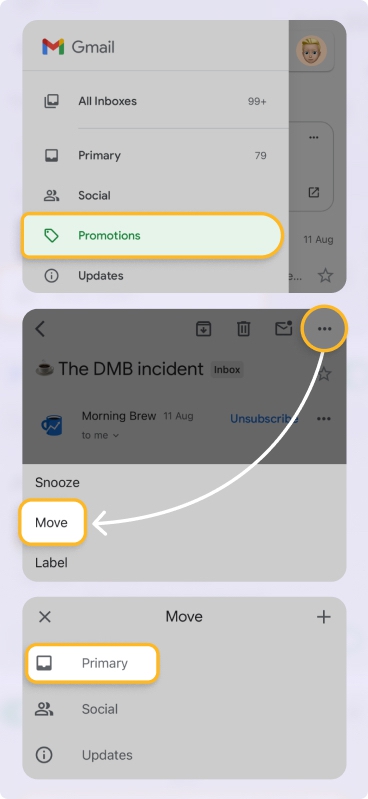
So verschieben Sie E-Mails von Primär → nach Werbung
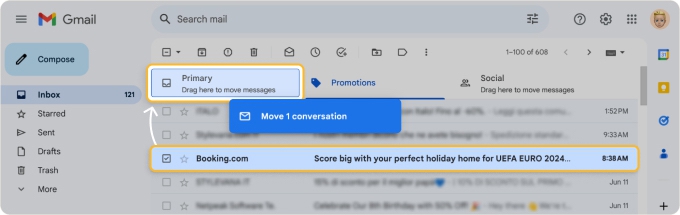
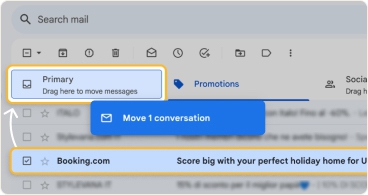
Gmail verfügt über voreingestellte Filter, die bestimmen, welche E-Mails in welche Tabs einsortiert werden, z. B. category:promotions. Dieser Filter ist jedoch nicht perfekt – dadurch kann eine falsche Nachricht im Gmail-Tab „Werbung“ landen. So können Sie E-Mails von Werbung nach Primär verschieben (oder umgekehrt):
- Melden Sie sich im Web in Ihrem Gmail-Konto an.
- Ziehen Sie die Nachricht aus Werbung per Drag-and-drop in den Posteingang Primär.


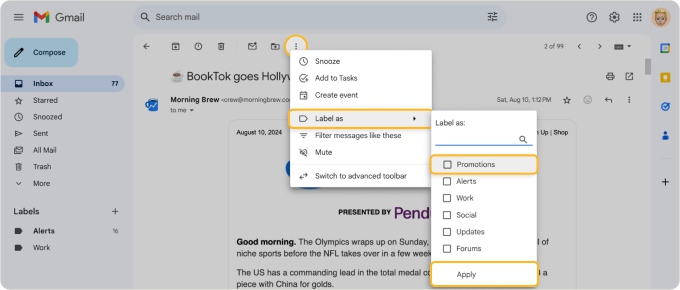
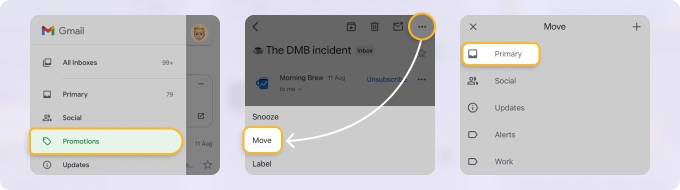
Wenn Sie oben keine Tabs haben oder Gmail auf dem Smartphone nutzen, gibt es noch eine andere Möglichkeit:
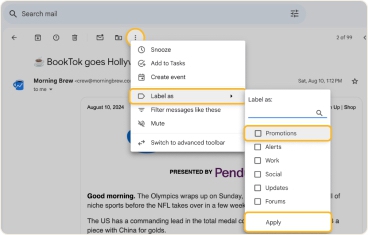
- Wählen Sie die Nachricht(en) aus, die Sie verschieben möchten, und tippen/klicken Sie oben auf die drei Punkte.
- Gehen Sie zu Beschriften als und deaktivieren Sie das Kontrollkästchen Werbung.
- Klicken Sie auf Anwenden.


Alle ausgewählten E-Mails werden auf einmal in Ihren Posteingang Primär verschoben.
Schluss mit dem Chaos — alle E-Mails automatisch in 33 Intelligente Ordner kategorisieren
Registrieren Sie sich und sehen Sie kostenlos, wie all Ihre E-Mails automatisch in 33 Intelligente Ordner sortiert werden. Egal, wie groß Ihr Posteingang ist — wir kümmern uns darum.


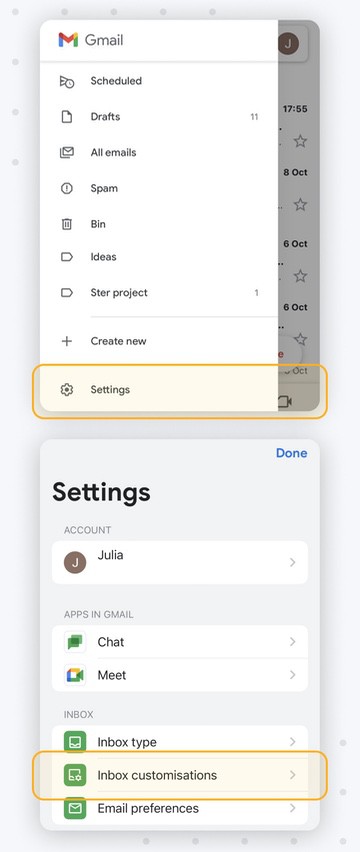
So fügen Sie den Tab „Werbung“ in Gmail hinzu oder entfernen ihn
Gmail-Tabs sind Kategorien, die eingehende Nachrichten automatisch sortieren. Beim Posteingangstyp Standard gibt es drei integrierte Tabs: Primär, Soziale Netzwerke und Werbung. Im Web sehen Sie diese Tabs direkt unter der Suchleiste Ihres Posteingangs.
So fügen Sie Tabs in Gmail hinzu
Um Tabs hinzuzufügen, folgen Sie einfach den Anweisungen unten.
- Melden Sie sich in Ihrem Gmail-Konto an.
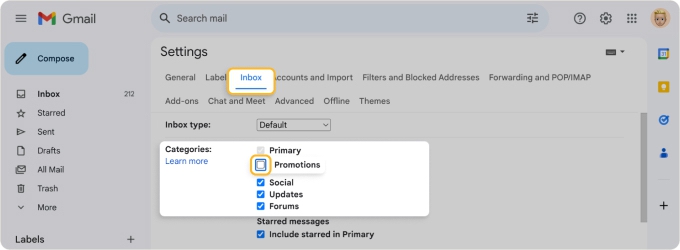
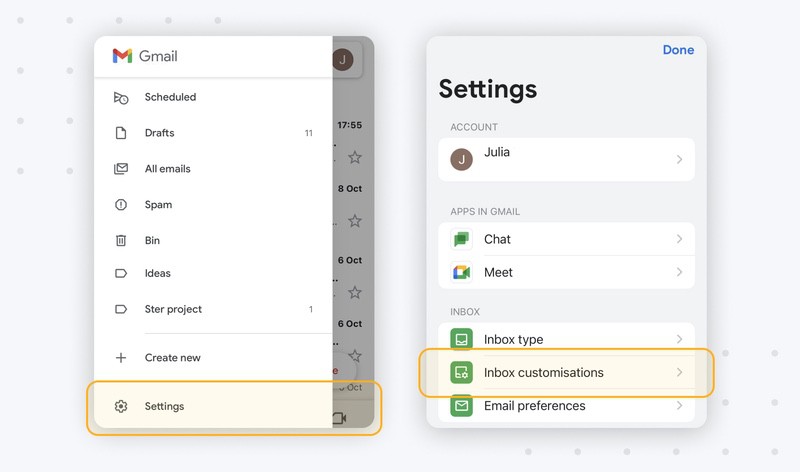
- Wählen Sie oben rechts neben Ihrem Profilbild das Zahnrad für Einstellungen und klicken Sie dann auf Alle Einstellungen aufrufen.
- Wechseln Sie im nächsten Bildschirm zu Posteingang.
- Dort finden Sie die Tab-Liste für den Posteingangstyp Standard. Darunter sehen Sie die aktuell aktivierten Tab-Optionen unter den Kategorien.
- Um einen Tab hinzuzufügen, aktivieren Sie einfach das Kästchen vor der gewünschten Kategorie. So fügen Sie eine Kategorie in Gmail hinzu.


So entfernen Sie den Tab „Werbung“ in Gmail
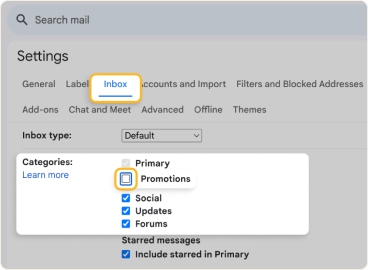
Der Tab „Werbung“ enthält vor allem E-Mails von Werbetreibenden und Händlern – Gmail zeigt in diesem Bereich inzwischen aber auch mehr Anzeigen. Wenn Sie Anzeigen aus Gmail entfernen möchten, können Sie einfach den Tab „Werbung“ deaktivieren.
- Melden Sie sich in Ihrem Konto an.
- Wählen Sie Einstellungen → Alle Einstellungen aufrufen → Posteingang.
- Hier finden Sie die Tab-Liste. Deaktivieren Sie die Kästchen vor den Kategorien, die nicht mehr angezeigt werden sollen.


Versehentlich gelöschte Werbe-E-Mails wiederherstellen
Wenn Sie in Gmail versehentlich eine Nachricht löschen, ist sie nicht sofort für immer weg. Gelöschte E-Mails werden 30 Tage lang im Papierkorb gespeichert, bevor sie dauerhaft entfernt werden. Innerhalb dieses 30-Tage-Zeitraums können Sie sie wiederherstellen, indem Sie die Nachricht zurück in den Posteingang oder in einen anderen Tab verschieben.
📌 Tipp: Sie sind nicht sicher, ob Sie alle Schritte korrekt ausführen? Hier finden Sie eine detaillierte Anleitung: So stellen Sie gelöschte E-Mails aus Gmail wieder her.
Lesen Sie weiter und erfahren Sie:
- So löschen Sie alle Werbe-E-Mails in Gmail: Schritt für Schritt
- Warum Clean Email verwenden, um alle Werbe-E-Mails in Gmail zu löschen ⭐
- Weitere Aktionen für Werbe-E-Mails in Clean Email
- So löschen Sie Werbe-E-Mails in Gmail nach Absender
- So löschen Sie Gmail-Werbe-E-Mails nach Stichwort
- So löschen Sie alte Werbe-E-Mails in Gmail
- So löschen Sie Werbe-E-Mails automatisch in Clean Email ⭐
- So verschieben Sie E-Mails von Werbung nach Primär
- So fügen Sie den Tab „Werbung“ in Gmail hinzu oder entfernen ihn
So löschen Sie bestimmte Werbe-E-Mails in Gmail
Einige Werbe-E-Mails sind durchaus nützlich – zum Beispiel, wenn Sie sich auf Online-Sales oder Neuigkeiten Ihrer Lieblingswebsites freuen. Deshalb möchten Sie vielleicht nur E-Mails in Gmail löschen, die von einem bestimmten Absender stammen, ein bestimmtes Stichwort enthalten oder in einen bestimmten Zeitraum fallen.
Nach Absender
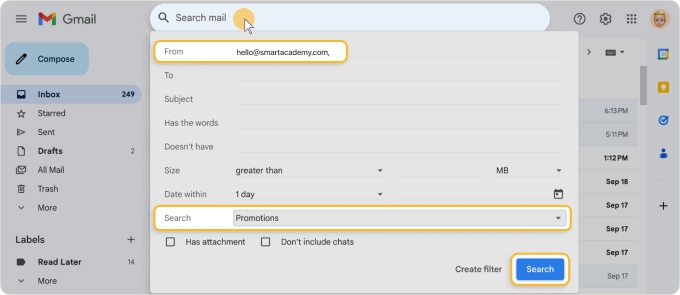
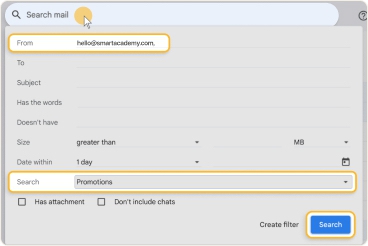
- Klicken Sie in Gmail im Web rechts im Feld Suchen auf Suchoptionen einblenden.
- Geben Sie die E-Mail-Adresse des Absenders in das Feld Von ein.
- Wählen Sie im Dropdown Suchen die Option Werbung aus.
- Klicken Sie auf Suchen.
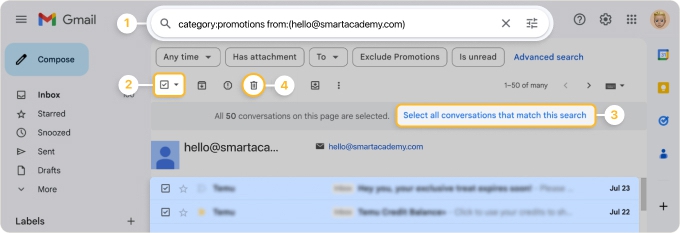
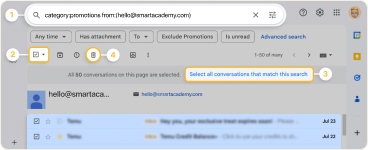
- Aktivieren Sie oben links das Kontrollkästchen Auswählen, um alle Suchergebnisse zu markieren. Wenn Sie mehr als 100 E-Mails von diesem Absender haben, klicken Sie auf Alle Konversationen auswählen, die dieser Suche entsprechen.
- Klicken Sie in der Symbolleiste auf Löschen (Papierkorb-Symbol).


Nach Stichwort
- Klicken Sie im Feld Suchen oben auf Suchoptionen einblenden.
- Geben Sie das Stichwort in das Feld Betreff, Enthält die Wörter oder in beide Felder ein.
- Wählen Sie im Dropdown Suchen die Option Werbung aus.
- Klicken Sie auf Suchen.
- Aktivieren Sie oben links das Kontrollkästchen Auswählen, um alle E-Mails zu markieren.
- Klicken Sie auf Löschen.


Nach Datum
So löschen Sie alte Werbe-E-Mails in Gmail, z. B. solche, die älter als ein Jahr sind:
- Klicken Sie im Feld Suchen auf Suchoptionen einblenden.
- Geben Sie im Bereich Zeitraum den Zeitraum ein oder wählen Sie ihn aus.
- Wählen Sie im Dropdown Suchen die Option Werbung aus.
- Klicken Sie auf Suchen.
- Aktivieren Sie oben links das Kontrollkästchen Auswählen, um alle E-Mails zu markieren.
- Klicken Sie auf Löschen.


So löschen Sie Werbe-E-Mails in Gmail automatisch
Um Zeit zu sparen, können Sie Werbe-E-Mails automatisch entfernen, indem Sie in Gmail einen Filter einrichten oder eine Regel in Clean Email erstellen.
⚠️ Warnung: Es empfiehlt sich, mindestens eine Bedingung festzulegen, damit Sie nicht versehentlich alles löschen, was mit Werbung gekennzeichnet ist.
So löschen Sie Werbung in Gmail automatisch
So können Sie E-Mails in Gmail automatisch löschen (im Web), indem Sie einen Filter für Werbe-E-Mails erstellen:
- Klicken Sie rechts im Feld Suchen auf Suchoptionen einblenden.
- Geben Sie die Bedingung(en) für die Werbe-E-Mails ein, die Sie löschen möchten, z. B. Absender, Stichwort oder Datum. Denken Sie daran: Ohne Kriterien gilt der Filter für alle Werbe-E-Mails.
- Wählen Sie im Dropdown Suchen die Option Werbung aus.
- Klicken Sie auf Filter erstellen.
- Aktivieren Sie das Kästchen Löschen.
- Klicken Sie auf Filter erstellen.


Der Filter löscht Werbe-E-Mails dann automatisch anhand Ihrer Bedingungen, sobald neue Nachrichten eingehen.
Wenn Sie glauben, dass wegen des Filters eine Werbe-E-Mail gelöscht wurde, wählen Sie im linken Menü Papierkorb, um die Nachricht zu finden und wiederherzustellen. Elemente im Papierkorb werden nach 30 Tagen automatisch entfernt, sofern Sie den Papierkorb nicht vorher manuell leeren.
So löschen Sie Werbung in der Gmail-App automatisch
Leider können Sie aktuell in der Gmail-App auf dem Smartphone keine Filter einrichten. Stattdessen können Sie in der Clean Email App eine Regel zum automatischen Löschen erstellen – auf Android, iPhone oder iPad. Die Schritte entsprechen denen im nächsten Abschnitt (Regel im Web oder auf dem Desktop einrichten).
Nutzen Sie flexiblere automatische Regeln in Clean Email
Mit Clean Email können Sie Gmail-Werbe-E-Mails automatisch löschen, indem Sie eine Regel mit zusätzlichen Filtern einrichten – zum Beispiel nur ungelesene E-Mails auswählen, Nachrichten, die älter als ein bestimmtes Datum sind, nach Größe und mehr. Der Vorteil: Sie können deutlich mehr Kriterien als in Gmail nutzen und Ihre Regel jederzeit pausieren.
So löschen Sie alle Werbe-E-Mails in Gmail automatisch:
- Wählen Sie im Menü Auto-Bereinigen und Regel erstellen oder das Pluszeichen rechts.
- Verwenden Sie die Schaltfläche Menü öffnen (Trichter-Symbol), um unter Beschriftet alsPromotions auszuwählen, und wählen Sie optional eine weitere Bedingung.
- Wählen Sie bei Bedarf zusätzliche Kriterien wie Ungelesen, Alte E-Mails oder Große E-Mails.
- Wählen Sie als Aktion Papierkorb oder Löschen.
- Wählen Sie Regel erstellen.


Die Regel entfernt Werbe-E-Mails dann automatisch anhand Ihrer ausgewählten Kriterien, sobald neue Nachrichten eingehen.
💡 Hinweis: Wenn Sie Werbe-E-Mails lieber zunächst in den Papierkorb verschieben, statt sie sofort zu löschen, können Sie innerhalb von 30 Tagen jede gewünschte Nachricht wiederherstellen. Außerdem können Sie bei Bedarf eine Regel im Bereich Auto-Bereinigen vorübergehend deaktivieren.
Clean Email bietet außerdem eine Aktionsverlauf-Übersicht, mit der Sie alle auf Ihre Nachrichten angewendeten Aktionen prüfen können, sodass Ihnen nichts Wichtiges entgeht.


Tipps, um künftig weniger Werbe-E-Mails im Posteingang zu erhalten
- Unerwünschte Newsletter abbestellen:Bestellen Sie Werbe-E-Mails regelmäßig ab, die Sie nicht mehr benötigen.
- Die Filterfunktion von Gmail nutzen: Erstellen Sie Filter, um Werbe-E-Mails automatisch in den Spam- oder Papierkorb-Ordner zu verschieben.
- E-Mails als Spam markieren: Melden Sie unerwünschte Werbe-E-Mails als Spam, um das Filtersystem von Gmail zu trainieren.
- Bestimmte Absender blockieren: Blockieren Sie Gmail-Absender, deren Werbe-E-Mails Ihren Posteingang ständig füllen.
- Eine separate E-Mail-Adresse verwenden: Registrieren Sie sich für Aktionen mit einer zweiten E-Mail-Adresse, damit Ihr primärer Posteingang sauber bleibt.
Fazit
Gmail-Tabs eignen sich gut, um E-Mails in verschiedene Kategorien zu sortieren. Wenn Sie jedoch ein professionelleres Tool zur E-Mail-Verwaltung suchen, empfehlen wir die Clean Email App, um Ihren Gmail-Posteingang sauber und übersichtlich zu halten.
Werbe-E-Mails in Gmail effektiv zu verwalten erfordert eine Kombination aus Gmail-Funktionen und den Tools von Clean Email. Damit können Sie unerwünschte Werbung effizient löschen, Newsletter abbestellen, lästige Absender blockieren und automatische Aktionen einrichten, um den Posteingang dauerhaft aufgeräumt zu halten.
📌 Weitere Tipps zu So löschen Sie mehrere E-Mails und So löschen Sie alle E-Mails eines Absenders in Gmail finden Sie in unserem Blog.
Werbung in Gmail leeren – FAQs
Kann man alle Werbe-E-Mails in Gmail auf einmal löschen?
Im Web können Sie alle Werbe-E-Mails in Gmail auf einmal löschen. Öffnen Sie den Tab „Werbung“, wählen Sie alle E-Mails aus und klicken Sie auf „Löschen“. Bei mehr als 100 Werbe-E-Mails nutzen Sie die Option „Alle Konversationen auswählen“. Auf dem Smartphone ist es in Gmail jedoch nicht möglich, alle Werbe-E-Mails auf einmal auszuwählen – das erfordert eine zeitaufwendige manuelle Auswahl. Mit der Clean Email App können Sie Werbe-E-Mails hingegen in wenigen Klicks gesammelt löschen.
Wie lösche ich alle Werbe-E-Mails auf meinem iPhone?
Um alle Werbe-E-Mails auf dem iPhone zu löschen, müssen Sie in der Gmail-App manuell durch die Liste scrollen, wenn Sie mehr als 50 Nachrichten haben – eine „Alle auswählen“-Option gibt es dort nicht. Alternativ können Sie die Clean Email Mobile-App verwenden, um Werbe-E-Mails gesammelt auf einmal zu löschen.
Wie kann ich Werbe-E-Mails in Gmail massenhaft löschen?
Clean Email ist dafür eine sehr gute Lösung. Damit können Sie Tausende Werbe-E-Mails schnell auswählen und gesammelt löschen – deutlich schneller, als wenn Sie alles manuell in Gmail löschen.
Wie plane ich das automatische Löschen von Werbe-E-Mails in Gmail?
Um das automatische Löschen von Werbe-E-Mails in Gmail einzurichten, verwenden Sie die Funktion Auto-Bereinigen in der Clean Email App. Damit können Sie Regeln erstellen, die Werbe-E-Mails automatisch löschen, wenn sie alt oder nicht mehr relevant sind.
Wo ist der Tab „Werbung“ in Gmail?
Am Desktop finden Sie die Tabs (u. a. Werbung, Soziale Netzwerke und Primär) direkt unter der Suchleiste. In der Gmail-App auf dem Smartphone müssen Sie oben links das Menü öffnen, um die verschiedenen Kategorien/Tabs zu sehen.
Wie verhindere ich, dass E-Mails in Gmail in „Werbung“ landen?
Sie können E-Mails manuell von „Werbung“ nach „Soziale Netzwerke“ oder „Primär“ verschieben, damit künftige Nachrichten im neuen Tab ankommen. Alternativ können Sie den Tab „Werbung“ in den Einstellungen entfernen, um zu verhindern, dass E-Mails dort einsortiert werden.
Wie füge ich Kategorien zu meinem Gmail-Posteingang hinzu?
Sie können keine weiteren Kategorien über die integrierten hinaus hinzufügen: Primär, Foren, Soziale Netzwerke, Werbung und Updates. Sie können jedoch jede dieser Kategorien als Tab ein- oder ausblenden. Gehen Sie dazu zu Einstellungen → „Alle Einstellungen aufrufen“ → Posteingang und wählen Sie die Kategorien aus, die angezeigt oder ausgeblendet werden sollen.
Wie lösche ich alle Kategorien in Gmail?
Im Web wählen Sie Einstellungen neben dem Profilbild → „Alle Einstellungen aufrufen“ → Posteingang und deaktivieren Sie die Kategorien, die Sie nicht mehr benötigen. Beachten Sie: Sie können alle Kategorien außer „Primär“ entfernen. Wenn die anderen deaktiviert sind, landen alle E-Mails im Tab „Primär“.
Wie kann ich alle Werbe-E-Mails in Gmail auf einmal abbestellen?
Um alle Werbe-E-Mails in Gmail auf einmal abzubestellen, benötigen Sie die Clean Email App, da Gmail keine Option bietet, alles gesammelt abzubestellen – Sie müssen Newsletter einzeln abbestellen.
Wie markiere ich alle Werbe-E-Mails in Gmail als gelesen?
Öffnen Sie den Tab „Werbung“, aktivieren Sie das Kästchen „Alle auswählen“ und wählen Sie dann „Alle Konversationen in ‚Werbung‘ auswählen“. Klicken Sie anschließend in der Symbolleiste auf „Als gelesen markieren“ (Umschlag-Symbol).