


Wichtigste Erkenntnisse
- Sie können AOL-E-Mails auf einmal löschen, indem Sie alle Nachrichten in einem Ordner im Web oder auf dem Smartphone auswählen.
- Mit der Massenlöschung entfernen Sie mehrere E-Mails schnell, ohne Ihren gesamten Posteingang zu leeren.
- Nutzen Sie Suchfilter (etwa Datumsbereiche), um bestimmte Gruppen von E-Mails schneller zu finden und zu löschen.
- Gelöschte E-Mails bleiben 7 Tage im Papierkorb, sofern Sie ihn nicht manuell leeren.
- Bevor Sie alles löschen, sollten Sie wichtige E-Mails sichern oder in Ordnern organisieren.
In diesem Video zeigen wir Ihnen kurz, wie Sie AOL-E-Mails ganz einfach löschen.

So löschen Sie alle AOL-E-Mails auf einmal
Gehen Sie auf Ihrer AOL-Plattform folgendermaßen vor:

Für Web-Nutzer (Standard AOL Mail)
- Gehen Sie zum Posteingang.
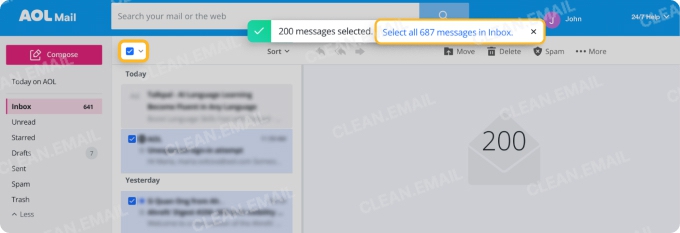
- Klicken Sie auf das Kontrollkästchen oben in der E-Mail-Liste. Damit wählen Sie die erste Gruppe aus (in der Regel die neuesten 100 oder 200 Nachrichten).
- Klicken Sie auf „Alle [X] Nachrichten im Posteingang auswählen", um alle E-Mails in diesem Ordner einzuschließen.
- Klicken Sie unter der Suchleiste auf Löschen.
💡 Hinweis: Tausende E-Mails im Posteingang in 100er-Gruppen zu löschen oder ständig bis zu den ältesten Nachrichten zu scrollen kann ineffizient sein. Um diesen Vorgang zu erleichtern, sollten Sie die Clean Email App auszuprobieren. Sie bietet eine praktische „Alle auswählen"-Funktion, mit der Sie ganz einfach alle Nachrichten unabhängig von der Ordnergröße auswählen können.
Für mobile Nutzer (iOS- und Android-Geräte)
- Gehen Sie zum Posteingang oder einem anderen Ordner.
- Klicken Sie oben rechts in der E-Mail-Liste auf Bearbeiten.
- Tippen Sie auf Alle auswählen.
- Tippen Sie unten auf dem Bildschirm auf das Symbol Löschen.
Nach dem Löschen werden Ihre Nachrichten in den Ordner Papierkorb verschoben, wo sie 7 Tage verbleiben, bevor AOL sie automatisch entfernt. Wenn Sie Ihren Speicherplatz jedoch schneller freigeben möchten, können Sie Ihren Papierkorb-Ordner manuell leeren.
So leeren Sie den Papierkorb-Ordner in AOL Mail
Je nachdem, welche Version von AOL Mail Sie haben, können sich die Schritte zum Leeren des Papierkorb-Ordners leicht unterscheiden:
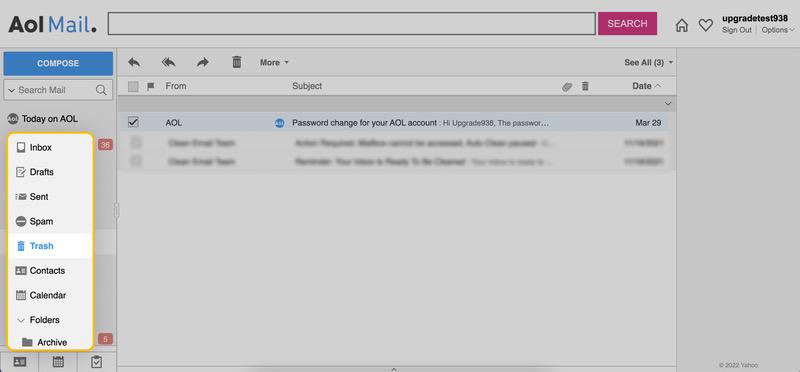
- Wenn Sie Standard AOL Mail im Web verwenden, suchen Sie den Ordner Papierkorb und klicken Sie auf das Papierkorb-Symbol neben dem Ordnernamen. Es erscheint ein Pop-up, das Sie auffordert zu bestätigen, dass Sie alle Nachrichten dauerhaft aus dem Papierkorb löschen möchten. Um den Ordner zu leeren, klicken Sie auf OK.
- Für Nutzer von iOS- oder Android-Geräten: Öffnen Sie die AOL-App und tippen Sie unten links auf den Namen des aktuellen Ordners. Dort sollte "Posteingang" stehen. Wechseln Sie zum Ordner Papierkorb und klicken Sie auf das Papierkorb-Symbol daneben. Es erscheint ein Pop-up, das Sie auffordert zu bestätigen, dass Sie alle Ihre E-Mails aus dem Papierkorb löschen möchten. Um zu bestätigen und den Ordner zu leeren, tippen Sie auf OK.
So löschen Sie mehrere E-Mails in AOL
Wenn Sie nicht alle Ihre E-Mails auf einmal löschen möchten, sollten Sie lernen, wie Sie AOL-E-Mails in großen Mengen löschen. Sehen wir uns an, wie Sie mehrere AOL-E-Mails gleichzeitig entfernen:
- Öffnen Sie Ihr AOL Mail in einem Webbrowser oder in der mobilen App.
- Wählen Sie einen beliebigen Ordner.
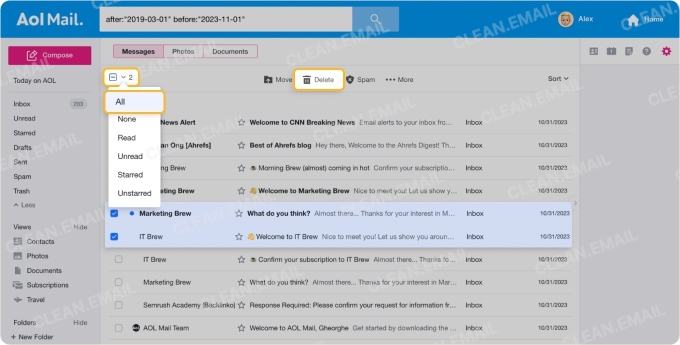
- Wählen Sie die Nachrichten aus, die Sie löschen möchten. Im Web aktivieren Sie die Kontrollkästchen; auf dem Smartphone tippen Sie auf Bearbeiten und markieren dann die Kästchen.
- Klicken Sie auf Löschen.
So löschen Sie AOL-E-Mails nach Datum
Für Web-Nutzer (Standard AOL Mail)
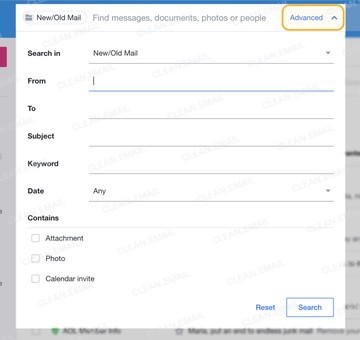
- Tippen Sie auf das Suchfeld.
- Wählen Sie oben rechts die Option Erweitert.
- Wählen Sie im Bereich Suchen den Ordner, dessen Nachrichten Sie filtern möchten (z. B. Posteingang oder Alle E-Mails).
- Gehen Sie zum Bereich Datum und wählen Sie Benutzerdefinierte Daten. Geben Sie den Datumsbereich der E-Mails ein, die Sie bereinigen möchten.
- Klicken Sie auf die Schaltfläche Suchen.
- Wählen Sie die Nachrichten aus.
- Klicken Sie auf die Schaltfläche Löschen.
Für mobile Nutzer (iOS- und Android-Geräte)
- Tippen Sie auf die Suchschaltfläche, dargestellt durch eine Lupe.
- Geben Sie im Suchen-Feld den Datumsbereich ein, zum Beispiel after:"2020-07-15" before:"2023-07-15".
- Tippen Sie auf Ihrer Tastatur auf die Schaltfläche Suchen.
- Wählen Sie einen der Filter wie „Gesendet", „Empfangen", „Markiert" oder „Ungelesen".
- Klicken Sie auf Bearbeiten und markieren Sie die Kontrollkästchen neben den Nachrichten.
- Wählen Sie die Schaltfläche Löschen.
Diese Schritte sind effizient, um E-Mails manuell zu entfernen. Wenn Sie den Vorgang automatisieren und Ihren Posteingang übersichtlicher gestalten möchten, erfahren Sie im nächsten Abschnitt, wie Clean Email Ihnen beim Löschen von AOL-E-Mails helfen kann.
Automatisierte AOL-Bereinigung mit Clean Email
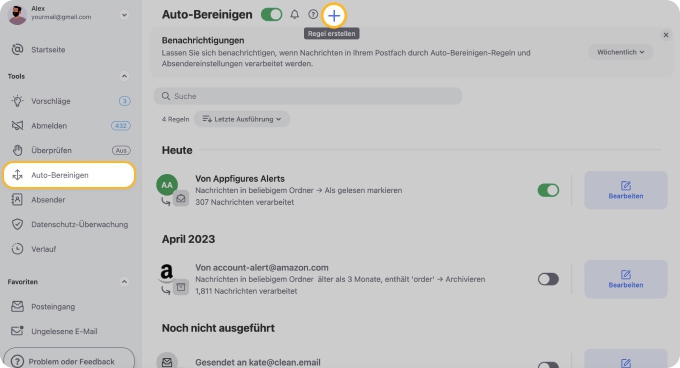
Clean Email bietet Werkzeuge für die automatische E-Mail-Bereinigung und eine mühelose Verwaltung von Unordnung. Mit der Funktion Auto-Bereinigen können Sie Regeln festlegen, die E-Mails anhand bestimmter Kriterien automatisch löschen, sodass Sie nicht jede Nachricht einzeln suchen und entfernen müssen.
Sehen wir uns an, wie Sie alte AOL-E-Mails in großen Mengen löschen:
- Rufen Sie die App auf, indem Sie https://app.clean.email besuchen.
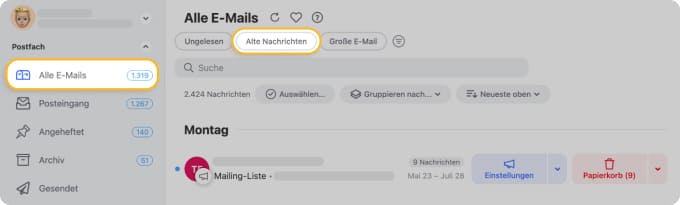
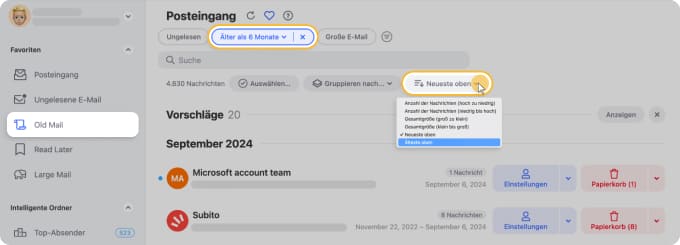
- Wählen Sie Alle E-Mails oder einen anderen passenden Ordner. Wählen Sie dann den Filter Alte E-Mails.
- Passen Sie den Filter nach Ihren Wünschen an.
- Klicken Sie in der blauen Aktionsleiste auf die Schaltfläche Regel erstellen.
- Wählen Sie eine Aktion, z. B. das Verschieben der E-Mails in den Ordner Papierkorb. Aktivieren Sie bei Bedarf Auf vorhandene Nachrichten anwenden.
- Bestätigen Sie mit einem Klick auf Regel erstellen.
Sie können die Regel jederzeit im Auto-Bereinigen-Dashboard bearbeiten oder anpassen.
Clean Email bietet außerdem Intelligente Ordner für eine strukturierte Postfachansicht, ohne E-Mails physisch zu verschieben. Mit über 30 benutzerdefinierten Filtern können Sie E-Mails anhand bestimmter Parameter verwalten, etwa Online-Shopping, Saisonale Angebote oder Produktivitäts-Tools.
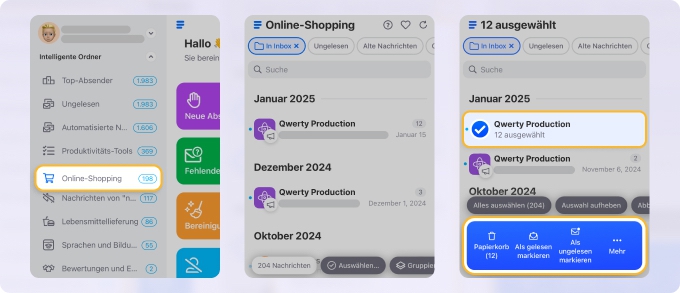

Diese Kategorien machen es einfach, eine Gruppe von E-Mails zu betrachten und die unerwünschten loszuwerden, ohne zusätzliche Filter in AOL Mail nutzen zu müssen.
Die Funktion Neueste behalten ist praktisch, weil sie das Löschen alter E-Mails automatisch für Sie übernimmt. Sie behält lediglich die neueste Version Ihrer wiederkehrenden Nachrichten, sodass Ihr Posteingang übersichtlich bleibt, ohne dass Sie ihn manuell verwalten müssen.
Überlegen Sie es sich zweimal, bevor Sie löschen
Den Posteingang aufzuräumen fühlt sich gut an, aber wenn Sie zu schnell auf die Schaltfläche „Löschen" tippen, könnten Sie es bereuen. Hier ist, warum Sie es sich zweimal überlegen sollten, bevor Sie alles bereinigen:
- Wichtige Korrespondenz: Manche E-Mails - etwa zu Arbeitsprojekten, Familienangelegenheiten oder rechtlichen Details - sind mehr als nur digitaler Ballast. Sie sind ein Nachweis. Sie zu löschen könnte bedeuten, wichtige Informationen genau dann zu verlieren, wenn Sie sie am dringendsten brauchen.
- Rechtsdokumente und Verträge: Wenn eine E-Mail eine rechtliche Vereinbarung, einen Vertrag oder ein offizielles Dokument enthält, sollten Sie sie aufbewahren.
- Belege und Bestellinformationen: Ihre Kaufbestätigungen und digitalen Belege sind Ihr Zahlungsnachweis. Diese griffbereit zu haben ist eine große Hilfe, falls Sie später einmal einen Streitfall klären oder einen Garantieanspruch geltend machen müssen.
- Kontozugang und Sicherheit: Es ist verlockend, Bestätigungs- und Passwort-Zurücksetzungs-E-Mails wegzuwerfen, sobald Sie angemeldet sind, aber es ist tatsächlich klüger, sie aufzubewahren.
Anstatt zu löschen, sollten Sie diese anderen Möglichkeiten in Betracht ziehen:
- Archivieren: Beim Archivieren werden E-Mails aus Ihrem Posteingang entfernt, damit er ordentlich aussieht. Sie können die E-Mails später trotzdem finden. Ein gutes Archivierungssystem in Ihrem AOL-Postfach hilft Ihnen, schnell zu finden, was Sie brauchen. Das Speichern von Daten auf Servern schützt zudem vor Hackerangriffen und Viren.
- Mit Ordnern organisieren: Erstellen Sie Ordner für verschiedene Arten von E-Mails. Sie können zum Beispiel Ordner für Arbeit, private E-Mails, Rechnungen und Abonnements anlegen. Verschieben Sie die E-Mails dann in diese Ordner. So bleibt Ihr Posteingang organisiert, ohne dass Sie etwas löschen.
- E-Mail-Management-Tools verwenden: Tools wie Clean Email können Ihnen helfen, Ihren Posteingang zu verwalten. Sie können Ihre E-Mails sortieren, filtern und kategorisieren. Diese Tools können Ihnen außerdem bei Aufgaben helfen, etwa dem automatischen Verschieben von E-Mails in bestimmte Ordner.
Fazit
Ihr AOL Mail aufzuräumen muss kein Wochenendprojekt sein. Ob Sie manuell jahrelang angesammelte alte Newsletter aussortieren oder eine App zur Postfachverwaltung nutzen, um die schwere Arbeit zu automatisieren - das Ziel bleibt dasselbe: Ihren Posteingang zu einem Ort zu machen, der Ihnen tatsächlich hilft, produktiv zu bleiben.
Denken Sie daran: Ein aufgeräumter Posteingang bedeutet nicht nur, auf Löschen zu tippen, sondern das Wichtige zu behalten und für alles andere den Weg frei zu machen. Mit ein paar cleveren Filtern und etwas Organisation können Sie endlich aufhören, sich durch den digitalen Staub zu wühlen, und sich wieder dem widmen, was wirklich zählt.
💡 Weitere Tipps zum Blockieren von E-Mails in AOL, zum Sortieren von AOL-Mail nach Absender und zum effizienten Suchen in AOL Mail finden Sie in unserem Blog.
FAQs
Löscht AOL alte E-Mails automatisch?
Nein, AOL löscht Ihre alten Nachrichten nicht für Sie. Sie müssen sie selbst entfernen oder AOL-Filter einrichten, um die Unordnung zu verwalten. Wenn Sie eine Option mit weniger Aufwand möchten, können Sie die Auto-Bereinigen-Regeln von Clean Email nutzen, um E-Mail-Nachrichten automatisch aufzuräumen.
Wie lösche ich Tausende E-Mails in AOL?
Um große Gruppen von E-Mails in AOL zu löschen, aktivieren Sie das oberste Kontrollkästchen in Ihrem Posteingang und nutzen Sie die Option „Alle Nachrichten auswählen" (falls verfügbar), und klicken Sie dann auf Löschen. Wird diese Option nicht angezeigt, müssen Sie E-Mails in mehreren Durchgängen entfernen oder Filter verwenden.
Warum hat AOL alle meine E-Mails gelöscht?
AOL löscht normalerweise nicht von selbst alle E-Mails. Sofern nichts nicht in Ordnung ist oder Sie es angefordert haben, sollten Ihre E-Mails noch vorhanden sein. Wenn Sie nicht erwartet haben, dass sie gelöscht werden, sollten Sie Ihre Kontoeinstellungen überprüfen. Sie können sich für Hilfe auch an den AOL-Support wenden.
Wie lösche ich alle E-Mails in AOL auf meinem iPad?
Um alle Ihre AOL-E-Mails auf dem iPad zu löschen, tippen Sie auf das Profilsymbol neben einer E-Mail. Damit wählen Sie diese E-Mail aus. Tippen Sie dann auf Alle auswählen, um alle Nachrichten auszuwählen. Tippen Sie schließlich unten auf dem Bildschirm auf das Symbol Löschen, um Ihre Nachrichten in den Papierkorb zu verschieben.
Wie lange bewahrt AOL gelöschte E-Mails auf?
AOL bewahrt gelöschte E-Mails bis zu 7 Tage im Papierkorb-Ordner auf. Danach sind Ihre E-Mails weg und können nicht wiederhergestellt werden. Denken Sie daran, Ihren Papierkorb-Ordner regelmäßig zu prüfen und versehentlich gelöschte Nachrichten bei Bedarf zurückzuholen.












