


Schnelle Schritte zum Löschen archivierter Nachrichten in Gmail
Wenn Sie den schnellsten Weg suchen, um alle archivierten E-Mails in Gmail zu finden und zu löschen, folgen Sie diesen drei Schritten:
- Geben Sie in Gmail die Suchanfrage -in:inbox -in:sent -in:chat -in:drafts has:nouserlabels ein
- Aktivieren Sie das Kontrollkästchen oben in den Ergebnissen.
- Klicken Sie auf Löschen, um alle passenden E-Mails zu entfernen.
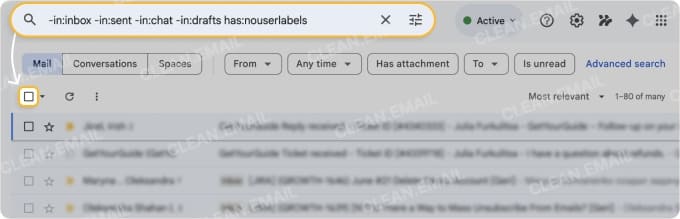
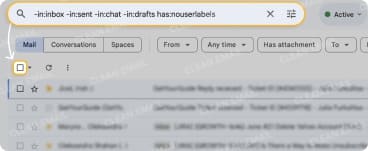
💡 Hinweis: In einem Gmail-Suchoperator bedeutet das Minuszeichen (-), dass das Label von den Ergebnissen ausgeschlossen werden soll. Zum Beispiel blendet -in:inbox E-Mails aus, die sich derzeit in Ihrem Posteingang befinden. Der Operator has:nouserlabels findet Nachrichten, auf die keine benutzerdefinierten Labels angewendet wurden.

Alternative Möglichkeit, gespeicherte E-Mails zu finden und zu entfernen
⚠️ Warnung: Die folgende Methode zeigt möglicherweise nicht jede archivierte E-Mail in Gmail an, da Gmail keinen echten Archivordner hat. Das Archivieren entfernt lediglich das Posteingang-Label von einer Nachricht, und einige archivierte E-Mails haben möglicherweise noch andere Labels, die beeinflussen, wie sie in den Suchergebnissen erscheinen.
Um gespeicherte Gmail-Nachrichten zu löschen, können Sie den Suchoperator in:archive verwenden.
Im Web:
- Geben Sie in:archive in das Feld Suchen ein, gefolgt von Enter oder Return.
- Markieren Sie das Kontrollkästchen Auswählen oben links.
- Klicken Sie in der Symbolleiste auf Löschen.
- Verwenden Sie den Pfeil oben, um zur nächsten Seite zu gelangen, und führen Sie die Schritte 3 und 4 erneut aus. Wiederholen Sie dies, bis Sie alle gespeicherten Nachrichten gelöscht haben.
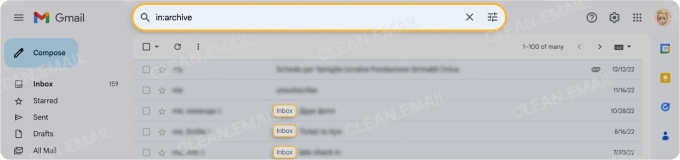
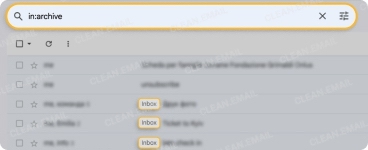
💡 Hinweis: Bei dieser Methode sehen Sie den Link „Alle Nachrichten/Unterhaltungen auswählen …“ nicht oben, da der Suchoperator in:archive die Ergebnisse einschränkt, die Gmail in großen Mengen auswählen kann, sodass Sie nur die auf der aktuellen Seite angezeigten Nachrichten auswählen können.
Um gespeicherte E-Mails in der Gmail-App auf dem Mobilgerät zu löschen:
- Tippen Sie oben in das Feld In Mails suchen und geben Sie in:archive ein.
- Halten Sie eine beliebige E-Mail in den Ergebnissen gedrückt.
- Markieren Sie das Kontrollkästchen Alle auswählen oben.
- Um mehr als die ersten 50 auszuwählen, scrollen Sie nach unten, um weitere Nachrichten zu laden.
- Markieren Sie oben erneut Alle auswählen.
- Tippen Sie in der Symbolleiste auf das Symbol Löschen.
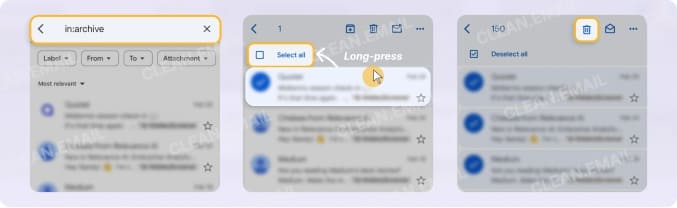
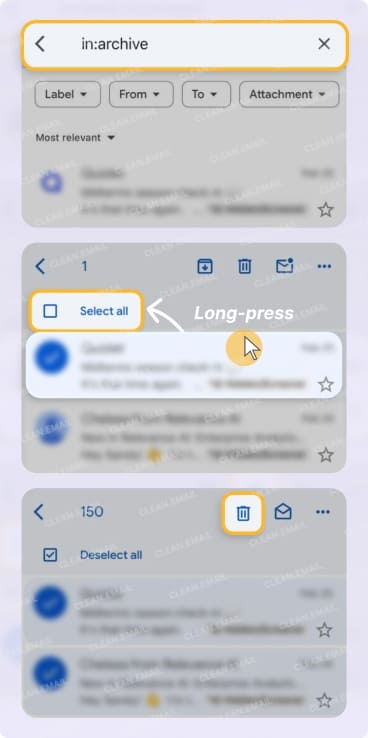
📌 Tipp: Sie können der Kombination weitere Suchoperatoren hinzufügen, wenn Sie spezifischere gespeicherte Nachrichten sehen möchten. Zum Beispiel können Sie alte E-Mails in Gmail löschen, die archiviert wurden.
Tabelle 1: Möglichkeiten zum Löschen archivierter E-Mails in Gmail
| Methode | Vorteile | Einschränkungen |
|---|---|---|
| Gmail-Suche (in:archive) | Einfach zu bedienen und funktioniert im Web und auf dem Mobilgerät | Zeigt möglicherweise nicht alle gespeicherten E-Mails an und erfordert das seitenweise Löschen von Nachrichten |
| Erweiterte Gmail-Suchoperatoren | Können mehr archivierte E-Mails finden und ermöglichen das Löschen in großen Mengen | Suchanfragen können verwirrend sein und übersehen möglicherweise dennoch Nachrichten mit Labels |
| Clean Email | Zeigt archivierte Nachrichten als separates Postfach an und ermöglicht schnelle Massenaktionen | Es gibt keine Einschränkungen bei der Arbeit mit archivierten E-Mails |
Archivierte E-Mails schnell in großen Mengen mit Clean Email löschen
Mit Clean Email können Sie schnell nur gespeicherte Nachrichten auswählen und entfernen – alles in nur wenigen Schritten:
- Gehen Sie zu app.clean.email oder laden Sie die mobile App für Ihr Telefon herunter. Melden Sie sich mit Ihrem E-Mail-Konto an.
- Wählen Sie im Abschnitt Postfach im linken Menü Archiv. Hier sehen Sie alle archivierten Gmail-E-Mails.
- Klicken Sie in der oberen Symbolleiste (auf dem Mobilgerät unten) auf die Schaltfläche Auswählen und wählen Sie dann die Option Alle auswählen.
- Sie können jetzt alle ausgewählten Nachrichten löschen, indem Sie auf die Schaltfläche Papierkorb klicken.
- Bestätigen Sie Ihre Entscheidung, um mit der Aktion fortzufahren.
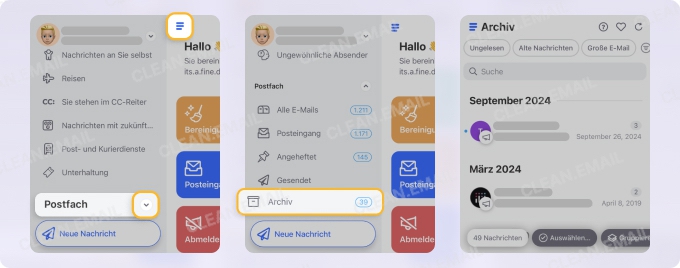
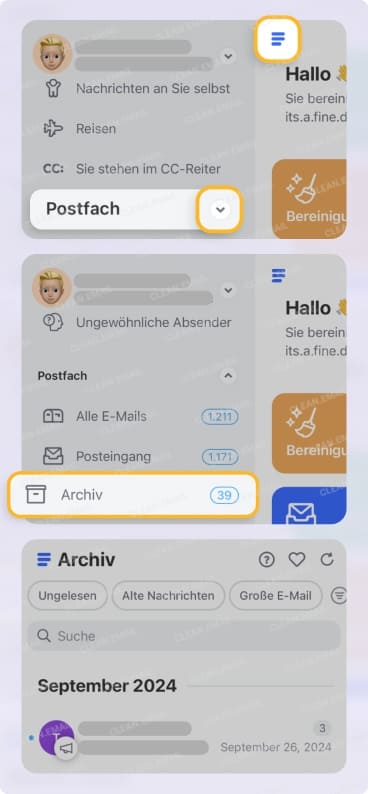
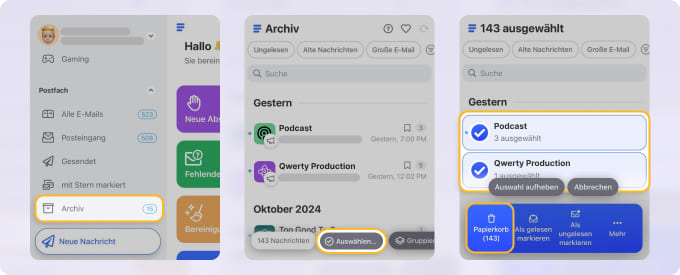
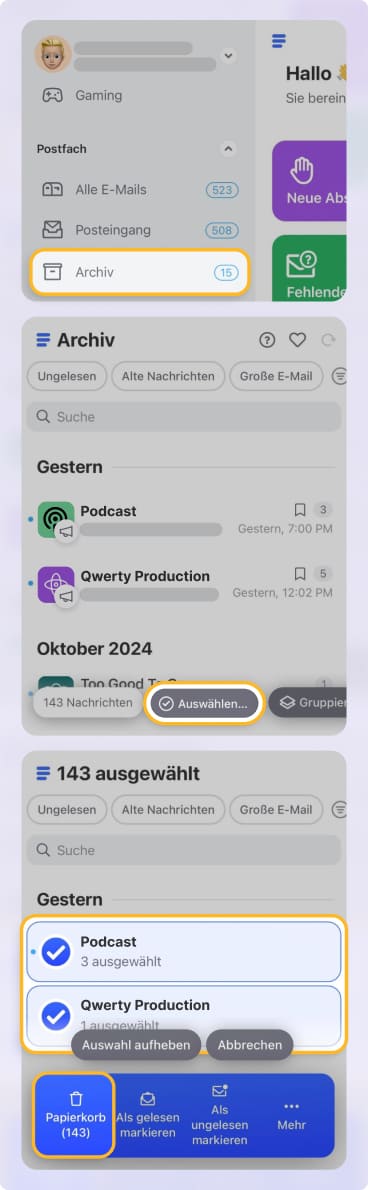
Nachdem Ihre archivierten Nachrichten gelöscht wurden, können Sie sie nicht mehr aus dem Archiv holen, aber Sie können sie bei Bedarf aus dem Ordner Papierkorb wiederherstellen (erfahren Sie mehr über den Unterschied zwischen Archivieren und Löschen in Gmail).
Warum es einfacher ist, das Archiv außerhalb von Gmail zu verwalten
Gmail sieht das „Archiv“ nicht als separates Postfach; es sieht es als das Fehlen eines Posteingangs. Clean Email zeigt archivierte Nachrichten als separaten Postfachzustand an, was Folgendes ermöglicht:
- Nur archivierte E-Mails gezielt auswählen;
- Massenaktionen wie das Leeren des Archivordners, die keine Suchlogik verwenden;
- Konsistentes Verhalten im Web, auf dem Desktop und auf dem Mobilgerät.
Was Sie über das Archiv in Gmail wissen sollten
Während Sie die obigen Suchen durchführen, um archivierte E-Mails in Gmail zu finden, sollten Sie einige wichtige Dinge beachten.
- Gmail hat keinen Archivordner. Das Archiv in Gmail ist eine Aktion, kein Postfach-Speicherort oder Label.
- Archivierte E-Mails zählen zu Ihrem Google-Speicherlimit.
- Wenn Sie einer Nachricht vor oder nach dem Archivieren ein Label zuweisen, bleibt dieses Label auf der E-Mail erhalten.
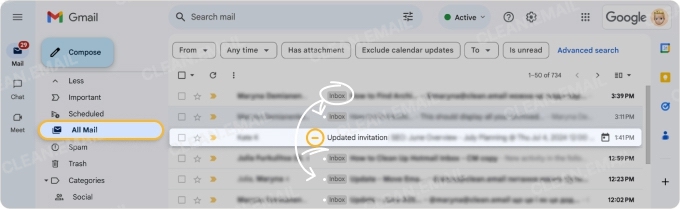
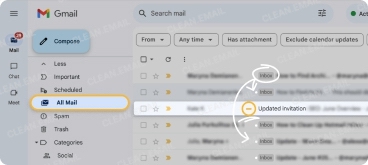
- Beim Archivieren einer E-Mail wird das Posteingang-Label entfernt, sodass Sie die Nachricht nicht mehr in Ihrem Posteingang sehen, aber unter Alle Nachrichten.
- Wenn Sie sich entscheiden, unter Alle Nachrichten nach gespeicherten E-Mails zu suchen, können Sie sie auf zwei Arten erkennen: Es gibt kein Posteingang-Label, und die Schaltfläche Archivieren ist inaktiv.
📌 Tipp: Erfahren Sie mehr über die Unterschiede zwischen Posteingang und Alle Nachrichten in Gmail.
Fehlerbehebung beim Löschen archivierter E-Mails in Gmail
Das Auswählen und Löschen archivierter E-Mails in Gmail ist nicht so klar wie bei anderen E-Mail-Anwendungen. Wenn Sie also während des Vorgangs auf Probleme stoßen oder Fragen haben, finden Sie hier einige häufige Probleme und Lösungen.
Kehren archivierte E-Mails in Ihren Gmail-Posteingang zurück?
Wenn Sie eine Antwort auf eine E-Mail erhalten, die Sie archiviert haben, wird die Unterhaltung in Ihren Posteingang zurückgeholt. Gmail archiviert Antworten nicht automatisch, selbst wenn die ursprüngliche Nachricht archiviert wurde.
Wenn Sie außerdem eine E-Mail-Anwendung eines Drittanbieters verwenden, können Synchronisierungsprobleme oder Verzögerungen bei Postfachaktionen wie dem massenhaften Löschen von Nachrichten auftreten.
Sehen Sie archivierte E-Mails mit dem Posteingang-Label?
Wenn Sie gespeicherte E-Mails mit dem Posteingang-Label in Gmail sehen, bedeutet dies, dass die Unterhaltung nach dem Erhalt einer oder mehrerer Antworten in Ihren Posteingang zurückgekehrt ist.
Um dies zu beheben, deaktivieren Sie die Unterhaltungsansicht, indem Sie zu Einstellungen >Alle Einstellungen anzeigen gehen und das Kontrollkästchen Unterhaltungsansicht unten deaktivieren. Wenn Sie dann nach Ihren archivierten Nachrichten suchen, sollten Sie diese Antworten mit dem Posteingang-Label nicht mehr sehen.
Möchten Sie archivierte E-Mails endgültig löschen?
Wenn Sie E-Mails in Gmail löschen, werden diese in den Papierkorb verschoben, wo sie 30 Tage lang verbleiben, bevor sie automatisch und endgültig entfernt werden. Um eine E-Mail vor Ablauf der 30 Tage zu löschen, öffnen Sie den Papierkorb, wählen Sie die Nachricht aus und klicken Sie oben auf Endgültig löschen. Alternativ können Sie alle E-Mails aus dem Papierkorb löschen, indem Sie Papierkorb jetzt leeren wählen.
Denken Sie daran, dass Sie diese Nachrichten nicht mehr wiederherstellen können, wenn Sie E-Mails aus dem Papierkorb löschen oder ihn leeren!
Fazit
Um archivierte E-Mails in Gmail zu löschen, können Sie mithilfe von Gmail-Suchoperatoren nach archivierten Nachrichten suchen und diese in großen Mengen löschen. Da Gmail keinen echten Archivordner hat, sind gespeicherte E-Mails einfach Nachrichten ohne das Posteingang-Label. Die Verwendung von Suchanfragen oder Filtern kann Ihnen helfen, diese Nachrichten schnell zu finden und zu entfernen.












