


Das Problem „Hotmail-Postfach voll" beheben
Wenn Sie Hotmail nutzen, kennen Sie den Ärger über die Benachrichtigung, dass Ihr Postfach voll ist (das gefürchtete „Hotmail-Postfach voll"), sodass Sie keine eingehenden Nachrichten mehr empfangen oder E-Mails senden können.
Dieses Problem entsteht durch alte, unbeachtete Nachrichten, die im Laufe der Jahre Speicherplatz beanspruchen. Manchmal löst das bloße Löschen von Nachrichten aus Ihrem Posteingang das Problem nicht.
Viele Nutzer fragen sich: Was sollen sie sonst noch tun?
Die Sache ist die – es reicht nicht aus, nur zu wissen, wie man Hotmail-E-Mails in großen Mengen löscht.
Sie können das Problem im Keim ersticken, indem Sie Ihre E-Mails regelmäßig verwalten und ein System einrichten, um Ihren Hotmail-Posteingang zu entrümpeln.

Wie man mehrere E-Mails in Hotmail löscht
Ein wichtiger Hinweis: Auch wenn Sie sich nicht mehr bei Hotmail anmelden können, können Sie sich mit Ihrer Hotmail-Adresse über Outlook anmelden. Die folgenden Schritte zum Löschen von E-Mails in Hotmail konzentrieren sich daher auf die Weboberfläche von Outlook.com.
Es gibt drei Möglichkeiten, mehrere Hotmail-Nachrichten zu löschen:
1. Nachrichten in großen Mengen löschen:
- Klicken Sie auf die erste E-Mail.
- Halten Sie die Taste Umschalt ⇧ gedrückt.
- Klicken Sie auf die letzte E-Mail.
- Um die Auswahl einer E-Mail aufzuheben, halten Sie die Taste Strg / Cmd ⌘ gedrückt und klicken Sie dann auf die E-Mail.
- Drücken Sie die Taste Entf (oder Rechtsklick und Löschen).
- Wenn Sie alle E-Mails in Ihrem Posteingang löschen möchten, drücken Sie Strg / Cmd ⌘ + A, um alle auszuwählen. Löschen Sie sie anschließend.
2. Nicht aufeinanderfolgende E-Mails löschen:
- Klicken Sie auf die erste E-Mail.
- Halten Sie die Taste Strg / Cmd ⌘ gedrückt.
- Klicken Sie auf die E-Mails, die Sie löschen möchten, während Sie die Taste Strg / Cmd ⌘ gedrückt halten.
- Drücken Sie die Taste Entf (oder Rechtsklick und Löschen).
- Um die Auswahl einer E-Mail aufzuheben, halten Sie die Taste Strg / Cmd ⌘ gedrückt und klicken Sie dann auf die E-Mail.
3. E-Mails einzeln löschen:
Wenn Sie gezielter vorgehen möchten, welche Nachrichten Sie loswerden wollen, können Sie E-Mails auch einzeln löschen – auch wenn das länger dauert als die ersten beiden Methoden.
- Suchen Sie die Nachricht und klicken Sie auf die Schaltfläche Löschen (mit dem Papierkorb), um sie zu löschen.
- Sie können die E-Mail auch öffnen und entscheiden, ob der Inhalt etwas ist, das Sie löschen möchten. Falls ja, klicken Sie auf Löschen.
Hotmail-E-Mails schnell löschen mit Clean Email
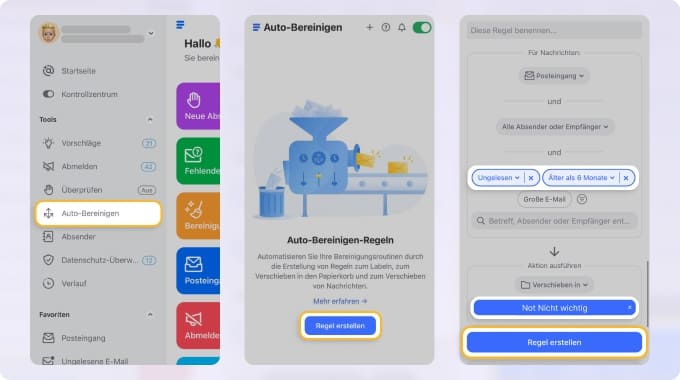
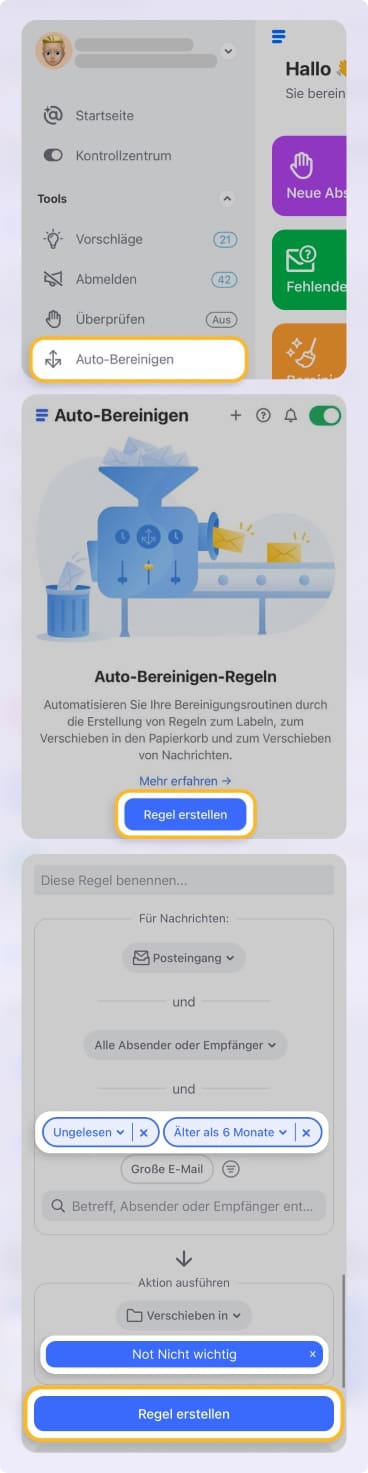
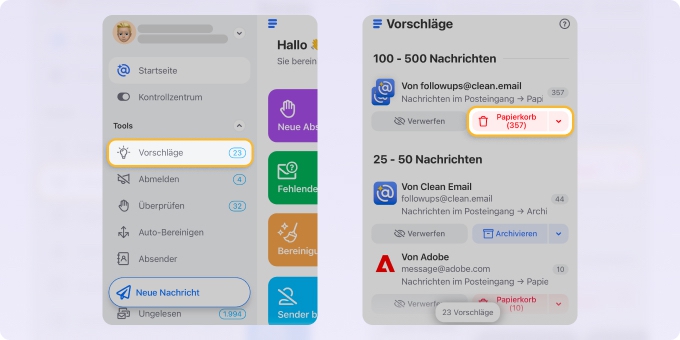
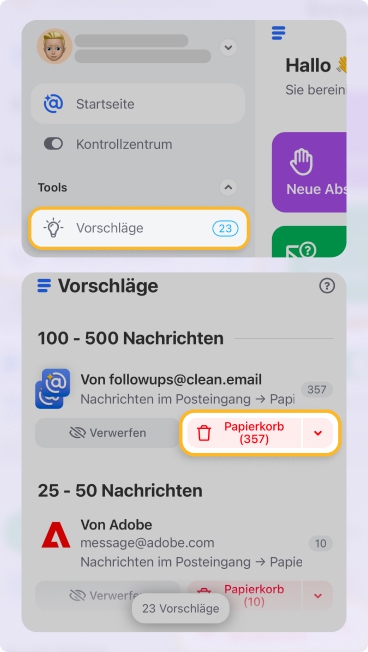
Es gibt einen viel einfacheren – und schnelleren – Weg, mehrere Nachrichten gleichzeitig zu löschen. Sie können Tools wie Clean Email verwenden und Funktionen wie Auto-Bereinigen und Bereinigungsvorschläge nutzen.
Die Funktion Auto-Bereinigen erstellt Regeln für Hotmail-Nachrichten, um Löschvorgänge zu automatisieren. So bleibt Ihr Posteingang automatisch sauber und Sie haben Ihre E-Mail-Verwaltung stets im Griff.
Wenn Sie das Durcheinander in Ihrem Hotmail-Posteingang reduzieren möchten, sind Bereinigungsvorschläge eine großartige Möglichkeit dafür. Mit dieser Funktion können Sie Schnellaktionen basierend auf ähnlichen Nachrichten einrichten, die Sie zuvor bereinigt haben, oder auf ähnlichen Nachrichten, die andere Nutzer häufig bereinigen.
Es ist eine großartige Möglichkeit, alte Hotmail-E-Mails zu löschen oder Nachrichten zu archivieren, die Sie nicht in Ihrem Posteingang benötigen.
💡 Hinweis: All dies und noch viel mehr ist auch mobil verfügbar, um Ihre E-Mails unterwegs zu verwalten. Sie können sich für eine kostenlose Testversion anmelden und die Premium-Funktionen auf jeder Plattform und praktisch jedem Gerät erkunden.
Outlook-Aufräumregeln einrichten, um Hotmail-E-Mails zu löschen
Wussten Sie, dass Outlook über Aufräumregeln verfügt, die wie intelligente Filter funktionieren? Sie können Aufräumregeln erstellen und dieselbe Aktion auf mehrere Nachrichten anwenden.
Es gibt verschiedene Aufräumregeln, und je nachdem, welche Sie verwenden, können Sie diese nutzen, um E-Mails in Outlook automatisch zu löschen und in Hotmail.
- Melden Sie sich bei Outlook.com an.
- Stellen Sie sicher, dass Sie sich im Ordner Posteingang befinden.
- Öffnen Sie eine Nachricht aus dem Posteingang.
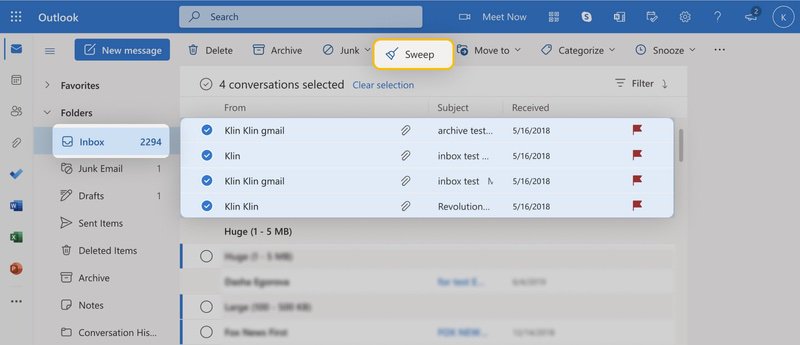
- Suchen Sie die Schaltfläche Aufräumen in der oberen Menüleiste.
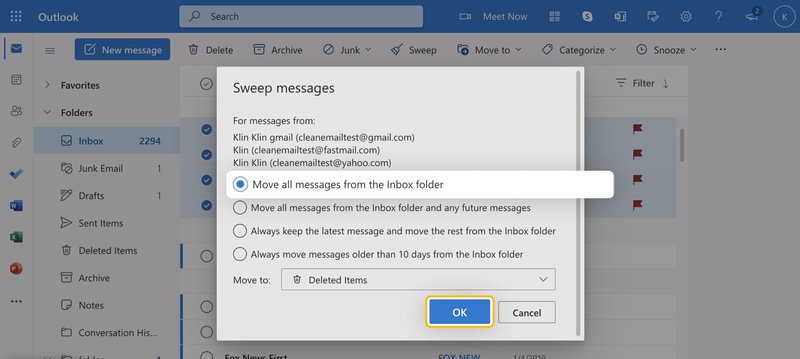
- Wählen Sie eine der vier vorkonfigurierten Aktionen aus und legen Sie fest, wohin die Nachrichten des Absenders verschoben werden sollen, z. B. Gelöschte Elemente. Sie können aus vorkonfigurierten Aktionen wählen:
- Alle Nachrichten aus dem Posteingangsordner verschieben
- Alle Nachrichten aus dem Posteingangsordner sowie alle künftigen Nachrichten verschieben
- Immer die neueste Nachricht behalten und die übrigen aus dem Posteingangsordner verschieben
- Immer Nachrichten, die älter als 10 Tage sind, aus dem Posteingangsordner verschieben
💡 Hinweis: Wenn Sie die Schaltfläche nicht sehen, prüfen Sie, ob Sie eine Nachricht ausgewählt haben. Sie wird nur angezeigt, wenn Sie dies tun.
- Klicken Sie zur Bestätigung auf OK.
Wie man den Ordner „Gelöschte Elemente" in Hotmail leert
Viele Nutzer, die Probleme beim Leeren ihres Posteingangs haben, weisen darauf hin, dass das bloße Löschen von Nachrichten aus diesem Ordner das Problem „Hotmail-Posteingang voll" nicht löst. Sie empfehlen, den Ordner „Gelöschte Elemente" sofort zu leeren, um Speicherplatz freizugeben.
So löschen Sie alle E-Mails in Hotmail endgültig:
- Drücken Sie Strg / Cmd ⌘ + A, um alle Nachrichten auszuwählen.
- Drücken Sie Umschalt ⇧ + Entf, um alle Inhalte im Ordner Gelöschte Elemente zu entfernen.
- Drücken Sie zur Bestätigung auf OK.
Häufige Fehler beim Löschen von Hotmail-E-Mails
Viele Nutzer machen einfache Fehler, die sie daran hindern, tatsächlich Speicherplatz freizugeben oder Ordnung zu halten.
- Den Ordner „Gelöschte Elemente" nicht leeren – E-Mails belegen weiterhin Speicherplatz, bis sie dauerhaft entfernt werden.
- Den Ordner Junk/Spam ignorieren – Diese Nachrichten können sich schnell ansammeln und Speicherplatz verbrauchen.
- E-Mails löschen, ohne sich abzumelden – Newsletter und Werbeaktionen kommen immer wieder zurück.
- Große Anhänge vergessen – E-Mails mit Dateien belegen deutlich mehr Speicherplatz.
- Keine Automatisierung einrichten – E-Mails ohne Regeln manuell zu löschen, führt dazu, dass sich dasselbe Durcheinander wieder aufbaut.
Mehr dazu: Wie man Hotmail-Filter verwendet und Wie man E-Mails in Hotmail blockiert.
Fazit
Einen sauberen Hotmail-Posteingang zu behalten, bedeutet nicht nur, E-Mails zu löschen. Es geht auch darum, Ihre Nachrichten regelmäßig zu verwalten und das Durcheinander zu stoppen, bevor es sich aufbaut.
Indem Sie einfache Aufräumschritte mit grundlegenden Tools und Einstellungen kombinieren, können Sie Ihren Posteingang organisiert halten und vermeiden, dass Ihnen erneut der Speicherplatz ausgeht.
Häufig gestellte Fragen
Warum wird mein Hotmail-Posteingang so schnell voll?
Ihr Hotmail-Posteingang füllt sich schnell aufgrund angesammelter alter E-Mails, großer Anhänge und eines ständigen Stroms von Newslettern, Werbeaktionen und Spam, was oft dadurch verschlimmert wird, dass Ordner wie „Gelöschte Elemente" oder Junk nicht geleert werden.
Was tun, wenn Sie die Benachrichtigung „Hotmail-Posteingang voll" sehen?
Wenn Sie sehen, dass Ihr Posteingang voll ist, löschen Sie nicht benötigte E-Mails und Anhänge, leeren Sie den Ordner „Gelöschte Elemente" und melden Sie sich von unnötigen Abonnements ab, um Speicherplatz freizugeben. Tools wie Clean Email können Ihnen helfen, diesen Vorgang zu automatisieren.
Löscht Hotmail alte E-Mails von selbst?
Hotmail löscht alte E-Mails nicht automatisch; Nutzer müssen sie manuell verwalten und löschen.
Wie löscht man alle E-Mails in Hotmail?
Um alle E-Mails aus Ihrem Postfach zu entfernen, drücken Sie Strg / Cmd + A, um alle Nachrichten in Ihrem Posteingang auszuwählen, und drücken Sie dann die Taste Entf.












