


Die Grundidee: Auswählen → Gruppieren → Löschen
Alle E-Mail-Dienstanbieter folgen demselben Muster:
- Wählen Sie mehrere Nachrichten aus.
- Wenden Sie eine Aktion an (löschen, archivieren oder verschieben).
- Bestätigen Sie oder wiederholen Sie den Vorgang bei Bedarf.
Der Unterschied zwischen den Diensten liegt darin, wo sich die Schaltflächen befinden, nicht darin, wie das System sich verhält.
Wenn Sie präzise Schritt-für-Schritt-Anleitungen für eine bestimmte Plattform benötigen, sehen Sie sich unsere Ratgeber an, wie Sie E-Mails für Ihren Anbieter in großen Mengen löschen:

Methode 1: E-Mails mit Kontrollkästchen auswählen
Die meisten E-Mail-Oberflächen ermöglichen es Ihnen, Nachrichten einzeln auszuwählen:
- Klicken oder tippen Sie auf das Kontrollkästchen neben jeder E-Mail.
- Wählen Sie mehrere Nachrichten aus.
- Wenden Sie die Löschaktion an.
📌 Die Methode eignet sich am besten für kleine Aufräumaktionen (10–50 E-Mails).
Methode 2: Mit Shift einen Bereich auswählen
Dies ist einer der schnellsten universellen Tricks:
- Wählen Sie die erste E-Mail aus.
- Halten Sie Shift gedrückt.
- Wählen Sie eine weitere E-Mail weiter unten aus.
- Alles dazwischen wird ausgewählt.
📌 Das eignet sich am besten für:
- Das Aufräumen von Abschnitten Ihres Posteingangs.
- Das Löschen von E-Mails aus einem bestimmten Zeitraum.
Methode 3: Alle E-Mails auf einer Seite auswählen
Die meisten Posteingänge laden Nachrichten in Stapeln (z. B. 50–100 auf einmal):
- Verwenden Sie „Alle auswählen“.
- Löschen Sie die ausgewählte Gruppe.
- Wiederholen Sie den Vorgang für den nächsten Stapel.
📌 So löschen die Menschen hunderte oder tausende E-Mails manuell.
Methode 4: Mit der Suche E-Mails gruppieren
Anstatt willkürlich auszuwählen, gruppieren Sie die E-Mail-Nachrichten zuerst. Sie können suchen nach:
- Absender
- Stichwort
- Zeitraum
Dann:
- Wählen Sie alle Ergebnisse aus
- Löschen Sie sie gemeinsam
📌 Das kommt dem „Massenlöschen“ ohne fortgeschrittene Tools am nächsten.
Ein schnellerer Weg: Verwenden Sie ein Tool zum Aufräumen des Posteingangs
Wenn Sie es mit hunderten oder tausenden E-Mails zu tun haben, wird das manuelle Löschen schnell zu einer mühsamen Aufgabe. Hier können Tools wie die Clean Email-App helfen.
Anstatt Nachrichten einzeln auszuwählen, gruppiert Clean Email E-Mails automatisch in Kategorien (wie Werbenachrichten, Benachrichtigungen sozialer Netzwerke oder Shopping-E-Mails). Sie können dann:
- Gruppierte E-Mails überprüfen
- Ganze Kategorien auswählen
- Viele E-Mails mit wenigen Klicks auf einmal löschen
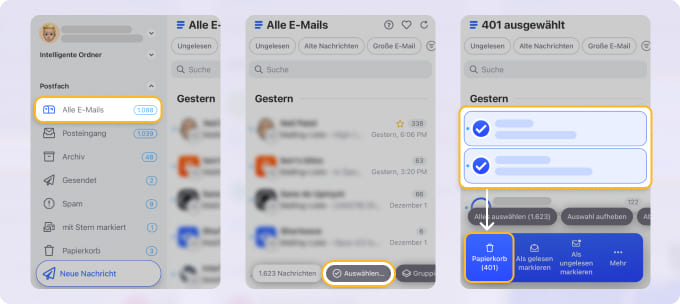
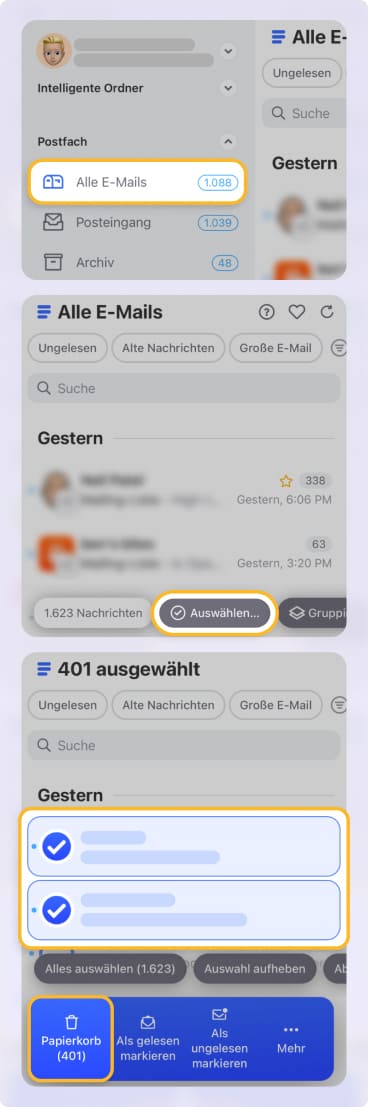
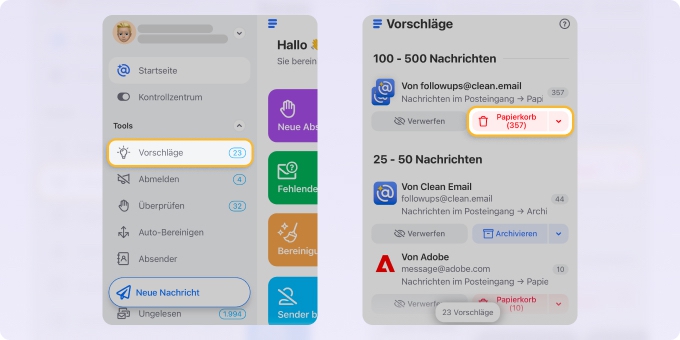
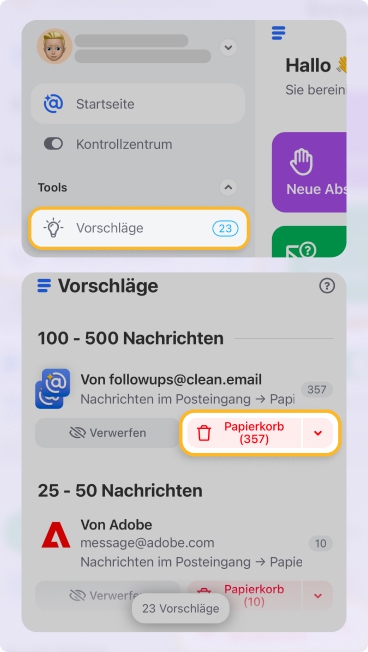
Es schlägt außerdem vor, was aufgeräumt werden sollte, basierend auf Ihren Posteingangsgewohnheiten. Diese Empfehlungen können den Prozess erheblich beschleunigen im Vergleich zum manuellen Auswählen von Nachrichten einzeln von Hand.
Warum das Löschen großer Mengen von E-Mails Zeit kostet
Die meisten E-Mail-Dienste erlauben es nicht, alles sofort zu löschen, weil:
- Nachrichten in Stapeln geladen werden
- Aktionen pro Seite begrenzt sind
- Große Vorgänge eingeschränkt sind, um Fehler zu vermeiden
Deshalb erfolgt das Löschen normalerweise in Zyklen, nicht mit einem Klick.
So löschen Sie hunderte oder tausende E-Mails
Der praktische Ansatz:
- Filtern Sie E-Mails (nach Absender/Datum/Typ).
- Wählen Sie alle sichtbaren Nachrichten aus.
- Löschen.
- Wiederholen, bis Sie fertig sind.
Es ist repetitiv, aber es funktioniert in fast jedem E-Mail-System.
Häufige Fehler
- E-Mails einzeln löschen
- Die Shift-Auswahl nicht nutzen
- Suchfilter ignorieren
- Vergessen, den Papierkorb zu leeren (Nachrichten existieren möglicherweise weiterhin und belegen Speicherplatz)
📌 Wichtiger Hinweis: Die genauen Schritte und Schaltflächen können je nach E-Mail-Dienst unterschiedlich aussehen.
Fazit
Das Löschen mehrerer E-Mails folgt immer derselben Logik:
- Nachrichten auswählen
- Sie effizient gruppieren
- In Stapeln löschen
Für kleine Aufräumaktionen funktionieren manuelle Methoden gut. Aber für größere Posteingänge können Tools wie Clean Email Ihnen helfen, große Gruppen von E-Mails viel schneller und mit weniger Aufwand zu entfernen.
Häufig gestellte Fragen
Kann das Löschen mehrerer E-Mails mein E-Mail-Konto verlangsamen?
Ja, besonders wenn Sie immer wieder große Gruppen von Nachrichten löschen. Wenn E-Mail-Dienste viele Anfragen auf einmal verarbeiten, können sie Aktionen oder Aktualisierungen für kurze Zeit verlangsamen. Das ist normal, machen Sie sich also keine Sorgen, wenn Änderungen nicht sofort erfolgen, während Sie versuchen, mehrere E-Mails auf einmal zu löschen.
Warum werden gelöschte E-Mails weiterhin in meiner Speichernutzung angezeigt?
Die meisten Systeme verschieben gelöschte Nachrichten zunächst in einen Papierkorb- oder Wiederherstellungsordner, wo sie weiterhin auf den Speicher angerechnet werden, bis sie endgültig gelöscht werden. Um wirklich Speicherplatz freizugeben, müssen Sie normalerweise den Papierkorb manuell leeren oder darauf warten, dass der Computer ihn automatisch aufräumt.
Wie kann ich verhindern, dass ich versehentlich wichtige E-Mails lösche?
Bevor Sie viele E-Mails löschen, ist es eine gute Idee, sich das erste und letzte Element Ihrer Auswahl anzusehen und keine Gruppen von Nachrichten zu löschen, die miteinander vermischt sind. Massenaktionen gehen schnell, aber sie erhöhen auch die Wahrscheinlichkeit, dass Sie versehentlich etwas verlieren.
Was passiert, wenn ich E-Mails lösche, während neue eintreffen?
In den meisten Fällen werden neue E-Mails nicht in das einbezogen, was Sie bereits ausgewählt haben. Wenn Sie jedoch Filter oder gruppierte Ansichten verwenden, kann sich die Liste ändern, sobald neue Nachrichten eintreffen. Wenn Sie in kleineren Gruppen arbeiten, bleiben die Dinge tendenziell gleich.
Gibt es ein Limit dafür, wie viele E-Mails ich auf einmal löschen kann?
Es gibt sinnvolle Limits, aber sie sind nicht immer strikt. Die meisten E-Mail-Dienste begrenzen, wie viele Nachrichten geladen werden können und wie viele Aktionen auf einmal ausgeführt werden können. Deshalb erfolgen große Aufräumaktionen, wie der Versuch, mehrere E-Mails zu löschen, normalerweise in Etappen statt auf einmal.












