


Kurz gefasst
Um mehrere E-Mails auf dem Mac zu löschen, öffnen Sie die App Mail, halten Sie die Taste Command (⌘) gedrückt, um einzelne E-Mails auszuwählen, oder die Taste Shift (⇧), um einen Bereich von Nachrichten auszuwählen, und klicken Sie dann auf das Symbol Papierkorb oder drücken Sie Delete.
Nachfolgend finden Sie die effektivsten Methoden, um mehrere E-Mails auf dem Mac zu löschen.

Schnelle Tastaturkürzel zum Löschen mehrerer E-Mails auf dem Mac
Mit diesen Tastaturkürzeln können Sie viele E-Mails in Sekunden entfernen, anstatt sie einzeln zu löschen.
- Einzelne E-Mails auswählen: Halten Sie Command (⌘) gedrückt und klicken Sie auf Nachrichten.
- Einen Bereich von E-Mails auswählen: Klicken Sie auf die erste E-Mail, halten Sie Shift (⇧) gedrückt und klicken Sie auf die letzte E-Mail.
- Alle E-Mails auswählen: Drücken Sie Command + A.
- Ausgewählte E-Mails löschen: Klicken Sie auf das Symbol Papierkorb oder drücken Sie Delete.
- Große Gruppen schneller löschen: Verwenden Sie Tools wie Clean Email, um E-Mails in großen Mengen, gruppiert nach Absender oder Kategorie, zu entfernen.
Was bedeutet das Löschen mehrerer E-Mails in Mac Mail?
Das Löschen mehrerer E-Mails auf dem Mac bedeutet, mehrere Nachrichten in der App Apple Mail auszuwählen und sie zusammen zu entfernen, anstatt jede Nachricht einzeln zu löschen. Dies kann mit Tastaturkürzeln, Suchfiltern oder Tools zur Postfachverwaltung geschehen, die ähnliche E-Mails gruppieren.
Mehrere E-Mails auf dem Mac manuell löschen
Apple Mail bietet mehrere integrierte Möglichkeiten, um mehrere Nachrichten gleichzeitig auszuwählen und zu entfernen.
Einzelne E-Mails auswählen
- Öffnen Sie die App Mail auf Ihrem Mac.
- Navigieren Sie zu dem Ordner, der die E-Mails enthält, die Sie löschen möchten.
- Halten Sie die Taste Command (⌘) gedrückt.
- Klicken Sie auf jede Nachricht, die Sie entfernen möchten.
- Klicken Sie auf das Symbol Papierkorb oder drücken Sie die Taste Delete.
Wenn Nachrichten nicht sofort angezeigt werden, müssen Sie möglicherweise die App Mail aktualisieren.
Diese Methode funktioniert gut, wenn die E-Mails, die Sie entfernen möchten, über Ihr Postfach verstreut sind.
Einen Bereich von E-Mails auswählen
Wenn die Nachrichten nebeneinander liegen:
- Öffnen Sie Apple Mail.
- Klicken Sie auf die erste E-Mail in der Liste.
- Halten Sie die Taste Shift (⇧) gedrückt.
- Klicken Sie auf die letzte E-Mail im Bereich.
- Klicken Sie auf das Symbol Papierkorb.
Alle E-Mails zwischen den beiden ausgewählten Nachrichten werden hervorgehoben und zusammen gelöscht.
Alle E-Mails in einem Ordner löschen
Wenn Sie jede E-Mail aus einem Ordner entfernen möchten:
- Öffnen Sie den Ordner in Apple Mail.
- Drücken Sie Command + A, um alle Nachrichten auszuwählen.
- Klicken Sie auf Löschen oder das Symbol Papierkorb.
Gelöschte E-Mails endgültig entfernen
Gelöschte E-Mails werden zunächst in den Ordner Papierkorb verschoben.
Um sie endgültig zu löschen:
- Klicken Sie mit der rechten Maustaste auf den Ordner Papierkorb in der Seitenleiste.
- Wählen Sie Gelöschte Objekte löschen.
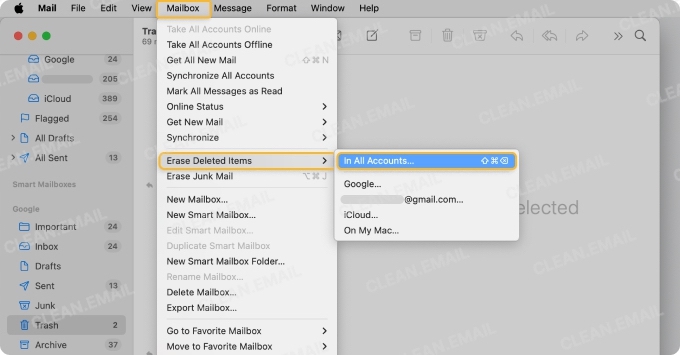
Wenn Sie den durch E-Mail-Daten belegten Speicherplatz vollständig freigeben möchten, müssen Sie möglicherweise auch den Mail-Speicher auf dem Mac löschen, insbesondere wenn große Anhänge oder lokal gespeicherte Nachrichten Ihr System füllen.
Der schnellste Weg, Tausende E-Mails auf dem Mac zu löschen
Die manuelle Auswahl funktioniert gut für kleine Aufräumaktionen, aber sie wird langsam, wenn Ihr Postfach Tausende Nachrichten enthält.
In diesen Situationen können Tools zur Postfachverwaltung ähnliche E-Mails zusammen gruppieren, sodass Sie große Mengen von Nachrichten mit nur wenigen Klicks entfernen können, anstatt sie einzeln auszuwählen.
Dieser Ansatz ist besonders nützlich, um schnell Folgendes zu löschen:
- Newsletter
- Werbe-E-Mails
- Nachrichten von inaktiven Absendern
- alte Konversationen
Mehrere E-Mails auf dem Mac mit Clean Email löschen
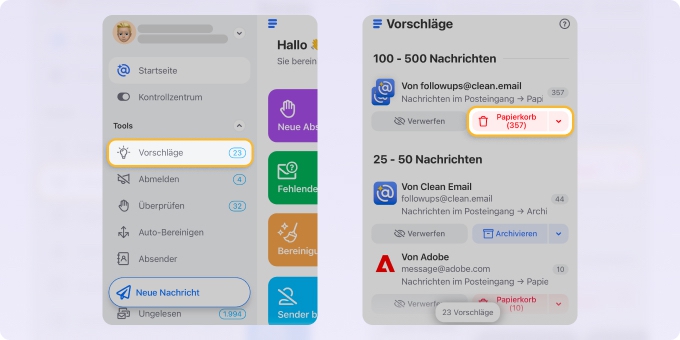
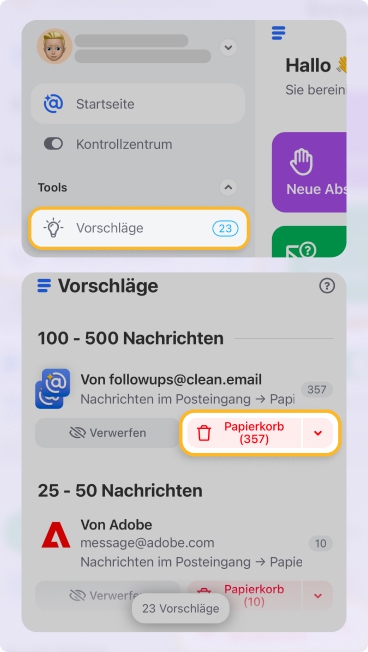
Wenn Ihr Postfach eine große Menge unerwünschter Nachrichten enthält, kann die manuelle Auswahl von E-Mails in Apple Mail langsam sein. Clean Email hilft Ihnen, mehrere E-Mails auf dem Mac schneller zu löschen, indem alle Nachrichten von einem Absender automatisch gruppiert werden.
Sie können diese Gruppen auswählen und große Mengen von E-Mails auf einmal entfernen, anstatt Nachrichten einzeln anzuklicken.
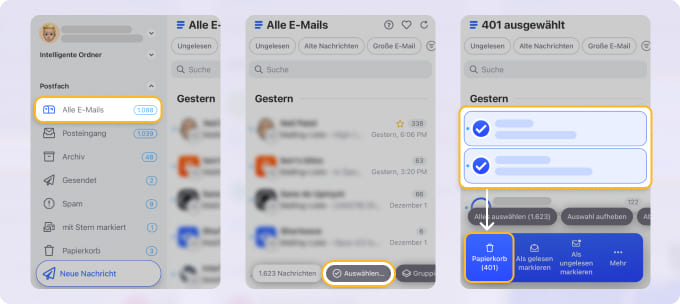
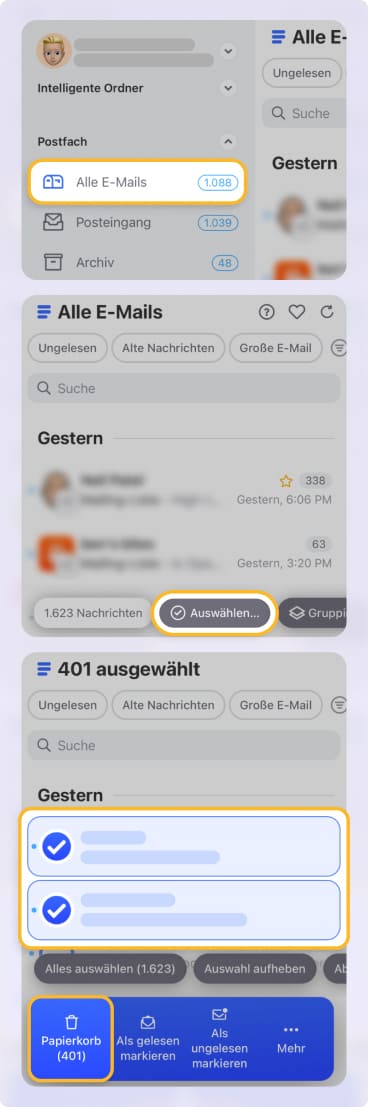
Clean Email bietet außerdem Bereinigungsvorschläge, die E-Mails mit niedriger Priorität wie alte Benachrichtigungen oder Werbenachrichten identifizieren, sowie Auto-Bereinigen, das E-Mails von bestimmten Absendern automatisch löschen kann, damit sie sich nicht erneut in Ihrem Postfach ansammeln.
Methoden zum Löschen mehrerer E-Mails auf dem Mac im Vergleich
Je nachdem, wie viele E-Mails Sie entfernen müssen, funktionieren verschiedene Methoden besser.
| Methode | Am besten für | So funktioniert es | Einschränkungen |
|---|---|---|---|
| Auswahl mit der Command-Taste | Verstreute E-Mails löschen | Halten Sie Command gedrückt und klicken Sie auf einzelne Nachrichten | Langsam bei großen Postfächern |
| Auswahl mit der Shift-Taste | Aufeinanderfolgende E-Mails löschen | Klicken Sie auf die erste E-Mail, halten Sie Shift gedrückt und klicken Sie auf die letzte E-Mail | Funktioniert nur für benachbarte Nachrichten |
| Alle E-Mails auswählen | Einen ganzen Ordner leeren | Drücken Sie Command + A und löschen Sie | Entfernt alles in diesem Ordner |
| Suchen und löschen | E-Mails von einem Absender entfernen | Suchen und Ergebnisse löschen | Erfordert manuelle Auswahl |
| Tools zum Aufräumen des Postfachs | Tausende E-Mails schnell löschen | Nachrichten automatisch gruppieren und entfernen | Erfordert ein externes Tool |
E-Mails auf dem Mac mit der Suche löschen
Wenn Sie E-Mails von einem bestimmten Absender oder zu einem bestimmten Thema löschen möchten, kann die Suchfunktion in Apple Mail den Vorgang beschleunigen.
- Öffnen Sie Apple Mail.
- Verwenden Sie die Suchleiste in der oberen rechten Ecke.
- Suchen Sie nach Absender, Betreff oder Stichwort.
- Wählen Sie mehrere Nachrichten mit Command oder Shift aus.
- Klicken Sie auf das Symbol Papierkorb.
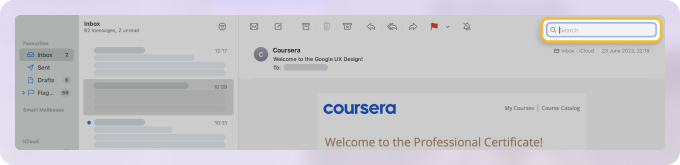

Wenn Sie zuerst suchen, können Sie große Gruppen zusammengehöriger E-Mails schneller entfernen.
Sie können Nachrichten auch mit intelligenten Postfächern in Mac Mail organisieren.
Häufig gestellte Fragen
Wie wähle ich mehrere E-Mails auf dem Mac aus?
Halten Sie die Taste Command (⌘) gedrückt und klicken Sie auf jede E-Mail, die Sie auswählen möchten. Um einen Bereich von E-Mails auszuwählen, klicken Sie auf die erste E-Mail, halten Sie Shift (⇧) gedrückt und klicken Sie auf die letzte E-Mail.
Wie lösche ich alle E-Mails in Apple Mail?
Öffnen Sie einen Ordner, drücken Sie Command + A, um alle Nachrichten auszuwählen, und klicken Sie dann auf Löschen.
Kann ich E-Mails von einem Absender auf einmal auf dem Mac löschen?
Ja. Verwenden Sie die Suchleiste in Apple Mail, um Nachrichten von einem bestimmten Absender zu finden, und wählen Sie sie dann aus und löschen Sie sie zusammen.
Warum kann ich keine mehreren E-Mails auf dem Mac auswählen?
Dies passiert normalerweise, wenn das Fenster der App Mail nicht aktiv ist oder der richtige Ordner nicht ausgewählt ist. Stellen Sie sicher, dass das Postfach mit den E-Mails geöffnet ist, bevor Sie Nachrichten auswählen.












