


Kurze Antwort
Der schnellste Weg, alte E-Mails zu löschen, besteht darin, nach Nachrichten zu suchen, die älter als ein bestimmter Zeitraum sind, und sie in großen Mengen zu entfernen. Viele Nutzer verwenden außerdem Werkzeuge zur E-Mail-Bereinigung, um alte Nachrichten automatisch zu löschen, ohne manuelle Suchen zu wiederholen.
Warum das Löschen alter E-Mails schwieriger ist, als es scheint
Die meisten E-Mail-Anbieter bieten Suchwerkzeuge und Filter, mit denen Sie Nachrichten nach Datum oder Alter finden können. Sobald Nutzer jedoch beginnen, große Postfächer zu bereinigen, stoßen sie oft auf mehrere Einschränkungen.
E-Mail-Anbieter begrenzen Massenaktionen
Viele E-Mail-Dienste erlauben nur die Auswahl einer begrenzten Anzahl von Konversationen auf einmal. Gmail zeigt zum Beispiel typischerweise 50–100 Konversationen pro Seite an, was bedeutet, dass große Bereinigungen mehrere Löschvorgänge erfordern können.
Filter überprüfen das E-Mail-Alter nicht automatisch erneut
Ein weiteres häufiges Missverständnis ist, dass E-Mail-Filter alte E-Mails automatisch löschen können, während sie altern.
In Wirklichkeit wenden die meisten Anbieter – einschließlich Gmail – Filter nur an, wenn neue E-Mails eintreffen. Sie bewerten bestehende E-Mails nicht kontinuierlich neu, während diese älter werden.
Wichtige E-Mails können mit alten vermischt werden
Ältere E-Mails sind nicht immer unwichtig. In vielen Postfächern können ältere Nachrichten Kontobestätigungen, Belege und Rechnungen, berufliche Konversationen und andere wichtige Nachrichten enthalten.
Ohne sorgfältiges Filtern kann das Massenlöschen versehentlich E-Mails entfernen, die aufbewahrt werden sollten.

Die wichtigsten Methoden zum Löschen alter E-Mails
Es gibt mehrere verschiedene Ansätze zum Löschen alter Nachrichten, und der beste hängt von Ihrem E-Mail-Anbieter und der Anzahl der E-Mails ab, die Sie entfernen möchten.
Hier sind die gängigsten Methoden.
| Methode | Am besten geeignet für | Funktioniert in |
|---|---|---|
| Suchoperatoren | E-Mails finden, die älter als ein Zeitraum sind | Gmail, Outlook |
| Datumsfilter | E-Mails innerhalb eines benutzerdefinierten Bereichs löschen | Die meisten Anbieter |
| Nach ältesten sortieren | Die frühesten Nachrichten manuell entfernen | Die meisten Anbieter |
| E-Mail-Regeln und -Filter | Teilweise Automatisierung | Gmail, Outlook |
| Werkzeuge zur E-Mail-Bereinigung | Vollautomatische Bereinigung | Alle Anbieter |
Einige Methoden eignen sich gut zum Löschen einiger Hundert E-Mails, während andere für große Postfachbereinigungen mit Tausenden von Nachrichten konzipiert sind.
Im Folgenden betrachten wir jede Methode im Detail.
Methode 1: E-Mails suchen und löschen, die älter als ein bestimmter Zeitraum sind
Viele E-Mail-Dienste erlauben Ihnen, nach Nachrichten zu suchen, die älter als ein bestimmtes Alter sind. Dies ist normalerweise der schnellste Weg, veraltete E-Mails zu finden.
Gmail unterstützt zum Beispiel leistungsstarke Suchoperatoren wie:
- older_than:1y
- older_than:6m
- older_than:90d
Nachdem Sie die Suche ausgeführt haben, können Sie:
- Das Kontrollkästchen über den Ergebnissen aktivieren
- Auf Alle Konversationen auswählen, die dieser Suche entsprechen klicken
- Löschen drücken
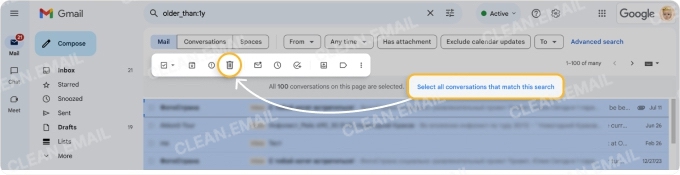
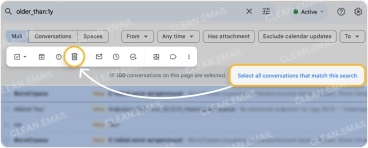
Dieser Ansatz funktioniert gut, wenn Ihr Ziel darin besteht, alle E-Mails zu entfernen, die älter als ein bestimmtes Alter sind, etwa ein Jahr oder zwei Jahre.
Diese Methode hat jedoch einige Einschränkungen:
- Die Ergebnisse können archivierte Nachrichten enthalten
- Wichtige E-Mails können versehentlich einbezogen werden
- Gmail wählt nur sichtbare Ergebnisse aus, es sei denn, Sie erweitern die Auswahl
Aufgrund dieser Einschränkungen ist es wichtig, Ihre Suchergebnisse zu überprüfen, bevor Sie sie löschen.
Eine ausführliche Anleitung finden Sie in unserem vollständigen Leitfaden So löschen Sie alte E-Mails in Gmail.
Methode 2: Alte E-Mails innerhalb eines bestimmten Zeitraums löschen
Eine weitere gängige Methode, veraltete E-Mails zu entfernen, ist die Suche innerhalb eines benutzerdefinierten Zeitraums.
Die meisten E-Mail-Anbieter erlauben Ihnen, Nachrichten mit zwei Parametern zu filtern:
- before: ein bestimmtes Datum
- after: ein bestimmtes Datum
Zum Beispiel:
after:2022/01/01 before:2023/01/01
Diese Abfrage liefert E-Mails, die während dieses Zeitraums gesendet wurden.
Suchen nach Zeiträumen sind nützlich, wenn Sie Nachrichten aus einem bestimmten Zeitraum entfernen möchten, etwa:
- alte berufliche E-Mails aus einem früheren Job
- Nachrichten von einem eingestellten Abonnement
- Benachrichtigungen von einem Dienst, den Sie nicht mehr nutzen
Nachdem Sie die Suche ausgeführt haben, können Sie alle übereinstimmenden E-Mails auswählen und in großen Mengen löschen.
Der Hauptnachteil ist, dass manuelle Suchen jedes Mal wiederholt werden müssen, weil E-Mail-Anbieter Nachrichten normalerweise nicht erneut überprüfen, während sie altern.
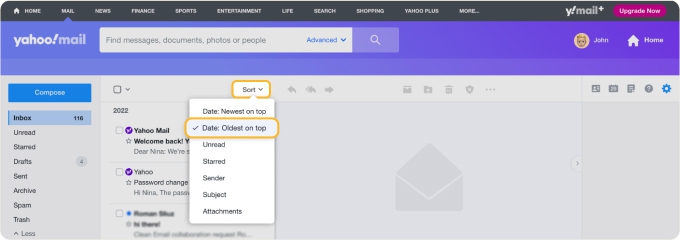
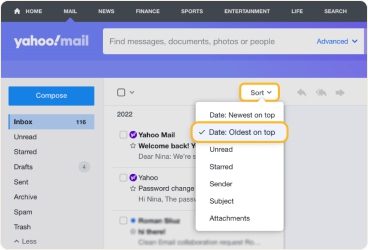
Methode 3: E-Mails nach ältesten zuerst sortieren
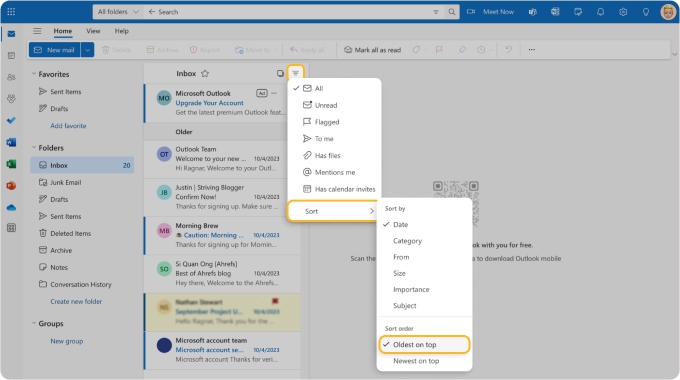
Einige E-Mail-Dienste erlauben Ihnen, Nachrichten so zu sortieren, dass die ältesten E-Mails zuerst erscheinen. Dies erleichtert das manuelle Überprüfen und Entfernen veralteter Nachrichten.
Diese Methode ist häufig verfügbar in:
- Outlook
- Yahoo Mail
- Apple Mail
So entfernen Sie alte E-Mails mithilfe von Sortieroptionen:
- Öffnen Sie Ihren Posteingang
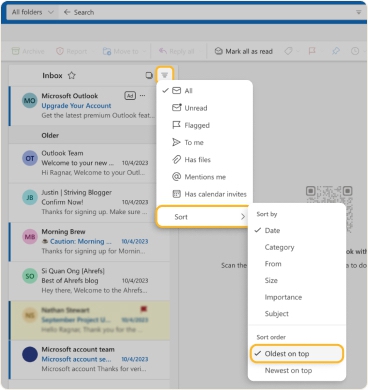
- Wählen Sie das Menü Sortieren oder Filtern
- Wählen Sie Älteste zuerst
- Scrollen Sie durch Ihren Posteingang und entfernen Sie ältere Nachrichten in Stapeln
Obwohl dieser Ansatz mehr Kontrolle bietet, ist er für große Postfächer oft unpraktisch, weil:
- viele Anbieter die Auswahl auf jeweils eine Seite begrenzen
- das manuelle Auswählen von Tausenden E-Mails langsam ist
- ältere E-Mails über mehrere Ordner verstreut sein können
Für große Bereinigungen funktioniert automatisiertes Filtern normalerweise besser.
Methode 4: Alte E-Mails automatisch mit Filtern löschen
Einige E-Mail-Anbieter erlauben Ihnen, Regeln zu erstellen, die eingehende Nachrichten automatisch verarbeiten.
Gmail erlaubt Nutzern zum Beispiel, Filter zu erstellen, die Aktionen wie diese ausführen:
- Nachrichten automatisch löschen
- E-Mails archivieren
- bestimmte Absender kennzeichnen
- den Posteingang überspringen
Ein Filter zum Löschen älterer Nachrichten kann über das Feld Enthält die Wörter in den Filtereinstellungen von Gmail erstellt werden.
Beispiel: older_than:1y
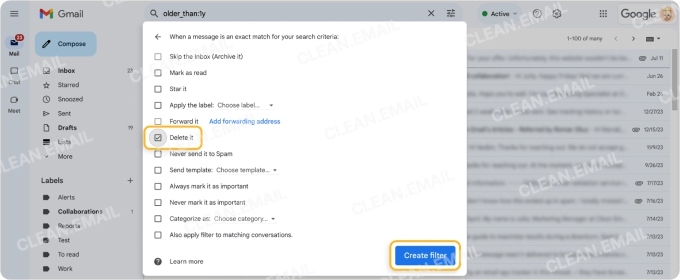
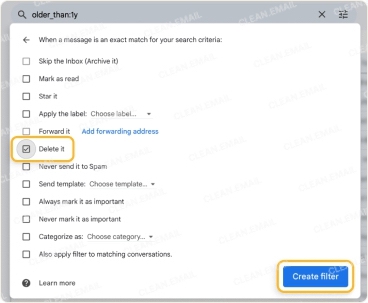
Sobald der Filter erstellt ist, kann Gmail ihn auf übereinstimmende Konversationen anwenden.
Es gibt jedoch eine wichtige Einschränkung.
Filter funktionieren normalerweise nur, wenn E-Mails eintreffen, was bedeutet, dass Gmail Nachrichten nicht automatisch erneut aufruft, um zu prüfen, ob sie älter als ein bestimmtes Alter geworden sind. Lesen Sie mehr in unserem Leitfaden So löschen Sie E-Mails automatisch in Gmail.
Aus diesem Grund sind Filter hilfreich für einmalige Bereinigungsaktionen, aber sie sind keine zuverlässige langfristige Lösung für das automatische Löschen.
Methode 5: Ein Werkzeug zur E-Mail-Bereinigung verwenden
Wenn Ihr Posteingang Tausende von Nachrichten oder über mehrere Jahre angesammelte E-Mails enthält, kann das manuelle Löschen schwierig werden.
Spezielle Werkzeuge zur E-Mail-Bereinigung sind darauf ausgelegt, diesen Prozess zu vereinfachen, indem sie Funktionen bieten, die die meisten Anbieter nicht enthalten.
Diese Werkzeuge erlauben Nutzern normalerweise:
- E-Mails zu finden, die älter als ein gewählter Zeitraum sind
- Nachrichten nach Absender zu gruppieren
- Tausende von E-Mails auf einmal zu löschen
- Nachrichten automatisch zu entfernen, während sie altern
Dieser Ansatz kann im Vergleich zum manuellen Ausführen von Suchfiltern erheblich Zeit sparen.
Der einfachste Weg, alte E-Mails automatisch zu löschen
Wenn Sie einen schnelleren Weg möchten, alte E-Mails zu entfernen, ohne manuelle Suchen zu wiederholen, bieten Werkzeuge wie Clean Email eine Automatisierung, die den meisten Anbietern fehlt.
Clean Email funktioniert mit großen E-Mail-Diensten, darunter:
- Gmail
- Outlook
- Yahoo Mail
- iCloud
- AOL
- andere IMAP-Konten
Anstatt Ihren Posteingang manuell zu durchsuchen, identifiziert die App automatisch ältere Nachrichten und gruppiert sie für eine einfache Bereinigung.
Löschen Sie Tausende alter E-Mails mit einem Klick
Mit Clean Email können Sie veraltete Nachrichten schnell mithilfe des Filters Alte Nachrichten finden, der automatisch E-Mails findet, die älter als ein ausgewählter Zeitraum sind.
Von dort aus können Sie:
- Die App öffnen und sich mit Ihrem E-Mail-Konto anmelden
- Auf den Filter Alte Nachrichten im linken Menü klicken
- Die Altersschwelle anpassen (zum Beispiel älter als 6 Monate oder 1 Jahr)
- Nachrichten einzeln, nach Absender oder alle auf einmal auswählen
- Sie dauerhaft Löschen oder in den Papierkorb verschieben
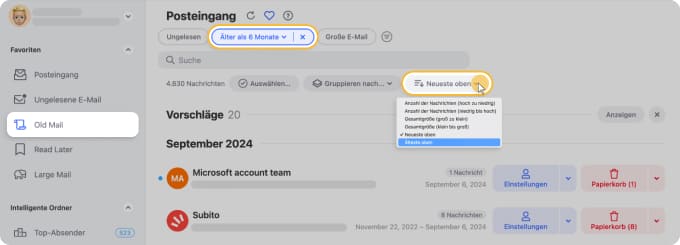
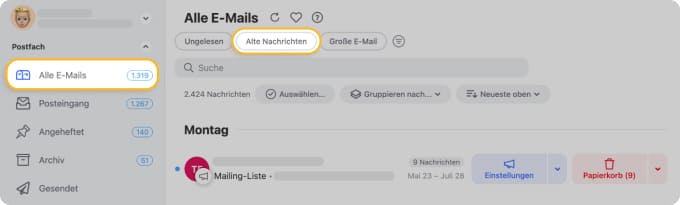
So können Sie Tausende veralteter Nachrichten in Sekunden entfernen.
Alte E-Mails automatisch entfernen
Clean Email erlaubt Ihnen außerdem, Automatisierungsregeln mit der Funktion Auto-Bereinigen zu erstellen.
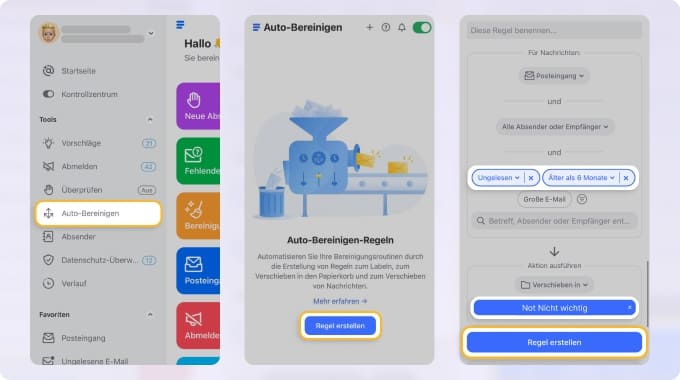
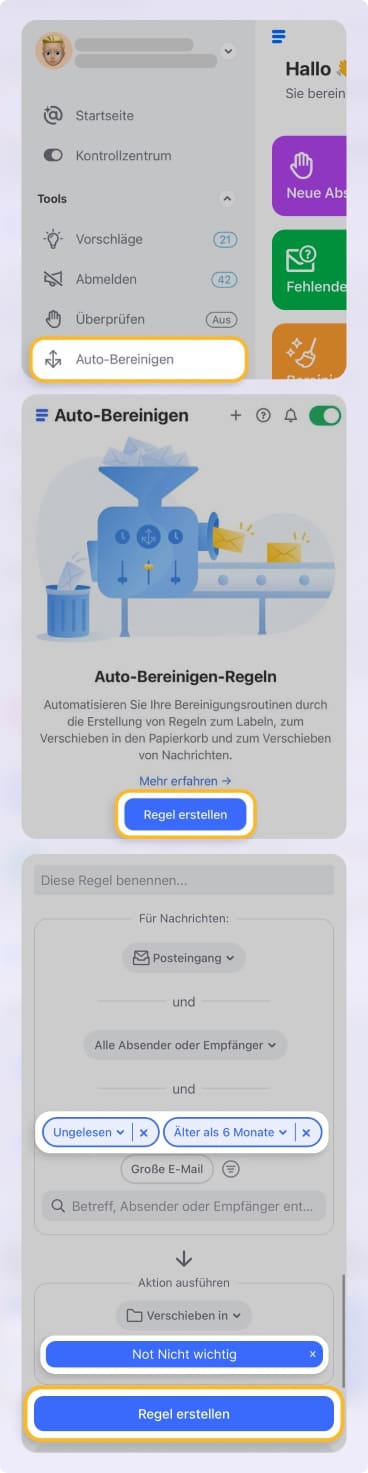
Sie können zum Beispiel Regeln erstellen, die:
- E-Mails entfernen, die älter als 1 Jahr sind
- Newsletter nach 90 Tagen entfernen
- nur die neueste Nachricht von einem Absender behalten
Einmal konfiguriert, laufen diese Regeln automatisch im Hintergrund und halten Ihren Posteingang sauber, ohne manuelle Wartung zu erfordern.
Gmail vs. Outlook vs. Yahoo: Wie sie mit alten E-Mails umgehen
Verschiedene E-Mail-Anbieter bieten unterschiedliche Kontrollstufen beim Verwalten älterer Nachrichten.
| Anbieter | Suche nach Alter | Massenlöschung | Regeln zum automatischen Löschen |
|---|---|---|---|
| Gmail | Ja | Ja | Eingeschränkt |
| Outlook | Teilweise | Ja | Eingeschränkt |
| Yahoo Mail | Teilweise | Ja | Eingeschränkt |
| Apple Mail-Client | Kein integrierter Altersfilter | Manuell | Nein |
Gmail bietet derzeit die fortschrittlichsten Suchoperatoren und erlaubt Nutzern, Nachrichten nach Alter mit Abfragen wie dieser zu filtern:
older_than:1y before:2021/01/01
Outlook und Yahoo verlassen sich stärker auf datumsbasierte Suchen und Sortierung.
Schritt-für-Schritt-Anleitungen zum Entfernen alter E-Mails finden Sie in unseren Leitfäden: Löscht Yahoo alte E-Mails? und So löschen Sie alte E-Mails in Outlook.
Allerdings bietet keiner dieser Anbieter eine zuverlässige integrierte Automatisierung zum Löschen von E-Mails, während sie altern, weshalb viele Nutzer schließlich nach speziellen Werkzeugen zur E-Mail-Bereinigung suchen.
Abschließende Gedanken
Während die meisten E-Mail-Anbieter grundlegende Werkzeuge zum Finden von Nachrichten nach Datum oder Alter bieten, haben diese Werkzeuge oft Einschränkungen beim Umgang mit großen Postfächern.
Suchfilter und manuelles Löschen können für kleine Bereinigungen funktionieren. Wenn Ihr Posteingang jedoch Tausende veralteter Nachrichten enthält, kann die Verwendung eines speziellen Bereinigungswerkzeugs wie Clean Email den Prozess erheblich vereinfachen.
Indem Sie regelmäßig alte E-Mails entfernen, können Sie Ihren Posteingang überschaubar halten, Unordnung reduzieren und sicherstellen, dass wichtige Nachrichten leicht zu finden bleiben.
Häufig gestellte Fragen
Sollte ich alte E-Mails löschen?
Ja, es schafft Platz für neue wichtige Nachrichten, Anhänge und Dateien. Das Löschen alter Nachrichten hilft außerdem, Ihren Posteingang sauber und organisiert zu halten.
Warum erscheinen alte E-Mails in meinem Posteingang?
Alte E-Mails können weiterhin erscheinen, weil sie archiviert statt gelöscht wurden oder weil Ihr Posteingang Nachrichten aus mehreren Ordnern wie Alle Nachrichten enthält. Sie können auch verbleiben, wenn Filter oder Regeln sie zuvor zurück in den Posteingang verschoben haben.
Gibt es eine einfache Möglichkeit, alte E-Mails zu löschen?
Ja, der einfachste Weg ist, nach E-Mails nach Alter oder Datum zu suchen und sie mithilfe integrierter Filter in großen Mengen zu löschen. Sie können auch ein Werkzeug zur E-Mail-Bereinigung wie Clean Email verwenden, um alte Nachrichten automatisch zu finden und zu entfernen.
Wie kann ich alle meine alten E-Mails auf einmal löschen?
Sie können nach E-Mails suchen, die älter als ein bestimmter Zeitraum sind, alle übereinstimmenden Konversationen auswählen und sie in großen Mengen löschen. Einige Bereinigungswerkzeuge erlauben Ihnen außerdem, Tausende alter E-Mails auf einmal zu löschen oder Regeln zu erstellen, um sie automatisch zu entfernen.
Warum geben gelöschte alte E-Mails nicht sofort Speicherplatz frei?
Wenn Sie E-Mails löschen, verschieben die meisten Anbieter sie in den Ordner Papierkorb oder Gelöschte Elemente, anstatt sie dauerhaft zu entfernen. Diese E-Mails bleiben dort normalerweise etwa 30 Tage und zählen weiterhin zu Ihrem Speicher, bis der Papierkorb geleert wird.












