


So löschen Sie große Mengen an E-Mails in Gmail
Beginnen wir mit den grundlegenden Schritten, um viele E-Mails in Gmail zu löschen. Anschließend erklären wir, wie Sie das Risiko verringern, versehentlich wichtige Nachrichten zu löschen, indem Sie Ihre Auswahl eingrenzen, und wie Sie auf dem Smartphone gesammelt löschen.
- Melden Sie sich bei Gmail an und öffnen Sie Ihren Posteingang, „Alle E-Mails“, ein bestimmtes Label oder einen anderen Ort.
- Setzen Sie oben links das Häkchen im Kästchen Auswählen, um alle 50 angezeigten E-Mails auszuwählen.
- Klicken Sie oben auf den angezeigten Link Alle X Konversationen in [Ort] auswählen.
- Klicken Sie in der Symbolleiste auf Löschen oder klicken Sie mit der rechten Maustaste und wählen Sie Löschen.
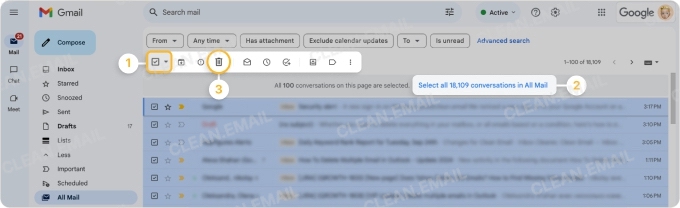
⚠️ Achtung: Möglicherweise werden Sie nicht um eine Bestätigung gebeten! Wenn Sie die Aktion rückgängig machen möchten, klicken Sie schnell auf Rückgängig machen in der Meldung, die unten erscheint.
Denken Sie daran, dass das Entfernen Ihrer E-Mails viel Zeit in Anspruch nehmen kann, vor allem wenn Sie Hunderttausende Nachrichten löschen.

Auswahl zum Löschen in Gmail eingrenzen
Wenn Sie alle E-Mails in Ihrem Posteingang oder unter einem Label löschen möchten, reichen die obigen Schritte völlig aus. Vielleicht möchten Sie aber nur bestimmte Nachrichten entfernen, etwa solche vor einem bestimmten Datum oder älter als ein bestimmter Zeitraum. In diesem Fall können Sie die Suchoptionen oder Suchoperatoren von Gmail verwenden, um die Ergebnisse einzugrenzen.
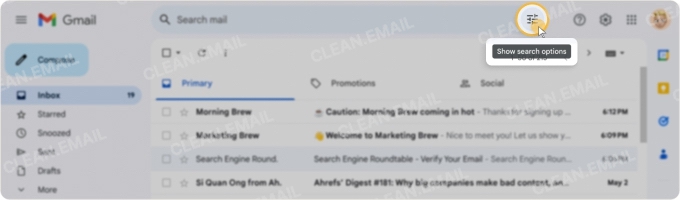
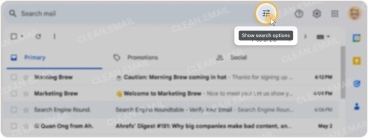
Suchoptionen: Klicken Sie rechts in der Suchleiste auf die Schaltfläche Suchoptionen anzeigen, geben Sie die Kriterien ein und wählen Sie Suchen.
Suchoperatoren: Geben Sie einen oder mehrere Gmail-Suchoperatoren in das Suchfeld ein und drücken Sie die Eingabetaste. Um zum Beispiel E-Mails vor einem bestimmten Datum zu finden, verwenden Sie before:YYYY/MM/DD; um Nachrichten zu finden, die älter als etwa ein Jahr sind, verwenden Sie older_than:1y. Außerdem findet from: E-Mails von einem Absender, has:attachment larger:20M findet E-Mails mit großen Dateien, und category:social zielt auf den Tab „Soziale Netzwerke“. Sie können mehrere Operatoren in einer Suche kombinieren, etwa category:social older_than:2y. Um wichtige Nachrichten zu schützen, fügen Sie -is:starred -is:important hinzu, damit markierte und wichtige E-Mails ausgenommen werden.
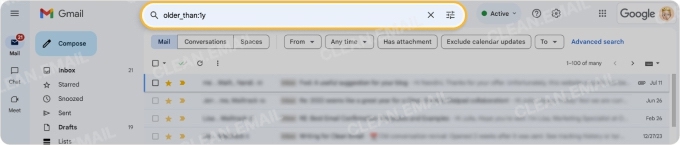
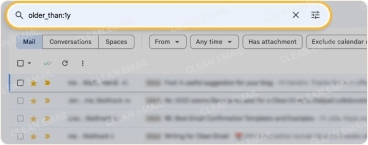
Nachdem Sie Ihre Ergebnisse gefiltert haben, löschen Sie die Nachrichten mit den oben beschriebenen Schritten.
Große Mengen an E-Mails in der Gmail-App löschen
Im Web ist es zwar einfacher und oft schneller, Tausende E-Mails in Gmail zu löschen, aber auch in der mobilen App können Sie Nachrichten gesammelt entfernen.
- Öffnen Sie die Gmail-App und gehen Sie zu Ihrem Posteingang, zu „Alle E-Mails“, zu einem Label oder einem anderen Ort.
- Halten Sie die erste Nachricht, die Sie löschen möchten, gedrückt.
- Setzen Sie oben links das Häkchen bei Alle auswählen, um alle 50 angezeigten E-Mails auszuwählen.
- Scrollen Sie ans Ende des Bildschirms, um weitere Nachrichten zu laden.
- Setzen Sie erneut das Häkchen bei Alle auswählen, um die zusätzlichen Nachrichten auszuwählen.
- Wiederholen Sie diesen Vorgang, bis Sie alle E-Mails ausgewählt haben, die Sie löschen möchten.
- Tippen Sie in der oberen Symbolleiste auf Löschen.
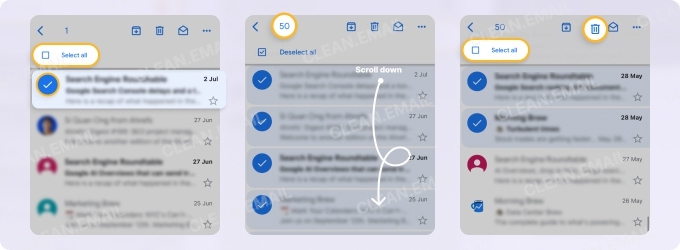
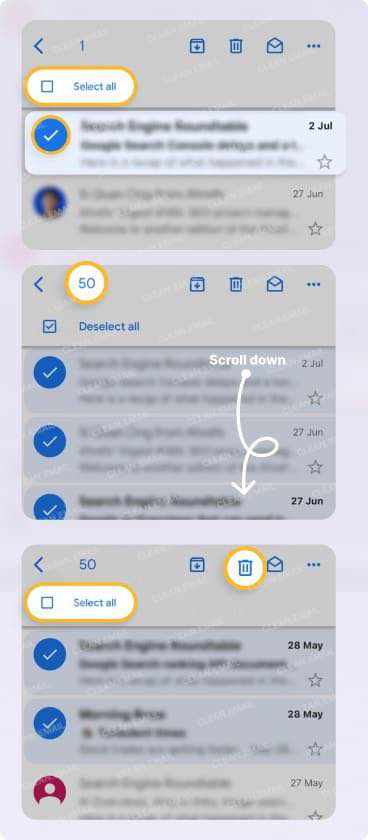
⚠️ Achtung: Je nach Ihren Einstellungen werden Sie möglicherweise nicht um eine Bestätigung gebeten! Sie können das Löschen rückgängig machen, indem Sie schnell auf Rückgängig machen in der Meldung tippen, die unten erscheint.
Einschränkungen beim Massenlöschen in Gmail
Wenn Sie 100.000 E-Mails in Gmail löschen möchten oder sogar dreimal so viele, sollten Sie vorab einige Einschränkungen kennen.
Limit von 50 E-Mails pro Seite: Standardmäßig können Sie nur 50 E-Mails gleichzeitig sehen und auswählen. Im Web können Sie über die Meldung oben alle E-Mails auswählen und den Vorgang beschleunigen, in der mobilen App gibt es dafür derzeit jedoch keine wirksame Lösung.
Löschen bedeutet Papierkorb: Gelöschte E-Mails werden nicht endgültig entfernt. Stattdessen landen sie im Papierkorb und bleiben dort 30 Tage, bevor sie automatisch und endgültig gelöscht werden. Das ist wichtig, denn E-Mails im Papierkorb belegen weiterhin Speicherplatz. Wenn Sie den Platz sofort zurückhaben möchten, öffnen Sie den Papierkorb und klicken Sie auf Papierkorb jetzt leeren. Mehr dazu erfahren Sie unter Löschen vs. Papierkorb: Was ist der Unterschied?.
Verlangsamung bei großen Auswahlen: Wenn Sie sehr viele E-Mails auf einmal löschen, kann Gmail langsamer werden, wie bei diesem Reddit-Nutzer. Das kann an der Datenverteilung und der Serverlast liegen. Außerdem erwähnt ein Mitglied der Gmail-Community, dass Google das Konto möglicherweise als kompromittiert einstuft – es empfiehlt, die Anzahl der gleichzeitig gelöschten E-Mails zu begrenzen und den Vorgang über mehrere Stunden zu verteilen.
Um diese Einschränkungen von Gmail zu umgehen, können Sie andere Tools wie IFTTT ausprobieren. Leider sind diese entweder zu technisch oder bei großen Mengen unzuverlässig. Gemini in Gmail kann jetzt E-Mails löschen, wenn Sie darum bitten – am Computer und mit einem berechtigten Google-Tarif. Allerdings verarbeitet Gemini keine Anfrage, die auf mehr als 10.000 Threads zutrifft. Erfahren Sie, was Gemini in Gmail aufräumen kann und was nicht. Wenn Sie mehr als 10.000 Threads entfernen müssen, ist Clean Email das richtige Tool, da es die Anzahl der E-Mails pro Aktion nicht begrenzt.
Die Limits beim Massenlöschen in Gmail mit Clean Email überwinden
Clean Email bietet eine schnelle und effektive Möglichkeit, große Mengen an E-Mails in Gmail zu löschen und die Einschränkungen von Gmail zu überwinden. Dieses ergänzende Tool arbeitet mit Diensten und Apps wie Gmail, Outlook, Yahoo Mail und weiteren zusammen und hilft Ihnen, Ihr Postfach besser zu verwalten und aufzuräumen.
Es bietet sichere Massenaktionen, einschließlich Löschungen, ohne Limits. Außerdem können Sie Nachrichten vor dem Löschen in der Vorschau ansehen, Aktionen schneller ausführen – gerade bei sehr großen Löschvorgängen – und den gesamten Funktionsumfang auf Desktop und Mobilgeräten gleich schnell nutzen.
Vorteile von Clean Email:
- Hunderte, Tausende oder Zehntausende Gmail-E-Mails auf einmal und ohne Einschränkungen auswählen und löschen.
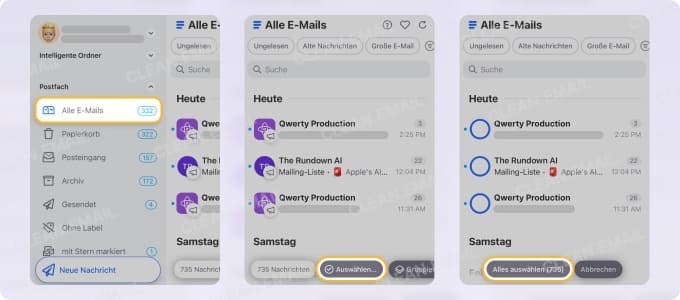
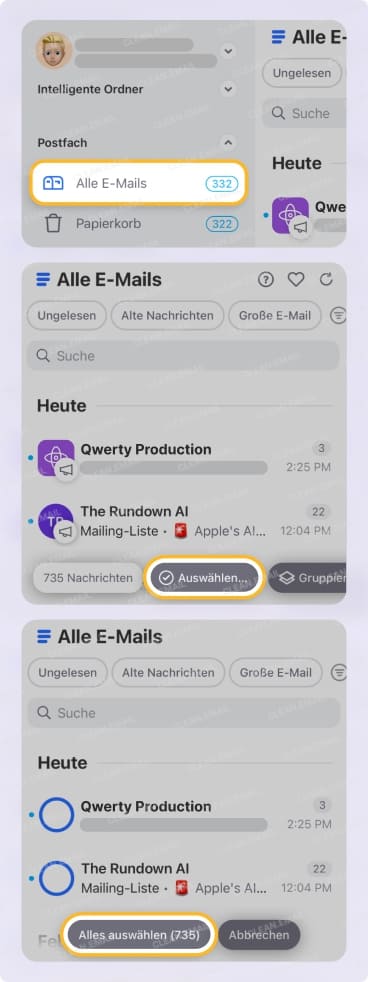
- Wichtige Nachrichten mit vorgefertigten Intelligenten Ordnern schützen, die zusammengehörige E-Mails automatisch filtern.
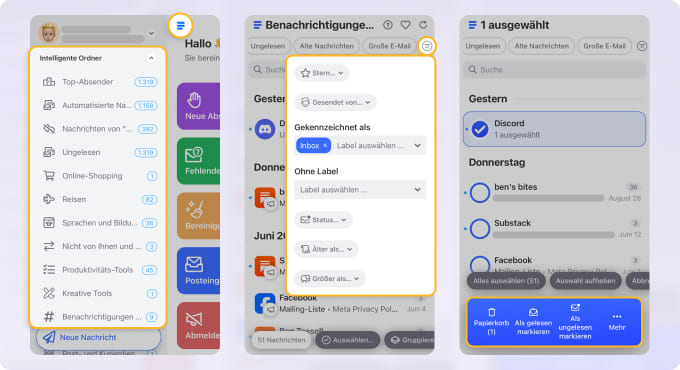
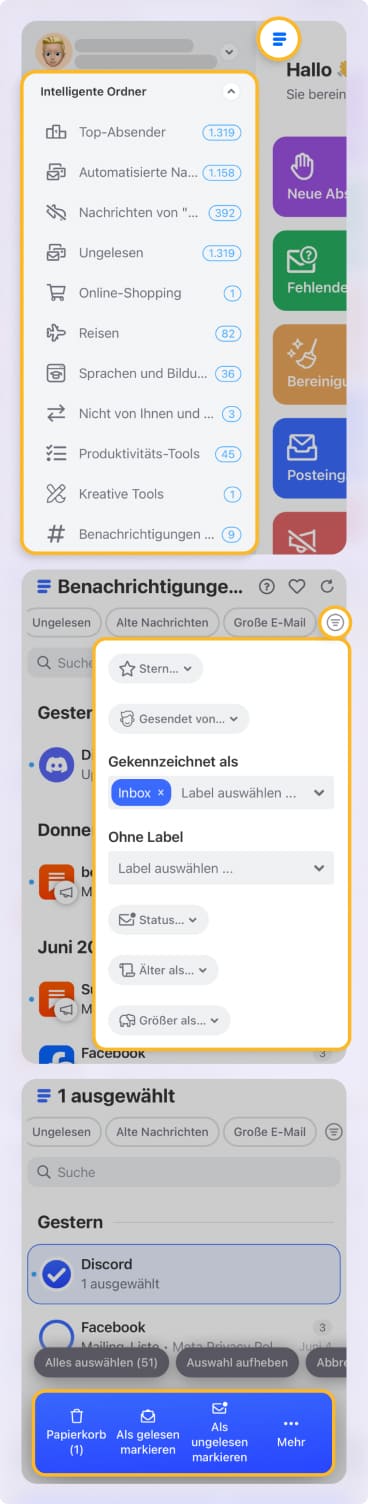
- Schnellere Verarbeitung mit weniger Verzögerungen und Fehlern als in Gmail.
- Tools wie Google Gemini in Gmail mit erweiterten Funktionen ergänzen.
- Die Bereinigung ChatGPT oder Claude überlassen: Sobald Sie die Einrichtung des KI-Assistenten in Clean Email abgeschlossen haben, können Sie in einfachen Worten beschreiben, was gelöscht werden soll.
Beachten Sie, dass der kostenlose Tarif Ihre ersten 1.000 Nachrichten abdeckt, während Sie mit den kostenpflichtigen Tarifen so viele E-Mails löschen können, wie Sie möchten.
📌 Hinweis zu umfangreichen Löschvorgängen mit Clean Email:
Obwohl Clean Email sofort mit dem Löschen beginnt und im Hintergrund weiterarbeitet, zeigen E-Mail-Apps wie Gmail einige dieser E-Mails möglicherweise noch an, bis der gesamte Löschvorgang und die Synchronisierung abgeschlossen sind.
Praktischerweise können Sie den Fortschritt Ihres Massenlöschvorgangs unten in der Oberfläche von Clean Email verfolgen!
Clean Email ist sicher in der Nutzung und legt großen Wert auf die Sicherheit und Privatsphäre seiner Nutzer. Es ist für alle IMAP-Anbieter im Web, als Desktop-App für den Mac und auf Mobilgeräten verfügbar.
Gmail vs. Clean Email beim Massenlöschen
Diese Gegenüberstellung zeigt auf einen Blick einige wichtige Unterschiede zwischen Gmail und Clean Email, wenn es darum geht, viele Gmail-Nachrichten zu löschen.
| Gmail | Clean Email | |
|---|---|---|
| Löschen in einem Schritt | ❌ Nein – E-Mails landen im Papierkorb | ✅ Ja – E-Mails können sofort gelöscht werden* |
| Auswahllimit für E-Mails | Standardmäßig 50 pro Seite | Kein Limit |
| Fortschrittsanzeige beim Löschen | ❌ Nein | ✅ Ja |
| Einheitlicher Löschvorgang auf dem Smartphone | ❌ Nein | ✅ Ja |
*Alle ausgewählten Nachrichten werden vollständig aus Ihrem Postfach entfernt und können nicht wiederhergestellt werden. Prüfen Sie Ihre Auswahl unbedingt genau, bevor Sie Löschen wählen.
Fazit
Ob Sie wissen möchten, wie Sie 20.000 E-Mails auf einmal in Gmail löschen, oder noch weiter gehen und 300.000 oder mehr entfernen möchten – es ist auf jeden Fall möglich. Denken Sie nur daran, dass der Vorgang seine Grenzen hat und Geduld gefragt ist.
Häufige Fragen
Wie lösche ich mehr als 200.000 E-Mails in Gmail?
Gmail kann mehr als 200.000 E-Mails löschen, aber am besten funktioniert das am Computer und in Stapeln. Suchen Sie zuerst mit older_than:5y nach den ältesten E-Mails, setzen Sie das Häkchen im Kästchen Auswählen, nutzen Sie den Link zum Auswählen aller Konversationen über der Liste und klicken Sie auf Löschen. Wiederholen Sie das dann mit older_than:3y und older_than:1y. Kleinere Stapel helfen Gmail, Verlangsamungen zu vermeiden. Wenn Sie fertig sind, leeren Sie den Papierkorb, um Speicherplatz freizugeben. Clean Email kann alle 200.000 E-Mails mit einer einzigen Aktion am Computer oder Smartphone löschen und arbeitet im Hintergrund weiter.
Wie lösche ich 30.000 E-Mails auf einmal?
Um 30.000 E-Mails auf einmal zu löschen, verwenden Sie Gmail im Web. Suchen Sie nach den E-Mails (zum Beispiel category:promotions oder older_than:1y), setzen Sie das Häkchen im Kästchen Auswählen, nutzen Sie den Link über der Liste, um alle passenden Konversationen auszuwählen, und klicken Sie auf Löschen. Die Gmail-App kann das nicht, da sie nur die auf dem Bildschirm geladenen E-Mails auswählt. Die App Clean Email wählt alle 30.000 E-Mails auf einmal aus – auf dem iPhone und unter Android.
Warum ist mein Gmail-Speicher immer noch voll, obwohl ich Tausende E-Mails gelöscht habe?
Der Gmail-Speicher kann nach einem Massenlöschvorgang aus zwei Gründen voll bleiben. Gelöschte E-Mails bleiben im Papierkorb und zählen 30 Tage lang zum Speicher, sofern Sie ihn nicht leeren. Außerdem sind reine Text-E-Mails klein, sodass das Löschen von Tausenden davon nur wenig Platz schafft. Lesen Sie mehr darüber, warum der Gmail-Speicher nach dem Löschen von E-Mails noch voll aussehen kann.
Sollte ich meine E-Mails sichern, bevor ich Tausende davon lösche?
Ja, sichern Sie alle E-Mails, die Sie später noch brauchen könnten. Google Takeout exportiert Gmail als MBOX-Datei. So können Sie Gmail-E-Mails zur Sicherung herunterladen.
Wie verhindere ich, dass sich wieder Tausende E-Mails ansammeln?
Damit sich keine E-Mails mehr ansammeln, melden Sie sich über die Gmail-Seite „Abos verwalten“ (im Web Mehr > Abos verwalten) von Newslettern ab, die Sie nicht lesen. Erstellen Sie dann einen Gmail-Filter, der E-Mails unerwünschter Absender automatisch löscht, wie im Leitfaden zum Massenlöschen von E-Mails in Gmail beschrieben.


