


Kurze Antwort: Alte Outlook-E-Mails schnell löschen
Dieselbe Methode funktioniert in Classic Outlook, dem neuen Outlook, Outlook.com und der mobilen App, mit ein paar kleinen Unterschieden zwischen ihnen.
So löschen Sie alte E-Mails in Outlook schnell:
- Öffnen Sie den Ordner, den Sie bereinigen möchten (Posteingang, Gesendete Elemente oder einen beliebigen Unterordner).
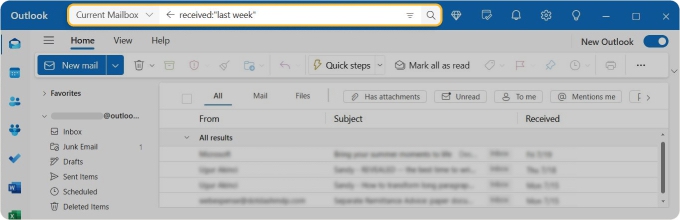
- Klicken Sie in die Suchleiste und geben Sie einen Datumsfilter wie received:last week oder received:<01/01/2026 ein, um alles aufzurufen, was vor diesem Datum empfangen wurde.
- Drücken Sie Enter, um die Suche auszuführen.
- Drücken Sie Ctrl+A, um alle Ergebnisse auszuwählen.
- Drücken Sie Löschen, um sie in den Ordner Gelöschte Elemente zu verschieben, oder verwenden Sie auf dem Desktop oder im Web Shift+Delete, um diesen Schritt zu überspringen und sie endgültig zu entfernen.
- Leeren Sie den Ordner Gelöschte Elemente, um tatsächlich Speicherplatz freizugeben.

So finden Sie alte E-Mails nach Datum in Outlook
Die Suchleiste von Outlook bewältigt jede datumsbasierte Abfrage, die Sie benötigen. Sie müssen nur lernen, wie Sie Ihre Abfragen aufbauen. Die gute Nachricht ist, dass dieselbe Syntax in Classic Outlook, dem neuen Outlook und Outlook.com funktioniert.
⚠️ Wichtig: Operatoren werden in Kleinbuchstaben eingegeben, und die Daten folgen dem regionalen Format Ihres Systems. Einen umfassenderen Blick auf die Suchsyntax finden Sie in unserem Leitfaden zum Thema So durchsuchen Sie E-Mails in Outlook.
E-Mails vor einem bestimmten Datum
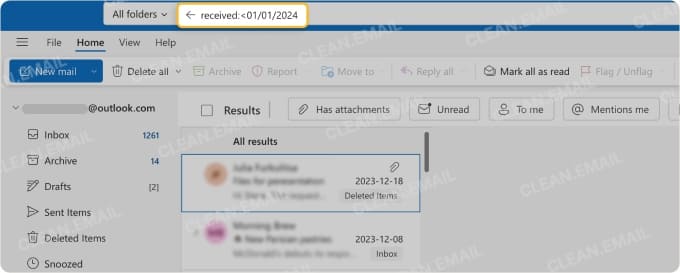
Geben Sie received:< gefolgt von Ihrem Stichdatum ein. Zum Beispiel ruft received:<01/01/2024 jede Nachricht auf, die vor dem 1. Januar 2024 empfangen wurde. Tauschen Sie das Datum gegen das aus, was Sie benötigen.
💡 Tipp: Verwenden Sie für den Ordner Gesendete Elemente stattdessen sent:<. Gesendete E-Mails (besonders solche mit großen Anhängen) beanspruchen genauso viel Speicherplatz wie eingehende, und sie sind ein häufiger Grund dafür, dass ein Outlook-Postfach keinen Speicherplatz mehr hat.
E-Mails, die älter als 6 Monate oder 2 Jahre sind
Outlook hat keinen integrierten Operator "älter als 6 Monate", aber Sie können das Stichdatum berechnen und es mit received:< verwenden.
Wenn heute der 22. Mai 2026 ist:
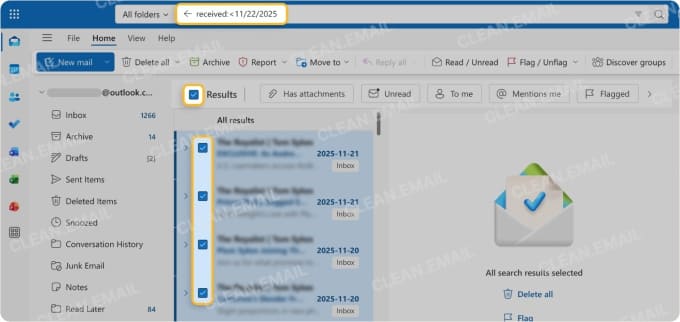
- Um E-Mails zu finden, die älter als 6 Monate sind, geben Sie received:<11/22/2025 ein.
- Um E-Mails zu finden, die älter als 2 Jahre sind, geben Sie received:<05/22/2024 ein.
Alternativ können Sie auch nach der Spalte Erhalten sortieren, um die ältesten E-Mails nach oben zu bringen und einen Bereich visuell zu erfassen. Dies wird in unserem Leitfaden dazu, wie Sie E-Mails in Outlook sortieren, ausführlich erklärt.
E-Mails innerhalb eines Datumsbereichs
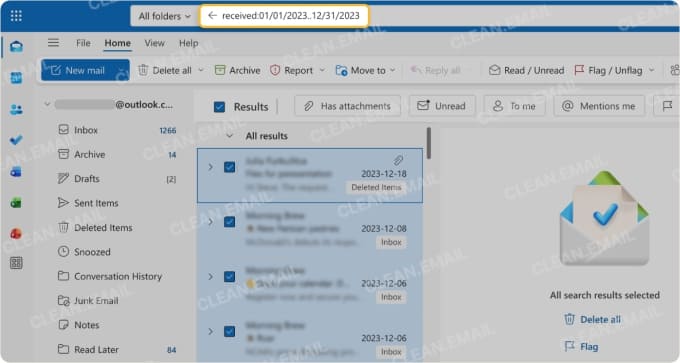
Verwenden Sie zwei Punkte zwischen zwei Daten:
received:01/01/2023..12/31/2023
Die Abfrage gibt jede Nachricht zurück, die im Jahr 2023 empfangen wurde, was nützlich ist, wenn Sie alte E-Mails in Outlook nach Datumsbereich löschen möchten, ohne etwas außerhalb dieses Zeitfensters zu berühren. Beachten Sie, dass dieselbe ..-Syntax mit dem Operator sent: funktioniert.
Sobald die Suche die gewünschten Nachrichten zurückgibt, drücken Sie Ctrl+A, um sie auszuwählen, und Delete, um den Stapel in einer Aktion zu löschen. Vergessen Sie wie immer nicht, danach den Ordner Gelöschte Elemente zu leeren.
Häufige Bereinigungsszenarien
Die meisten Bereinigungsaufgaben lassen sich auf einige wiederkehrende Szenarien zurückführen. Die folgenden Operatoren (von denen wir einige bereits beschrieben haben) decken sie alle ab, und Sie können beliebige von ihnen mit Leerzeichen kombinieren (zum Beispiel from:amazon@ received:<01/01/2025).
| Operator | Was es bewirkt | Beispiel |
|---|---|---|
| received:<DATE | Nachrichten, die vor einem Datum empfangen wurden | received:<01/01/2024 |
| received:DATE1..DATE2 | Nachrichten innerhalb eines Datumsbereichs | received:01/01/2023..12/31/2023 |
| sent:<DATE | Gesendete Nachrichten vor einem Datum | sent:<01/01/2024 |
| from: | Nachrichten von einem bestimmten Absender | from:newsletter@example.com |
| subject: | Nachrichten mit einem Schlüsselwort im Betreff | subject:invoice |
E-Mails löschen, die älter als 6 Monate sind
Um E-Mails zu löschen, die in Outlook älter als 6 Monate sind, berechnen Sie das heutige Datum minus 6 Monate und verwenden es als Stichdatum. Wenn heute der 22. Mai 2026 ist, würden Sie received:<11/22/2025 eingeben, Enter drücken, dann Ctrl+A und Delete.
E-Mails löschen, die älter als 2 Jahre sind
Das Alter gelöschter E-Mails ändert nichts an den Schritten, die Sie in Outlook ausführen müssen. Um E-Mails zu löschen, die in Outlook älter als 2 Jahre sind, ziehen Sie einfach 2 Jahre von heute ab, geben received:<DATE in die Suchleiste ein, wählen alle Ergebnisse aus und löschen.
⚠️ Wichtig: Überlegen Sie zuerst, was sich tatsächlich in diesem Zeitfenster befindet. Rechnungen, Steuerunterlagen und Verträge müssen oft mehrere Jahre lang aufbewahrt werden (Buchhalter möchten in der Regel Unterlagen der letzten 3 bis 7 Jahre in der Akte haben, bei Unternehmen länger).
Alte E-Mails von einem einzigen Absender löschen
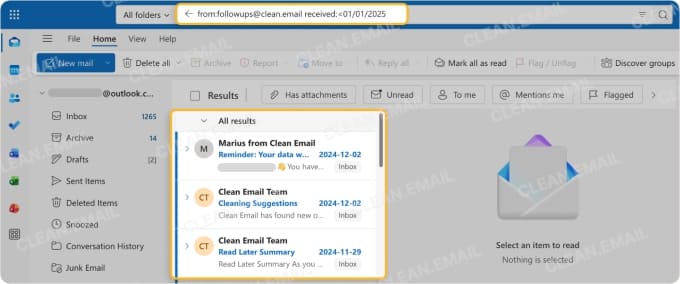
Wenn ein einzelner Absender (ein alter Newsletter einer Jobbörse, ein ehemaliger Kollege, eine automatisierte Benachrichtigungsadresse) für Hunderte veralteter Nachrichten verantwortlich ist, kombinieren Sie from: mit einem Datumsfilter.
Zum Beispiel gibt from:notifications@example.com received:<01/01/2025 jede alte Nachricht von diesem Absender zurück, bereit für die Massenlöschung in Outlook.
Alte Newsletter oder Benachrichtigungen bereinigen
Der schnellste Rundumschlag kombiniert ein Absender- oder Betreff-Schlüsselwort mit einem Stichdatum:
- from:newsletter@ received:<06/01/2024 für alles von einer bestimmten Newsletter-Adresse, das älter als dieses Datum ist.
- subject:digest received:<01/01/2025 für Digest-E-Mails, die älter als 2025 sind.
- from:noreply@ received:<01/01/2025 für automatisierte Benachrichtigungsadressen auf breiter Front.
Wenn bei jeder Bereinigung immer wieder dieselben Absender auftauchen, lohnt es sich, sich abzumelden oder sie in Outlook zu filtern, damit sie gar nicht erst ankommen.
So löschen Sie alle gefilterten E-Mails auf einmal
Sobald Ihre Suche den Ordner auf alte Nachrichten eingegrenzt hat, können Sie sie alle löschen, indem Sie Ctrl+A drücken, um alles Sichtbare auszuwählen, und dann auf die Schaltfläche Delete klicken.
Im neuen Outlook, Outlook im Web und Outlook.com werden Suchergebnisse in Stapeln geladen. Wenn Ihre Suche Tausende von Treffern zurückgibt, erfasst das erste Ctrl+A nur den geladenen Teil. Klicken Sie auf das Banner "Alle Nachrichten in diesem Ordner auswählen", das oben in der Nachrichtenliste erscheint, um die Auswahl auf die gesamte Suche auszuweiten.
Was sich zwischen den Outlook-Versionen unterscheidet
Derselbe datumsbasierte Arbeitsablauf funktioniert in allen vier Outlook-Versionen, aber jede hat ihre eigenen Eigenheiten:
- Classic Outlook macht alles einfach, weil es jeden Suchoperator, vollständiges Alle auswählen unterstützt und sogar integrierte Tools wie die Postfachbereinigung unter Datei → Tools hat.
- Das neue Outlook für Windows verwendet dieselbe Suchsyntax, lädt Ergebnisse aber wie die Web-Version in Stapeln, sodass das Banner "Alle Nachrichten in diesem Ordner auswählen" für große Rundumschläge unverzichtbar wird.
- Outlook im Web und Outlook.com teilen dieses Verhalten des stapelweisen Ladens. Sie enthalten außerdem eine praktische Speicher-Seite (Einstellungen → Konten → Speicher), die Nachrichten löschen kann, die älter als 3, 6 oder 12 Monate sind, ohne jede manuelle Auswahl.
- Die mobile Outlook-App eignet sich am besten für kleine Bereinigungen. Das Filtern ist begrenzt und "Alle auswählen" erfasst nur das, was gerade geladen ist, sodass Sie mehr Zeit mit Scrollen als mit Filtern verbringen.
Eine einfachere Möglichkeit, alte E-Mails mit Clean Email zu löschen
Wenn Sie alte Outlook-E-Mails auf die einfachste Weise löschen möchten, sollten Sie einen Drittanbieter-Postfachreiniger namens Clean Email ausprobieren.
Clean Email ist ein dedizierter Postfach-Organizer, der sich mit Ihrem Outlook-Konto (Outlook.com, Microsoft 365 oder jeder IMAP-Einrichtung) verbindet und Nachrichten auf eine Weise gruppiert, die die native Suche nicht ohne Weiteres nachbilden kann. Anstatt Datumsoperatoren einzugeben, sortieren und filtern Sie visuell über das gesamte Postfach auf einmal.
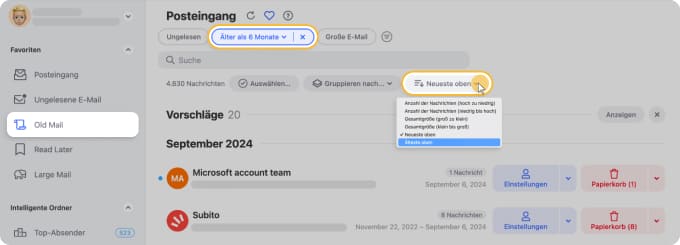
Sortieren Sie nach Empfangsdatum oder Nachrichtengröße über jeden Ordner gleichzeitig, statt nur über den, in dem Sie sich gerade befinden. Alte Anhänge, die sich in Gesendet verstecken oder in einem Unterordner vergraben sind, tauchen neben allem anderen auf, sodass Sie sie in einem einzigen Durchgang erwischen können, ohne mit separaten Suchen zu jonglieren.
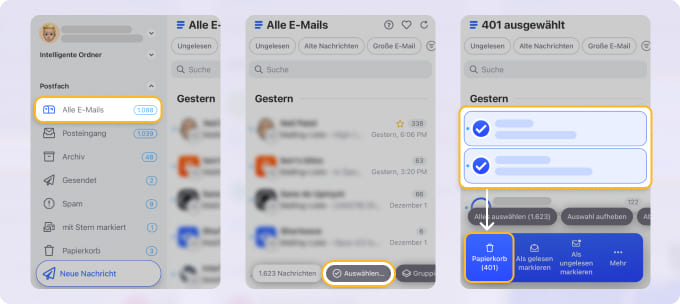
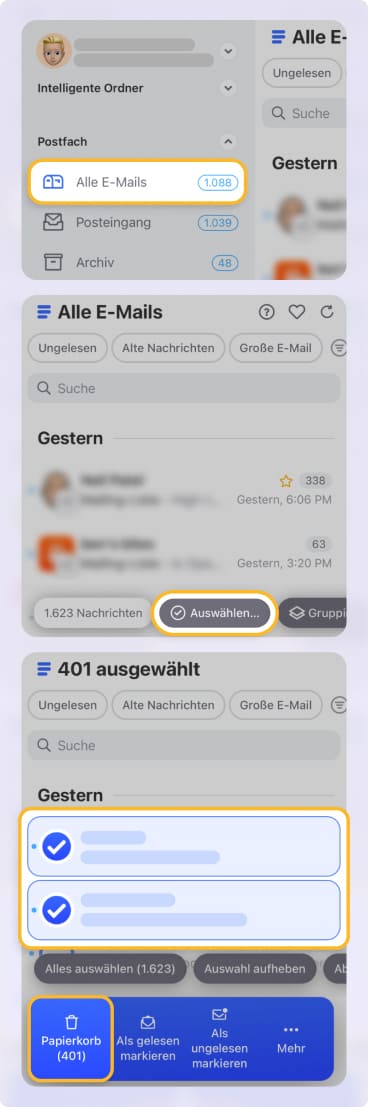
Bei der Massenlöschung ist der Unterschied am deutlichsten. Wählen Sie Tausende von Nachrichten aus einer einzigen Ansicht aus und löschen Sie sie in einer Aktion.
Die Funktion Neueste behalten ist für Absender gemacht, die immer wieder dasselbe versenden. Sie behält nur die neueste Nachricht eines Absenders (oder nach Betreff) und löscht automatisch alles Ältere.
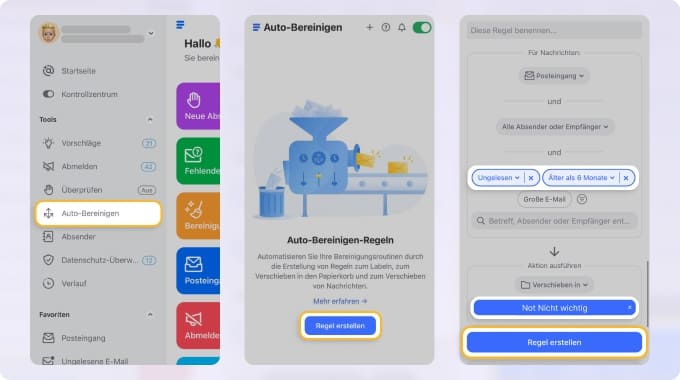
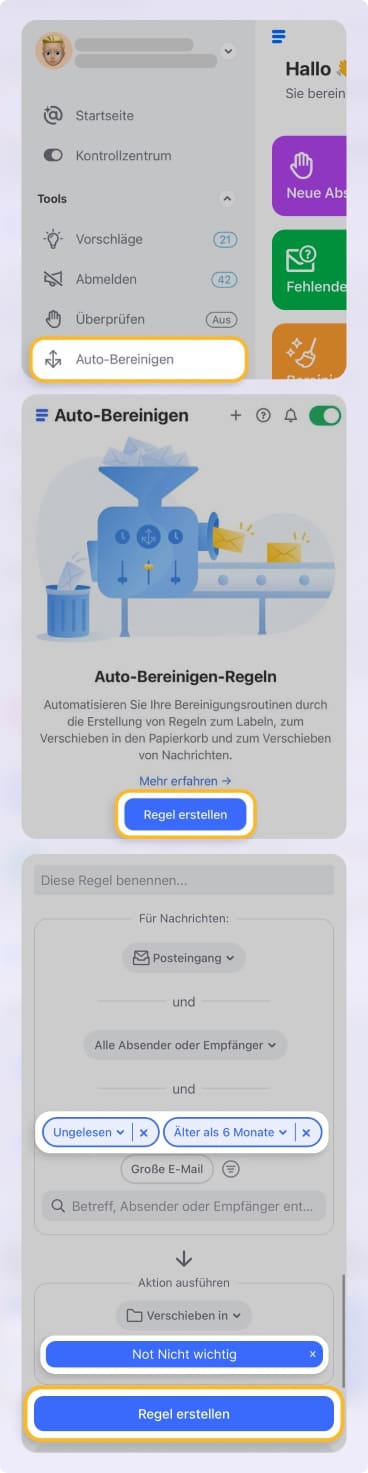
Für die laufende Pflege können Sie mit Auto-Bereinigen eine einmalige Regel festlegen, wie "ungelesene Werbe-E-Mails, die älter als 6 Monate sind, in den Papierkorb verschieben", und Clean Email wendet sie weiterhin an, sobald neue Nachrichten eintreffen. Sie müssen nicht jeden Monat dieselbe Datumssuche erneut ausführen.
Erweiterte Optionen
Wenn eine datumsbasierte Bereinigung etwas ist, das Sie regelmäßig wiederholen, können zwei Outlook-Funktionen sie automatisieren (meist in Classic Outlook). Die erste ist AutoArchivierung, die Nachrichten, die älter als ein festgelegtes Alter sind, nach einem Zeitplan verschiebt oder löscht. Beachten Sie, dass sie nur in Classic Outlook existiert; das neue Outlook und Outlook im Web enthalten sie nicht.
Die zweite ist die regelbasierte Löschung. Sie können eine Regel erstellen, die eingehende Nachrichten automatisch löscht, die bestimmten Absendern oder Bedingungen entsprechen, und sie dann auch rückwirkend auf vorhandene Nachrichten anwenden. Unser Leitfaden dazu, wie Sie E-Mails in Outlook automatisch löschen, deckt sowohl Classic Outlook als auch das neue Outlook ab.
Fehlerbehebung
Warum kann ich nicht alle alten E-Mails in Outlook auswählen?
Zwei häufige Ursachen:
- In Outlook im Web und im neuen Outlook werden Ergebnisse in Stapeln geladen. Das erste Ctrl+A erfasst nur den geladenen Satz. Klicken Sie auf das Banner "Alle Nachrichten in diesem Ordner auswählen" oben in der Nachrichtenliste, um die Auswahl auf die gesamte Suche auszuweiten.
- In Classic Outlook hat die Suche eine standardmäßige Obergrenze von 250 Ergebnissen. Gehen Sie zu Datei → Optionen → Suche und deaktivieren Sie "Suchgeschwindigkeit durch Begrenzung der angezeigten Ergebnisse verbessern", um mehr zu laden.
Bei Postfächern mit Zehntausenden übereinstimmender Nachrichten müssen Sie unabhängig von der Version möglicherweise trotzdem in Wellen löschen.
Warum zeigt Outlook nur einige alte E-Mails an?
In der Regel einer von drei Gründen:
- Der Exchange-Cache-Modus begrenzt die Offline-Nachrichten. Standardmäßig lädt Classic Outlook nur die letzten 12 Monate herunter. Gehen Sie zu Datei → Kontoeinstellungen → Kontoeinstellungen → Ändern und ziehen Sie den Schieberegler "Offline zu speichernde E-Mails" ganz auf Alle.
- Der Suchindex ist unvollständig oder beschädigt. Erstellen Sie ihn unter Datei → Optionen → Suche → Indizierungsoptionen → Erweitert → Neu erstellen neu.
- Der Suchbereich ist auf Aktueller Ordner eingestellt, obwohl sich die Nachrichten woanders befinden. Wechseln Sie zu Aktuelles Postfach oder Alle Postfächer (Alle Ordner oder Unterordner im Web).
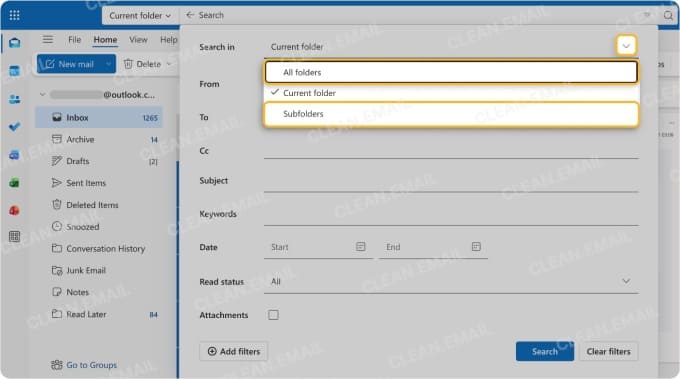
Die erste Ursache betrifft nur Classic Outlook; das neue Outlook und das Web verwenden keinen Exchange-Cache-Modus.
Fazit
Der schnellste Weg, alte E-Mails in Outlook zu löschen, ist, nach Datum zu filtern, die Ergebnisse auszuwählen und den Stapel zu löschen. Derselbe received:<DATE-Arbeitsablauf funktioniert in Classic Outlook, dem neuen Outlook und Outlook.com, während sich die mobile App am besten für kleine Bereinigungen eignet. Für wiederholte Pflege oder sehr große Postfächer machen AutoArchivierung, Regeln oder die altersbasierte Filterung von Clean Email manuelle Arbeit nahezu überflüssig.












