


Was Sie vor dem Löschen eines E-Mail-Kontos prüfen sollten
Bevor Sie Ihr E-Mail-Konto löschen, ist es wichtig, nach damit verknüpften Abonnements oder Diensten zu suchen. Sie könnten den Zugriff auf wichtige Benachrichtigungen, Rechnungen oder Wiederherstellungsoptionen für andere Konten verlieren. Stellen Sie sicher, dass Sie Ihre E-Mail-Adresse bei Banken, sozialen Medien und anderen wichtigen Diensten aktualisieren, um Störungen zu vermeiden.
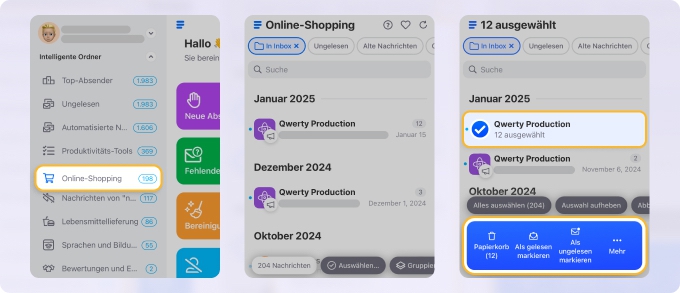
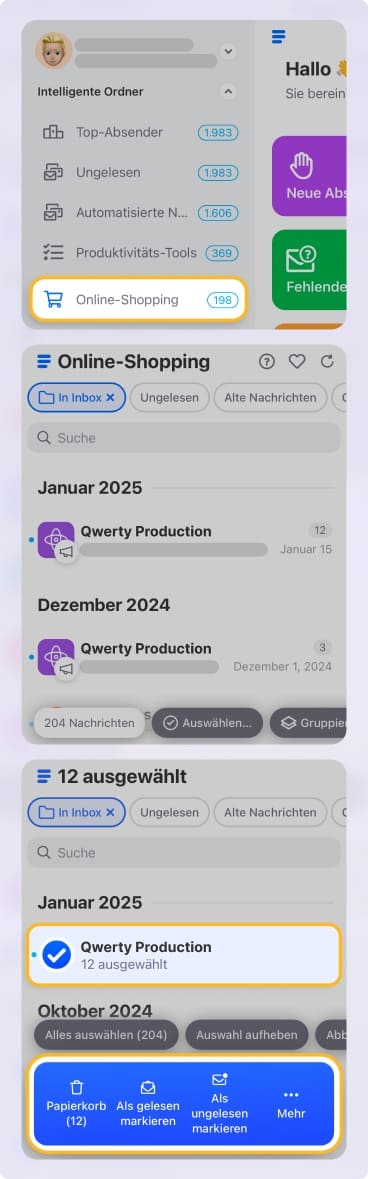
- Melden Sie sich bei Clean Email an mit dem Konto, das Sie löschen möchten.
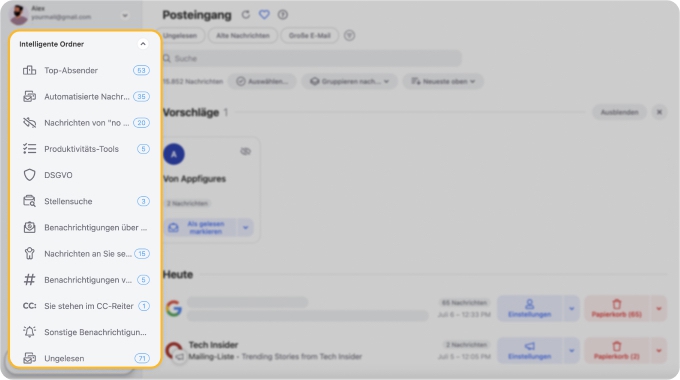
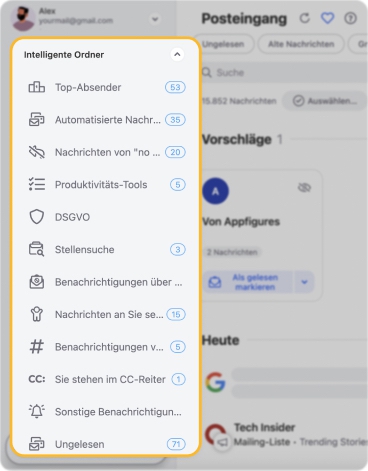
- Scrollen Sie im linken Menü zu den Intelligente Ordner.
- Prüfen Sie den Ordner Finanzen und Versicherungen auf wichtige Rechnungen und überprüfen Sie anschließend Online-Shopping, Reisen, Wellness und Sport, Immobilien und Benachrichtigungen von Sozialen Medien auf verknüpfte Konten.
Ändern Sie nach der Überprüfung die verknüpfte E-Mail-Adresse für wichtige Konten, um keine Informationen zu verlieren.
Wählen Sie Ihren Dienstanbieter aus der folgenden Liste aus:
- Gmail
- Yahoo
- Outlook
- iCloud
- Zoho Mail
- Proton Mail
- AOL
- Tuta
- Mail.com
- GMX Email
So löschen Sie ein Gmail-Konto
Viele Menschen gehen davon aus, dass es notwendig ist, ihr Google-Konto zu löschen, um ein Gmail-Konto zu löschen, aber das ist überhaupt nicht der Fall. Google macht es einfach, einzelne Dienste zu entfernen, sodass Nutzer ihre Google-Konten behalten und sie zur Anmeldung bei YouTube, Play Store und anderen Google-Produkten verwenden können.
💡 Bevor Sie Ihr Gmail-Konto löschen, sollten Sie in Erwägung ziehen, Ihre Daten herunterzuladen und sie in verschlüsselter Form online über Google Drive, Dropbox und andere Cloud-Hosting-Dienste oder lokal als Dateiarchiv zu speichern.

Sichern Sie Ihr Gmail vor dem Löschen
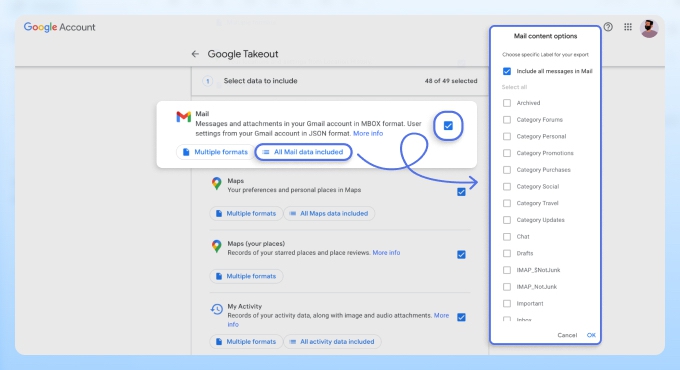
So laden Sie Ihre Gmail-Daten herunter, einschließlich aller Nachrichten und Anhänge in Ihrem Gmail:
- Besuchen Sie die Seite Google Takeout.
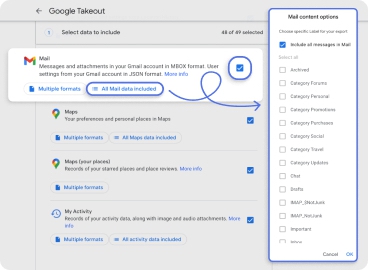
- Scrollen Sie nach unten, bis Sie E-Mail sehen, und klicken Sie auf das Kontrollkästchen daneben.
- Unter dem Abschnitt E-Mail sehen Sie eine Schaltfläche, die die Anzahl der ausgewählten Labels angibt. Klicken Sie auf diese Schaltfläche, um die gewünschten Optionen für E-Mail-Inhalte zum Herunterladen auszuwählen.
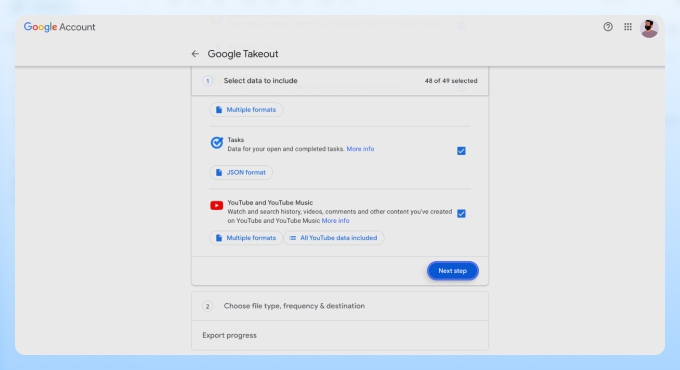
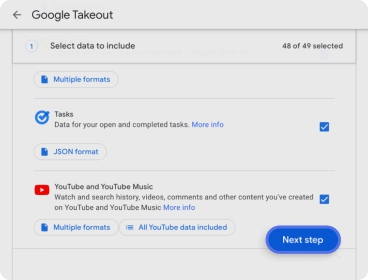
- Scrollen Sie nach unten, bis Sie das Ende der Seite erreichen, und klicken Sie auf die blaue Schaltfläche Nächster Schritt.
- Wählen Sie Dateityp, Häufigkeit und Ziel aus und klicken Sie auf Export erstellen.
- Warten Sie, bis der Exportvorgang abgeschlossen ist, und prüfen Sie Ihren Gmail-Posteingang auf einen Link zu Ihren Daten.
Google-E-Mail löschen, ohne alle anderen Google-Dienste zu löschen
Jetzt, da Sie Ihre Daten heruntergeladen haben, ist es an der Zeit zu lernen, wie Sie ein Gmail-Konto löschen, ohne Ihre anderen Google-Dienste zu beeinträchtigen. Die folgenden Schritte zeigen Ihnen, wie Sie ein Gmail-Konto separat schließen:
- Öffnen Sie die folgende URL in Ihrem Webbrowser: https://myaccount.google.com/
- Wählen Sie die Option Daten & Datenschutz aus dem Menü auf der linken Seite.
- Scrollen Sie nach unten zum Abschnitt Daten aus Apps und Diensten, die Sie nutzen und wählen Sie Gmail unter Apps und Dienste.
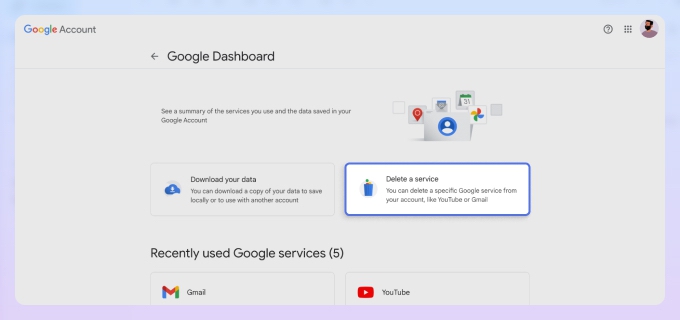
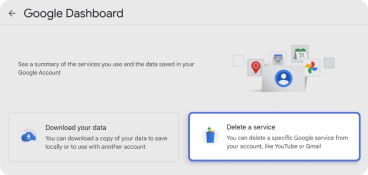
- Klicken Sie auf Dienst löschen.
- Sie werden zur Seite Einen Google-Dienst oder Ihr Konto löschen weitergeleitet, klicken Sie erneut auf Dienst löschen.
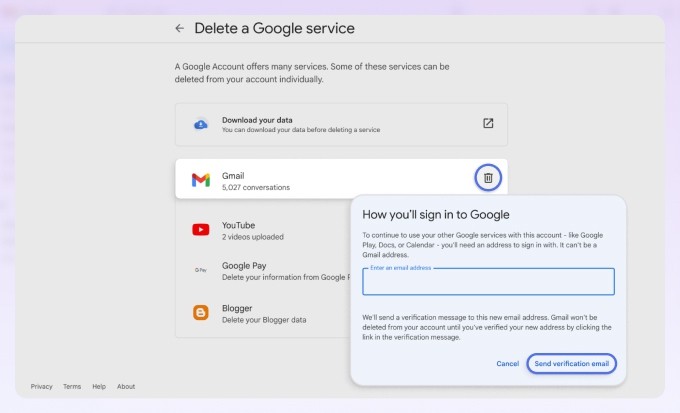
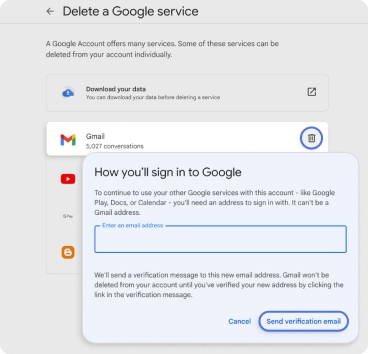
- Klicken Sie auf das Papierkorbsymbol neben dem Dienst, den Sie entfernen möchten.
- Geben Sie die E-Mail-Adresse ein, die Sie löschen möchten, und klicken Sie auf die Option Bestätigungs-E-Mail senden.
- Öffnen Sie Ihren Posteingang und klicken Sie auf den Link in der Bestätigungs-E-Mail.
- Schließen Sie den Vorgang ab, um Ihren Posteingang dauerhaft zu löschen.
💡 Falls Sie es sich anders überlegen oder später auf gelöschte E-Mails zugreifen müssen, hat das Clean Email-Team eine Anleitung zur vollständigen Wiederherstellung des Gmail-Kontos vorbereitet.
Yahoo-E-Mail-Konto entfernen
Wenn man bedenkt, dass in der Vergangenheit mehr als 1 Milliarde Yahoo!-Konten kompromittiert wurden, kann man mit Sicherheit sagen, dass das Unternehmen einer der am wenigsten vertrauenswürdigen Anbieter von E-Mail-Diensten weltweit ist. Natürlich gibt es viele ehemalige Yahoo! Mail-Nutzer, die ihre E-Mail-Konten lieber vollständig entfernen würden, als Yahoo zuzutrauen, sie ausreichend zu schützen.
Wenn Sie sich dazu zählen, müssen Sie Folgendes tun, um Ihr Yahoo-E-Mail-Konto zu löschen:
- Öffnen Sie die folgende URL in Ihrem Webbrowser: https://edit.yahoo.com/config/delete_user
- Melden Sie sich mit Ihrem Benutzernamen und Passwort an.
- Wenn Sie die Bestätigungsseite erreichen, klicken Sie auf Löschung meines Kontos fortsetzen.
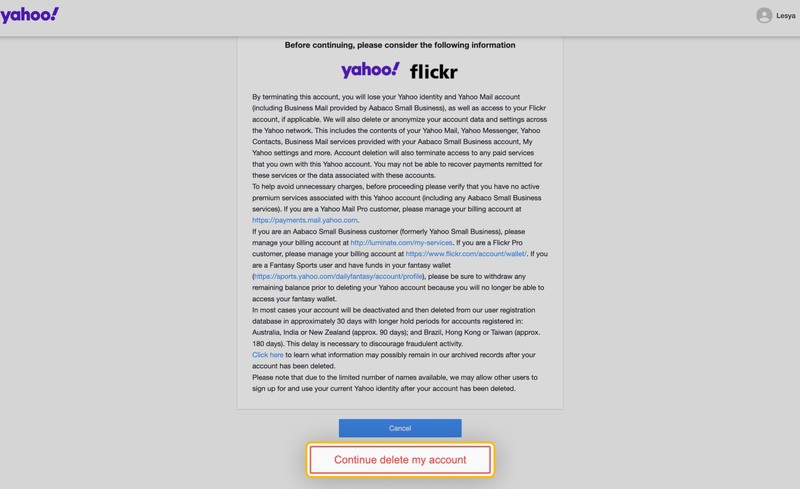
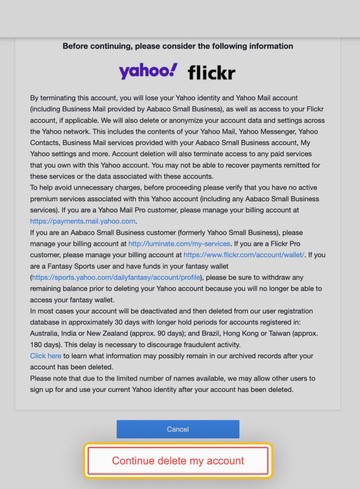
⚠️ Die folgenden Informationen werden gelöscht: Yahoo!-ID, Mail-Daten, Adressbuch-Daten, Small Business-Daten, GeoCities-Daten, Briefcase-Daten, My Yahoo!-Daten, HotJobs und sogar Ihre Flickr-Daten.
Beachten Sie, dass der Vorgang bis zu 90 Tage dauern kann. Wenn Sie in der EU leben, können Sie Yahoo! direkt mit einem GDPR-Antrag auf Datenlöschung kontaktieren.
💡 Wenn Sie sich entscheiden, Ihre gelöschten E-Mails abzurufen oder erneut Zugriff auf Ihr Yahoo-Konto benötigen, ist das Clean Email-Team für Sie da. Wir haben eine leicht verständliche Schritt-für-Schritt-Anleitung speziell für die Wiederherstellung von Yahoo-E-Mail-Konten vorbereitet.
Löschen Sie Ihr Outlook-Konto
Das Wort Outlook kann sich sowohl auf den beliebten Desktop-E-Mail-Client als auch auf den kostenlosen E-Mail-Dienst von Microsoft (besser bekannt als Outlook.com) beziehen. Beginnen wir mit dem Löschen eines E-Mail-Kontos aus Outlook, dem E-Mail-Client.
Die folgenden Schritte erklären, wie Sie ein E-Mail-Konto aus Outlook 2016, 2013 und 2010 löschen:
- Öffnen Sie Outlook und wählen Sie Datei in der oberen linken Ecke des Bildschirms.
- Klicken Sie auf die Option Kontoeinstellungen und wählen Sie erneut Kontoeinstellungen.
- Wählen Sie das Konto aus, das Sie entfernen möchten, und klicken Sie dann auf Entfernen.
- Bestätigen Sie Ihre Wahl, indem Sie auf die Schaltfläche Ja klicken.
So löschen Sie ein Outlook.com-Konto:
- Öffnen Sie die folgende URL in Ihrem Webbrowser: https://go.microsoft.com/fwlink/p/?linkid=845493
- Lesen Sie die Informationen und klicken Sie auf Weiter, wenn Sie bereit sind.
- Wählen Sie alle Kontrollkästchen aus, um zu bestätigen, dass Sie jede der häufigsten Auswirkungen einer Kontoschließung überprüft haben.
- Wählen Sie einen Grund, warum Sie Ihre Daten entfernen möchten.
- Klicken Sie auf die Schaltfläche Konto zur Schließung markieren.
Microsoft gibt seinen Nutzern 60 Tage Zeit, es sich anders zu überlegen. Nach 60 Tagen wird Ihr Konto dauerhaft geschlossen und ist nicht wiederherstellbar.
So löschen Sie ein iCloud Mail-Konto
Da Ihr iCloud Mail-Postfach mit Ihrer Apple ID verknüpft ist, besteht die einzige Möglichkeit, es zu entfernen, darin, Ihre gesamte Apple ID dauerhaft zu löschen, was Sie daran hindert, viele Apple-Dienste zu nutzen.
Wenn Sie dennoch entschlossen sind, Ihr iCloud Mail-Konto zu löschen, empfehlen wir Ihnen dringend, zuerst alle damit verbundenen Geräte zu entfernen (wie Ihr iPhone oder Mac, damit Sie sie später leicht mit einer anderen E-Mail-Adresse verknüpfen können).
So entfernen Sie ein mit Ihrer Apple ID verbundenes Gerät:
- Öffnen Sie die Einstellungen auf Ihrem iPhone.
- Tippen Sie auf Ihren Namen, um auf die Apple ID- und iCloud-Einstellungen zuzugreifen.
- Scrollen Sie nach unten zum Abschnitt, in dem alle Ihre Geräte aufgelistet sind.
- Wählen Sie das Gerät aus, das Sie entfernen möchten.
- Klicken Sie auf die Option Aus Account entfernen.
- Wiederholen Sie den Vorgang für jedes Gerät.
So löschen Sie Ihre Apple ID (und damit Ihr iCloud Mail-Konto):
- Melden Sie sich auf der Seite für Apple-Daten und Datenschutz an.
- Scrollen Sie nach unten und klicken Sie auf den Link Löschung Ihres Kontos beantragen.
- Wählen Sie einen Grund für Ihre Anfrage.
- Bestätigen Sie Ihre Entscheidung, Ihre Apple ID zu löschen.
Löschen Sie ein Zoho Mail-Konto
Vorausgesetzt, Sie sind ein Einzelnutzer und keine Organisation, können Sie Ihr Zoho Mail-Konto löschen direkt über Ihre Kontoeinstellungen. Zoho Mail-Nutzer, deren E-Mail-Adresse jedoch mit dem HR-Management-Dienst Zoho People verknüpft ist, müssen ihr Unternehmen bitten, ihr Konto für sie zu schließen.
So löschen Sie ein Zoho Mail-Konto:
- Melden Sie sich bei Ihrem Zoho Mail-Posteingang an und klicken Sie auf das Symbol Mein Profil in der oberen rechten Ecke.
- Wählen Sie Mein Konto.
- Wählen Sie Einstellungen.
- Scrollen Sie nach unten und klicken Sie auf die Schaltfläche Konto schließen.
- Um Ihre Wahl zu bestätigen, geben Sie Ihr Zoho Mail-Passwort ein und wählen Sie erneut Konto schließen.
- Klicken Sie schließlich auf OK, um zu bestätigen.
So löschen Sie ein Proton Mail-Konto
Als sicherheits- und datenschutzorientierter Dienstanbieter verwendet Proton Mail einen hochsicheren Kontolöschungsprozess, der verhindert, dass gelöschte Konten wiederhergestellt werden. Darüber hinaus recycelt der Dienst auch keine Benutzernamen, sodass Sie sich keine Sorgen machen müssen, dass jemand Ihre frühere E-Mail-Adresse registriert und sie nutzt, um andere zu betrügen.
Hier ist, was Sie tun müssen, um ein E-Mail-Konto zu löschen:
- Melden Sie sich bei Ihrem Proton Mail-Postfach an und klicken Sie oben rechts auf das Zahnradsymbol für Einstellungen. Klicken Sie dann auf Alle Einstellungen.
- Gehen Sie zu Konto und Passwort und klicken Sie unten auf die Schaltfläche Konto löschen.
- Wählen Sie einen Grund für das Löschen des Kontos und bestätigen Sie Ihre Entscheidung, indem Sie auf Löschen klicken, um die E-Mail-Adresse zu entfernen.
Bevor Sie Ihr E-Mail-Konto löschen, überlegen Sie sich Ihre Entscheidung gut, denn es gibt kein Zurück. Sie können Ihr E-Mail-Konto auch auf Android mit einem Webbrowser wie Chrome löschen, aber das Löschen auf dem Desktop ist bequemer.
Entfernen Sie ein AOL-E-Mail-Konto
AOL ermöglicht es seinen Nutzern, ihre E-Mail-Konten jederzeit zu schließen, und lässt sie sogar ihre Daten zu Sicherungszwecken herunterladen. Es kann jedoch bis zu 30 Tage dauern, bis die Anfrage bearbeitet ist und der Download verfügbar wird, weshalb wir den Vorgang in diesem Artikel nicht behandeln. Wenn Sie mehr darüber erfahren möchten, können Sie die Hilfeseite von AOL besuchen, wo er detailliert beschrieben wird.
So löschen Sie ein AOL-E-Mail-Konto:
- Öffnen Sie die folgende URL in Ihrem Webbrowser: https://aol.mydashboard.oath.com/delete-my-account
- Lesen Sie die Informationen zur Kündigung Ihres Kontos.
- Klicken Sie auf Löschung meines Kontos fortsetzen.
- Geben Sie die E-Mail-Adresse, die Sie löschen möchten, in das Eingabefeld ein.
- Klicken Sie auf Ja, dieses Konto löschen, um abzuschließen.
In den meisten Fällen dauert es bei AOL etwa 30 Tage, um Konten zu entfernen. Die einzigen Ausnahmen sind Australien, Indien, Neuseeland, Brasilien, Hongkong und Taiwan, wo es bis zu 180 Tage dauern kann. Durch die Einführung einer langen Verzögerung möchte AOL betrügerische Aktivitäten verhindern.
So löschen Sie ein Tuta-Konto (früher Tutanota)
Viele Tuta-Nutzer (Tutanota) hatten in der Vergangenheit Schwierigkeiten herauszufinden, wie sie ihr Postfach entfernen können, da die Option zum Löschen des Kontos im Abonnement-Bereich der Admin-Einstellungen versteckt war. Glücklicherweise hat Tuta den Vorgang nun einfacher und unkomplizierter gestaltet.
Befolgen Sie diese Schritte, um ein Tuta-Konto zu löschen:
- Melden Sie sich bei Ihrem Tuta-Postfach an.
- Gehen Sie zu Einstellungen (Zahnradsymbol) → klicken Sie auf Globale Einstellungen.
- Scrollen Sie nach unten und klicken Sie auf das Dropdown-Menü KONTO LÖSCHEN.
- Drücken Sie die rote Schaltfläche Konto löschen.
- Geben Sie im Popup-Fenster Ihr Passwort zur Bestätigung ein und klicken Sie auf Löschen.
So löschen Sie ein Mail.com-Konto
Es spielt keine Rolle, ob Sie Ihr Mail.com-Postfach aus Sicherheitsgründen löschen möchten oder einfach, weil Sie es nicht mehr benötigen – Sie können es mit nur wenigen einfachen Schritten loswerden, und mit ihm alle damit verbundenen Nachrichten.
So löschen Sie ein Mail.com-Konto:
- Melden Sie sich mit Ihrer Mail.com-Adresse und Ihrem Passwort an.
- Klicken Sie oben rechts auf Konto und wählen Sie dann links Konto löschen.
- Klicken Sie auf die Schaltfläche Konto löschen.
- Bestätigen Sie Ihre Entscheidung, Ihre Mail.com-Adresse zu entfernen, und speichern Sie die Änderungen.
Die gute Nachricht ist, dass Mail.com alle gelöschten E-Mail-Adressen ein Jahr lang sperrt, um zu verhindern, dass Cyberkriminelle und Betrüger sie ausnutzen.
Löschen Sie ein GMX-E-Mail-Konto
GMX macht es seinen Nutzern sehr einfach, ihr Postfach und alle darin enthaltenen E-Mails zu löschen. Genau wie Mail.com sperrt es gelöschte E-Mail-Adressen ein Jahr lang vor einer erneuten Registrierung, sodass Sie genügend Zeit haben, allen, die Sie kennen, mitzuteilen, dass Sie die Adresse nicht mehr verwenden.
Hier finden Sie eine Schritt-für-Schritt-Anleitung zum Löschen eines GMX-E-Mail-Kontos:
- Melden Sie sich mit Ihrer Mail.com-Adresse und Ihrem Passwort an.
- Klicken Sie oben rechts auf Konto.
- Wählen Sie links die Option Konto löschen.
- Klicken Sie auf die Schaltfläche Konto löschen, um fortzufahren.
- Bestätigen Sie Ihre Entscheidung, Ihre GMX-Adresse zu löschen.
- Klicken Sie auf Änderungen speichern, falls Sie dazu aufgefordert werden.
Wie Sie sehen, ist der Vorgang zum Löschen des GMX-Postfachs praktisch identisch mit dem Löschvorgang von Mail.com. Das liegt daran, dass die beiden E-Mail-Dienste demselben Mutterunternehmen gehören, der 1&1 Mail & Media Inc.
Bonus: Bereinigen Sie Ihr Postfach mit Clean Email
Nur weil Ihr Posteingang unordentlich und unorganisiert geworden ist, bedeutet das nicht, dass Ihre einzige Option darin besteht, ihn zu löschen und von vorne zu beginnen. Bevor Sie Ihre E-Mail-Adresse aufgeben, ziehen Sie in Betracht, einen Massen-E-Mail-Organizer wie Clean Email zu verwenden, um Ihrem Posteingang eine zweite Chance zu geben. Er funktioniert auf jeder Plattform und jedem Gerät, einschließlich Android und iOS.
Alles, was Sie tun müssen, um kostenlos zu starten, ist, sich bei Clean Email mit Ihrer E-Mail-Adresse und Ihrem Passwort anzumelden. Von dort aus können Sie die App anweisen, den Inhalt Ihres Posteingangs zu analysieren und Nachrichten intelligent nach ihrer Kategorie in Intelligente Ordner zu gruppieren. Dies ermöglicht es Ihnen, Ihre E-Mails in großen Mengen zu organisieren, anstatt jede Nachricht einzeln sortieren zu müssen.
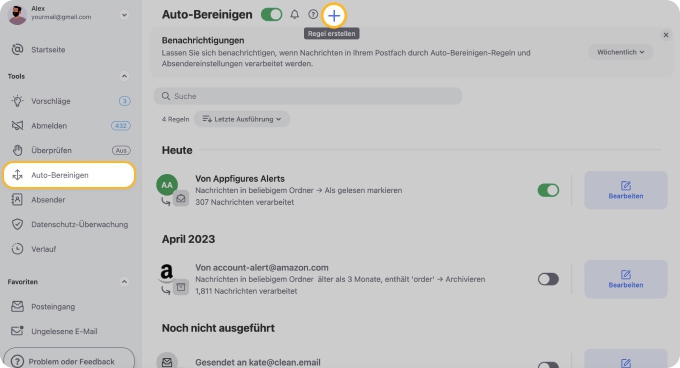
Zusätzlich zur Massen-E-Mail-Organisation kann Clean Email sich wiederholende Aufgaben automatisieren, indem Auto-Bereinigen-Regeln erstellt werden, um Ihren Posteingang automatisch für Sie sauber zu halten, unerwünschte Absender zu blockieren, um sicherzustellen, dass E-Mails von ihnen Ihren Posteingang nie wieder erreichen, unwichtige Nachrichten für später zurückzustellen und vieles mehr.
Fazit
Zum Teil dank umfassender Datenschutz- und Privatsphäre-Vorschriften wie der GDPR der EU machen es alle Anbieter von E-Mail-Diensten möglich, ein E-Mail-Konto einfach zu entfernen. In diesem Artikel haben wir beschrieben, wie man ein E-Mail-Konto löscht, das bei fünf verschiedenen Anbietern erstellt wurde, und die meisten anderen E-Mail-Anbieter bieten einen ähnlichen Löschvorgang.
E-Mail-Konto löschen - Häufig gestellte Fragen
Sollte ich alte E-Mail-Konten löschen?
Das hängt davon ab, warum Sie eine Postfachlöschung in Erwägung ziehen. Wenn es daran liegt, dass Ihr Posteingang mit E-Mail-Nachrichten überläuft, von denen die meisten Spam sind, sollten Sie zuerst versuchen, den Posteingang mit einem Massen-E-Mail-Organizer wie Clean Email zu bereinigen.
Was passiert, wenn Sie ein E-Mail-Konto löschen?
Wenn Sie ein E-Mail-Konto löschen, verschwinden Ihre Nachrichten in der Regel nicht sofort. Stattdessen warten die meisten Dienstanbieter eine bestimmte Zeit, bevor sie die Anfrage zur Postfachlöschung erfüllen. Sie tun dies, um Nutzern etwas Zeit zu geben, es sich anders zu überlegen und den Löschvorgang zu stoppen, bevor es zu spät ist.
Wie lösche ich mein Gmail-Konto dauerhaft?
Google macht es einem Nutzer einfach, sein Gmail-Postfach zu löschen sowie alle Nutzerdaten vor der Löschung herunterzuladen. Besuchen Sie zunächst die Seite Daten herunterladen und laden Sie ein Archiv mit Ihren E-Mail-Nachrichten auf Ihren Computer herunter. Gehen Sie dann zu Ihrem Google-Konto, wählen Sie die Option Daten & Personalisierung und klicken Sie auf die Option Einen Dienst oder Ihr Konto löschen.
Wie kann ich mein Google-Konto dauerhaft ohne Passwort löschen?
Um Ihr Google-Konto dauerhaft zu löschen, müssen Sie sich zuerst anmelden, was ohne Kenntnis des richtigen Passworts nicht möglich ist. Sie können jedoch Ihr Passwort zurücksetzen und es in ein beliebiges starkes Passwort ändern, das Sie noch nicht mit Ihrem Postfach verwendet haben.
Wie lösche ich ein Yahoo-E-Mail-Konto?
Um Ihre Yahoo-E-Mail-Adresse zu löschen, müssen Sie sich mit Ihrem Namen/Ihrer E-Mail und Ihrem Passwort anmelden und dann zur Seite zur Kontolöschung gehen. Bestätigen Sie dort Ihre Entscheidung, Ihr Yahoo-Postfach zu entfernen, und warten Sie bis zu 90 Tage, bis der Löschvorgang abgeschlossen ist.












